


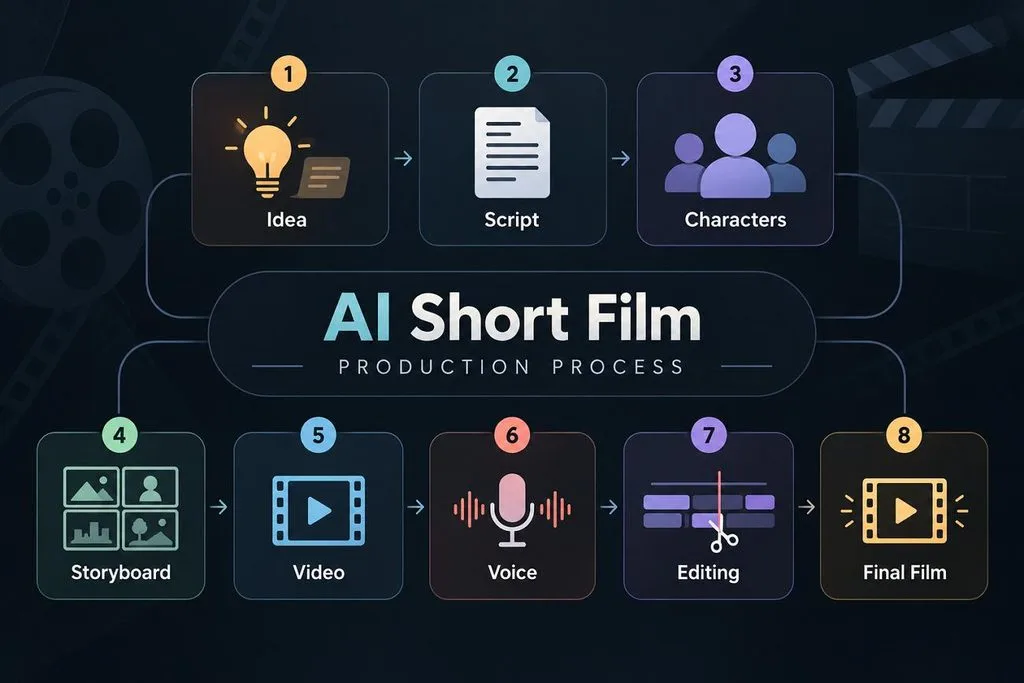
學習如何用 AI 製作短片,首先要了解各個製作階段如何銜接。從編劇、角色設計到分鏡規劃、影片生成、配音製作與最後剪輯,每一步都會影響成片的一致性。清楚的工作流程能幫助創作者更妥善地規劃場景、減少不必要的生成次數,並將最初的點子打磨成完整的 AI 短片。
AI 能加快這些階段中的部分工作,但製作決策與修改方向仍由創作者掌握。本指南將介紹從最初構思到完成影片所需的 8 個階段。
第一部分:製作 AI 短片需要準備什麼?
影片製作包含幾個關鍵階段,讓你的點子逐步成為剪輯定稿。如果你想問「我可以用 AI 製作短片嗎?」,最重要的就是事先規劃。以下逐一介紹從構思到完成製作所需的各個階段:
- 構思: 先從主軸明確的故事開始,並限制角色與場景地點的數量。規模較小的故事能減少分別生成場景與鏡頭時產生的連貫性問題。
- 劇本: 先將核心構想轉化為場景、動作、對白與轉場。在為每個預定場景撰寫對白之前,先建立主要的故事節點。
- 角色: 為每個角色建立幾個實用視角的參考圖,並在生成的各個場景中維持服裝、髮型與臉部細節的一致性。
- 分鏡: 將劇本拆解成個別鏡頭,明確設定構圖與預定動作。分鏡能讓你在開始生成影片前,發現節奏問題與缺少的轉場。
- 影片: 依照故事順序生成相互銜接的場景,避免隨意挑選鏡頭。檢查每個生成場景,並替換有明顯生成瑕疵的鏡頭。
- 配音: 為每個有台詞的角色指定一種聲音,並在全片維持一致。製作時,讓對白的時間安排配合角色動作與場景節奏。
- 剪輯: 排列生成的片段、移除不需要的影格,並依序銜接場景。針對不同製作批次生成的片段,套用一致的色彩調整。
- 成片: 仔細檢查完整影片的連貫性、節奏、音訊與轉場,並依照所選發布平台要求的畫面比例匯出。
學習如何用 AI 製作短片,也需要規劃鏡頭與生成次數。多數鏡頭需要生成 2 或 3 次,才能得到一個可用的結果。下表依影片長度,估算劇本字數、鏡頭數量與所需的生成次數:
| 影片長度 | 劇本長度 | 預估鏡頭數 | 建議預留的生成次數 |
| 2 分鐘 | 約 300 個英文單字 | 20–30 | 40–90 |
| 3 分鐘 | 約 450 個英文單字 | 30–45 | 60–135 |
| 5 分鐘 | 約 750 個英文單字 | 45–60 | 90–180 |
| 7 分鐘 | 約 1,000 個英文單字 | 60–90 | 120–270 |
從這些估算可以看出,為什麼第一部作品的規模太大,往往會難以完成。曾有一位創作者在製作一部 7 分鐘短片的過程中,生成了超過 1,000 個鏡頭。這樣的工作量顯示,反覆生成很快就會增加製作所需的時間與心力。
第二部分:製作短片的最佳 AI 工具
分別使用不同工具處理劇本、角色、影片與配音,可能會破壞影片的連貫性。對用 AI 製作短片的創作者來說, MagicLight AI 就能在這方面提供協助,讓你在單一專案流程中製作最長 50 分鐘的影片。
創作者可以使用 20 種 AI 影片引擎,包括 Gemini Flash 3.1、 Seedance 2.5和 Kling 3.0。MagicLight AI 也支援以 11 種語言製作影片,滿足不同觀眾的需求。它能將劇本轉化為彼此銜接的場景,讓角色、視覺風格、旁白與故事發展保持一致。
主要功能
- Story to Video: 將最長 12,000 個字元的文字故事製作成完整影片。MagicLight AI 會把你提供的故事轉換成相互銜接的場景,供後續生成影片。
- 故事模型: 依照內容與創作方向,從 14 種故事模型中選擇,選項包括 GPT-6 Astra 與其他支援的模型。
- 角色風格: 探索分為 4 大類的 52 種角色風格,選擇不同的視覺方向。讓每個角色的風格符合故事所需的背景、調性與外觀。
- Nano Storyboard: 在生成前拆分場景,並分別控制服裝、表情、姿勢與動作。先逐一調整各鏡頭的這些元素,再生成最終的影片場景。
- 配音與字幕: 從 37 種 AI 聲音中,為全片的角色與旁白挑選配音。使用 16 種字幕樣式加入字幕,並透過 聲音複製 ,為固定登場的旁白維持相同聲音。
如何用 Story to Video 製作短片
MagicLight AI 會將你完成的劇本轉換成可供編輯與生成的場景。依照以下步驟,學習如何用 AI 製作短片:
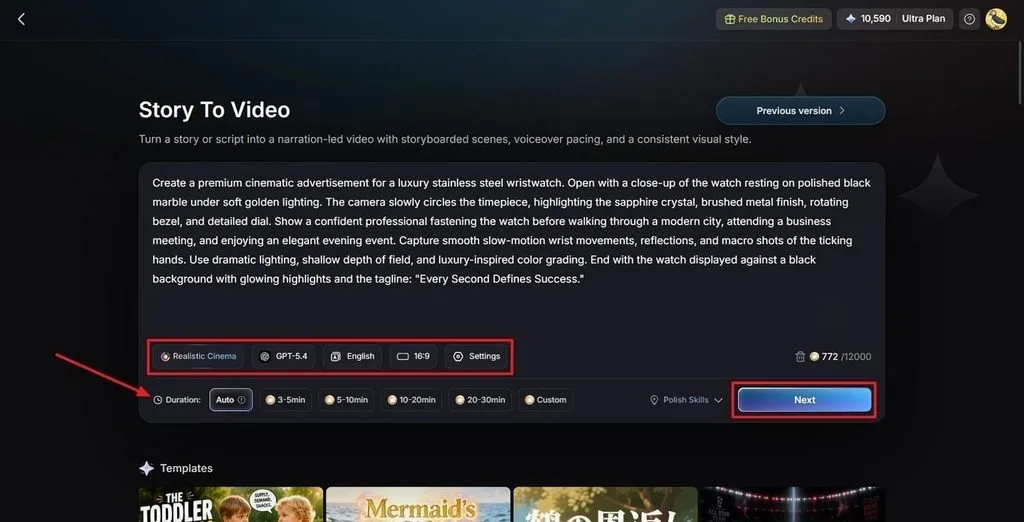
步驟 1:加入你的短片故事
開啟 Story to Video ,輸入你的短片構想或完整劇本。選擇 Visual Style Model 與 AI Story Model, 接著選擇 Video Language 與 Aspect Ratio。再依照預計的片長設定 Video Duration ,然後按下 Next。
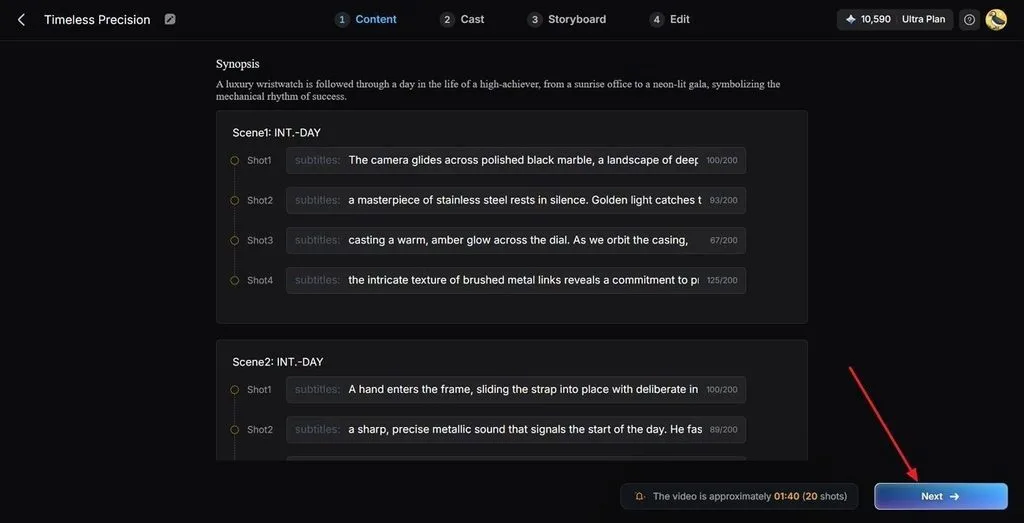
步驟 2:檢查影片的場景拆解
檢查生成的場景與 Synopsis,確認故事依照你預期的順序發展。使用 Controls ,在製作影片前調整需要修改的場景。確認場景結構正確後,按下 Next。
步驟 3:選擇影片角色
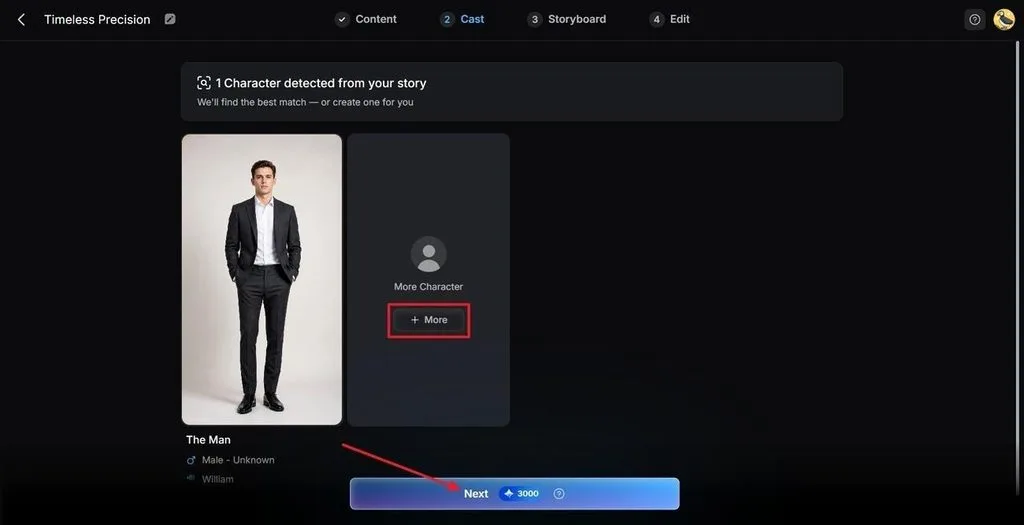
MagicLight AI 會分析你的故事,並推薦符合劇本的角色。點選 More ,查看更多角色選項,為影片挑選合適的角色。確定角色陣容後,按下 Next Step。
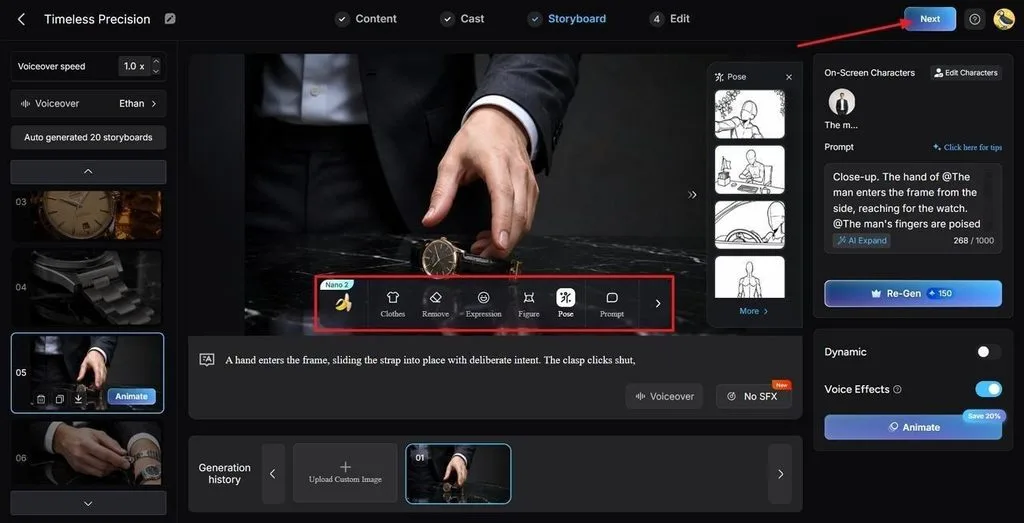
步驟 4:調整影片分鏡
生成短片前,先檢查每個分鏡場景。若角色或動作需要調整,可修改 Clothes、 Poses與 Expressions 。檢查完所有規劃的場景後,按下 Next 按鈕。
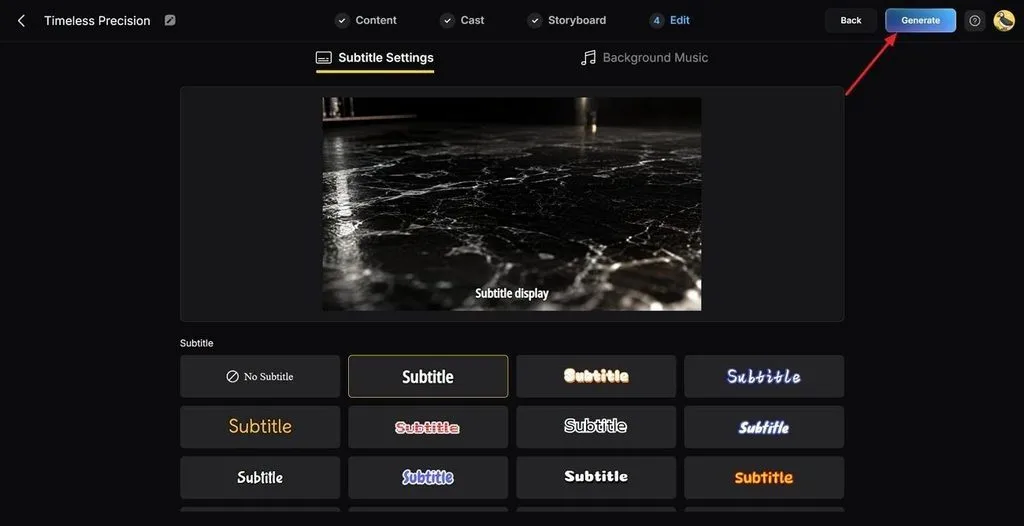
步驟 5:為影片加入字幕
選擇符合全片字幕呈現方式的 Subtitle 樣式。確認選擇後,點選右上角的 Generate 按鈕。
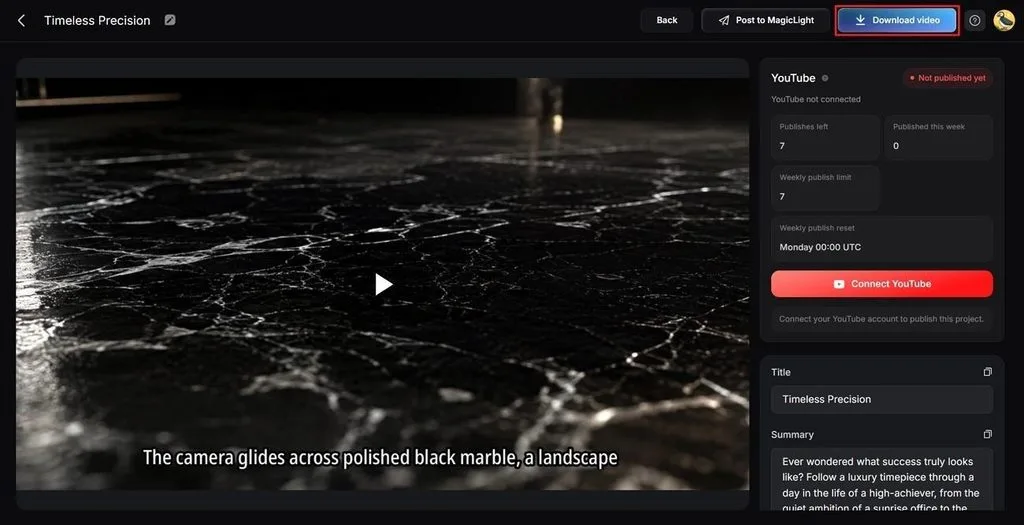
步驟 6:檢查並儲存你的短片
預覽生成的影片,並在儲存前檢查 Cover、 Thumbnail與 Hashtags 。檢查完整影片是否有場景或字幕問題,然後點選 Download Video。
第三部分:讓 AI 短片更出色的實用技巧
規劃不足往往會導致製作過程中出現場景不一致、反覆生成、浪費點數,以及剪輯困難等問題。以下幾項關鍵技巧,能幫助你學會製作前後一致的 AI 短片:
- 先確定角色參考圖: 生成場景前,先使用已確認的角色圖片,維持相同的外觀。只靠文字描述,可能會讓臉孔、服裝、髮型與其他細節在不同鏡頭間出現變化。
- 別跳過分鏡規劃: 開始生成影片前,先規劃每個場景與鏡頭。分鏡能讓整部短片的動作、構圖、轉場與故事順序保持連貫。
- 為鏡頭生成多個版本: 為重要鏡頭製作 2 或 3 個版本,再選出效果最好的一個。預留額外的生成次數,當動作、角色、構圖或視覺細節出現問題時,就有其他版本可選。
- 將前後相接的鏡頭一起檢查: 將每個生成鏡頭與緊接在前後的場景互相比較,這樣更容易發現角色、地點、光線、服裝與物件的變化。
- 最後統一調色: 將所有生成素材排列成最終順序後,再調整色彩。一致的色彩處理,有助於減少不同批次生成片段之間的明顯差異。
- 保留場景地點的參考資料: 為影片中多次出現的地點儲存參考細節。記錄建築、光線方向、時段、物件與主要色彩,避免畫面出現變化。
了解如何用 AI 製作短片,並不能取代影片製作的基本功。故事結構、節奏與表演,仍然決定觀眾能否從頭到尾投入你的影片。
結語
總結來說,AI 工具能處理多項製作工作,但仍需要你做出創作決策。想學習製作 AI 短片的創作者,應在生成前規劃好每個場景。維持角色一致、檢查分鏡、生成備選版本,再仔細將選定的鏡頭依序剪輯。如果你想 製作有故事性的短片 ,同時集中管理這些製作階段,可以使用 MagicLight AI。
常見問題
- 製作短片可以用哪些 AI?
MagicLight AI 在專案中整合了故事、角色、分鏡、影片、配音與字幕工具。創作者可以直接管理這些製作階段,不必在不同平台之間搬移影片專案。
- 有完全免費的 AI 影片製作工具嗎?
多數 AI 影片製作工具會透過點數、匯出次數、解析度或浮水印限制免費使用。免費方案適合先測試功能,再決定是否付費製作規模較大的影片專案。
- 如何製作 AI 短片?
先從故事開始,再準備角色、場景分鏡、配音與生成素材。檢查每個場景後,將選定片段剪輯在一起,完成整部短片。
- 製作短片最好的 AI 工具是什麼?
MagicLight AI 提供相互銜接的劇本、角色、分鏡、配音與影片生成工具。創作者能用 AI 製作短片,同時在同一個專案中管理製作流程。
- AI 能製作一部完整的短片嗎?
可以,AI 工具能生成劇本、角色、場景、配音、字幕與最終影片。不過,仍需人工檢查,才能修正連貫性、節奏、不需要的畫面與生成錯誤。





