



Deepfakes sind längst mehr als lustige Face-Swaps oder kleine Experimente in sozialen Medien. Heute werden Deepfake-KI-Tools für Videos, Charaktere und verschiedenste kreative Projekte genutzt. Gleichzeitig gibt es immer mehr Vorschriften für Deepfakes. Sicherheit und Einwilligung solltest du deshalb nie außer Acht lassen. In diesem Ratgeber stellen wir dir 6 Deepfake-KI-Tools vor und zeigen, was sie jeweils bieten.
Teil 1. Worauf du bei der Auswahl von Deepfake-KI-Tools achten solltest
Deepfake-KI-Tools unterscheiden sich nicht nur darin, wie realistisch ihre Ergebnisse aussehen. Bevor du ein Tool für deine Arbeit nutzt, solltest du folgende Punkte prüfen:
- Überprüfung der Einwilligung: Prüfe, wie das Tool die Zustimmung einer Person überprüft, bevor du deren Identität nachbilden kannst.
- Offenlegung und Kennzeichnung: Finde heraus, ob Zuschauer leicht erkennen können, dass dein fertiges Video KI-generierte Inhalte enthält.
- Rechtliche Risiken: Prüfe die vor Ort geltenden Gesetze, bevor du Deepfake-Inhalte mit dem Abbild einer anderen Person online veröffentlichst.
- Regionale Vorschriften: Die Vorschriften unterscheiden sich je nach Land, besonders bei Kennzeichnung, Einwilligung und der Nutzung fremder Identitäten im Internet.
- Kommerzielle Nutzungsrechte: Stelle sicher, dass die Lizenz die Nutzung generierter Inhalte in Werbung oder Kundenprojekten tatsächlich erlaubt.
Teil 2. Die 6 besten Deepfake-KI-Tools im Überblick
Deepfake-KI-Tools decken heute alles ab: von Charaktervideos bis hin zu schnellen Face-Swap-Projekten. Diese 6 Tools bieten dir unterschiedliche Möglichkeiten, Videos mit KI zu erstellen, zu bearbeiten oder zu personalisieren:
1. MagicLight AI
Ideal für: Alle, die Geschichten mit lebensechten Charakteren und natürlichen Dialogen erzählen möchten.
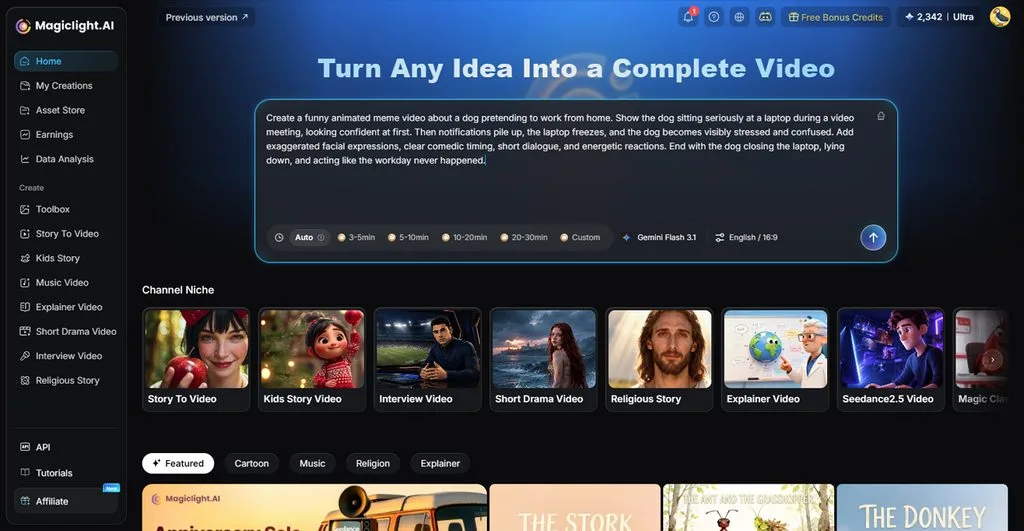
MagicLight AI setzt auf eigene Charaktere, statt das Aussehen realer Personen zu kopieren. Gespeicherte Charaktere behalten ihre Gesichtszüge, Körperproportionen und Kleidung über verschiedene Szenen hinweg bei. Das Tool Lip Sync wandelt getippte oder aufgenommene Dialogzeilen in gesprochene Sprache für ausgewählte Charaktere um.
Story to Video erstellt Episoden mit Erzählerstimme, in denen dieselben Charaktere über das gesamte Video hinweg auftreten. Mit kostenpflichtigen Tarifen sind Videos von bis zu 50 Minuten möglich – genug Raum für längere Geschichten. Unter den 20 Video-Engines ist auch Kling 3.0 verfügbar, das Szenen mit synchronisierten Dialogen und passendem Ton erstellt.
Wichtige Funktionen
- MagicLight Agent: Besprich kurz dein Themengebiet, bevor der Agent dein Skript schreibt. Er arbeitet die Geschichte aus, bevor er mit der Erstellung einzelner Szenen beginnt.
- Charakterstile: Wähle aus über 50 Vorlagen in vier verschiedenen Stilrichtungen für Charaktere. Dazu gehören realistische Charaktere und mehrere Animationsstile für deine Projekte.
- Nano Storyboard: Passe Posen, Gesichtsausdrücke und Kleidung für jede Storyboard-Einstellung ganz einfach separat an. So passt jede Szene zur Stimmung der gesprochenen Dialogzeilen.
- Image Generator: Der Generator bietet 5 Bildmodelle, mit denen du Charaktere und Hintergründe erstellen kannst. Zu den verfügbaren Modellen gehören Nano Banana 2 und Seedream 5.0 Pro .
Vorteile
- Eigene Charaktere vermeiden Bedenken rund um das Kopieren realer Gesichter.
- Erstelle lange Videos von rund 50 Minuten mit konsistenter Darstellung.
Nachteil
- Exporte sind auf eine Auflösung von 1080p begrenzt.
2. HeyGen
Ideal für: Marken, die wiederverwendbare digitale Moderatoren für ihre Kommunikation erstellen möchten.
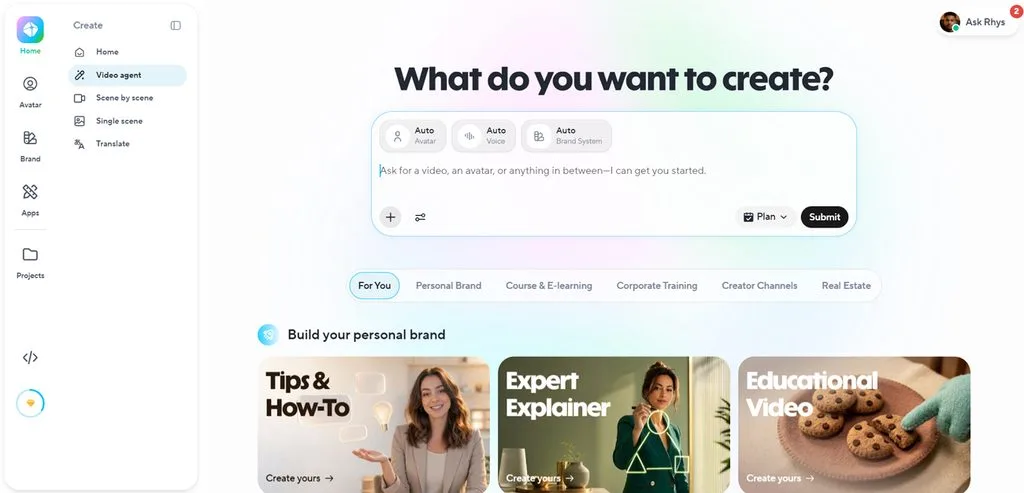
HeyGen bringt Deepfake-KI-Tools mit anpassbaren digitalen Zwillingen und Avataren in Unternehmensvideos. Das Avatar-System trennt die Identität von Kleidung, Hintergründen, Kamerawinkeln und Präsentationsstilen. So kannst du dieselbe digitale Person in mehreren Videos verwenden, ohne jeden Auftritt neu aufnehmen zu müssen.
Wichtige Funktionen
- LiveAvatar ermöglicht wechselseitige Gespräche per Sprache, Video und Text mit geringer Latenz.
- Avatar Looks unterstützt unterschiedliche Outfits, Posen, Hintergründe und Kamerawinkel für dieselbe Identität.
Vorteile
- Mit Custom Motion lassen sich Gestik, Blickrichtung, Körperhaltung und Dynamik des Avatars steuern.
- Digitale Zwillinge lassen sich bereits aus 15 Sekunden langen Videoaufnahmen erstellen.
Nachteile
- Für eigene LiveAvatar-Aufnahmen sind 2 Minuten durchgehendes Ausgangsmaterial erforderlich.
- Vorhandene HeyGen-Avatare lassen sich nicht direkt in LiveAvatar übertragen.
3. Synthesia
Ideal für: Schulungsteams, die interaktive Lernvideos für den Arbeitsplatz erstellen.
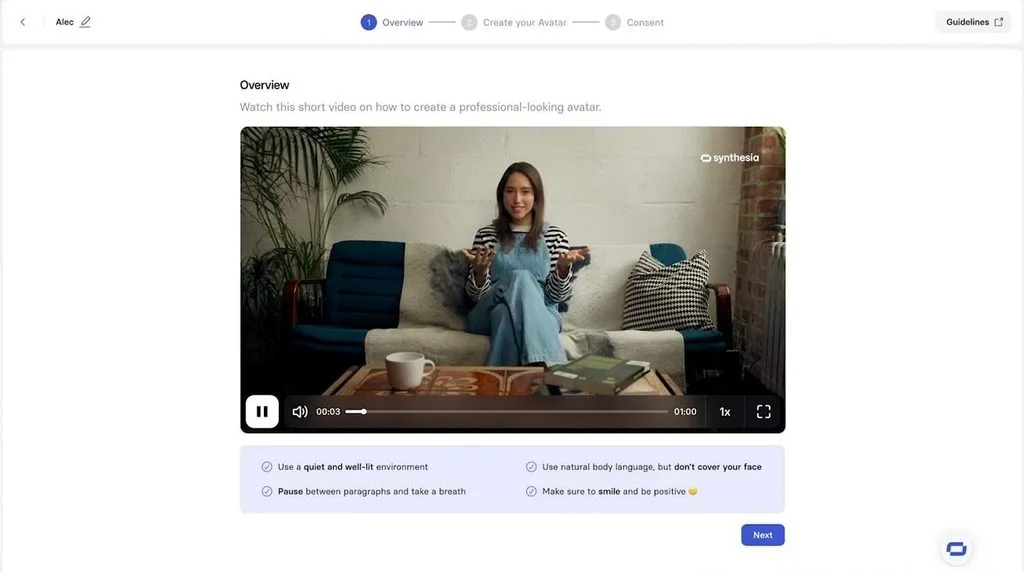
Dieses Tool konzentriert sich auf den beruflichen Einsatz und erstellt Avatar-Videos für Schulungen und die interne Kommunikation. Zum Funktionsumfang gehören außerdem Lokalisierung, interaktives Lernen, Übungseinheiten und Optionen zur kontrollierten Freigabe von Inhalten.
Wichtige Funktionen
- Roleplay Sessions simuliert Gespräche und bewertet die Lernenden nach der Übung anhand ausgewählter Fähigkeiten.
- Interaktive Videos unterstützen Quizfragen, Handlungsaufforderungen und verzweigte Abläufe, die sich nach den Antworten der Zuschauer richten.
Vorteile
- Per SCORM-Export lassen sich fertige Videos direkt in bestehende Lernmanagementsysteme übertragen.
- Wenn du die Originalversion einmal bearbeitest, können die Videos überall aktualisiert werden.
Nachteile
- Rollenspiele sind auf jeweils eine lernende Person und eine Avatar-Persona beschränkt.
- Interaktive Szenen unterstützen nur ausgewählte Avatare, die für Interaktionen zertifiziert sind.
4. Reface
Ideal für: Alle, die schnell unterhaltsame Clips mit ausgetauschten Gesichtern erstellen möchten.
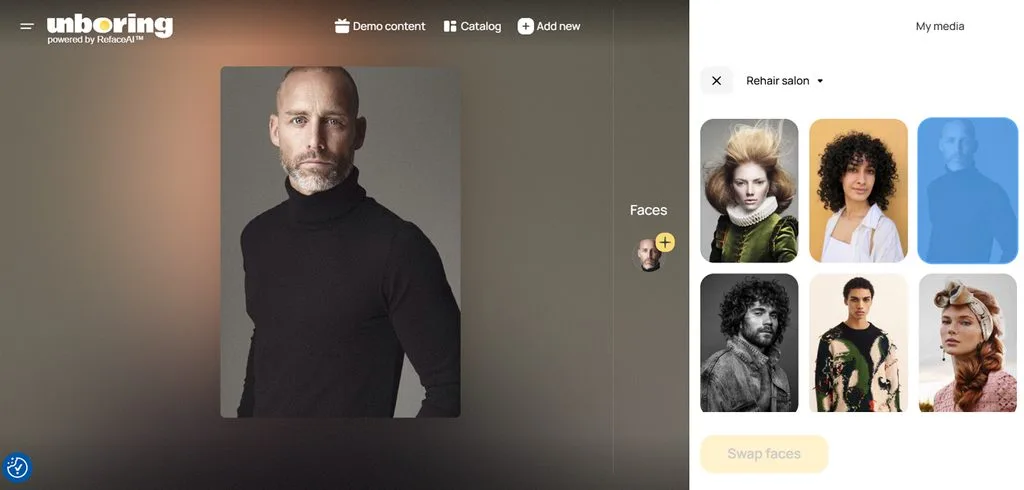
Reface konzentriert sich bei Deepfake-KI-Tools auf unkomplizierte Face-Swaps und spielerische Inhalte. Du kannst Gesichter in Fotos oder Videos einsetzen, ohne ein vollständiges Avatar-Projekt mit einem digitalen Moderator aufbauen zu müssen. Die weiteren Kreativtools animieren auch Porträts, verändern den Stil von Bildern und erstellen Inhalte zum Teilen in sozialen Medien.
Wichtige Funktionen
- Face Swap ersetzt Gesichter in hochgeladenen Bildern und Videos mithilfe von Gesichts-Embeddings.
- Animate verwandelt statische Porträts in bewegte Gesichter, die singen oder sprechen können.
Vorteile
- Die ursprünglich hochgeladenen Fotos werden innerhalb von 48 Stunden aus dem Cloud-Speicher gelöscht.
- Vorhandene Gesichts-Embeddings werden spätestens am vierten Tag vollständig gelöscht.
Nachteile
- Die Qualität von Face-Swaps hängt stark davon ab, wie klar die verwendeten Porträts sind.
- Wenn du Gesichter später erneut verwenden möchtest, müssen die Fotos noch einmal verarbeitet werden.
5. CapCut
Ideal für: Social-Media-Creator, die kurze Videos mit Avataren erstellen.
Für kurze Clips kombiniert CapCut Deepfake-KI-Tools mit vertrauten Bearbeitungsfunktionen und Vorlagen. Du kannst aus eigenen Aufnahmen sprechende Avatare erstellen und sie direkt in deine Projekte einfügen. Die Funktionen für synthetische Medien eignen sich für Social-Media-Videos, bei denen es auf eine schnelle Umsetzung ankommt und die Produktion weniger aufwendig ist.
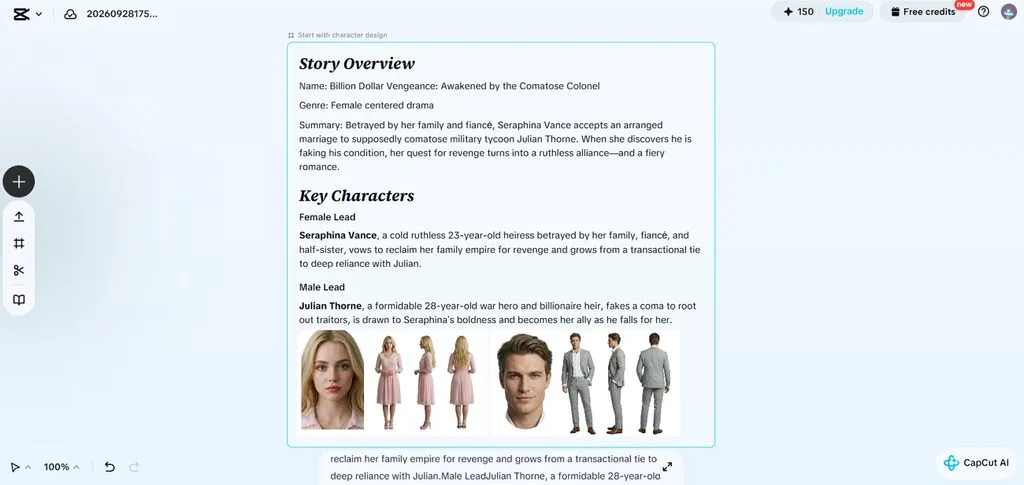
Wichtige Funktionen
- Die Lippensynchronisation unterstützt 13 Sprachen und über 1.000 verfügbare KI-Stimmen.
- Mit KI-Dialogszenen lassen sich mehrere sprechende Charaktere gemeinsam in einem Video darstellen.
Vorteile
- Eigene Avatare werden mithilfe persönlicher Aufnahmen und vorgelesener Skripte erstellt.
- Seedance 2.0 enthält sichtbare Wasserzeichen und C2PA-Herkunftsnachweise.
Nachteile
- Bei der Avatar-Erstellung werden Credits entsprechend der generierten Videodauer verbraucht.
- Die US-Nutzungsbedingungen räumen weitreichende Rechte an hochgeladenen Abbildern von Personen ein.
6. FaceFusion
Ideal für: Technisch versierte Videoeditoren, die Gesichter lokal und ohne Upload verarbeiten möchten.
FaceFusion gibt technisch versierten Videoeditoren die Möglichkeit, Gesichter lokal zu bearbeiten, ohne ihr Videomaterial hochzuladen. Die Open-Source-Software führt Gesichtstausch, Lippensynchronisation, Änderungen von Gesichtsausdrücken, Alterungseffekte und die Wiederherstellung von Einzelbildern lokal aus.
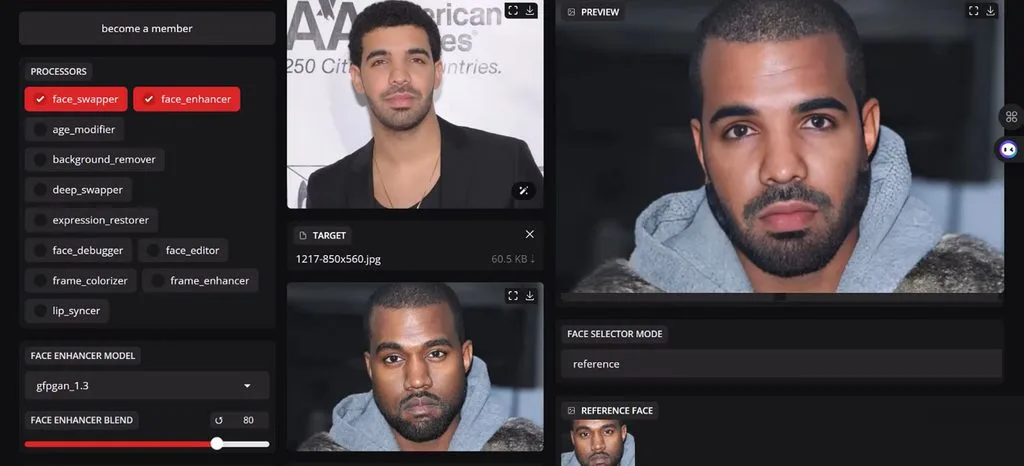
Wichtige Funktionen
- Die 11 Prozessoren übernehmen Gesichtstausch, Gesichtsausdrücke, Lippensynchronisation und Qualitätsverbesserungen.
- Version 3.8.0 unterstützt AV1-Kodierung, die Ausgabe mit Alphakanal und eine verbesserte HDR-Verarbeitung.
Vorteile
- Bei der lokalen Verarbeitung bleibt das Videomaterial auf deinem Computer.
- Die integrierte Inhaltsanalyse blockiert erkannte Nacktdarstellungen vor der Verarbeitung.
Nachteile
- Die Lizenzen einiger enthaltener Modelle schränken die kommerzielle Nutzung ein.
- Die fertige Ausgabe enthält kein automatisch hinzugefügtes Wasserzeichen zur Kennzeichnung.
Alle Deepfake-KI-Tools im Vergleich
Die folgende Tabelle zeigt die wichtigsten Einsatzbereiche, besonderen Funktionen, Zugangswege und Einschränkungen:
| Tool | Haupteinsatzbereich | Grundlage für das Aussehen | Schutzmaßnahmen | Maximale Videolänge |
| MagicLight AI | Geschichten- und Charaktervideos | Text-Prompts, Referenzbilder, generierte Charaktere | Rechte an hochgeladenen Inhalten erforderlich | Bis zu 50 Minuten |
| HeyGen | Moderatoren-Avatare und Übersetzung | Videoaufnahmen, Fotos, vorgefertigte Avatare | Einwilligungsaufnahme, Code zur Lebendigkeitsprüfung, Prüfung auf Prominente | Bis zu 30 Minuten |
| Synthesia | Schulungs- und Unternehmensvideos | Eigene Avatare, vorgefertigte Avatare | Einwilligungsverfahren und Inhaltsmoderation | Bis zu 4 Stunden |
| Reface | Face-Swaps und Fotoanimation | Hochgeladene Fotos und Videos | Einwilligung zur Verarbeitung biometrischer Daten und Wasserzeichen | Kurze Clips |
| CapCut | Erstellung und Bearbeitung von Social-Media-Videos | Fotos, Videoaufnahmen, generierte Avatare | KI-Prüfung und funktionsbezogene Schutzmaßnahmen | Je nach KI-Funktion |
| FaceFusion | Lokale Gesichtsbearbeitung | Vom Nutzer bereitgestellte Bilder und Videos | Integrierte Analyse auf NSFW-Inhalte | Abhängig vom Ausgangsmaterial |
Teil 3. Warum MagicLight AI für die Erstellung von KI-Charaktervideos wählen?
Anders als viele Deepfake-KI-Tools baut MagicLight AI Videos rund um eigene Charaktere und Geschichten auf. Hier erfährst du, warum sich MagicLight AI gut für die Erstellung von KI-Charaktervideos eignet:
- Charaktere aus Text oder Fotos: Definiere mit 1.000 Zeichen einen eigenen Charakter, ohne das tatsächliche Aussehen einer Person zu verwenden. Der AI Avatar Generator übernimmt Gesichtszüge, Frisur, Kleidung und Aussehen aus einem einzelnen Foto.
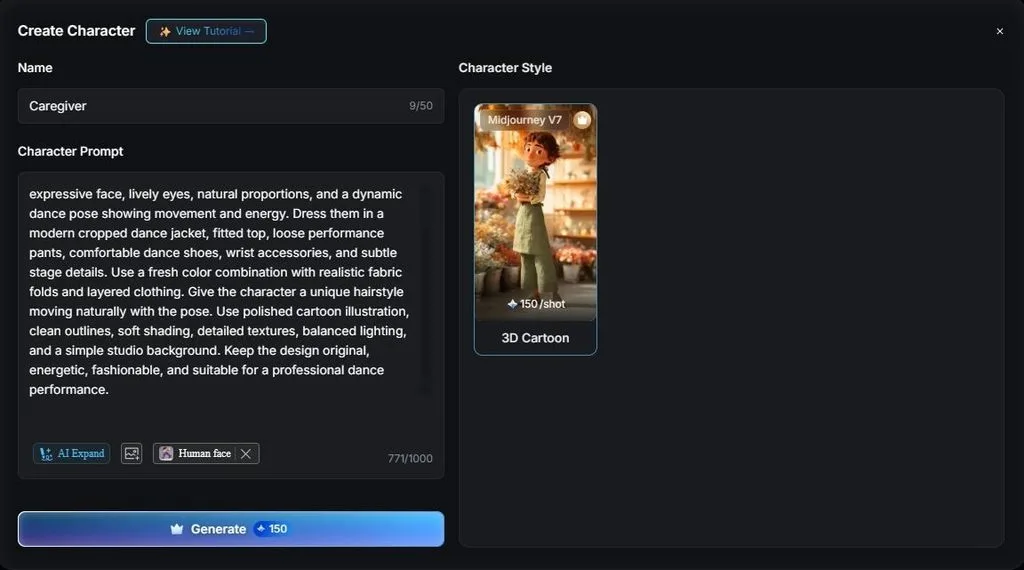
- Stimmen in 11 Sprachen: Für unterschiedliche Projekte sprechen Charaktere mit einer von 37 vorgefertigten Stimmen oder einer geklonten Stimme. Die Vertonung ist in 11 Sprachen verfügbar. Wenn du die Stimme einer anderen Person klonen möchtest, brauchst du immer zuerst deren Einwilligung.
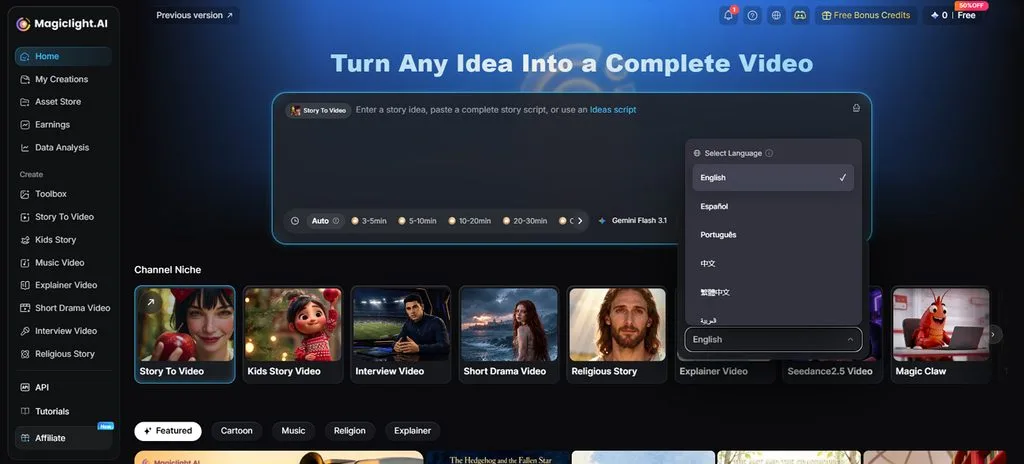
- Story-Modelle: Wähle in MagicLight AI aus 14 Story-Modellen für unterschiedliche Schreibaufgaben und Erzählformen. Zu den verfügbaren Optionen gehören Gemini Flash 3.1, GPT-5.6und weitere Modelle zum Erstellen von Geschichten.
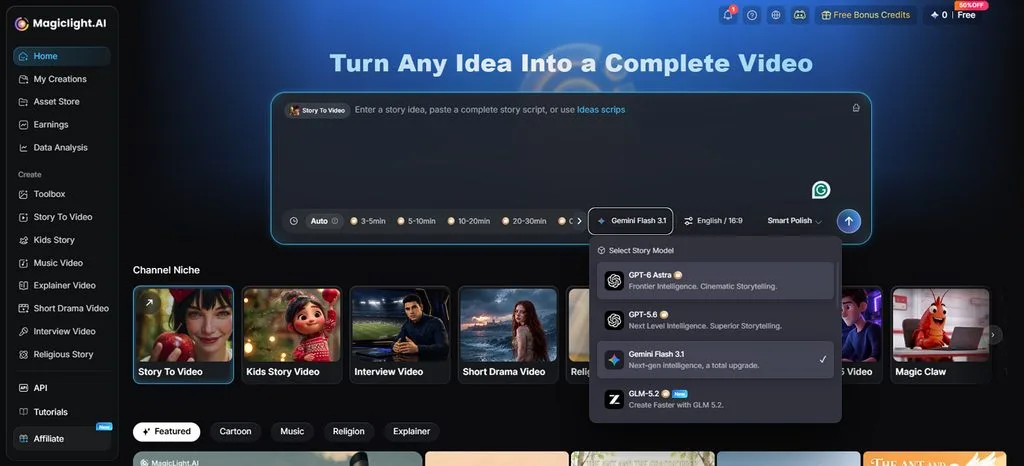
So erstellst du ein KI-Charaktervideo mit MagicLight AI
MagicLight AI verwandelt geschriebene Geschichten mit dem Workflow Story to Video in Charaktervideos. Folge diesen Schritten, um dein Video mit Deepfake-KI-Tools zu erstellen:
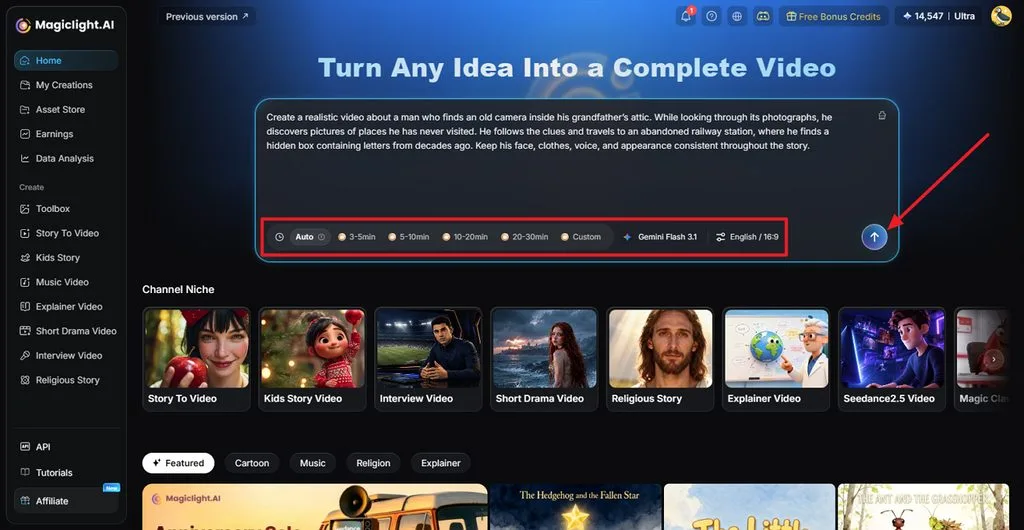
Schritt 1. Skript eingeben und Videoeinstellungen festlegen
Wähle zuerst Story to Video und gib das Skript ein, das du in ein Video umwandeln möchtest. Lege die Einstellungen für Duration, Model, Language, und Aspect Ratiofest und klicke dann auf Send.
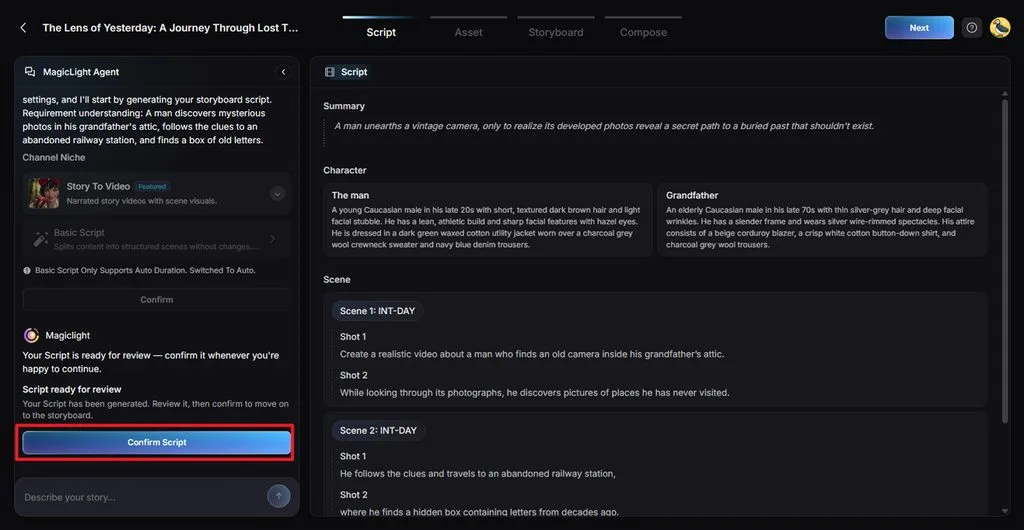
Schritt 2. Skriptdetails prüfen
Prüfe die Bereiche Summary, Characters, und Shots , die MagicLight Agent vorbereitet hat. Passe alles an, was von deiner Geschichte abweicht. Wähle anschließend Confirm Script.
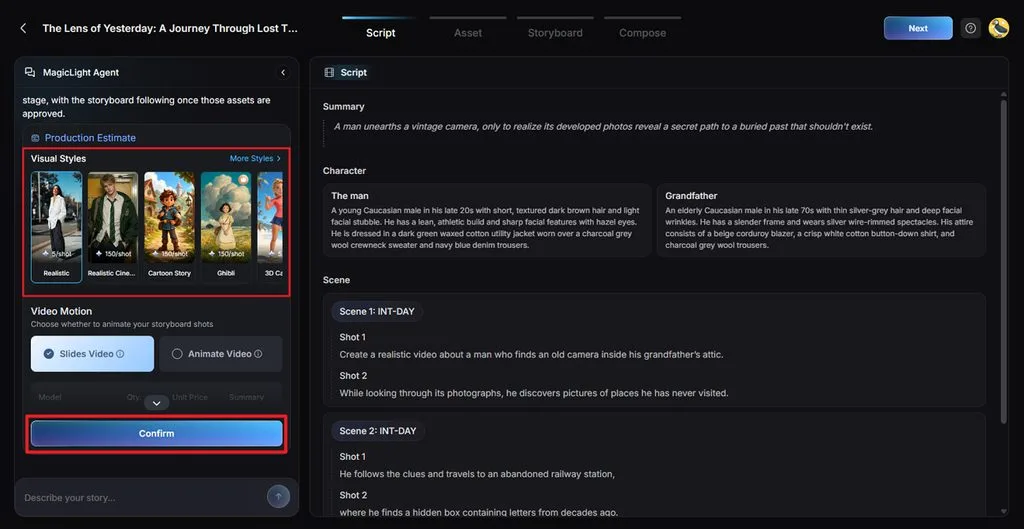
Schritt 3. Visuellen Stil und Videotyp auswählen
Wähle unter Visual Style einen Stil, der zum gewünschten Aussehen deines fertigen Videos passt. Klicke anschließend auf Confirm.
Schritt 4. Neuen Charakter erstellen
MagicLight AI erstellt Charaktervorlagen anhand der Personen, die in deinem eingereichten Skript beschrieben werden. Klicke auf den Charakter, um Character Library zu öffnen, und klicke auf Create Character.
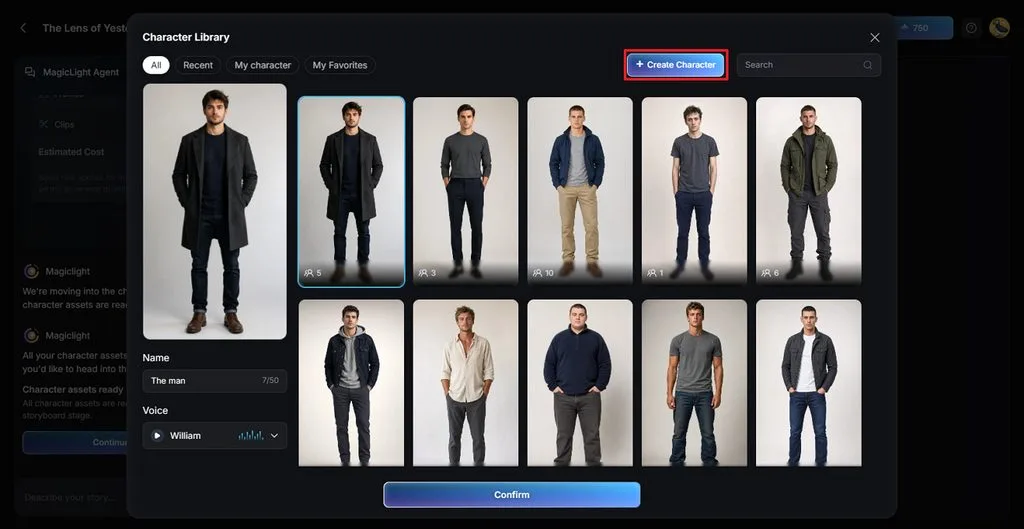
Schritt 5. Referenzbild hochladen und Charakterbeschreibung eingeben
Gib anschließend eine Charakterbeschreibung ein und füge ein Referenzbild deines Charakters hinzu. Wähle dann einen realistischen Stil und klicke auf Generate.
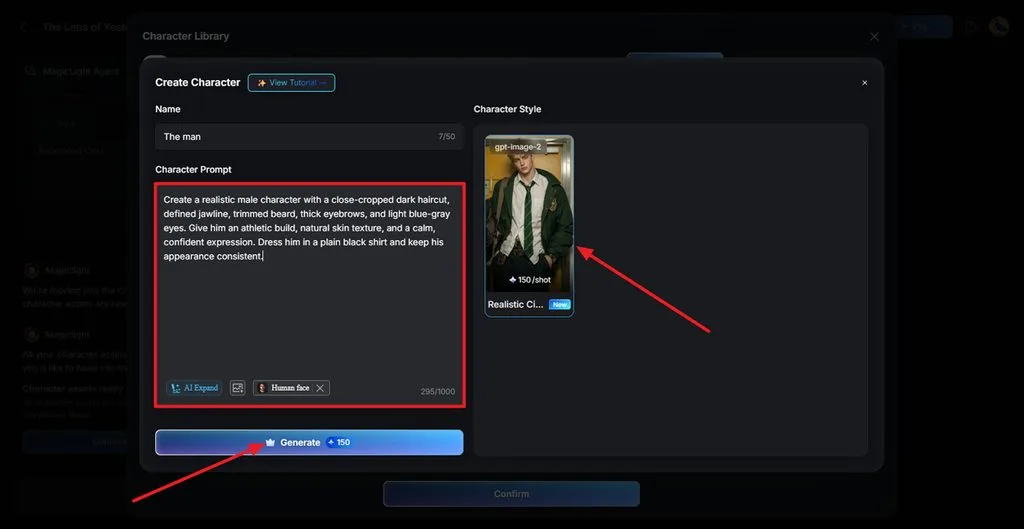
Schritt 6. Charakter bestätigen
Prüfe deinen generierten Charakter und klicke auf Continue to Storyboard , um fortzufahren.
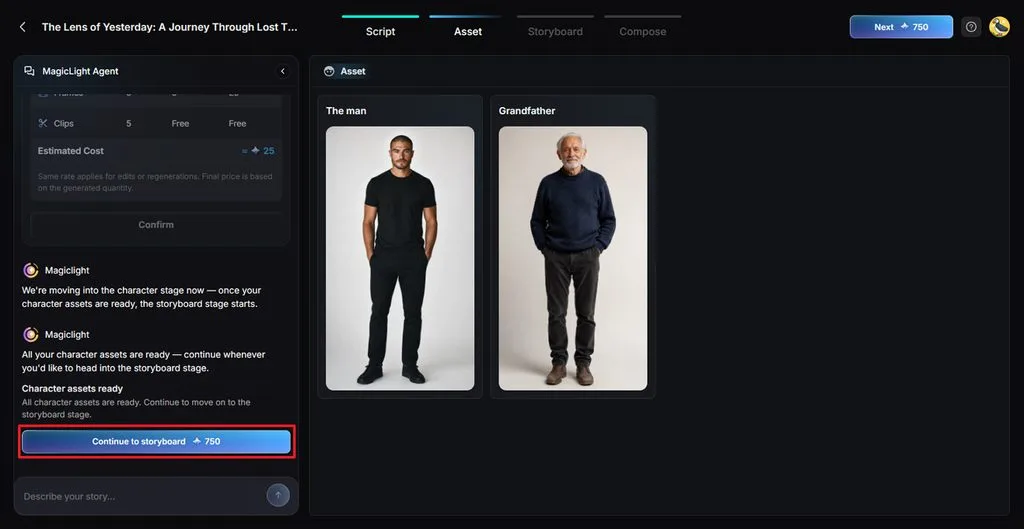
Schritt 7. Einstellungen anpassen und animieren
Passe einzelne Einstellungen mit den Optionen Clothes, Expression, Figure, Pose, und Prompt an. Ändere bei Bedarf Stimmen oder Effekte und klicke auf Next .
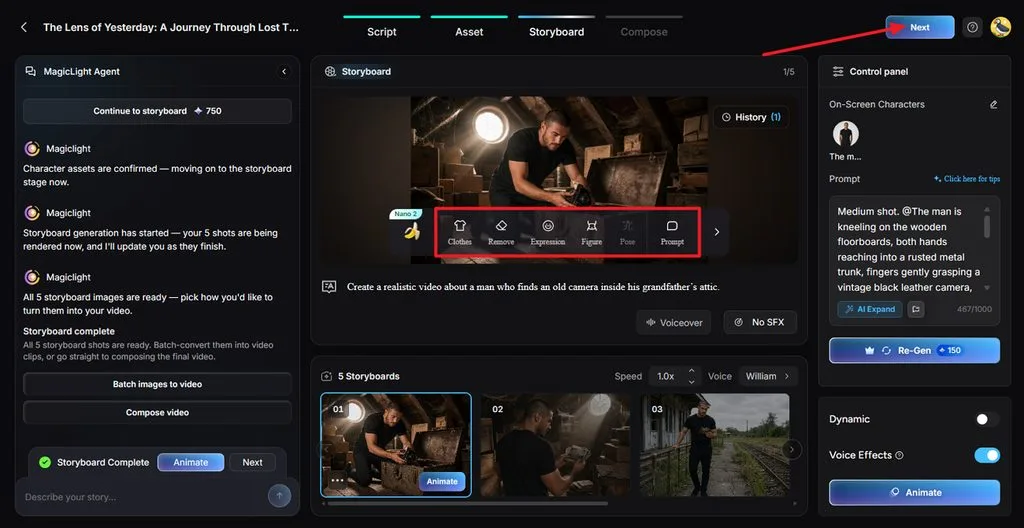
Schritt 8. Untertitel und Hintergrundmusik festlegen
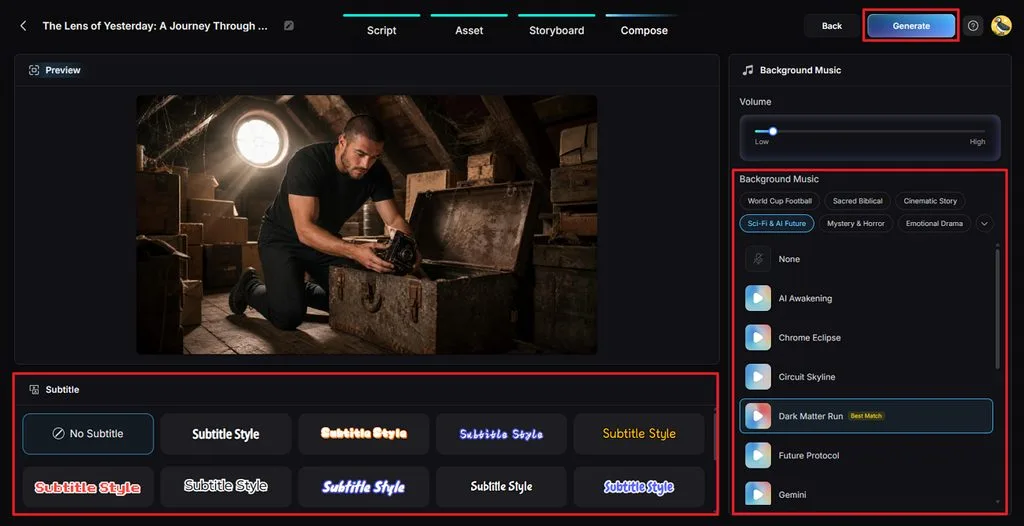
Sieh dir die Vorschau deines Videos an und wähle unter Subtitle Style einen Untertitelstil oder wähle No Subtitle , wenn du keine Untertitel möchtest. Lege unter Background Music die Hintergrundmusik und ihre Lautstärke fest. Klicke anschließend auf Generate , um das Video zu erstellen.
Schritt 9. Fertiges Video prüfen und herunterladen
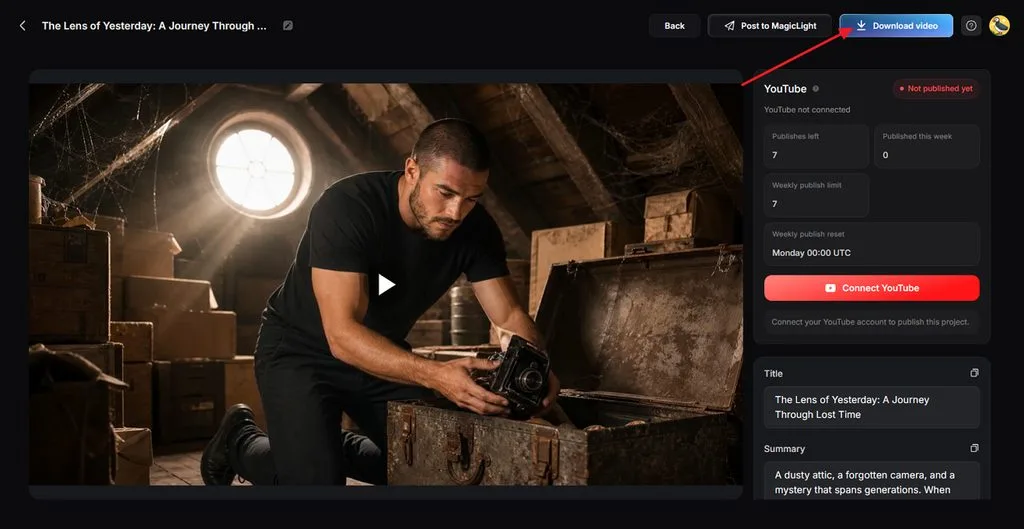
Sieh dir das Ergebnis an und prüfe Szenen, Stimmen, Untertitel, Musik und das Gesamttempo. Wenn alles passt, klicke auf Download video , um die fertige Datei zu speichern.
Fazit
Deepfake-KI-Tools bieten verschiedene Möglichkeiten, realistische Charaktere zu erstellen und Gesichter darzustellen. Manche Plattformen animieren das Bild einer realen Person, andere erstellen eigene Charaktere für Geschichten. MagicLight AI bietet eigene Charaktere, konsistente Szenen, Stimmen und Erzählfunktionen, ohne dass du dafür das tatsächliche Aussehen realer Personen verwenden musst.
Häufige Fragen zu Deepfake-KI-Tools
1. Kann Deepfake-KI lebensechte Charaktervideos für Geschichten erstellen?
Ja, Deepfake-KI-Tools können lebensechte Charaktere für verschiedene Arten von Erzählprojekten erstellen. MagicLight AI sorgt dafür, dass Gesichter, Kleidung und Aussehen der Charaktere über verschiedene Videoszenen hinweg konsistent bleiben.
2. Welche Sicherheitsregeln sollte ich bei der Nutzung von Deepfake-KI-Tools beachten?
Hole immer eine eindeutige Einwilligung ein, bevor du das Gesicht oder die Stimme einer anderen Person in generierten Inhalten verwendest. Kennzeichne KI-Inhalte deutlich, wenn dies vorgeschrieben ist – besonders dann, wenn realistische synthetische Medien Zuschauer täuschen könnten. Vermeide täuschende, schädliche oder ohne Einwilligung erstellte Inhalte mit realen Personen, insbesondere intime Darstellungen oder Inhalte mit Minderjährigen.
3. Kann ich mit Deepfake-KI Clips mit sprechenden Charakteren erstellen?
Ja, mit MagicLight AI kannst du Clips mit sprechenden eigenen Charakteren, Maskottchen oder Personen erstellen, für deren Darstellung du eine Erlaubnis hast. Das Tool Lip Sync wandelt getippte oder aufgenommene Dialoge in gesprochene Sprache für ausgewählte Charaktere um. Image to Video kann außerdem ein einzelnes Bild zu kurzen Videoclips mit synchronen Lippenbewegungen animieren.
4. Welches Deepfake-KI-Tool eignet sich für Charaktervideos mit Dialogen?
MagicLight AI unterstützt Charaktervideos mit Dialogen, bei denen das Aussehen über mehrere zusammenhängende Szenen hinweg konsistent bleibt. Story to Video kombiniert wiederkehrende Charaktere mit einer Erzählerstimme in einer der 11 unterstützten Sprachen.





