


ディープフェイクは、面白い顔の入れ替えやSNSでのちょっとした実験にとどまらなくなりました。今では、動画やキャラクター制作など、さまざまなクリエイティブな活動にディープフェイクAIツールが使われています。一方で、ディープフェイクに関する規制も広がっているため、安全性や本人の同意を軽視することはできません。この記事では、6つのディープフェイクAIツールを取り上げ、それぞれでできることを紹介します。
パート1:ディープフェイクAIツールを選ぶときのポイント
ディープフェイクAIツールの違いは、仕上がりのリアルさだけではありません。制作に使う前に、次の点を確認しましょう。
- 同意の確認: 他人の姿や特徴を再現する際に、その人の許可をどのような方法で確認しているかを調べましょう。
- AI生成の開示とラベル表示: 完成した動画がAIを使っていることを、視聴者が容易に見分けられるか確認しましょう。
- 法的リスク: 他人の容姿を使って作成したディープフェイクコンテンツをオンラインで公開する前に、地域の法律を確認しましょう。
- 地域ごとのルール: ルールは国によって異なります。特に、AI生成の開示、本人の同意、オンラインで他人の姿や特徴を使用する場合の規定に注意が必要です。
- 商用利用の権利: 生成したコンテンツを広告やクライアントの案件に使用できるライセンスになっているか、必ず確認しましょう。
パート2:注目のディープフェイクAIツール6選
現在のディープフェイクAIツールは、キャラクター動画から手軽な顔の入れ替えまで、幅広い用途に対応しています。ここでは、AIで動画を制作・編集したり、自分好みにアレンジしたりできる6つのツールを紹介します。
1. MagicLight AI
おすすめの用途: 自然な会話をするリアルなキャラクターを使ったストーリー制作。
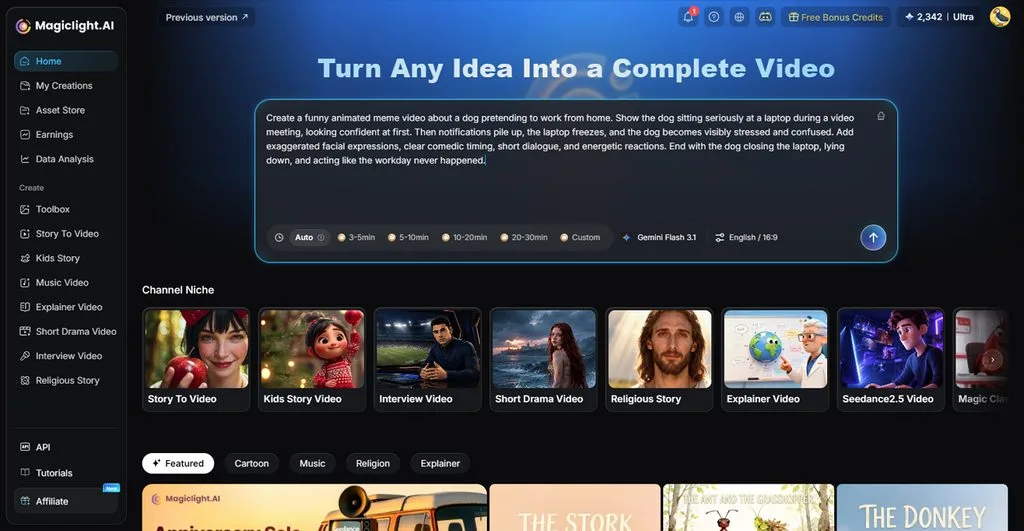
MagicLight AIは、実在する人物の外見をコピーするのではなく、オリジナルキャラクターの制作を中心としています。保存したキャラクターは、シーンが変わっても顔立ち、体のバランス、服装を一貫して保てます。また、 Lip Sync ツールを使うと、入力または録音したセリフを、選んだキャラクターに話させることができます。
Story to Video では、動画全体を通して同じキャラクターが登場する、ナレーション付きのエピソードを制作できます。有料プランは最長50分の動画に対応しているため、長めのストーリーも形にできます。20種類の動画生成エンジンのうち、 Kling 3.0 では、会話とそれに合った音声が同期したシーンを生成できます。
主な機能
- MagicLight Agent: 制作するジャンルについて短くチャットするだけで、Agentが脚本を作成します。シーンの制作に進む前に、ストーリーを整えてくれます。
- キャラクタースタイル: 4系統のキャラクタースタイルにわたる50種類以上のプリセットから選べます。リアルなキャラクターのほか、さまざまなアニメーション調の表現も制作に活用できます。
- Nano Storyboard: 絵コンテの各ショットで、ポーズ、表情、服装をそれぞれ簡単に調整できます。セリフに込められた感情に合うシーンを作るのに役立ちます。
- 画像生成: キャラクターや背景の作成に使える画像モデルが5種類用意されています。利用できるモデルには、 Nano Banana 2 や Seedream 5.0 Pro などがあります。
メリット
- オリジナルキャラクターを使うため、実在する人物の顔をコピーすることに伴う懸念を避けられます。
- 一貫性を保った約50分の長編動画を作成できます。
デメリット
- 1080pを超える解像度での書き出しには対応していません。
2. HeyGen
おすすめの用途: 繰り返し使えるデジタルプレゼンターを活用した、ブランドの情報発信。
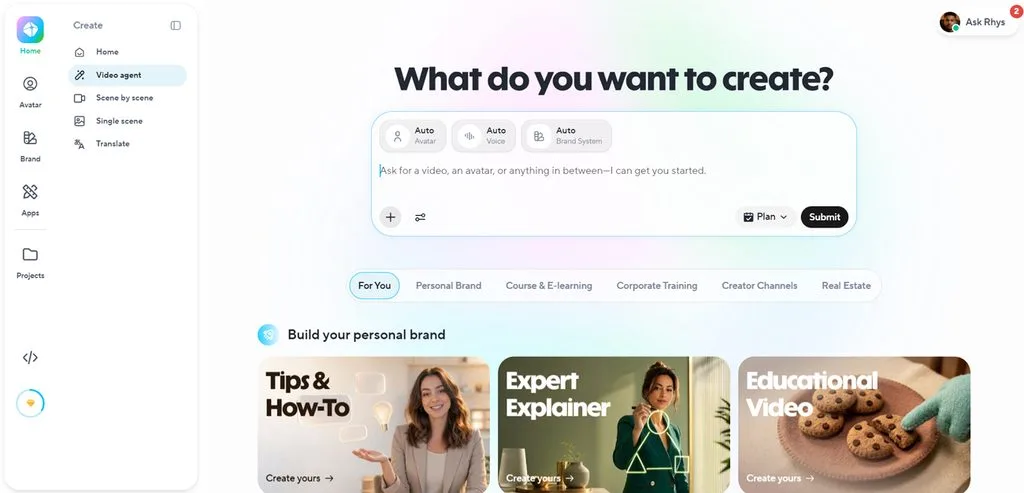
HeyGenは、カスタマイズできるデジタルツインやアバターを通じて、ディープフェイクAIツールをビジネス動画に活用できるサービスです。アバターの人物としての特徴は、服装、背景、カメラアングル、プレゼンテーションのスタイルとは別に管理されます。そのため、毎回撮影し直すことなく、同じデジタル人物を複数の動画で使えます。
主な機能
- LiveAvatarは、音声・動画・テキストによる双方向の会話に低遅延で対応します。
- Avatar Looksでは、同じ人物に対して異なる服装、ポーズ、背景、アングルを設定できます。
メリット
- Custom Motionで、アバターの身ぶり、視線、姿勢、動きの勢いを指定できます。
- 15秒の録画映像からデジタルツインを作成できます。
デメリット
- LiveAvatar用のカスタム収録には、連続した2分間の元映像が必要です。
- 既存のHeyGenアバターをLiveAvatarに直接移行することはできません。
3. Synthesia
おすすめの用途: 双方向型の社内学習動画を制作する研修チーム。
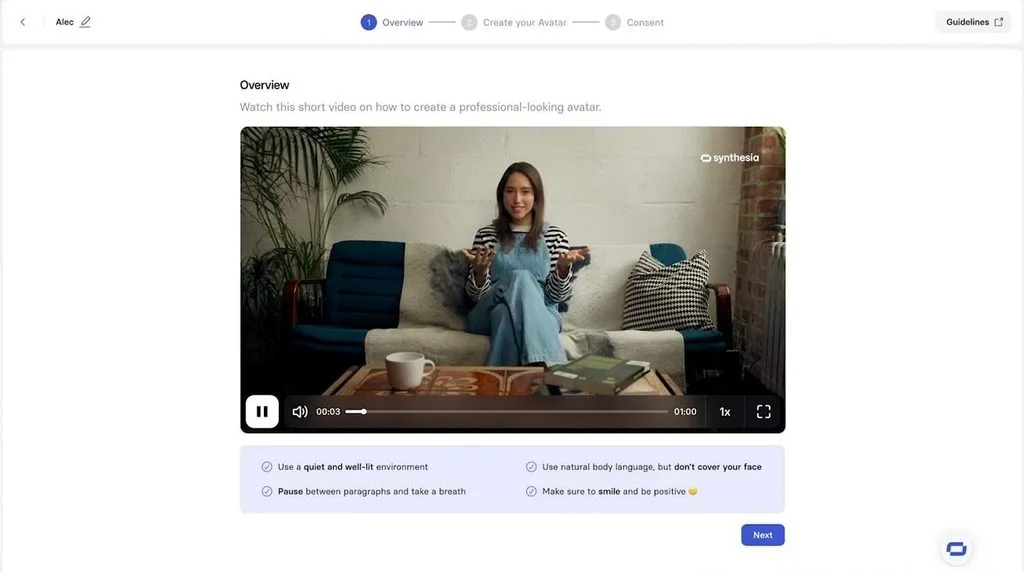
Synthesiaは職場での利用を重視し、研修や社内コミュニケーションのニーズに合わせてアバター動画を制作できるツールです。ローカライズ、双方向型の学習、練習セッション、公開範囲を管理できるコンテンツ共有機能も備えています。
主な機能
- Roleplay Sessionsでは会話をシミュレーションでき、練習後に指定したスキルに基づいて学習者を評価します。
- インタラクティブ動画は、クイズ、行動を促すボタン、視聴者の回答に応じた分岐に対応しています。
メリット
- SCORM形式で書き出すと、完成した動画を既存の学習管理システムに直接取り込めます。
- 元の動画を一度編集すれば、すべての掲載先で動画を更新できます。
デメリット
- ロールプレイに同時に参加できるのは、学習者1人とアバターペルソナ1体のみです。
- インタラクティブなシーンで使えるのは、対話への対応が認定された一部のアバターに限られます。
4. Reface
おすすめの用途: 顔を使った短いエンタメ動画を手軽に作りたい方。
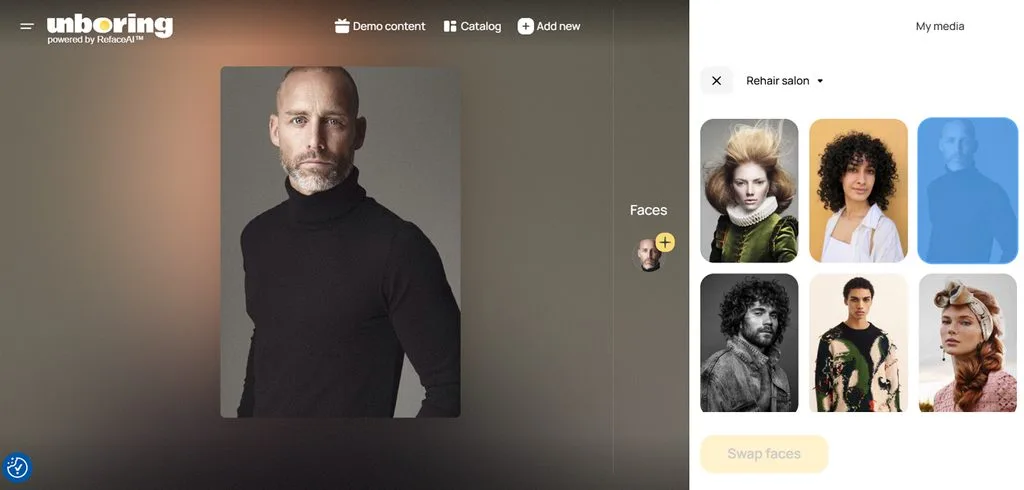
Refaceは、気軽な顔の入れ替えや遊び心のあるコンテンツ作りに向いたディープフェイクAIツールです。本格的なプレゼンター型アバターを作り込まなくても、写真や動画に顔を合成できます。ほかにも、ポートレートを動かす、ビジュアルのスタイルを変える、SNSでシェアしやすいコンテンツを作るといった機能があります。
主な機能
- Face Swapは、顔の特徴を数値化したデータを使い、アップロードした画像や動画の顔を入れ替えます。
- Animateは、静止したポートレートの顔を動かし、歌わせたり話させたりできます。
メリット
- アップロードした元の写真は、48時間以内にクラウドストレージから削除されます。
- 保存された顔の特徴データは、4日目までに完全に削除されます。
デメリット
- 顔の入れ替えの仕上がりは、元の顔写真の鮮明さに大きく左右されます。
- 後から同じ顔を再利用するには、写真をもう一度処理する必要があります。
5. CapCut
おすすめの用途: アバターを使った短い動画を制作するSNSクリエイター。
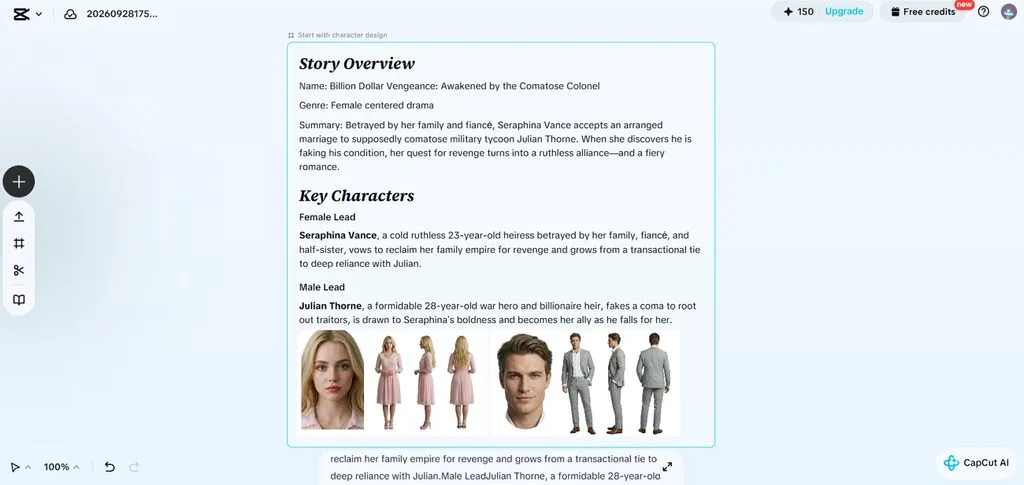
CapCutでは、使い慣れた編集機能やテンプレートとともに、短い動画向けのディープフェイクAIツールを利用できます。自分を撮影した映像から話すアバターを作り、そのままプロジェクトに配置できます。こうした合成メディア機能は、複雑な制作工程よりもスピードを重視するSNS動画に適しています。
主な機能
- リップシンクは13言語と1,000種類以上のAI音声に対応しています。
- AI対話シーンでは、1本の動画に複数の話すキャラクターを登場させられます。
メリット
- 自分を撮影した映像と読み上げ用の台本を使って、カスタムアバターを作成できます。
- Seedance 2.0には、目に見える透かしとC2PAの来歴情報が含まれます。
デメリット
- アバターの作成には、生成する動画の長さに応じてクレジットを消費します。
- 米国向けの利用規約では、アップロードされた人物の容姿について、サービス側に広範な権利を認めています。
6. FaceFusion
おすすめの用途: プライバシーを保ちながら、ローカル環境で顔の加工を行いたい技術に詳しい編集者。
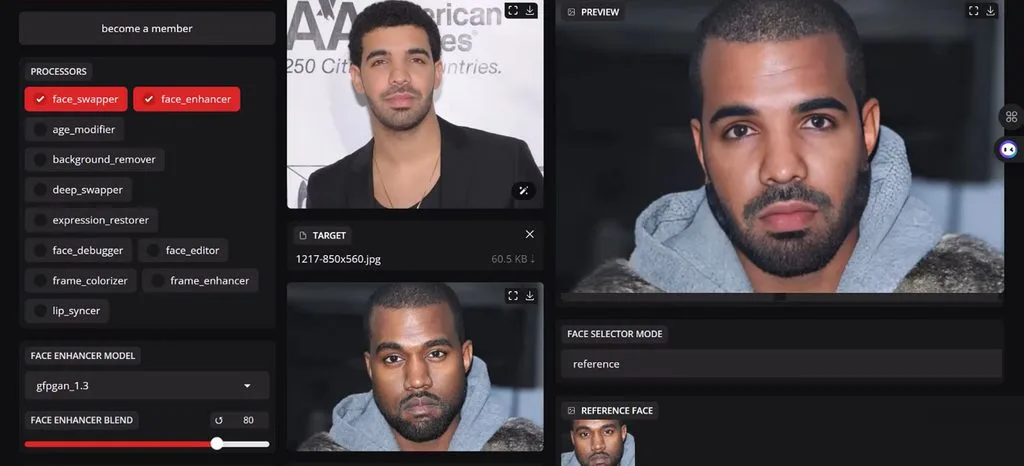
FaceFusionでは、技術に詳しい編集者が映像をアップロードせずに、自分の環境で顔の加工を管理できます。このオープンソースソフトウェアは、顔の入れ替え、リップシンク、表情の変更、加齢加工、フレームの復元をローカルで処理します。
主な機能
- 11種類のプロセッサーが、顔の入れ替え、表情、リップシンク、画質向上を処理します。
- バージョン3.8.0は、AV1エンコード、アルファチャンネル付き出力、改善されたHDR処理に対応しています。
メリット
- ローカル処理中、映像は自分のパソコン内にとどまります。
- 内蔵のコンテンツ解析機能がヌードを検出すると、処理前にブロックします。
デメリット
- 付属モデルの一部は、ライセンスにより商用利用が制限されています。
- 完成した出力には、AI生成を示す透かしが自動では入りません。
ディープフェイクAIツールの比較
各ツールの主な用途、特徴的な機能、利用条件、制限を以下の表にまとめました。
| ツール | 主な用途 | 容姿の再現に使う素材 | 安全対策 | 動画の最大長 |
| MagicLight AI | ストーリー動画・キャラクター動画 | テキストプロンプト、参照画像、生成したキャラクター | アップロードするコンテンツの使用権が必要 | 最長50分 |
| HeyGen | プレゼンターアバター・翻訳 | 録画映像、写真、用意されているアバター | 同意の録画、生存確認用コード、有名人のチェック | 最長30分 |
| Synthesia | 研修動画・ビジネス動画 | パーソナルアバター、用意されているアバター | 同意確認の手続きとコンテンツ審査 | 最長4時間 |
| Reface | 顔の入れ替え・写真のアニメーション化 | アップロードした写真・動画 | 生体情報の利用に関する同意とコンテンツへの透かし | 短い動画 |
| CapCut | SNS動画の制作・編集 | 写真、映像、生成したアバター | AIチェッカーと機能ごとの安全対策 | 使用するAIによって異なる |
| FaceFusion | ローカル環境での顔の加工 | ユーザーが用意した画像・動画 | 内蔵のNSFWコンテンツ解析機能 | 元の素材によって異なる |
パート3:AIキャラクター動画の制作にMagicLight AIを選ぶ理由
多くのディープフェイクAIツールとは異なり、MagicLight AIはオリジナルのキャラクターとストーリーを中心に動画を制作します。AIキャラクター動画の制作にMagicLight AIが適している主な理由を紹介します。
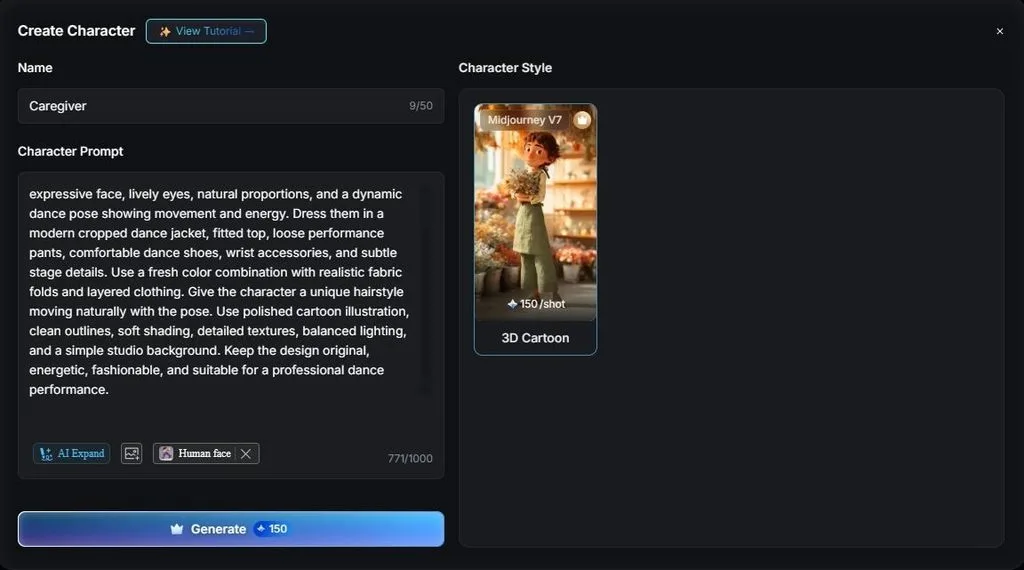
- 文章や写真からキャラクターを作成: 1,000文字でキャラクターの特徴を記述し、実在する人物の容姿を使わずにオリジナルキャラクターを設定できます。また、 AI Avatar Generator は、1枚の写真から顔立ち、髪型、服装、外見の特徴を再現します。
- 11言語の音声に対応: 37種類のプリセット音声やクローン音声を使い、プロジェクトに合わせてキャラクターに話させることができます。ナレーションは11言語に対応しています。他人の声をクローン化する場合は、必ず事前に本人の同意を得る必要があります。
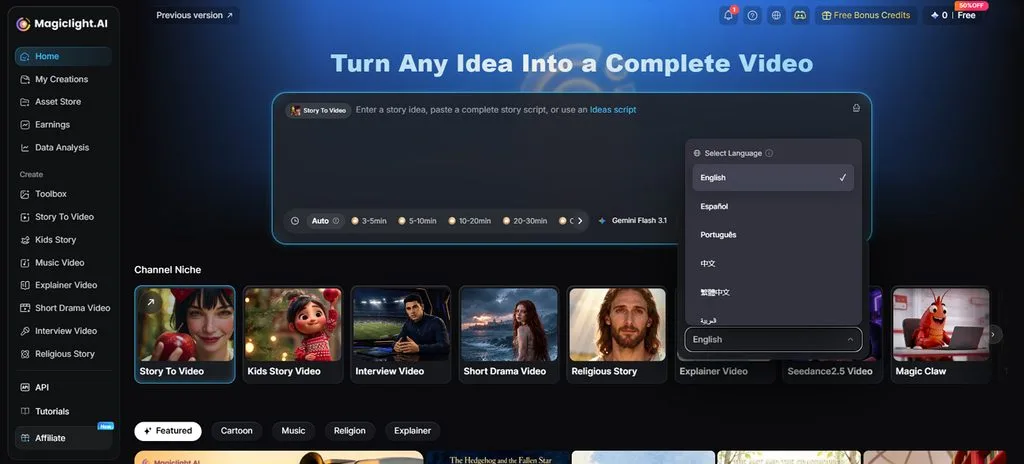
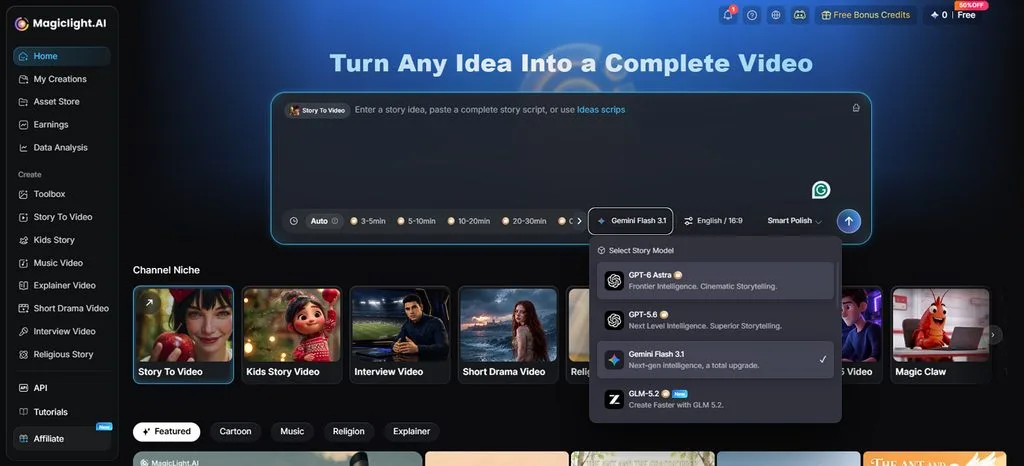
- ストーリーモデル: MagicLight AIでは、文章作成やストーリー制作の目的に合わせて14種類のストーリーモデルから選べます。Gemini Flash 3.1や GPT-5.6など、さまざまなモデルをストーリー作成に利用できます。
MagicLight AIでAIキャラクター動画を作る手順
MagicLight AIでは、Story to Videoの制作フローに沿って、文章のストーリーをキャラクター動画に変換できます。以下の手順で、ディープフェイクAIツールを使った動画制作を進めましょう。
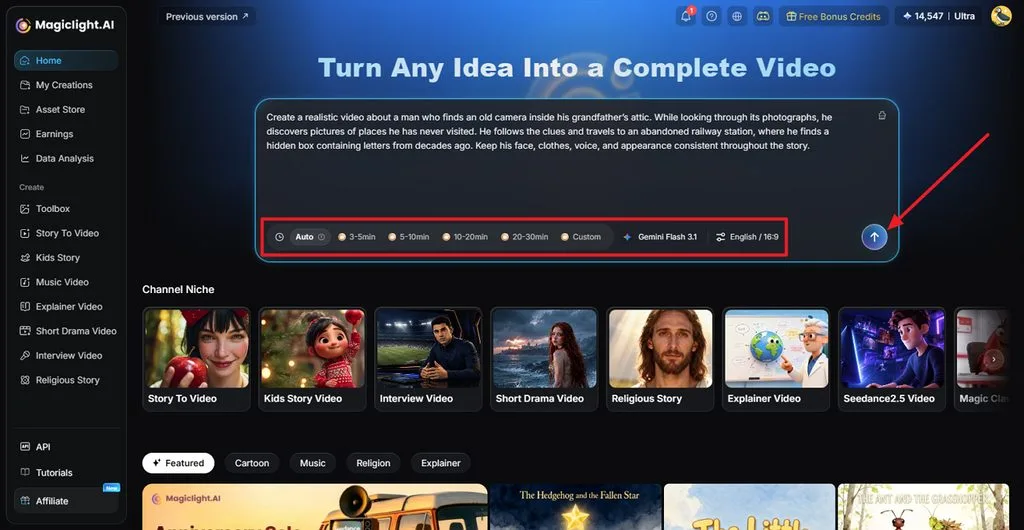
ステップ1:脚本を入力し、動画の設定を行う
まず、 Story to Video を選択し、動画にしたい脚本を入力します。設定項目の Duration、Model、Language、 および Aspect Ratioを指定したら、 Sendをクリックします。
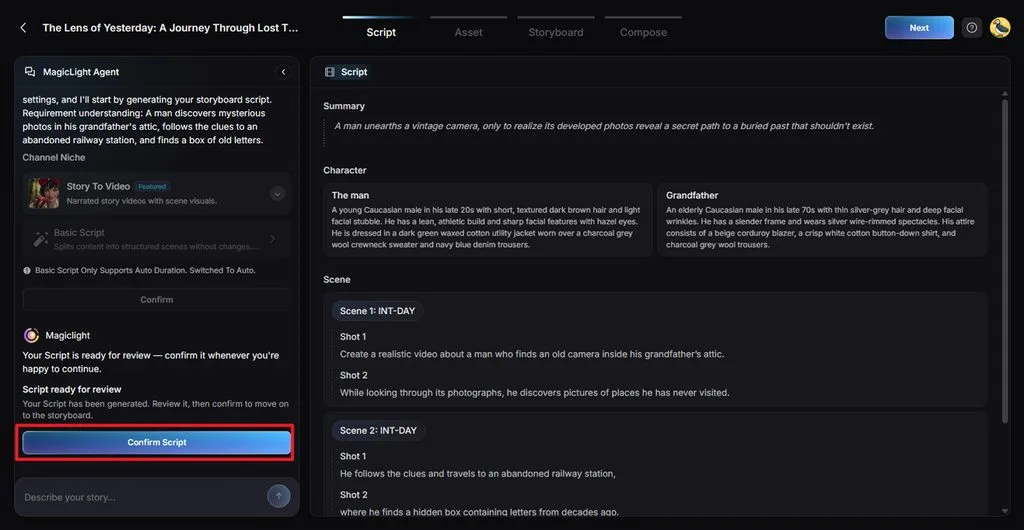
ステップ2:脚本の詳細を確認する
確認するのは、 Summary、Characters、 および Shots です。MagicLight Agentが作成した内容を確認し、自分のストーリーと異なる部分があれば編集します。その後、 Confirm Scriptを選択します。
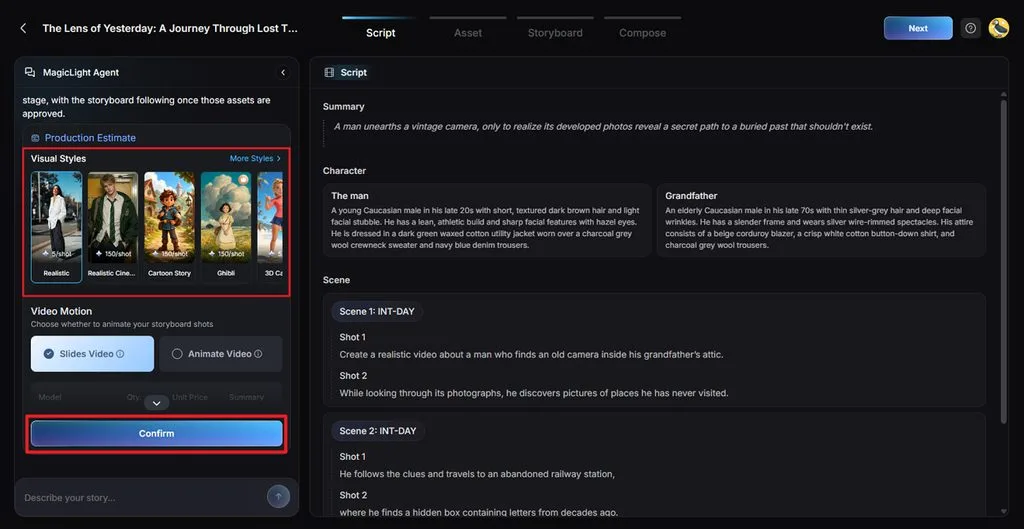
ステップ3:ビジュアルスタイルと動画タイプを選ぶ
まず、 Visual Style で完成イメージに合ったスタイルを選びます。選択したら、 Confirmを押します。
ステップ4:新しいキャラクターを作成する
MagicLight AIは、入力した脚本に登場する人物の説明からキャラクター素材を作成します。キャラクターをクリックして Character Library を開き、 Create Characterをクリックします。
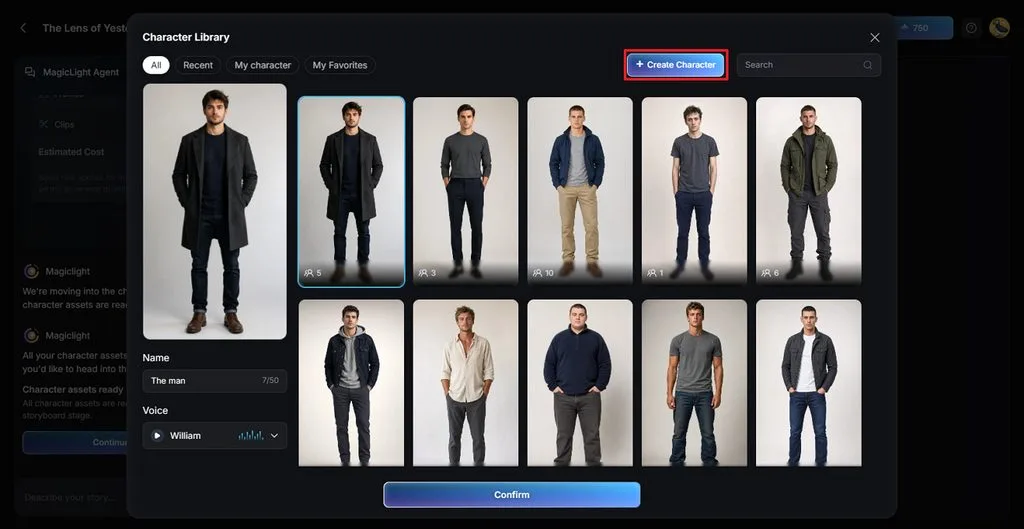
ステップ5:参照画像をアップロードし、キャラクターの説明を入力する
次に、キャラクターの説明を入力し、そのキャラクターの参照画像を追加します。リアルなスタイルを選択したら、 Generateを押します。
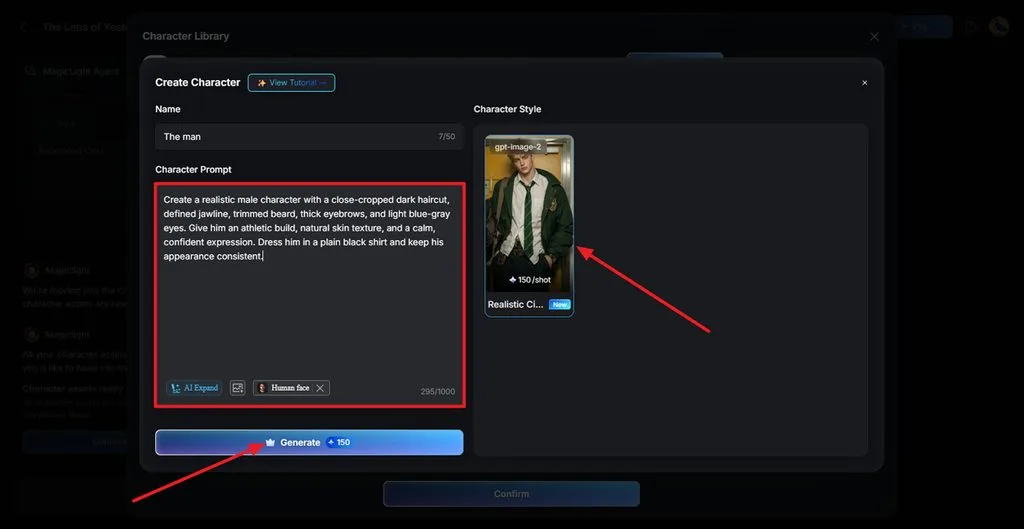
ステップ6:キャラクターを確認する
キャラクターが生成されたら、仕上がりを確認して Continue to Storyboard を押し、次に進みます。
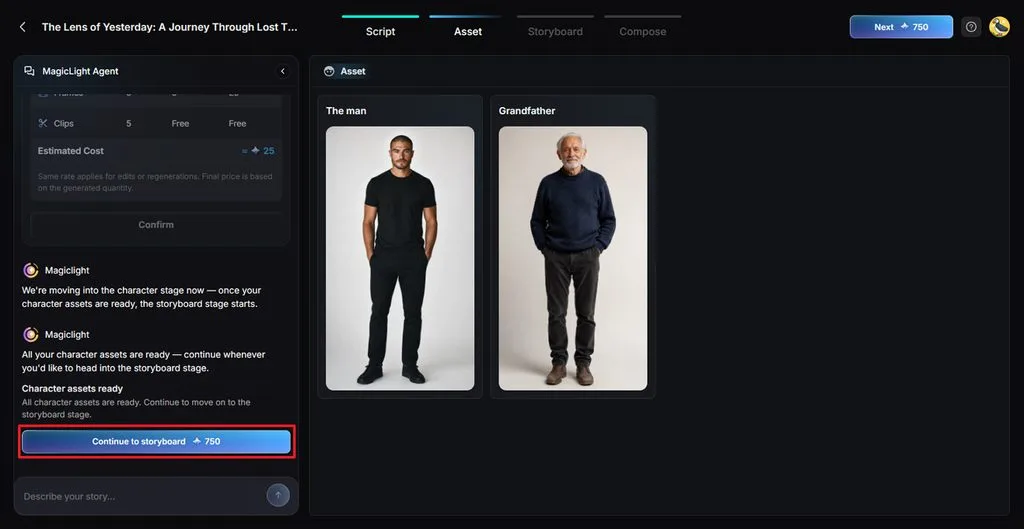
ステップ7:ショットを調整し、動きを付ける
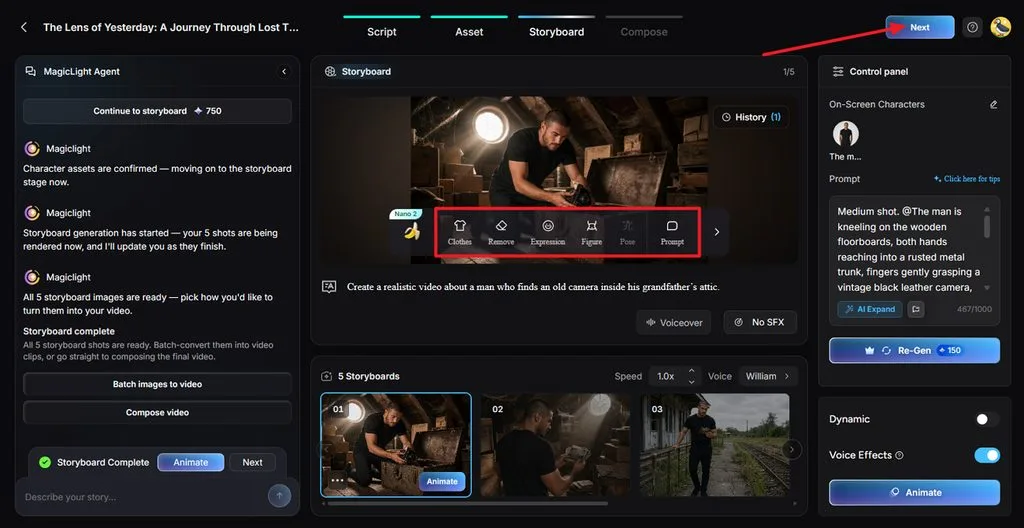
各ショットを細かく調整するには、 Clothes、Expression、Figure、Pose、 および Prompt の各項目を使います。必要に応じて音声やエフェクトも調整し、 Next ボタンを押します。
ステップ8:字幕とBGMを設定する
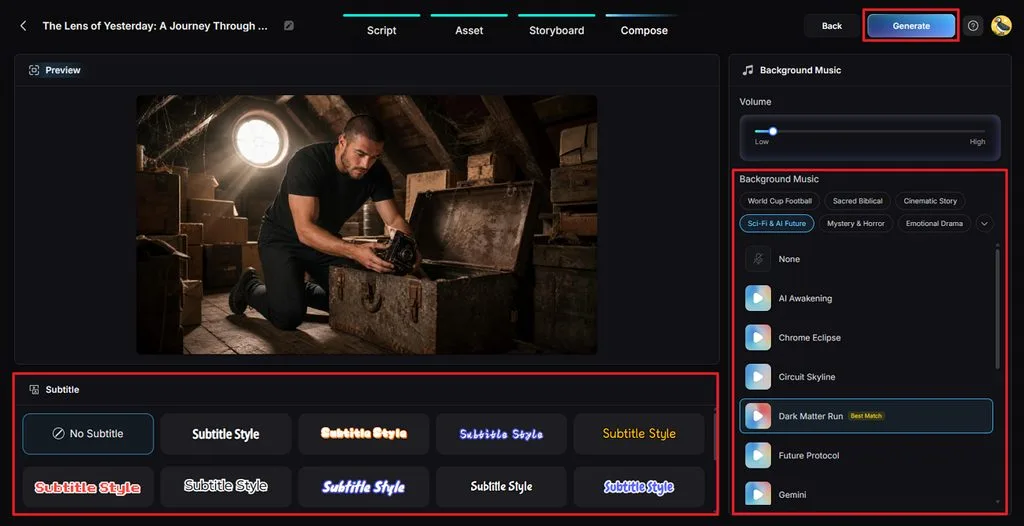
動画をプレビューし、 Subtitle Style で字幕のスタイルを選ぶか、 No Subtitle を選んで字幕なしにします。続いて、 Background Music と音量を設定し、 Generate をクリックして動画を作成します。
ステップ9:完成した動画を確認してダウンロードする
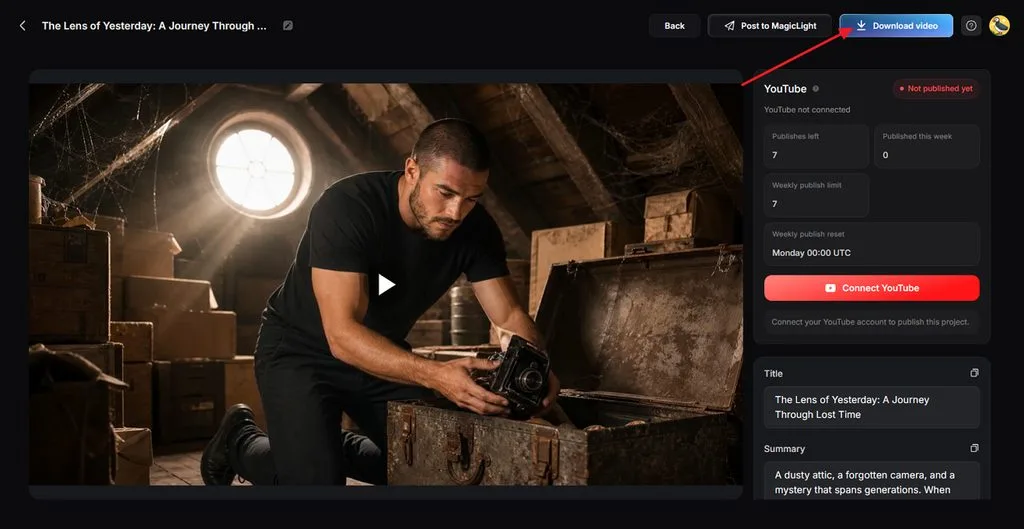
完成した動画を視聴し、シーン、音声、字幕、音楽、全体のテンポを確認します。すべて問題なければ、 Download video をクリックして完成ファイルを保存します。
まとめ
ディープフェイクAIツールには、 リアルなキャラクターを作成 したり、リアルな顔を生成したりするためのさまざまな方法があります。実在する人物の画像を動かすサービスもあれば、ストーリー用のオリジナルキャラクターを作るサービスもあります。MagicLight AIでは、実在する人物の容姿を使わずに、オリジナルキャラクター、一貫性のあるシーン、音声を組み合わせたストーリーを制作できます。
ディープフェイクAIツールに関するよくある質問
1. ディープフェイクAIで、ストーリー用のリアルなキャラクター動画を生成できますか?
はい。ディープフェイクAIツールでは、さまざまなストーリー制作に使えるリアルなキャラクターを作成できます。MagicLight AIは、動画内のシーンが変わっても、キャラクターの顔、服装、外見の一貫性を保ちます。
2. ディープフェイクAIツールを使う際は、どのような安全上のルールを守るべきですか?
他人の顔や声を生成コンテンツに使う場合は、必ず事前に明確な許可を得てください。特に、リアルな合成メディアが視聴者に誤解を与える可能性がある場合は、必要に応じてAI生成であることを明確に表示しましょう。実在する人物を使った、欺瞞的、有害、または本人の同意のないコンテンツは避けてください。特に、性的な私的コンテンツや未成年者が関わるものには注意が必要です。
3. ディープフェイクAIで、キャラクターが話す短い動画を作れますか?
はい。MagicLight AIでは、オリジナルキャラクターやマスコット、使用許可を得た人物などを使って、話す動画を作れます。Lip Syncツールでは、入力または録音したセリフを、選んだキャラクターに話させることができます。Image to Videoを使えば、1枚の画像から口の動きが音声に合った短い動画を作ることもできます。
4. 会話のあるキャラクター動画には、どのディープフェイクAIツールが向いていますか?
MagicLight AIは、複数のつながったシーンでキャラクターの外見を一貫させながら、会話を中心とした動画を制作できます。Story to Videoでは、同じキャラクターを繰り返し登場させ、対応する11言語のナレーションと組み合わせられます。





