


Instagram-Anzeigen fügen sich ganz natürlich in die Inhalte ein, die Menschen täglich ansehen und durchscrollen. Wenn du lernst, wie du eine Anzeige auf Instagram erstellst , fällt dir die Kampagnenplanung auch als Einsteiger leichter. Du kannst Kampagnen über den Meta Ads Manager einrichten oder bestehende Instagram-Beiträge direkt bewerben.
Eine ansprechende Anzeige zu gestalten, kann mehr Zeit kosten als erwartet. MagicLight AI verwandelt einfache Produktideen in vertikale Werbevideos für Instagram-Kampagnen. Diese Anleitung zeigt dir Schritt für Schritt, wie du Instagram-Anzeigen erstellst, verbesserst und sicher veröffentlichst.
Teil 1. Was du vor dem Erstellen einer Instagram-Anzeige vorbereiten solltest
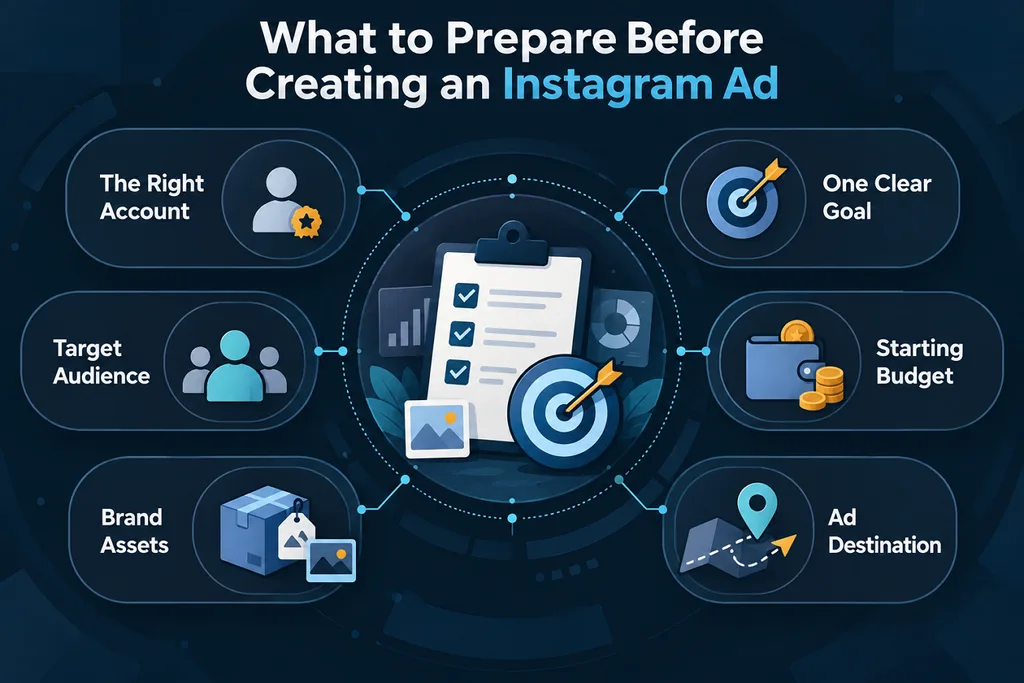
Eine gute Vorbereitung erleichtert das Einrichten deiner Instagram-Anzeige und hilft dir, spätere Änderungen während der Erstellung zu vermeiden. Bevor du dich damit beschäftigst, wie du eine Anzeige für Instagram erstellst, solltest du die wichtigsten Kampagnendetails festlegen. Dazu gehören:
- Das passende Konto: Für die integrierten Werbetools von Instagram brauchst du ein Business- oder Creator-Konto. Über verbundene Meta-Unternehmensressourcen kannst du Instagram-Platzierungen im Ads Manager verwalten.
- Ein klares Ziel: Entscheide vor dem Erstellen der Anzeige, ob du mehr Verkäufe, Leads, Websitebesuche oder ein anderes konkretes Ergebnis erzielen möchtest.
- Zielgruppe: Lege fest, wen du erreichen möchtest. Berücksichtige dabei Interessen, Standort, demografische Merkmale und die wahrscheinlichen Bedürfnisse potenzieller Kunden.
- Ein Startbudget: Beginne mit einem überschaubaren Testbudget und prüfe die Ergebnisse, bevor du deine Ausgaben erhöhst.
- Markenmaterial: Halte dein Logo, Produktbilder, Videos, Markenfarben und andere visuelle Elemente bereit, die du für die Anzeigengestaltung brauchen könntest.
- Das Ziel deiner Anzeige: Entscheide, wohin Nutzer nach der Interaktion mit deiner Anzeige gelangen sollen, etwa zu einer Website, einer Produktseite, einem Profil oder einem Nachrichtenchat.
Teil 2. So erstellst du eine Anzeige auf Instagram
Die folgenden Schritte zeigen dir, wie du eine Anzeige auf Instagram erstellst – von der Einrichtung bis zur Veröffentlichung. MagicLight AI übernimmt die kreative Gestaltung, während du die Kampagne selbst über Instagram einrichtest.
- Richte deine Kampagne ein
Zwei gängige Einstiegsmöglichkeiten sind das Bewerben eines bestehenden Instagram-Beitrags und das Erstellen einer Kampagne über den Meta Ads Manager. Beiträge bewirbst du direkt in der Instagram-App, während dir der Ads Manager mehr Einstellungen bietet. Diese wichtigen Kampagneneinstellungen solltest du vor der Anzeigengestaltung durchgehen:
- Beitrag bewerben: Verwandle einen bestehenden Instagram-Beitrag in eine Anzeige, ohne ihn noch einmal von Grund auf erstellen zu müssen.
- Ziel auswählen: Wähle zunächst das Ergebnis aus, auf das deine Kampagne ausgerichtet sein soll.
- Budget und Zielgruppe festlegen: Lege deine Ausgabengrenze fest und wähle aus, welche Menschen du mit deiner Anzeige erreichen möchtest.
- Platzierungen auswählen: Entscheide, wo deine Anzeige erscheinen soll, oder überlasse Meta die Auswahl der Platzierungen.
- Erstelle deine Anzeige mit MagicLight AI
MagicLight AI verwandelt deine schriftlich festgehaltenen Ideen in fertige Werbevideos, ohne dass klassische Dreharbeiten nötig sind. Das Text-zu-Video -Tool unterstützt Prompts mit bis zu 12.000 Zeichen und bietet dir damit viel Platz, um deine Kampagnenidee zu beschreiben. Je nachdem, welche Art von Video du erstellen möchtest, kannst du aus 14 Story-Modellen wählen, darunter GPT-6 Astra.
Mit 16 verfügbaren Untertitelstilen kannst du bestimmen, wie gesprochene Inhalte im Video angezeigt werden. Wenn du eine Instagram-Anzeige erstellen möchtest, zeigen dir die folgenden Schritte, wie aus deinem Prompt ein fertiges Werbevideo wird:
Schritt 1. Starte dein Werbeprojekt
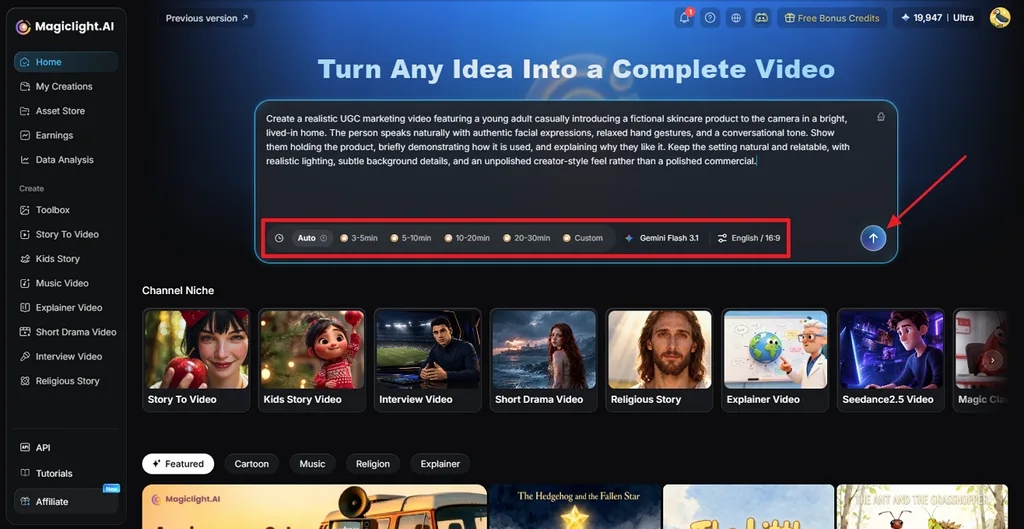
Füge auf der Startseite von MagicLight AI dein Skript für die Instagram-Anzeige in das Textfeld ein. Wähle Duration, Modelund Language passend zu deinem Video aus. Wenn du die Anzeige für Reels oder Stories erstellst, stelle Aspect Ratio auf 9:16 ein und klicke anschließend auf Send.
Schritt 2. Prüfe den Videoplan
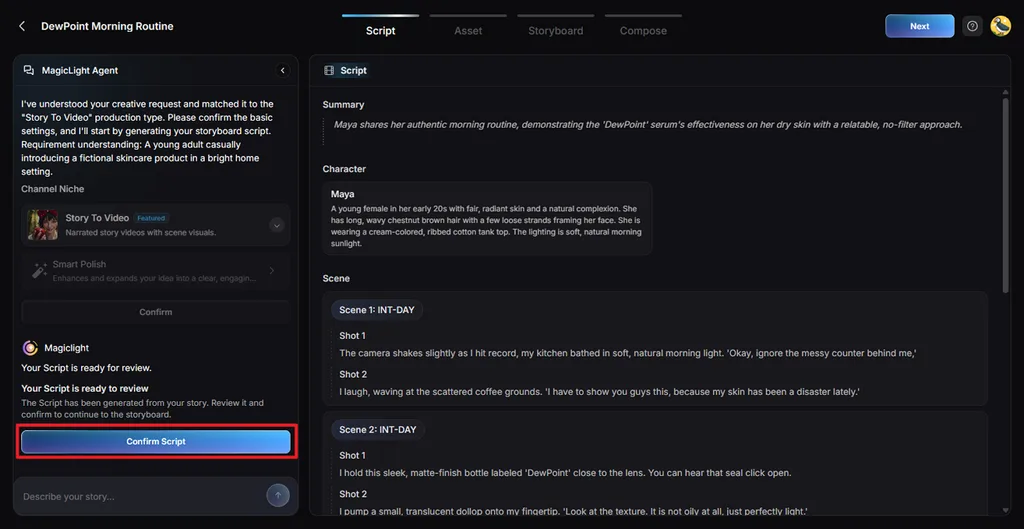
Sieh dir zuerst die Summary an, um zu prüfen, wie MagicLight Agent deine Werbeidee verstanden hat. Überprüfe die Angaben unter Characters, Scenesund Shots, passe alles an, was von deiner Botschaft ablenkt, und klicke auf Confirm Script.
Schritt 3. Wähle den Look deines Videos
Wähle unter Visual Style aus, wie dein Produkt in der Anzeige wirken soll. Entscheide, ob ein Video mit einzelnen Folien oder ein animiertes Video besser zu deiner Anzeige passt, und klicke auf Confirm.
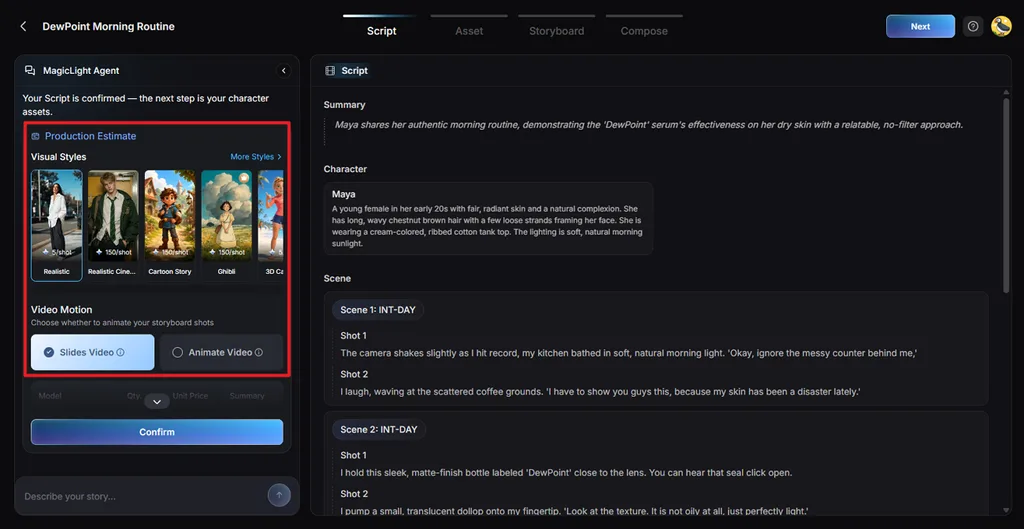
Schritt 4. Bereite die Hauptfigur vor
Prüfe die Figur, die MagicLight AI für dein Video erstellt hat, bevor du die einzelnen Szenen bearbeitest. Passe ihr Aussehen an, falls es nicht zu deiner Anzeige passt, und klicke anschließend auf Go to Storyboard.
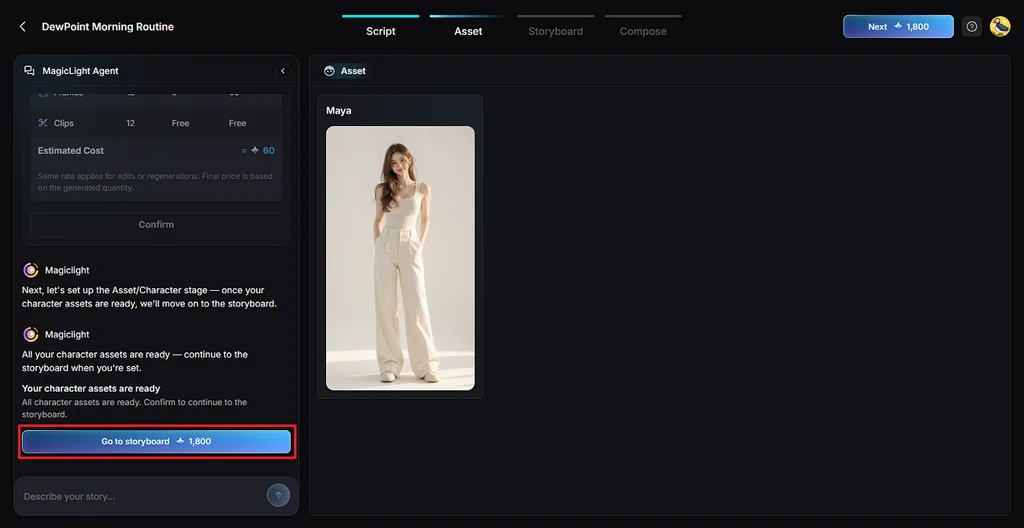
Schritt 5. Überarbeite einzelne Szenen deiner Anzeige
Gehe das Storyboard Einstellung für Einstellung durch, statt jede generierte Szene direkt zu übernehmen. Nutze Clothes, Expression, Figure, Poseund Prompt , um einzelne Einstellungen zu verbessern. Passe anschließend Stimmen oder Effekte an und klicke auf Compose video.
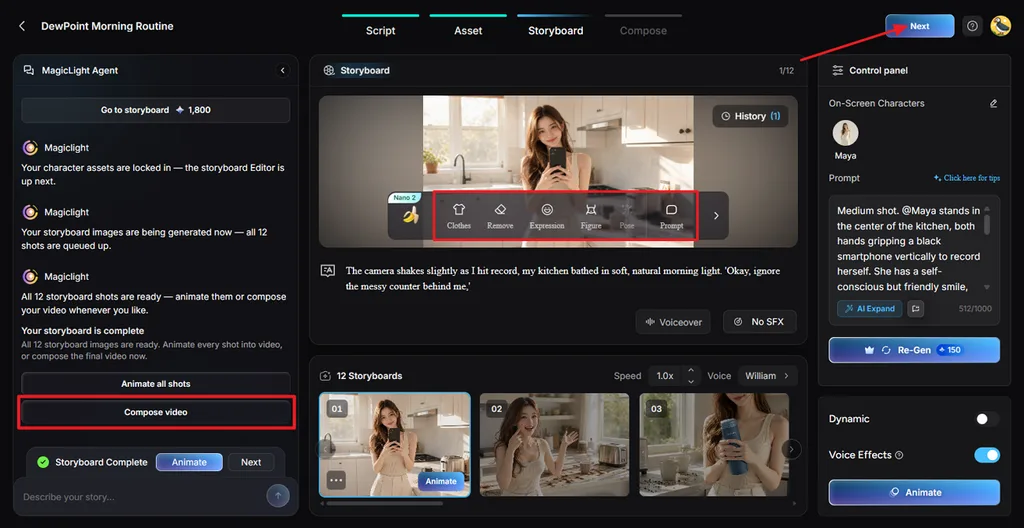
Schritt 6. Lege Hintergrundmusik und Untertitel fest
Sieh dir in der Vorschau an, wie die zusammengesetzte Anzeige wirkt, bevor du Ton und Texteinblendungen fertigstellst. Wähle einen Stil unter Subtitle Style, passe Musik und Lautstärke an und klicke anschließend auf Generate.
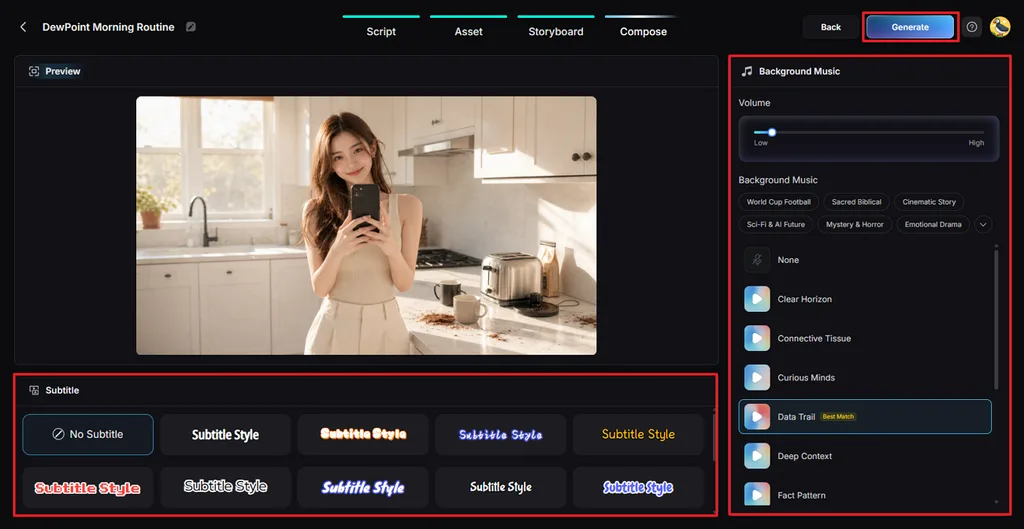
Schritt 7. Speichere deine fertige Anzeige
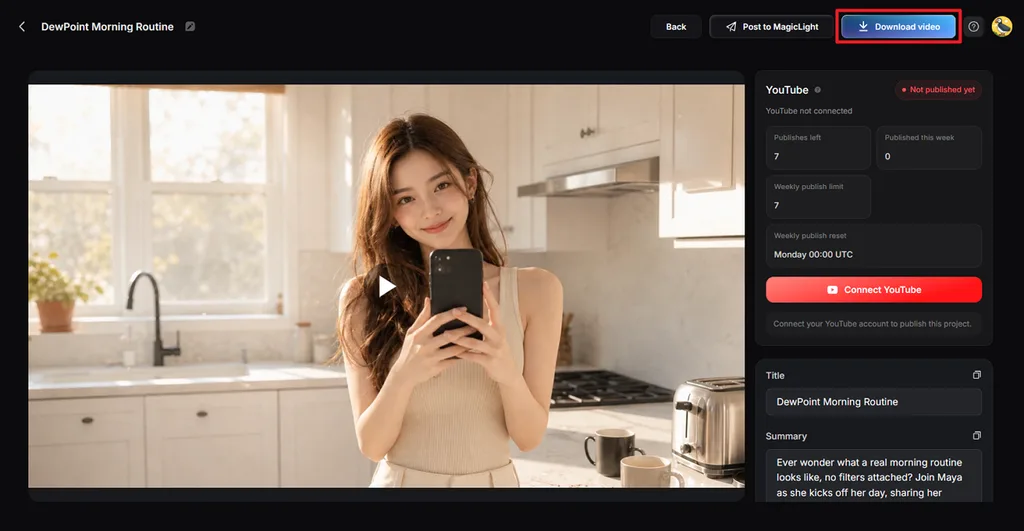
Sobald das Video generiert wurde, sieh es dir von Anfang bis Ende an und prüfe, ob noch etwas überarbeitet werden muss. Wenn das Video fertig ist, klicke auf Download video und speichere es für deine Instagram-Kampagne.
Hinweis: Image to Video kann auch ein einzelnes Produktfoto in eine bewegte Anzeige für Instagram verwandeln. Mit einem Prompt von bis zu 1.500 Zeichen kannst du die gewünschte Bewegung beschreiben. Außerdem kannst du bis zu 5 Referenzbilder hochladen, um das Ergebnis gezielt zu beeinflussen.
- Ergänze Bilder, Text, Musik und Markenelemente
Sobald das Hauptvideo fertig ist, prüfe, ob die visuellen Elemente auf Instagram gut funktionieren. MagicLight AI bietet dir bei der Videoerstellung außerdem 40 Optionen für Hintergrundmusik und 16 Untertitelstile. Wie du Musik und Untertitel vor dem Generieren hinzufügst, erfährst du in den Schritten zu MagicLight AI weiter oben. Beachte bei der Vorbereitung jeder Version deiner Instagram-Anzeige die folgenden Vorgaben für die jeweilige Platzierung:
| Platzierung | Seitenverhältnis | Empfohlene Größe |
| Instagram-Feed | 4:5 oder 1:1 | 1080 × 1350 oder 1080 × 1080 Pixel |
| Stories | 9:16 | 1080 × 1920 Pixel |
| Reels | 9:16 | 1080 × 1920 Pixel |
| Karussell | 1:1 oder 4:5 | 1080 × 1080 oder 1080 × 1350 Pixel |
Nachdem du die passende Größe gewählt hast, prüfe vor der Veröffentlichung diese Elemente deiner Anzeige:
- Text: Platziere wichtige Wörter mit genügend Abstand zu den Rändern, damit die Bedienelemente von Instagram sie nicht verdecken.
- Bilder: Sorge dafür, dass das Produkt leicht zu erkennen ist, ohne den gesamten Bildschirm damit auszufüllen.
- Markenauftritt: Platziere dein Logo so, dass es auffällt, ohne von der Anzeige abzulenken.
- Prüfe und veröffentliche deine Anzeige
Eine Anzeige für Instagram zu erstellen bedeutet auch, die fertige Version sorgfältig zu prüfen. In der Vorschau kannst du vor der Veröffentlichung abgeschnittene Bilder, verdeckte Texte oder fehlerhafte Links erkennen. Gehe diese letzten Punkte durch, bevor du deine Kampagne zur Prüfung einreichst:
- Alle Platzierungen ansehen: Prüfe vor der Veröffentlichung, wie die Anzeige im Feed, in Stories und in Reels aussieht.
- Abstand um Inhalte lassen: Platziere Texte und Logos so, dass die Schaltflächen, die Instagram über Anzeigen einblendet, sie nicht verdecken.
- KI-Hinweise prüfen: Meta kann manche Anzeigen, die mit generativer KI erstellt oder wesentlich bearbeitet wurden, mit KI-bezogenen Informationen oder Kennzeichnungen versehen. Das hängt davon ab, wie die Inhalte produziert wurden.
- Kampagne veröffentlichen: Reiche die Anzeige zur Prüfung durch Meta ein und verfolge ihre Ergebnisse im Ads Manager, sobald sie läuft.
Teil 3. Tipps für bessere Instagram-Anzeigen
Wenn du dich fragst: „Wie kann ich meine Instagram-Anzeige verbessern?“, beginne mit der Gestaltung. Kleine Änderungen an Bildern und Botschaft können beeinflussen, wie Menschen auf deine Anzeige reagieren. Die folgenden Tipps helfen dir, deine Instagram-Anzeigen ohne großen Aufwand zu verbessern:
- Nutze Bilder, die ins Auge fallen
Deutliche Bewegungen und Kontraste können deine Anzeige von anderen Instagram-Beiträgen abheben. Zeige das Produkt früh, damit Zuschauer schnell verstehen, worum es geht. MagicLight AI bringt Bewegung in Produktbilder, ohne dass du dafür ein komplettes Fotoshooting brauchst.
- Formuliere eine klare Botschaft
Konzentriere dich auf eine Botschaft, damit Menschen dein Angebot verstehen, ohne viel lesen zu müssen. Nenne den wichtigsten Vorteil zuerst, bevor der restliche Text deiner Bildunterschrift ausgeblendet wird. Schließe mit einer einfachen Handlungsaufforderung ab, damit nach dem Ansehen klar ist, was als Nächstes zu tun ist.
- Optimiere deine Anzeige für Smartphones
Nutze für Reels und Stories Videos im Format 9:16, um mehr vom Smartphone-Bildschirm auszufüllen. Bei Feed-Anzeigen gibt das Format 4:5 deinen Bildern beim Scrollen mehr Raum. Achte auf gut lesbare Untertitel und platziere wichtige Texte dort, wo die Instagram-Schaltflächen sie nicht verdecken.
- Teste verschiedene Gestaltungsideen
Probiere verschiedene Versionen deiner Anzeige aus, statt bei der ersten Idee zu bleiben. Ändere jeweils nur einen Bestandteil, damit du erkennen kannst, was tatsächlich besser funktioniert. Mit MagicLight AI kannst du einzelne Einstellungen neu erstellen, ohne das gesamte Video noch einmal generieren zu müssen.
Fazit
Eine erfolgreiche Instagram-Anzeige beginnt mit einer durchdachten Kampagnenplanung. Gute Bilder, passende Platzierungen und eine klare Botschaft können deine Instagram-Anzeigen wirkungsvoller machen. MagicLight AI hilft dir, deine Ideen in vertikale Videos zu verwandeln, ohne dass du dich selbst um eine aufwendige Produktion kümmern musst. Außerdem gehört es zu den besten KI-Werbegeneratoren , mit denen du aus Skripten Videos für deine Kampagnen erstellen kannst.
Häufige Fragen zum Erstellen von Instagram-Anzeigen
- Wie erstelle ich eine Instagram-Anzeige?
Du kannst einen bestehenden Instagram-Beitrag bewerben oder deine Kampagne über den Ads Manager erstellen. Wähle dein Kampagnenziel und lege Zielgruppe, Budget, Laufzeit und die gewünschte Anzeigenplatzierung fest. Beide Wege eignen sich für den Einstieg in Instagram-Werbung.
- Welche Arten von Anzeigen kann ich auf Instagram erstellen?
Instagram unterstützt Bild-, Video-, Karussell- und Collection-Anzeigen auf verschiedenen Platzierungen, darunter Feed, Stories, Reels und Explore. Vertikale Videos im Format 9:16 eignen sich gut für Stories und Reels, da sie bei diesen Kampagnen den gesamten Smartphone-Bildschirm ausfüllen.
- Kann KI mir beim Erstellen einer Instagram-Anzeige helfen?
KI-Tools können Skripte, Bilder, Stimmen, Untertitel und vollständige Videos für Instagram-Anzeigen erstellen. MagicLight AI verwandelt geschriebene Skripte in Videos mit anpassbaren Szenen, Figuren, Musik und Untertiteln.
- Welches KI-Tool eignet sich am besten für Instagram-Anzeigen?
MagicLight AI ist ein hilfreiches Tool, um geschriebene Skripte in Werbevideos für Instagram zu verwandeln. Es unterstützt Figuren, Szenen, Stile, Untertitel, Musik und Videos im Format 9:16 für Stories oder Reels.





