


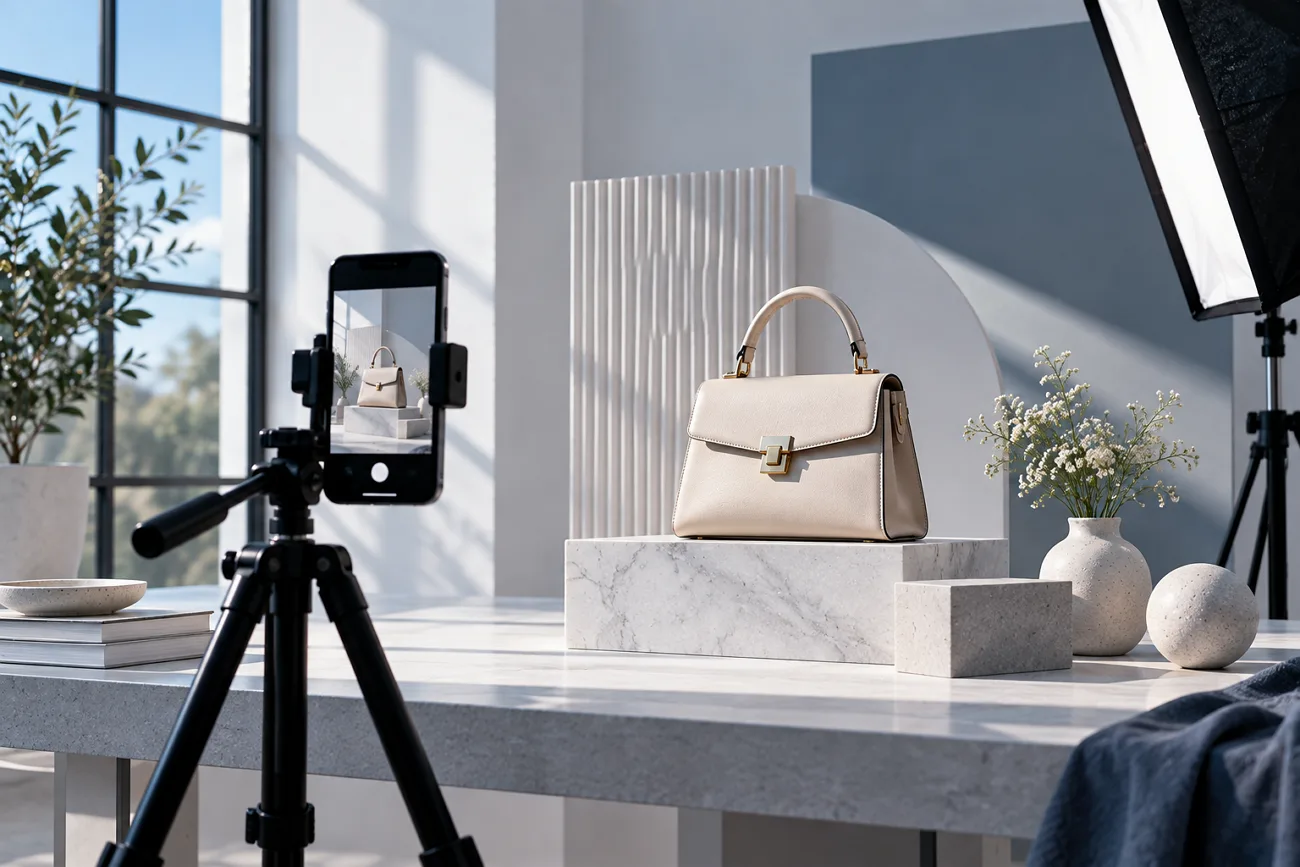
Instagram広告は、ユーザーが毎日閲覧・視聴しているコンテンツに自然になじみます。 Instagram広告の作り方 を知っておくと、初めてでもキャンペーンを計画しやすくなります。Meta広告マネージャでキャンペーンを設定するほか、Instagramの既存の投稿を直接宣伝する方法もあります。
見栄えのよい広告を作るには、思った以上に時間がかかることがあります。MagicLight AIなら、シンプルな商品アイデアを、Instagramキャンペーン向けの縦型動画広告に変えられます。このガイドでは、Instagram広告の制作から改善、公開まで、安心して進めるための手順を解説します。
パート1. Instagram広告を作る前に準備すること
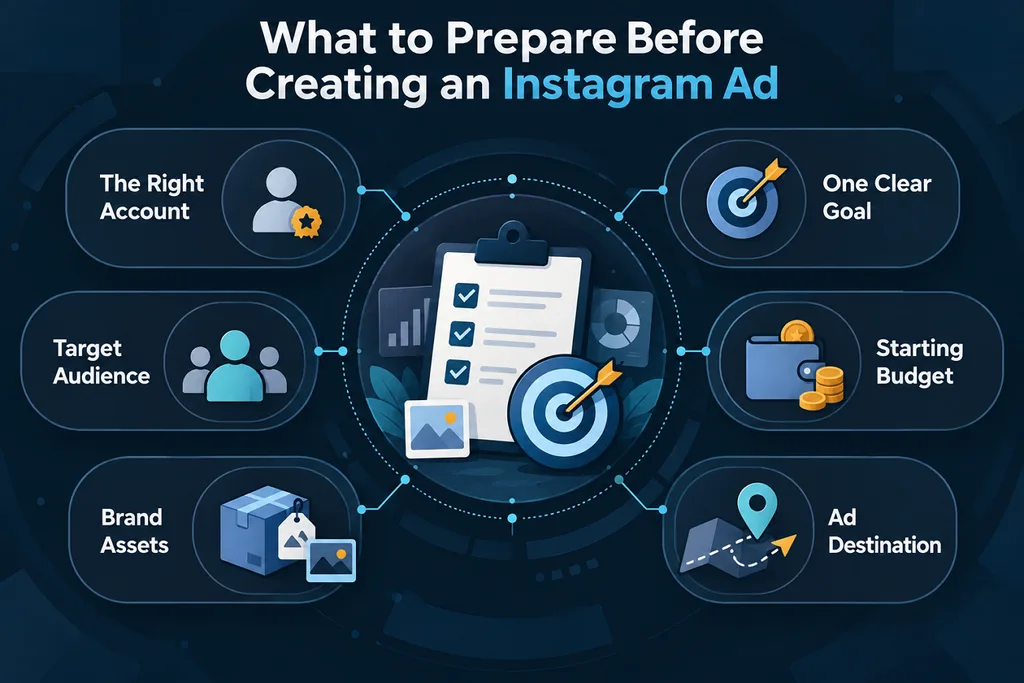
事前にしっかり準備しておけば、Instagram広告の設定がスムーズになり、制作途中での変更も減らせます。Instagram広告の作り方を確認する前に、キャンペーンの基本情報を整理しましょう。広告の制作・設定に取りかかる前に用意しておきたい主な項目は、次のとおりです。
- 適切なアカウント: Instagramアプリ内の宣伝ツールを使うには、ビジネスアカウントまたはクリエイターアカウントが必要です。広告マネージャでは、連携したMetaのビジネスアセットを通じてInstagramへの広告配置を管理できます。
- 明確な目標:売上の増加、見込み顧客の獲得、ウェブサイトへのアクセス増加など、広告を作る前に達成したい成果を決めます。
- ターゲット層:興味・関心、地域、ユーザー属性、想定される顧客のニーズなどをもとに、広告を届けたい相手を明確にします。
- 初期予算: まずは無理のないテスト予算を設定し、成果を確認してから広告費を増やしましょう。
- ブランド素材:ロゴ、商品画像、動画、ブランドカラーなど、広告の制作に必要なビジュアル素材を用意します。
- 広告の誘導先:ウェブサイト、商品ページ、プロフィール、メッセージでのやり取りなど、広告に反応したユーザーをどこへ誘導するかを決めます。
パート2. Instagram広告の作り方
ここからは、Instagram広告の設定から公開までの流れを紹介します。広告動画の制作にはMagicLight AIを使い、キャンペーン自体の設定はInstagramで行います。
- キャンペーンを設定する
主な始め方は、Instagramの既存の投稿を宣伝する方法と、Meta広告マネージャでキャンペーンを作成する方法の2つです。投稿の宣伝はInstagramアプリから行えます。広告マネージャでは、より細かな設定が可能です。広告の制作に進む前に、次の主な設定を済ませましょう。
- 投稿を宣伝する: 既存のInstagram投稿を使えば、最初から作り直すことなく広告にできます。
- 目的を選ぶ: 次の手順に進む前に、キャンペーンで重視する成果を選びます。
- 予算とオーディエンスを設定する: 広告費の上限を設定し、広告を届けたいユーザーを選びます。
- 配置を選ぶ: 広告を表示する場所を選ぶか、配置の選択をMetaに任せます。
- 広告制作に使うのは MagicLight AI
MagicLight AIは、通常の撮影を行わずに、文章で書いたアイデアから完成した広告動画を制作できます。 テキストから動画を生成する ツールには最大12,000文字のプロンプトを入力できるため、キャンペーンのアイデアを詳しく伝えられます。作りたい動画に合わせて、GPT-6 Astraを含む14種類のストーリーモデルから選べます。
字幕スタイルは16種類あり、動画内の音声をどのように文字で表示するか選べます。Instagram広告を作るには、以下の手順でプロンプトから広告動画を仕上げていきましょう。
ステップ1. 広告プロジェクトを始める
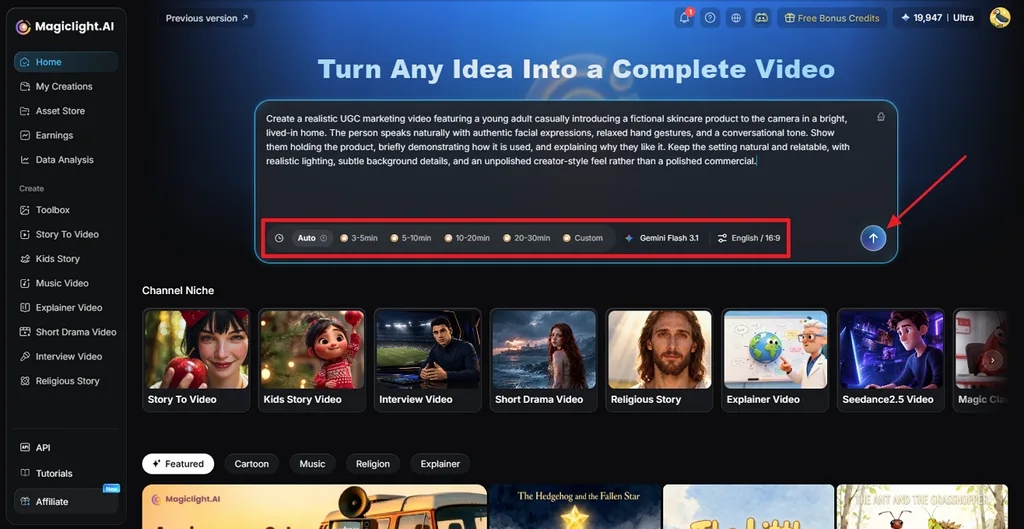
MagicLight AIのホームページで、Instagram広告の台本をテキストボックスに貼り付けます。動画に合わせて Duration、 Model、 Language を選択します。リールやストーリーズ向けの広告を作る場合は、 Aspect Ratio を9:16に設定し、 Sendをクリックします。
ステップ2. 動画の構成を確認する
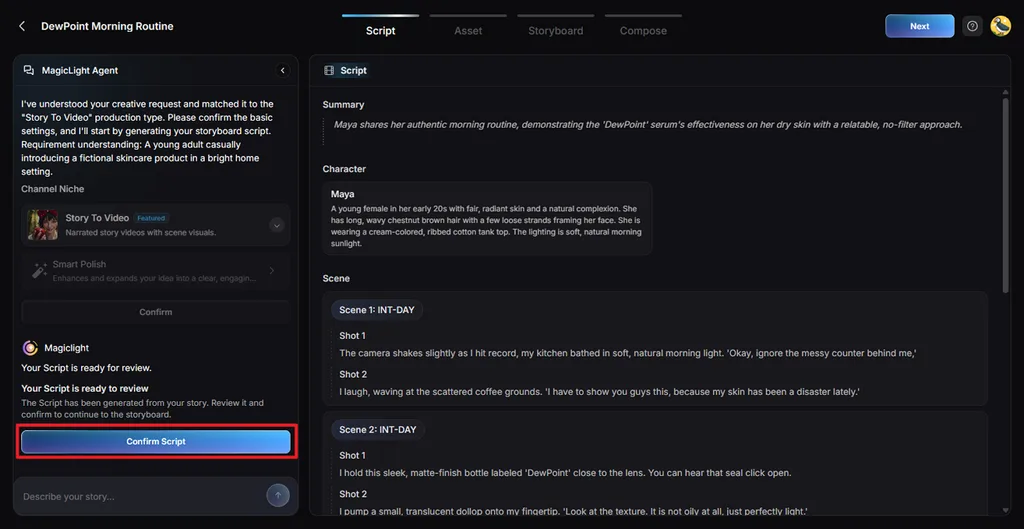
まずは Summary で、MagicLight Agentが広告のアイデアをどう理解したかを確認します。続いて、 Characters、 Scenes、 Shotsを確認し、伝えたい内容から外れている部分を修正したら、 Confirm Scriptをクリックします。
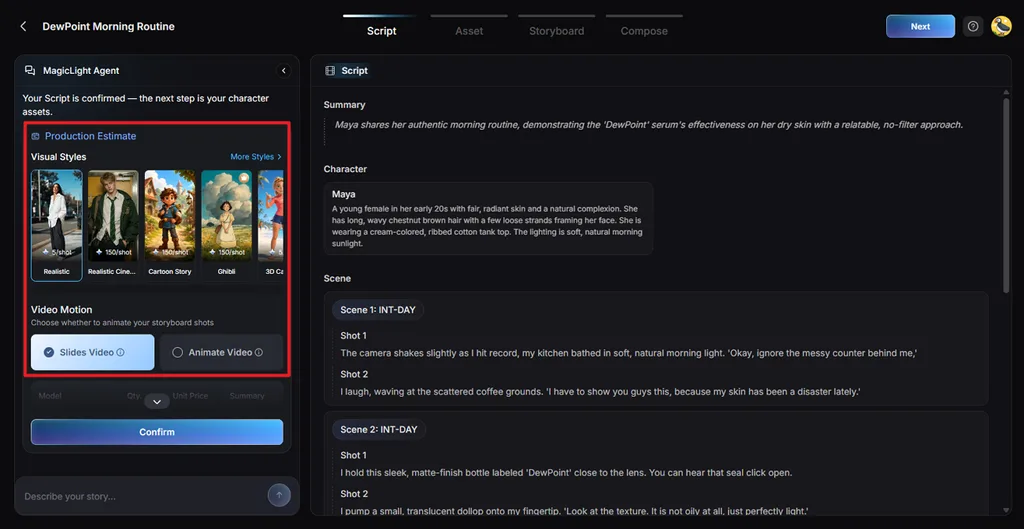
ステップ3. 動画の見た目を選ぶ
商品の見せ方に合わせて、 Visual Style を選びます。スライド形式とアニメーション形式のどちらが広告に適しているかを決め、 Confirmをクリックします。
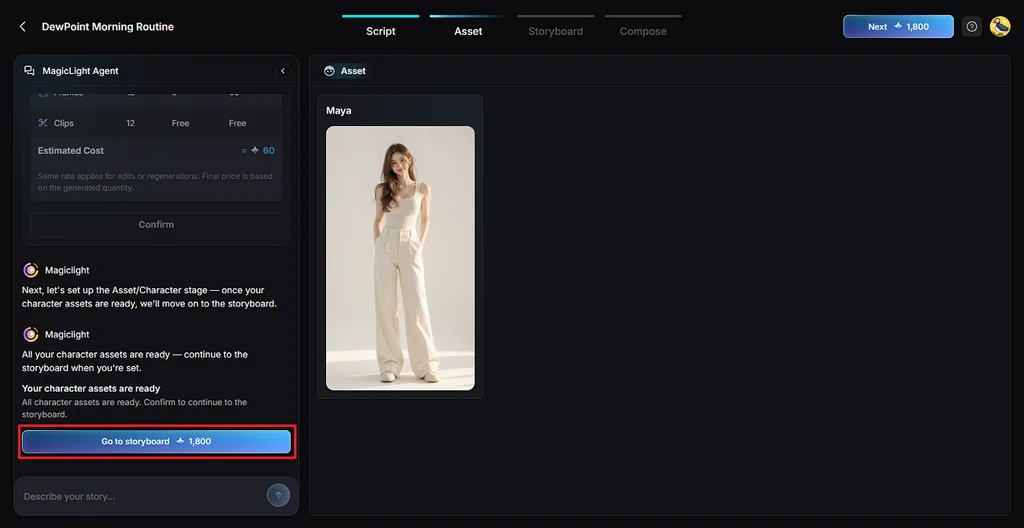
ステップ4. 準備するのは メインキャラクター
各シーンの調整に進む前に、MagicLight AIが動画用に作成したキャラクターを確認します。広告に合わなければ外見を変更し、 Go to Storyboardをクリックします。
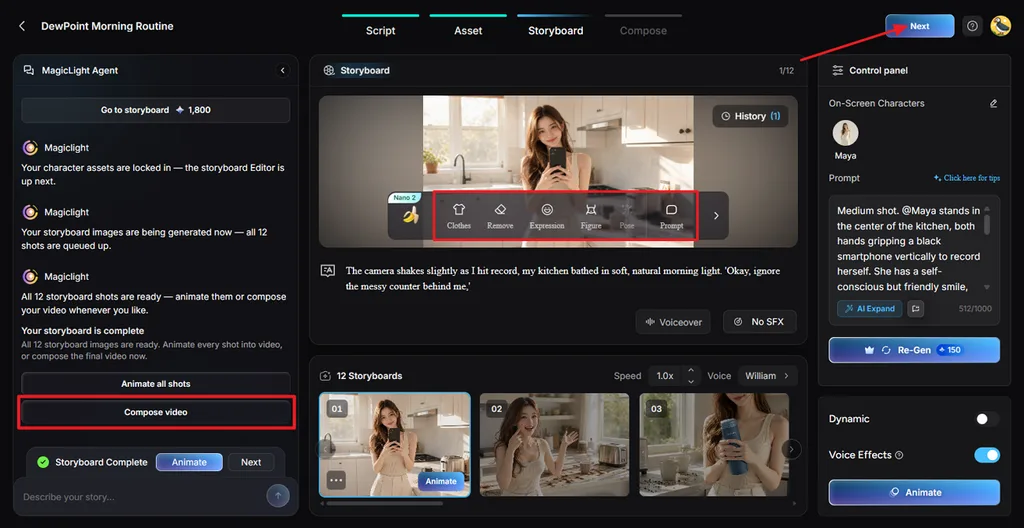
ステップ5. 広告の各シーンを修正する
生成されたシーンをすべてそのまま採用せず、ストーリーボードで1ショットずつ確認しましょう。修正には、 Clothes、 Expression、 Figure、 Pose、 Prompt を使います。必要なショットを修正し、音声やエフェクトを調整したら、 Compose videoをクリックします。
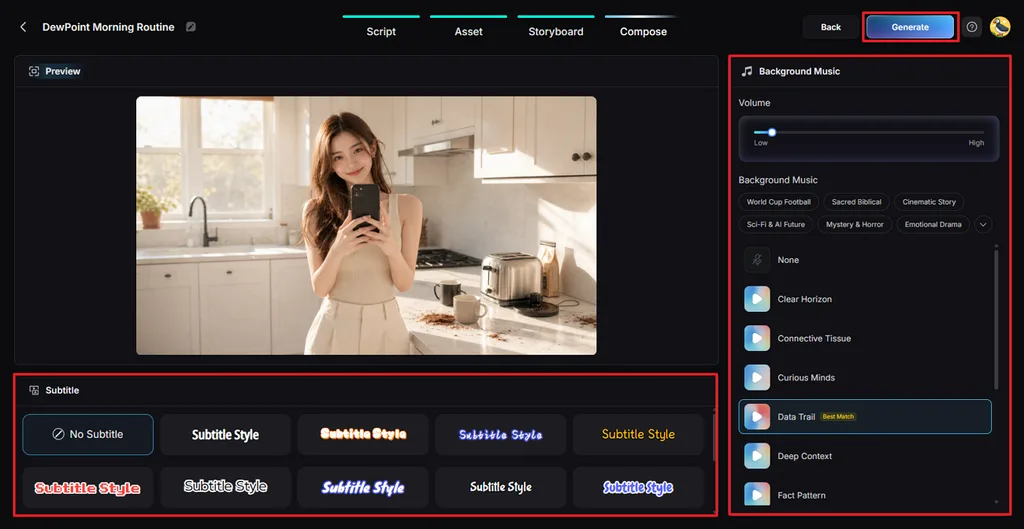
ステップ6. BGMと字幕を設定する
音声と画面上のテキストを仕上げる前に、組み立てられた広告をプレビューで確認します。 Subtitle Styleを選び、音楽と音量を調整したら、 Generateをクリックします。
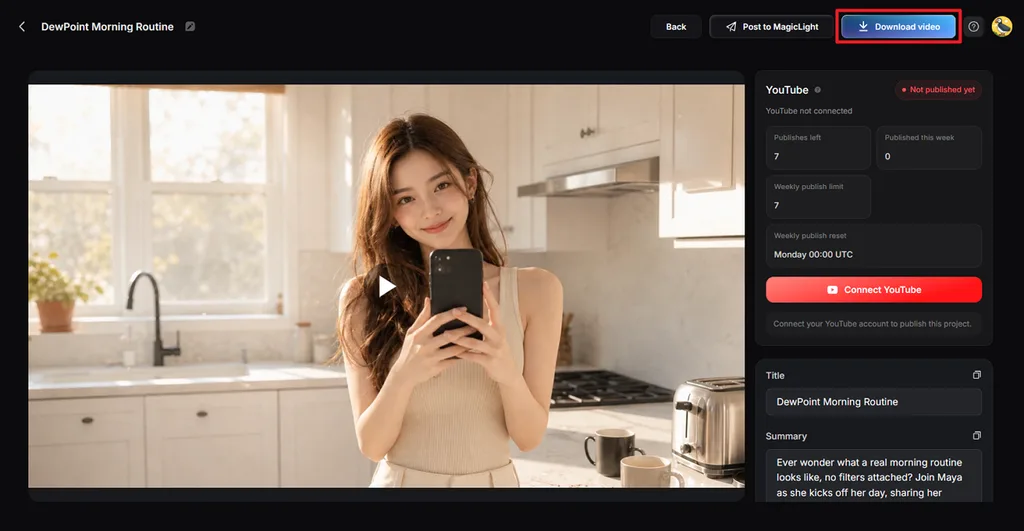
ステップ7. 完成した広告を保存する
動画が生成されたら、最初から最後まで再生し、追加の編集が必要な箇所がないか確認します。動画が完成したら、 Download video をクリックし、Instagramキャンペーン用に保存します。
補足: Image to Video を使うと、静止した商品写真からInstagram向けの動きのある広告を作ることもできます。最大1,500文字のプロンプトで、希望する動きを指定できます。また、参考画像を最大5枚アップロードして、仕上がりのイメージを伝えることも可能です。
- ビジュアル、テキスト、音楽、ブランド要素を加える
メインの動画ができたら、Instagram上でビジュアルが適切に表示されるか確認します。MagicLight AIでは、動画制作時に40種類のBGMと16種類の字幕スタイルを利用できます。動画を生成する前に音楽や字幕を追加する方法は、上記のMagicLight AIの手順をご覧ください。Instagram広告を配置別に用意する際は、以下の仕様を参考にしてください。
| 配置 | アスペクト比 | 推奨サイズ |
| Instagramフィード | 4:5または1:1 | 1080 × 1350または1080 × 1080ピクセル |
| ストーリーズ | 9:16 | 1080 × 1920ピクセル |
| リール | 9:16 | 1080 × 1920ピクセル |
| カルーセル | 1:1または4:5 | 1080 × 1080または1080 × 1350ピクセル |
適切なサイズを選んだら、公開に進む前に次の点を確認しましょう。
- テキスト: 重要な言葉は画面の端から離し、Instagramの操作ボタンなどに隠れないようにします。
- ビジュアル: 画面全体を埋め尽くさず、商品がひと目でわかるようにします。
- ブランド要素: 広告の内容から注意をそらさず、視聴者の目に入る位置にロゴを配置します。
- 広告を確認して公開する
Instagram広告を作るうえでは、完成版を丁寧に確認することも大切です。公開前にプレビューを見ると、画像の見切れ、隠れたテキスト、リンク切れなどに気づけます。キャンペーンを審査に提出する前に、次の点を最終確認しましょう。
- すべての配置を確認する: 公開前に、フィード、ストーリーズ、リールで広告がどう表示されるかを確認します。
- コンテンツの周囲に余白を設ける: Instagramが広告上に表示するボタンと、テキストやロゴが重ならないようにします。
- AI関連情報を確認する: 生成AIで作成、または大幅に編集した広告の一部には、制作方法に応じて、MetaがAIに関する情報やラベルを付ける場合があります。
- キャンペーンを公開する: 広告をMetaの審査に提出し、配信が始まったら広告マネージャで成果を確認します。
パート3. Instagram広告の効果を高めるコツ
「Instagram広告をもっとよくするには?」と思ったら、まずは広告のクリエイティブを見直しましょう。ビジュアルやメッセージを少し変えるだけでも、ユーザーの反応は変わります。ここでは、複雑な作業を増やさずにInstagram広告を改善するコツを紹介します。
- 目を引くビジュアルを使う
はっきりした動きやコントラストを取り入れると、Instagramの投稿の中で広告が目立ちやすくなります。商品を早い段階で見せ、何の広告なのかをすぐに伝えましょう。MagicLight AIなら、本格的な撮影を行わずに商品のビジュアルに動きを加えられます。
- メッセージを明確にする
伝える内容を1つに絞り、長い文章を読まなくても提案の内容がわかるようにします。キャプションの後半が省略表示されても伝わるように、主なメリットを最初に書きましょう。最後はシンプルな行動を促し、視聴後に何をすればよいかを明確にします。
- スマートフォンでの視聴に最適化する
リールやストーリーズでは、スマートフォンの画面を広く使える9:16の動画を使いましょう。フィード広告では、4:5にすると、スクロール中もビジュアルをより大きく表示できます。字幕は読みやすくし、重要なテキストはInstagramのボタンに隠れない位置に置きましょう。
- さまざまなクリエイティブを試す
最初のアイデアだけにこだわらず、広告の別バージョンも試しましょう。毎回1か所ずつ変えると、どの変更が効果につながったかを把握できます。MagicLight AIなら、動画全体を作り直さずに、個別のショットだけを再生成できます。
まとめ
Instagram広告の制作は、適切なキャンペーン計画から始まります。質のよいビジュアル、適切な配置、的を絞ったメッセージが、より役立つ広告につながります。MagicLight AIを使えば、複雑な制作作業を自分でこなさなくても、アイデアを縦型動画にできます。また、台本からキャンペーン用の動画を作れる おすすめのAI広告生成ツール の1つでもあります。
Instagram広告の作成に関するよくある質問
- Instagram広告はどうやって作りますか?
Instagramの既存の投稿を宣伝するか、広告マネージャでキャンペーンを作成できます。キャンペーンの目標を選び、オーディエンス、予算、配信期間、希望する広告配置を設定します。初めてInstagram広告を作る場合も、どちらの方法からでも始められます。
- Instagramではどのような広告を作れますか?
Instagramでは、画像広告、動画広告、カルーセル広告、コレクション広告を、フィード、ストーリーズ、リール、発見タブなどの配置に配信できます。ストーリーズやリールでは、スマートフォンの画面いっぱいに表示できる9:16の縦型動画が適しています。
- AIを使ってInstagram広告を作れますか?
AIツールを使うと、Instagram広告の台本、ビジュアル、音声、字幕から、完成した動画まで作成できます。MagicLight AIは文章で書いた台本を動画に変換し、シーン、キャラクター、音楽、字幕を調整できます。
- Instagram広告の作成におすすめのAIツールは何ですか?
MagicLight AIは、文章で書いた台本からInstagram広告の動画を作るのに便利なツールです。キャラクター、シーン、スタイル、字幕、音楽に対応し、ストーリーズやリール向けの9:16の動画も作成できます。





