


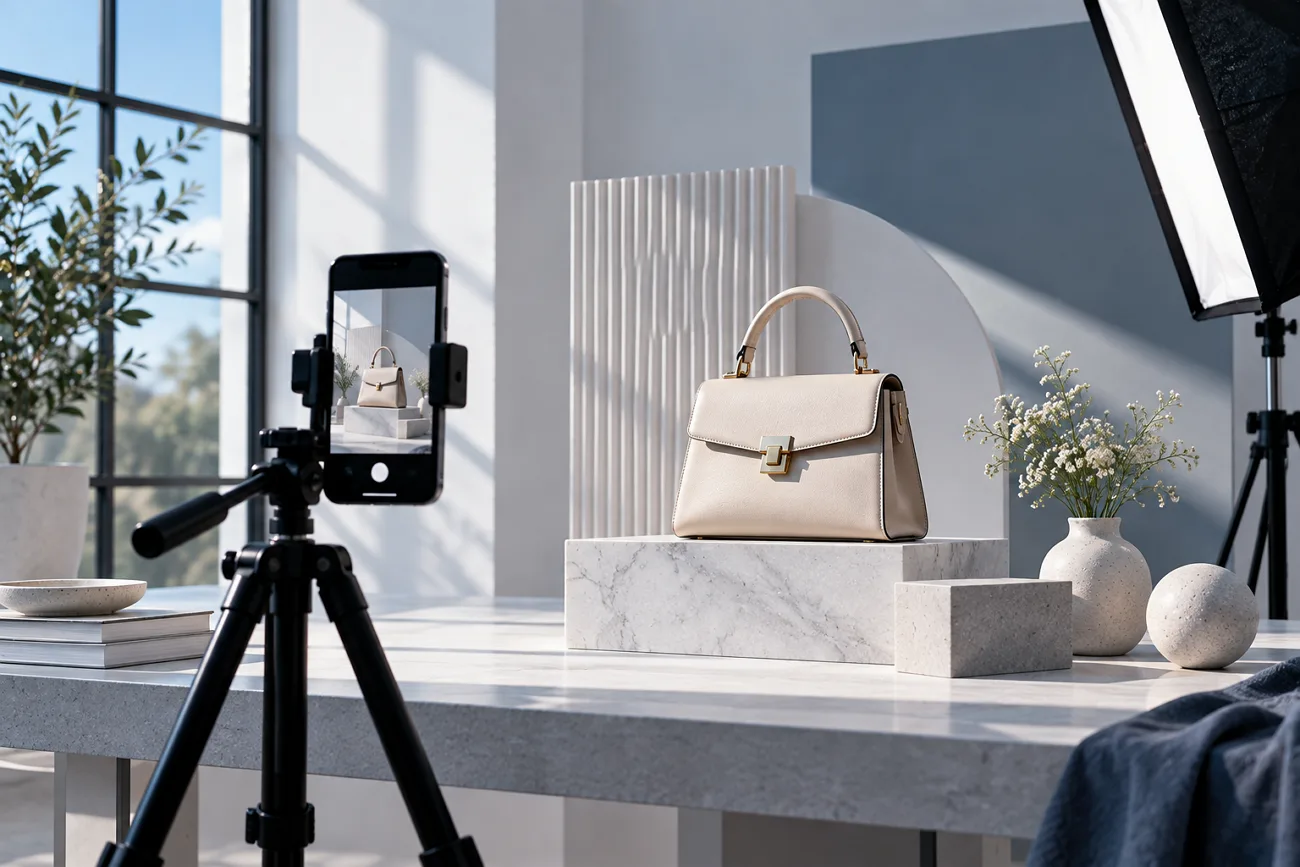
Le inserzioni su Instagram si inseriscono in modo naturale tra i contenuti che le persone guardano e sfogliano ogni giorno. Imparare a creare un'inserzione su Instagram semplifica la pianificazione delle campagne anche per chi è alle prime armi. Puoi impostare le campagne tramite Gestione inserzioni di Meta oppure mettere in evidenza i post esistenti direttamente da Instagram.
Realizzare un'inserzione visivamente curata può richiedere più tempo del previsto. MagicLight AI trasforma semplici idee di prodotto in video pubblicitari verticali pensati per le campagne su Instagram. Questa guida ti accompagna in ogni fase per creare, migliorare e pubblicare le tue inserzioni con sicurezza.
Parte 1. Cosa preparare prima di creare un'inserzione su Instagram
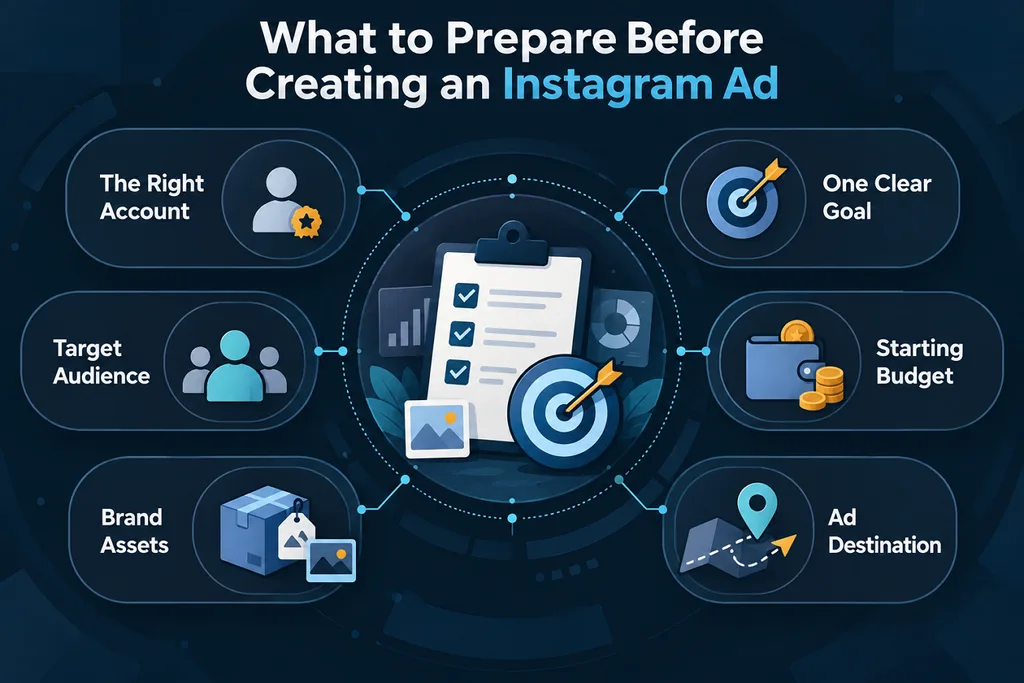
Una buona preparazione semplifica l'impostazione delle inserzioni su Instagram e ti aiuta a evitare modifiche durante la creazione. Prima di scoprire come creare un'inserzione per Instagram, definisci gli elementi essenziali della campagna. Ecco cosa ti serve prima di creare e impostare la tua inserzione:
- L'account giusto: Per utilizzare gli strumenti di promozione integrati di Instagram serve un account aziendale o creator. Gestione inserzioni consente di gestire i posizionamenti su Instagram tramite le risorse aziendali Meta collegate.
- Un obiettivo chiaro: prima di creare l'inserzione, decidi se vuoi aumentare le vendite, acquisire contatti, ricevere più visite al sito o ottenere un altro risultato specifico.
- Pubblico di destinazione: definisci chi vuoi raggiungere in base a fattori come interessi, posizione geografica, dati demografici e probabili esigenze dei clienti.
- Un budget iniziale: Parti con un budget di prova sostenibile, poi valuta i risultati prima di aumentare la spesa.
- Materiali del brand: prepara il logo, le immagini dei prodotti, i video, i colori del brand e gli altri elementi visivi che potrebbero servirti per la creatività.
- Destinazione dell'inserzione: decidi dove indirizzare le persone dopo che hanno interagito con l'inserzione, ad esempio a un sito web, una pagina prodotto, un profilo o una conversazione via messaggio.
Parte 2. Come creare un'inserzione su Instagram
Le fasi seguenti mostrano come creare un'inserzione su Instagram, dall'impostazione alla pubblicazione. MagicLight AI si occupa della parte creativa, mentre su Instagram imposti la campagna vera e propria.
- Imposta la campagna
Due modi comuni per iniziare sono mettere in evidenza un post esistente su Instagram oppure creare una campagna tramite Gestione inserzioni di Meta. Puoi mettere in evidenza i post dall'app di Instagram, mentre Gestione inserzioni offre più impostazioni. Ecco i principali aspetti della campagna da definire prima di passare alla creazione dell'inserzione:
- Metti in evidenza un post: Trasforma un post esistente su Instagram in un'inserzione senza doverne creare una da zero.
- Scegli un obiettivo: Seleziona il risultato su cui vuoi concentrare la campagna prima di proseguire.
- Imposta budget e pubblico: Definisci il limite di spesa e scegli le persone che vuoi raggiungere con l'inserzione.
- Scegli i posizionamenti: Scegli dove mostrare l'inserzione oppure lascia che sia Meta a decidere i posizionamenti.
- Crea la tua inserzione con MagicLight AI
MagicLight AI trasforma le tue idee scritte in video pubblicitari completi, senza bisogno di riprese tradizionali. Il suo strumento text-to-video accetta prompt fino a 12.000 caratteri, offrendoti tutto lo spazio necessario per descrivere l'idea della campagna. Puoi scegliere tra 14 modelli narrativi, tra cui GPT-6 Astra, in base al tipo di video che vuoi creare.
Con 16 stili di sottotitoli disponibili, puoi scegliere come visualizzare il parlato nel corso del video. Se vuoi scoprire come creare un'inserzione su Instagram, segui questi passaggi per trasformare il tuo prompt in un video pubblicitario completo:
Passaggio 1. Avvia il progetto della tua inserzione
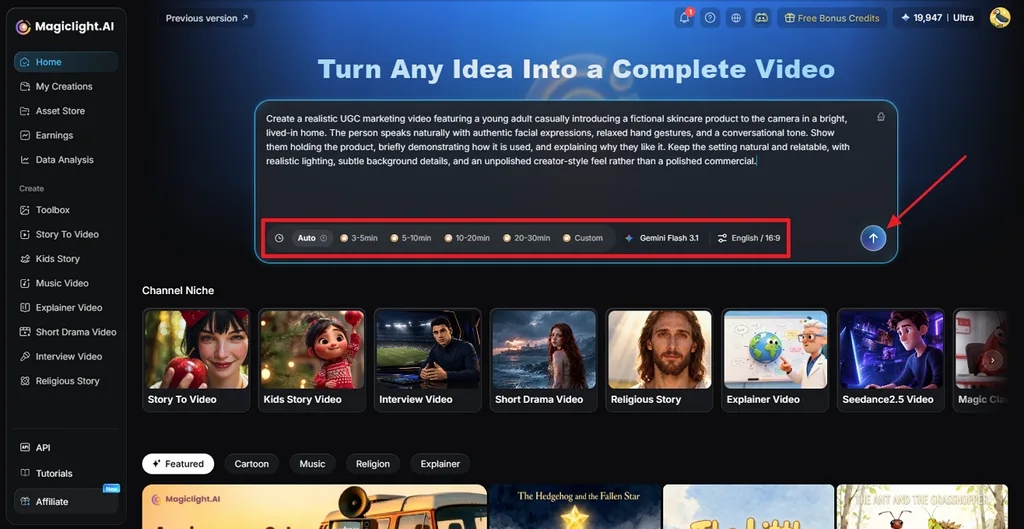
Nella pagina iniziale di MagicLight AI, incolla il copione dell'inserzione per Instagram nella casella di testo. Scegli Duration, Modele Language in base al video che vuoi realizzare. Se stai creando l'inserzione per Reels o Stories, imposta Aspect Ratio su 9:16, poi fai clic su Send.
Passaggio 2. Controlla il piano del video
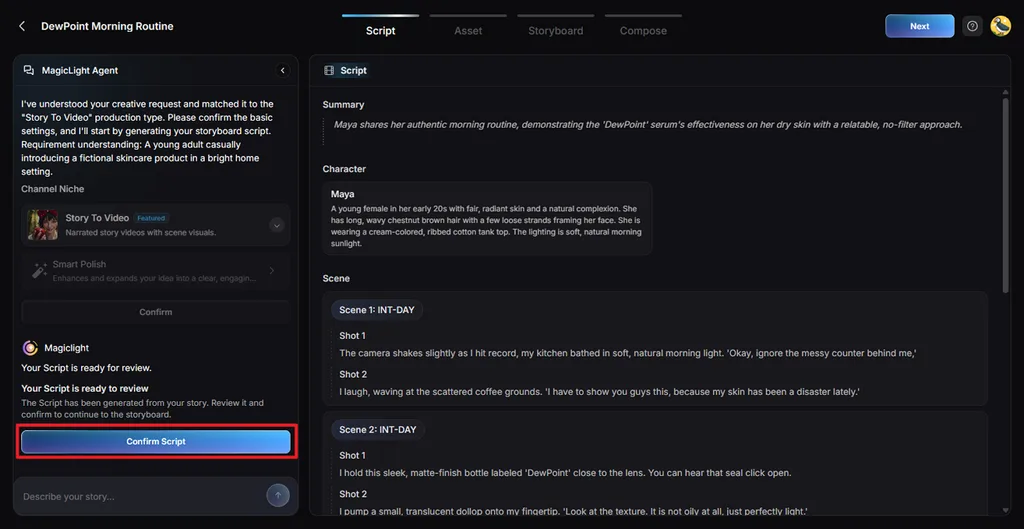
Esamina prima Summary per vedere come MagicLight Agent ha interpretato la tua idea. Controlla Characters, Scenese Shots, modifica tutto ciò che allontana il video dal tuo messaggio e fai clic su Confirm Script.
Passaggio 3. Scegli l'aspetto del video
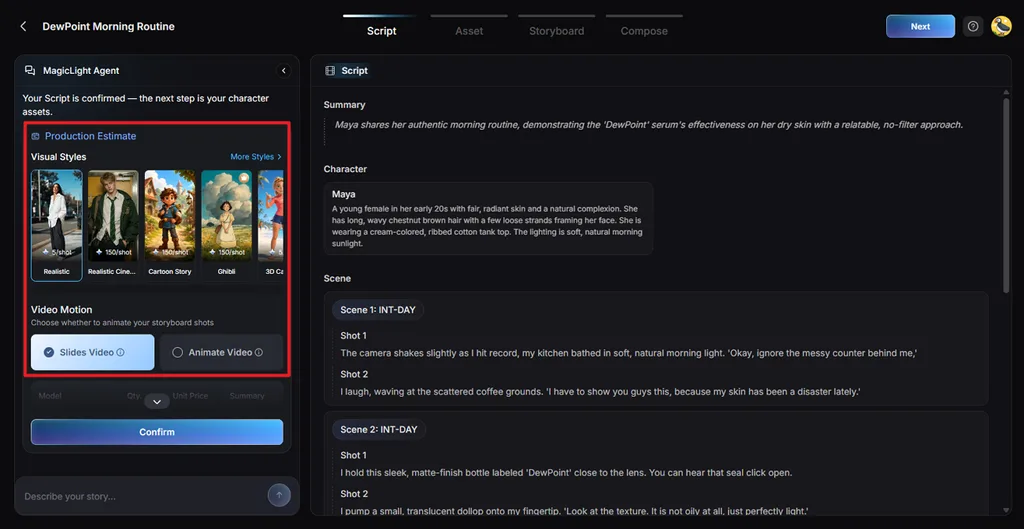
Scegli Visual Style in base a come vuoi presentare il prodotto nell'inserzione. Decidi se per la tua pubblicità funziona meglio un video composto da diapositive o un video animato, poi fai clic su Confirm.
Passaggio 4. Prepara il personaggio principale
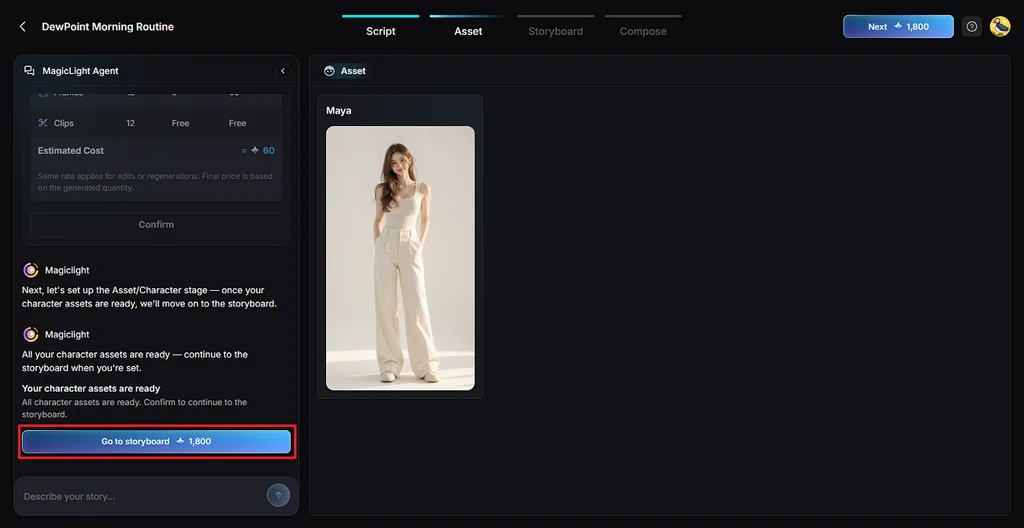
Controlla il personaggio creato da MagicLight AI per il video prima di lavorare sulle singole scene. Modificane l'aspetto se non è adatto alla tua inserzione, poi fai clic su Go to Storyboard.
Passaggio 5. Perfeziona le singole scene dell'inserzione
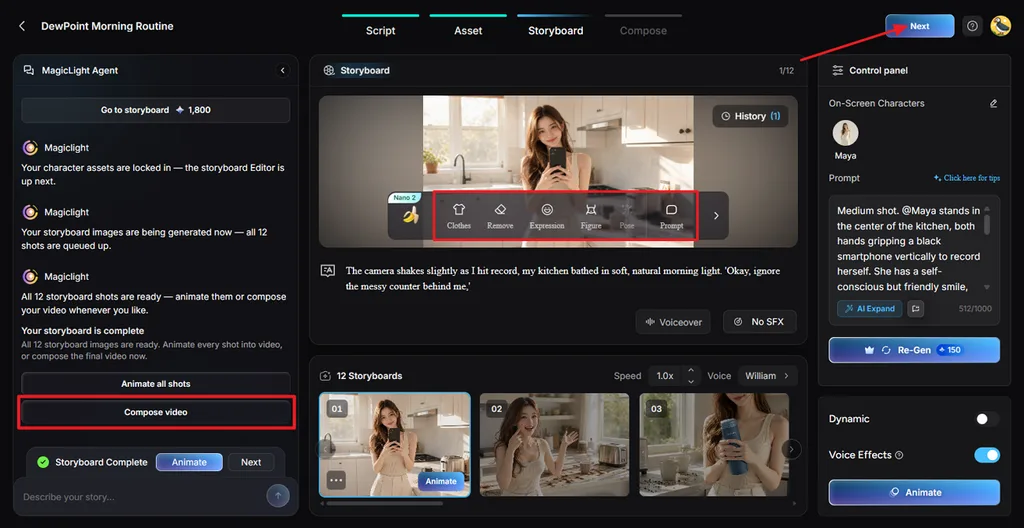
Esamina lo storyboard un'inquadratura alla volta, senza accettare automaticamente tutte le scene generate. Usa Clothes, Expression, Figure, Posee Prompt per correggere le singole inquadrature, poi regola le voci o gli effetti e fai clic su Compose video.
Passaggio 6. Imposta musica di sottofondo e sottotitoli
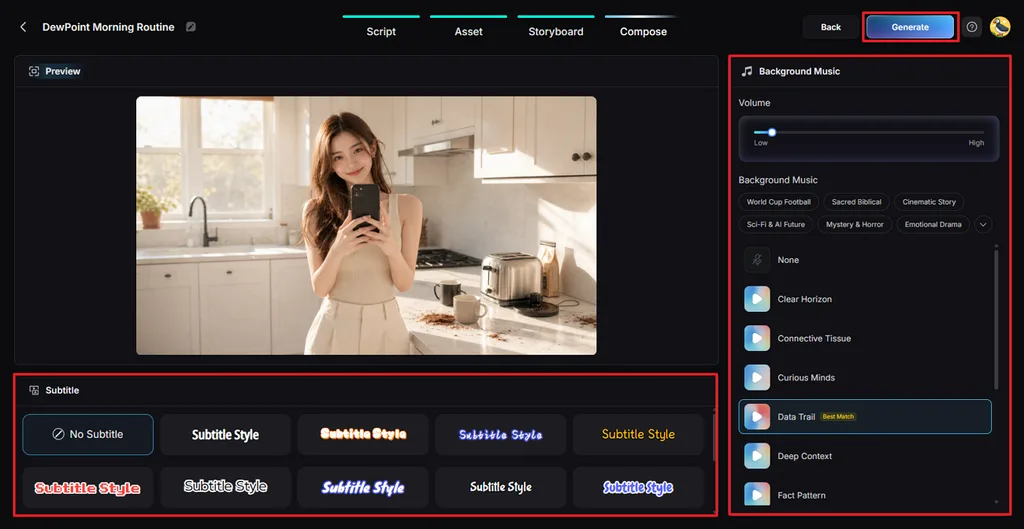
Guarda l'anteprima dell'inserzione assemblata prima di completare l'audio e i testi sullo schermo. Scegli uno Subtitle Style, regola la musica e il volume, poi fai clic su Generate.
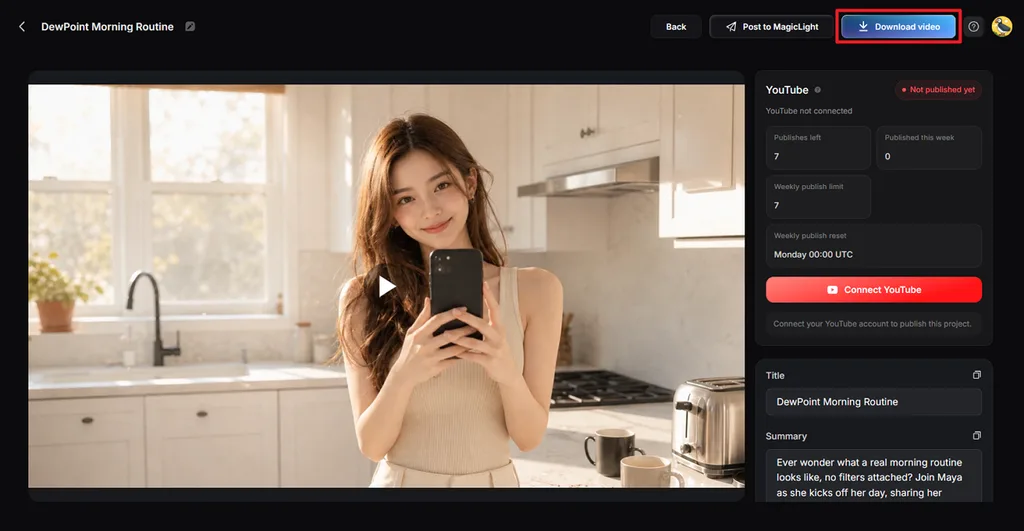
Passaggio 7. Salva l'inserzione completata
Una volta generato il video, guardalo dall'inizio alla fine e verifica che non servano altre modifiche. Quando la versione è definitiva, fai clic su Download video e salvalo per la tua campagna su Instagram.
Nota: Image to Video può anche trasformare una foto statica del prodotto in un'inserzione animata per Instagram. Puoi aggiungere un prompt fino a 1.500 caratteri per descrivere il movimento desiderato. Puoi anche caricare fino a 5 immagini di riferimento per guidare la creazione del video finale.
- Aggiungi elementi visivi, testo, musica e identità del brand
Una volta pronto il video principale, verifica che gli elementi visivi siano adatti a Instagram. Durante la creazione del video, MagicLight AI offre anche 40 opzioni di musica di sottofondo e 16 stili di sottotitoli. Consulta i passaggi di MagicLight AI descritti sopra per aggiungere musica e sottotitoli prima di generare il video. Usa le specifiche dei posizionamenti riportate qui sotto per preparare ogni versione della tua inserzione su Instagram:
| Posizionamento | Rapporto d'aspetto | Dimensioni consigliate |
| Feed di Instagram | 4:5 o 1:1 | 1080 × 1350 o 1080 × 1080 pixel |
| Stories | 9:16 | 1080 × 1920 pixel |
| Reels | 9:16 | 1080 × 1920 pixel |
| Carosello | 1:1 o 4:5 | 1080 × 1080 o 1080 × 1350 pixel |
Dopo aver scelto le dimensioni corrette, controlla questi elementi dell'inserzione prima di passare alla pubblicazione:
- Testo: Tieni le parole importanti lontane dai bordi, in modo che i comandi di Instagram non le coprano.
- Elementi visivi: Fai in modo che il prodotto sia subito riconoscibile senza riempire ogni parte dello schermo.
- Identità del brand: Posiziona il logo in un punto in cui sia visibile senza distogliere l'attenzione dall'inserzione.
- Controlla e pubblica l'inserzione
Sapere come creare un'inserzione per Instagram significa anche controllare con attenzione la versione finale. L'anteprima prima della pubblicazione ti aiuta a individuare immagini tagliate, testi nascosti o link che non funzionano. Esegui questi ultimi controlli prima di inviare la campagna per la revisione:
- Controlla ogni posizionamento: Verifica come appare l'inserzione nel Feed, nelle Stories e nei Reels prima di pubblicarla.
- Lascia spazio attorno ai contenuti: Tieni testi e loghi lontani dai pulsanti che Instagram sovrappone alle inserzioni.
- Controlla le informazioni sull'IA: Meta può aggiungere informazioni o etichette relative all'IA ad alcune inserzioni create o modificate in modo significativo con l'IA generativa, a seconda di come sono stati prodotti i contenuti.
- Pubblica la campagna: Invia l'inserzione a Meta per la revisione, poi monitora i risultati in Gestione inserzioni quando la campagna è attiva.
Parte 3. Consigli per migliorare le inserzioni su Instagram
Se ti chiedi «Come posso migliorare un'inserzione su Instagram?», parti dalla creatività. Piccole modifiche agli elementi visivi e al messaggio possono cambiare il modo in cui le persone reagiscono all'inserzione. I consigli seguenti ti aiutano a migliorare le tue inserzioni su Instagram senza complicarle:
- Usa elementi visivi che catturano l'attenzione
Movimenti decisi e contrasti marcati possono aiutare la tua inserzione a distinguersi tra i post di Instagram. Mostra subito il prodotto, così chi guarda capisce rapidamente di cosa tratta la pubblicità. MagicLight AI aggiunge movimento alle immagini dei prodotti senza richiedere un intero servizio fotografico.
- Mantieni il messaggio chiaro
Concentrati su un solo messaggio, così le persone capiscono la tua offerta senza dover leggere troppo. Metti il vantaggio principale all'inizio, prima che il resto della didascalia venga nascosto. Concludi con un invito all'azione semplice, indicando chiaramente cosa fare dopo aver guardato il video.
- Ottimizza per la visualizzazione su smartphone
Usa video in formato 9:16 per Reels e Stories per occupare una porzione maggiore dello schermo dello smartphone. Per le inserzioni nel Feed, il formato 4:5 dà più spazio agli elementi visivi mentre le persone scorrono i contenuti. Mantieni i sottotitoli leggibili e posiziona i testi importanti dove i pulsanti di Instagram non possano coprirli.
- Prova idee creative diverse
Prova diverse versioni dell'inserzione senza fermarti alla prima idea. Modifica un elemento alla volta per capire cosa funziona davvero meglio. MagicLight AI ti permette di ricreare singole inquadrature senza dover generare di nuovo l'intero video.
Conclusione
Per concludere, imparare a creare un'inserzione su Instagram parte da una buona pianificazione della campagna. Elementi visivi curati, posizionamenti adatti e un messaggio mirato possono rendere le tue inserzioni più utili. MagicLight AI ti aiuta a trasformare le idee in video verticali senza doverti occupare di una produzione complessa. È anche tra i migliori generatori di inserzioni con IA per creare video per le campagne a partire da copioni.
Domande frequenti sulla creazione di inserzioni su Instagram
- Come si crea un'inserzione su Instagram?
Puoi mettere in evidenza un post esistente su Instagram oppure creare la campagna tramite Gestione inserzioni. Scegli l'obiettivo della campagna e imposta pubblico, budget, durata e posizionamento preferito. Se vuoi imparare a creare un'inserzione per Instagram, puoi iniziare con uno dei due metodi.
- Quali tipi di inserzioni posso creare su Instagram?
Instagram supporta inserzioni con immagini, video, caroselli e raccolte, disponibili nel Feed, nelle Stories, nei Reels, in Esplora e in altri posizionamenti. I video verticali in formato 9:16 sono adatti alle campagne nelle Stories e nei Reels perché occupano l'intero schermo dello smartphone.
- L'IA può aiutarmi a creare un'inserzione su Instagram?
Gli strumenti di IA possono creare copioni, elementi visivi, voci, sottotitoli e video completi per le inserzioni su Instagram. MagicLight AI trasforma i copioni scritti in video con scene, personaggi, musica e sottotitoli personalizzabili.
- Qual è il miglior strumento di IA per creare inserzioni su Instagram?
MagicLight AI è uno strumento utile per trasformare copioni scritti in video pubblicitari per Instagram. Supporta personaggi, scene, stili, sottotitoli, musica e video in formato 9:16 per Stories o Reels.





