


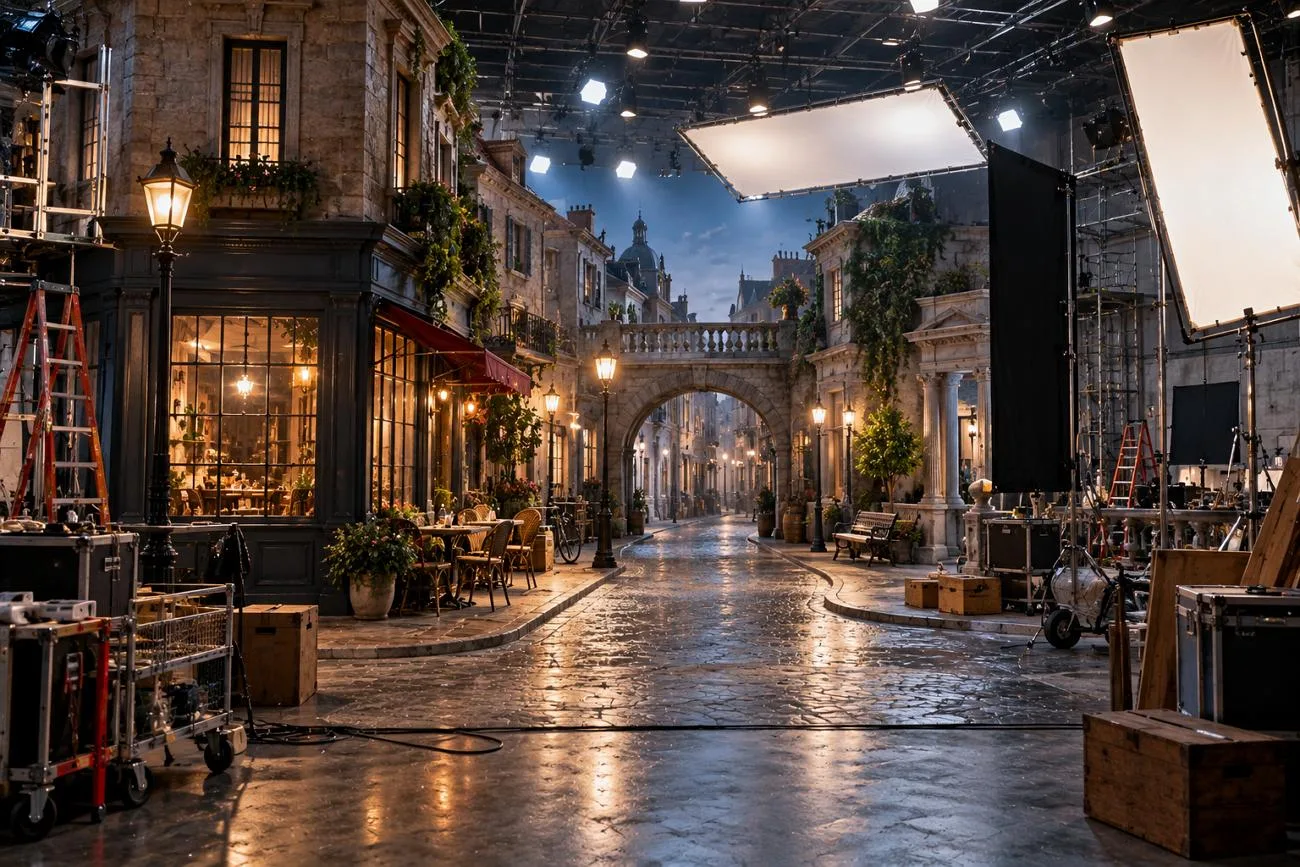
Realistische KI-Videos sind inzwischen weit verbreitet, doch kleine Bildfehler können sie schnell verraten. Verformte Hände, wechselnde Gesichter und unnatürliche Bewegungen lassen generierte Szenen oft weniger glaubwürdig wirken. Das fällt besonders bei Werbung, Lerninhalten und Geschichten ins Gewicht, bei denen Zuschauer natürlich wirkende Videos erwarten.
Wenn du realistische KI-Videos erstellen möchtest, solltest du wichtige Details schon vor der Videogenerierung festlegen. Gute Prompts, Referenzbilder, Kameraanweisungen und passender Ton sorgen für konsistentere Ergebnisse. In dieser Anleitung lernst du einfache Techniken kennen, mit denen du realistische KI-Videos mit einem stimmigeren Gesamtbild erstellst.
Teil 1. Was realistische KI-Videos ausmacht
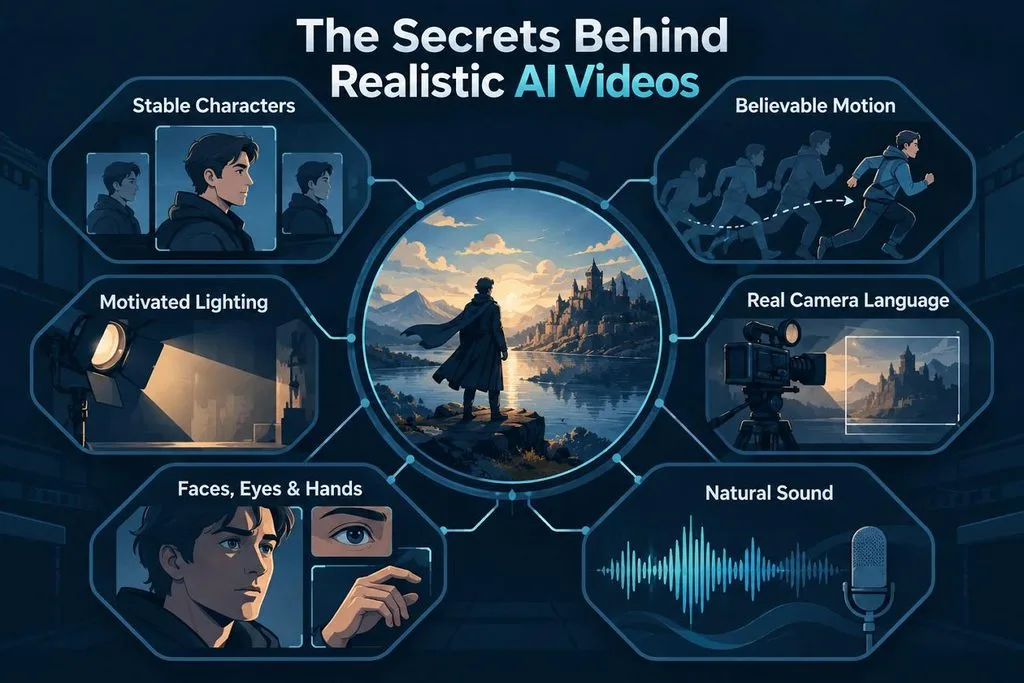
Glaubwürdige Aufnahmen entstehen durch sorgfältige Entscheidungen, noch bevor du die einzelnen Szenen generierst. Wenn du realistische KI-Videoserstellen möchtest, achte auf Konsistenz, Bewegung, Beleuchtung, Ton und Bildkomposition. Schon kleine Verbesserungen in diesen Bereichen lassen jede generierte Szene natürlicher wirken. Die folgenden Punkte helfen dir dabei, deine KI-Videos realistischer zu gestalten:
- Konsistente Figuren: Wenn sich Gesichter, Frisuren oder Kleidung von Szene zu Szene ändern, wirken Figuren schnell uneinheitlich. Referenzbilder helfen dir, das Aussehen deiner Figuren in realistischen KI-Videos über verschiedene Szenen hinweg beizubehalten.
- Glaubwürdige Bewegungen und Physik: Unnatürliche Bewegungen oder plötzlich verschwindende Gegenstände lassen generierte Aufnahmen schnell unglaubwürdig wirken. Einfache Handlungen und langsamere Bewegungen helfen den Modellen, flüssigere und natürlichere Abläufe zu erzeugen.
- Nachvollziehbare Lichtquellen: Konkrete Lichtquellen lassen Schatten, Haut, Kleidung und Oberflächen physikalisch natürlicher erscheinen. Beschreibe Lampen, Sonnenlicht und Scheinwerfer, damit die Beleuchtung innerhalb jeder Szene stimmig bleibt.
- Echte Kamerasprache: Klare Kameraanweisungen lassen generierte Szenen wie gefilmte Aufnahmen statt wie digital erzeugtes Material wirken. Nutze Einstellungsgrößen, Angaben zum Objektiv und einfache Kamerabewegungen für eine natürlichere Bildgestaltung.
- Gesichter, Augen und Hände: Seltsame Augen, übermäßig glatte Haut und fehlerhafte Hände können KI-generierte Videos leicht verraten. Verwende klare Referenzbilder, um Bildfehler beim Animieren von Gesichtern und Händen zu reduzieren.
- Ton, der zur Szene passt: Natürliche Hintergrundgeräusche und Soundeffekte lassen generierte Szenen unmittelbarer und glaubwürdiger wirken. Stimme Dialoge genau auf die Mundbewegungen ab, damit störende Abweichungen zwischen Bild und Ton ausbleiben.
Mit guter Planung erstellst du realistische KI-Videos mit weniger störenden Bildfehlern. Achte darauf, dass alle wichtigen Details konsistent sind, bevor du die endgültigen Videoszenen generierst.
Teil 2. Tools und Techniken für bessere KI-Videos
Bessere KI-Videos entstehen, wenn du dem Modell für jede Szene klare Vorgaben gibst. Gute Prompts beschreiben Kameraführung, Motiv, Handlung, Umgebung, Bildstil und passenden Ton. Die folgende Tabelle zeigt dir die wichtigsten Bestandteile eines wirkungsvollen Prompts:
| Prompt-Bestandteil | Beispielformulierung |
| Kameraführung | “Slow dolly-in, medium close-up, shallow depth of field” |
| Motiv | “A woman in her thirties with short gray hair and a navy raincoat” |
| Handlung | “checks her watch, then looks down the street” |
| Umgebung | “a rain-soaked bus stop at dusk” |
| Stil und Atmosphäre | “lit by a flickering streetlight, shot as if on 35mm film with slight grain” |
| Ton | “SFX: rain drumming on the shelter roof. Ambient noise: distant traffic” |
Wenn du mit Fotos arbeitest, konzentriere dich im Prompt vor allem auf die Bewegung, statt sichtbare Details zu wiederholen. Das Bild gibt Motiv, Beleuchtung, Hintergrund, Farben und den allgemeinen Bildstil bereits klar vor. Beschreibe, was zu sehen sein soll, statt unerwünschte Elemente oder negative Anweisungen aufzulisten. Zusammenhängende Einstellungen können dir ebenfalls dabei helfen, realistische Videos mit KI zu erstellen.
Mit 24 Bildern pro Sekunde erhalten fertige Videos den vertrauten Kino-Look professioneller Filme. Wenn du die Farben einzelner Clips aufeinander abstimmst, fallen Unterschiede weniger auf und die Szenen wirken visuell einheitlicher. Wende abschließend ein einheitliches Color Grading auf alle Clips an, um ein stimmigeres Gesamtbild zu schaffen. Große Social-Media-Plattformen verlangen eine Kennzeichnung, wenn Creator fotorealistische KI-Inhalte veröffentlichen.
So vereinfacht MagicLight AI die Videoerstellung
Wenn du für jeden Produktionsschritt ein anderes Tool nutzt, kann die Videoerstellung länger dauern und aufwendiger werden. MagicLight AI ist ein Tool für realistische KI-Videos, mit dem du komplette Geschichten umsetzen kannst. Skripte, Figuren, Storyboards, Videos, Stimmen und Untertitel verwaltest du in einer einzigen, übersichtlichen Arbeitsumgebung.
Story to Video unterstützt Prompts mit bis zu 12.000 Zeichen für eine detaillierte Videoerstellung. Projekte können bis zu 50 Minuten lang sein; für die Vertonung stehen weltweit 11 unterstützte Sprachen zur Verfügung. Kostenlose Credits erleichtern den Einstieg, während kostenpflichtige Tarife Videoexporte in 1080p ohne Wasserzeichen ermöglichen.
Die wichtigsten Funktionen von MagicLight AI
Diese zentralen Funktionen von MagicLight AI helfen dir, konsistente und realistische Videos zu erstellen:
- Realistische Bildstile: Wähle den fotografischen Stil Realistic aus 52 Bildstilen in 4 Gruppen. Mit diesen Optionen kannst du Figuren und glaubwürdige Umgebungen über die generierten Szenen hinweg aufeinander abstimmen.
- MagicLight Agent: MagicLight Agent verwandelt deine Filmidee in ein strukturiertes Videoprojekt. Noch bevor die Generierung beginnt, bereitet er Skripte, Storyboards, Figuren und die visuelle Ausrichtung vor.
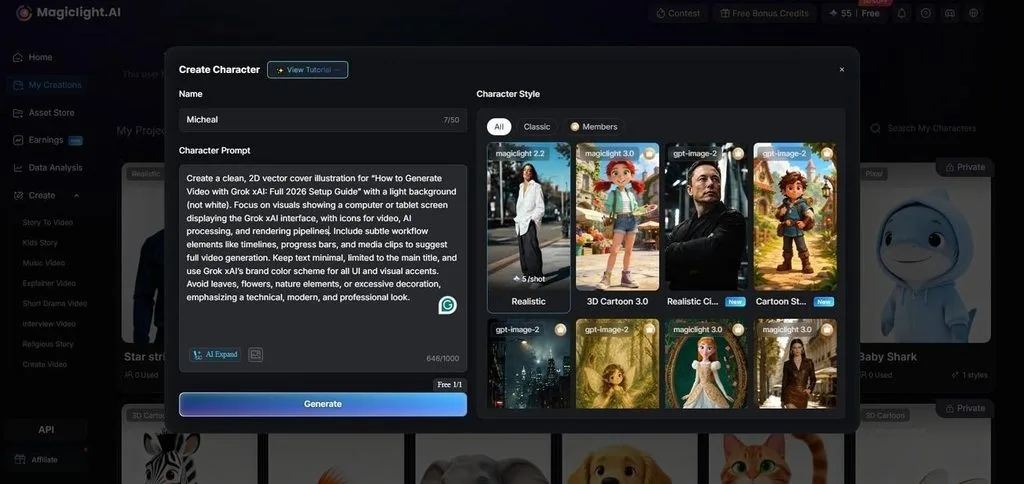
- KI-Figuren erstellen: Erstelle Figuren anhand von Textbeschreibungen mit jeweils bis zu 1.000 Zeichen. Lade Referenzbilder hoch und verwende gespeicherte Figuren in verschiedenen Videoszenen erneut.
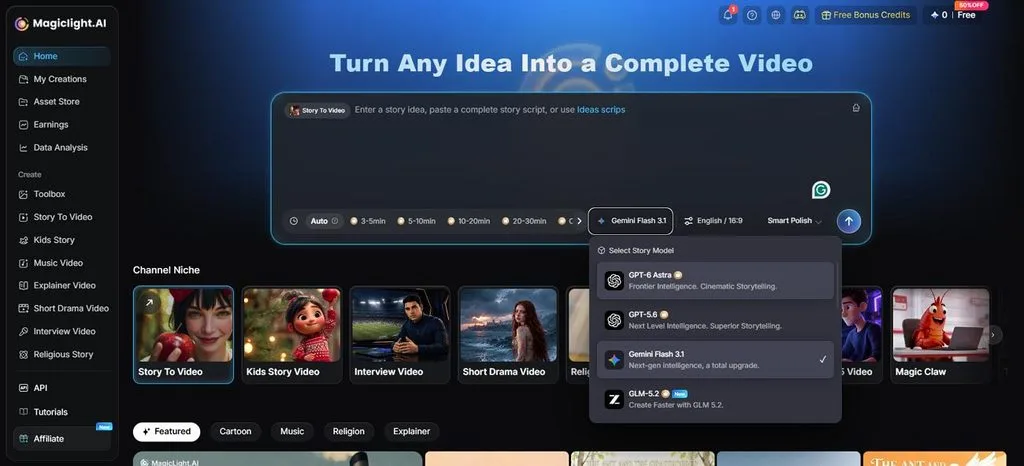
- Story-Modelle: MagicLight AI bietet 14 Story-Modelle für die Erstellung von Skripten und Dialogen. Optionen wie GPT-6 Astra unterstützen dich dabei, längere Geschichten mit zusammenhängenden Szenen und Figuren zu entwickeln.
- KI-Videomodelle: Kling 3.0 erzeugt in MagicLight AI Dialoge, Ton und passende Lippenbewegungen gemeinsam und synchron. Seedance 2.5 gehört neben Kling zu den rund 20 verfügbaren Modellen für die Generierung realistischer Videos.
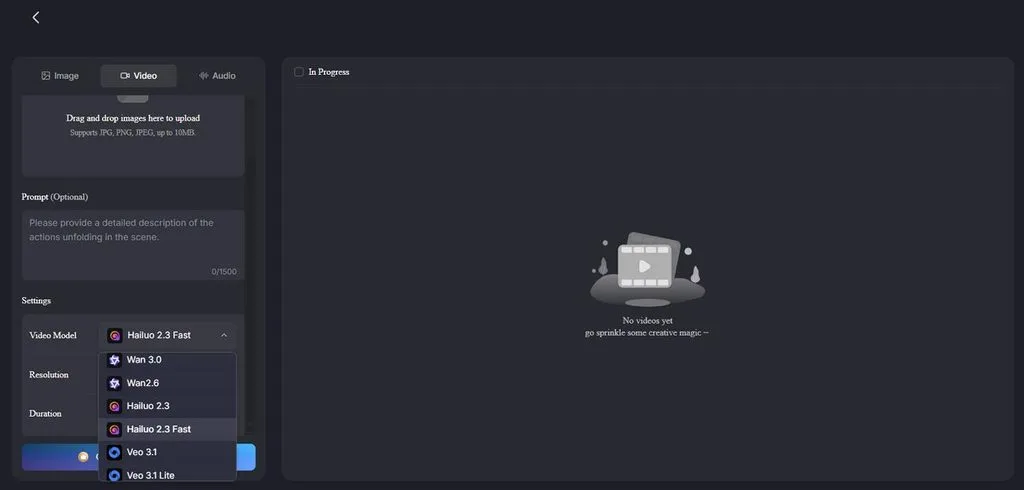
So erstellst du realistische KI-Videos mit MagicLight AI
MagicLight AI verwandelt deine Ideen in fertige Videos für Werbung, Lerninhalte und kreative Projekte. Die folgenden Schritte zeigen dir, wie du mit MagicLight AI realistische KI-Videos erstellst:
Schritt 1. Das Videoprojekt einrichten
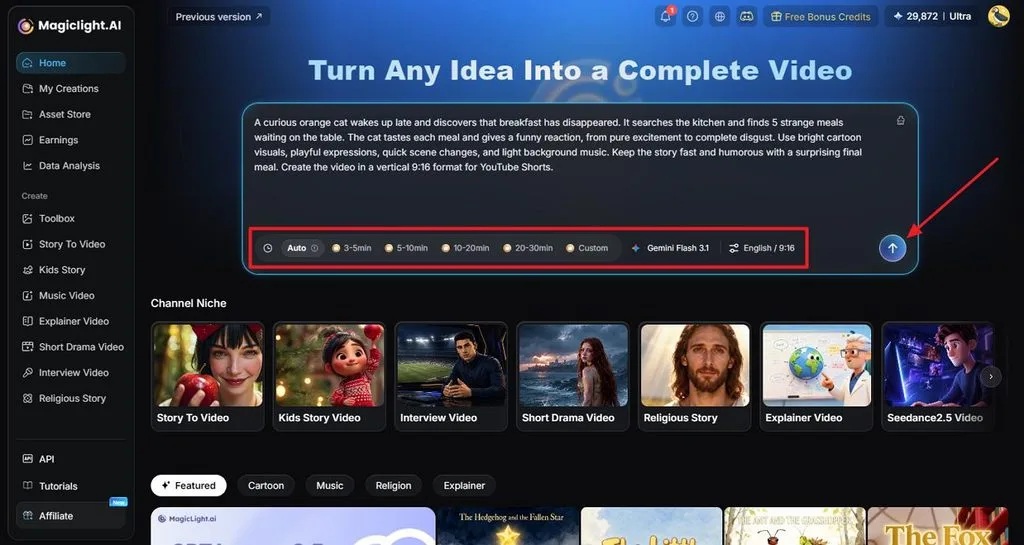
Füge dein Skript in MagicLight AI ein und lege die grundlegenden Einstellungen für die Generierung fest. Wähle Story Model, Duration, Languageund Aspect Ratioaus und sende deine Eingaben ab, um mit der Videoerstellung zu beginnen.
Schritt 2. Den KI-erstellten Story-Plan prüfen
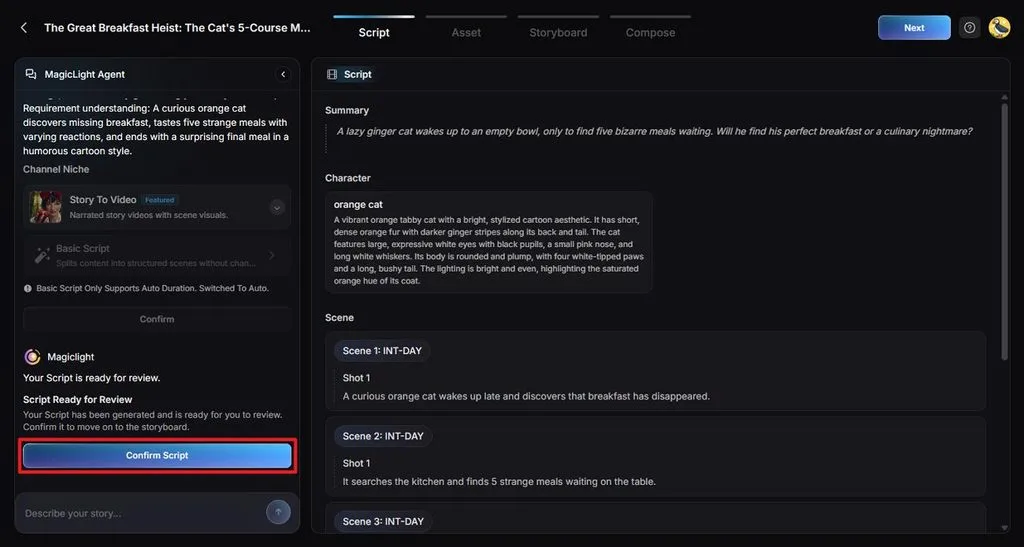
Prüfe die von MagicLight Agent vorbereiteten Angaben unter Summary, Characters, Scenesund Shots . Nimm bei Bedarf Änderungen vor und klicke dann auf Confirm Script , um den Story-Plan zu bestätigen.
Schritt 3. Den realistischen Look gestalten
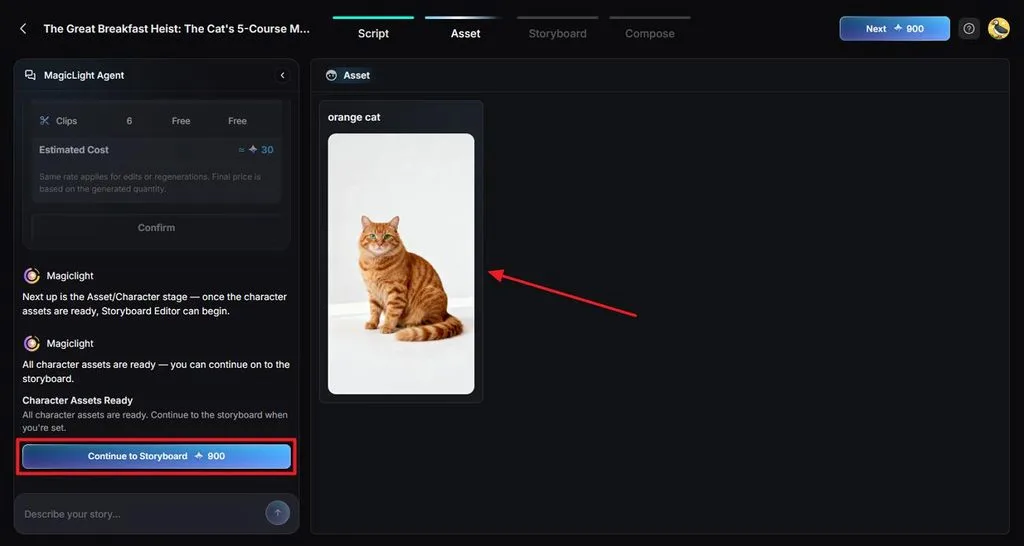
Öffne die verfügbaren Visual Styles und wähle Realistic , um dem Video einen fotografischen Look zu geben. Prüfe, ob die angelegten Figuren zu deiner Geschichte passen, ändere bei Bedarf ihr Aussehen und fahre mit der Storyboard-Erstellung fort.
Schritt 4. Jede generierte Einstellung verfeinern
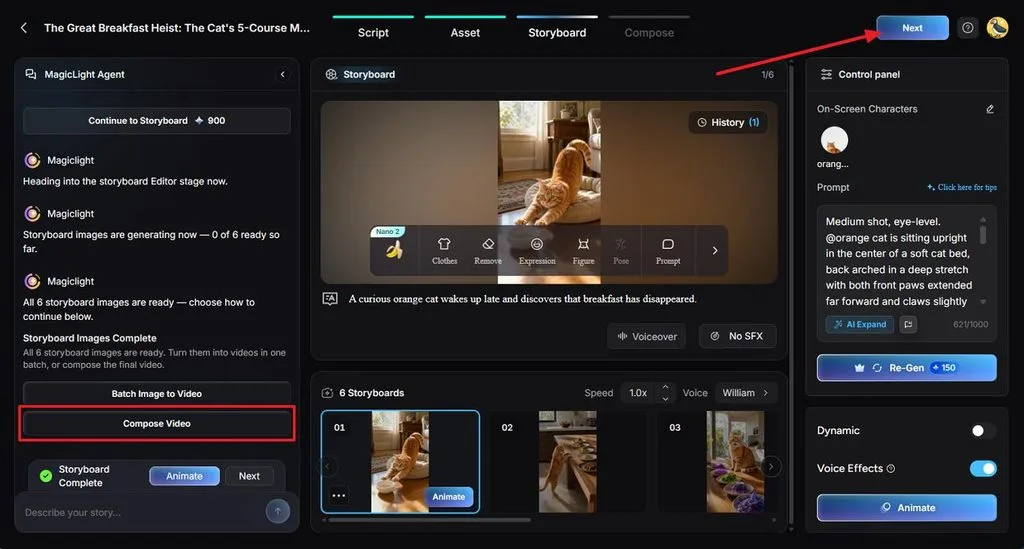
Gehe das Storyboard Einstellung für Einstellung durch, statt das gesamte Projekt auf einmal zu ändern. Passe Clothes, Expression, Figureund Posean, damit Figuren und visuelle Details über die Szenen hinweg konsistent bleiben. Klicke auf Compose Video , um dir die Änderungen anzusehen.
Schritt 5. Ton und Untertitel fertigstellen
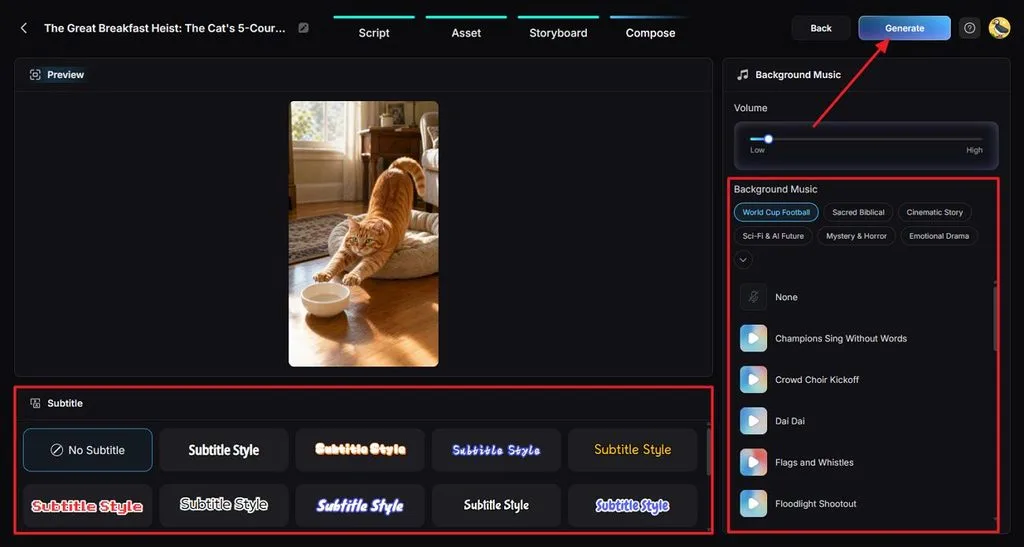
Weise jeder Figur eine passende Stimme zu und höre dir an, ob die Dialoge zur Szene passen. Lege unter Subtitle Styleden Untertitelstil fest, wähle unter Background Musicdie Hintergrundmusik aus, stimme ihre Lautstärke ab und starte die endgültige Generierung.
Schritt 6. Das Video prüfen und herunterladen
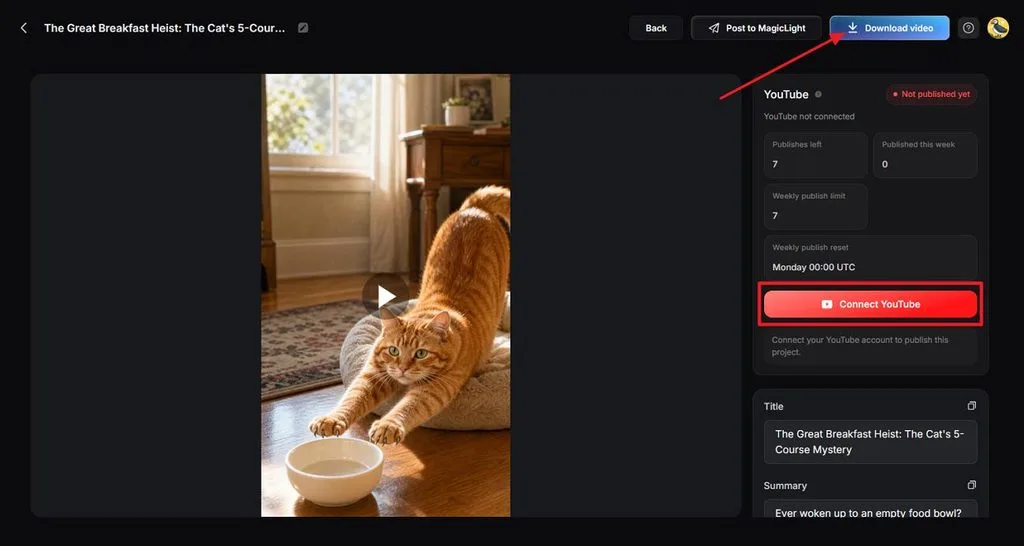
Sieh dir das fertige Video von Anfang bis Ende an und achte auf Veränderungen bei Gesichtern, Bewegungen, Beleuchtung oder Ton. Korrigiere zuerst problematische Szenen und klicke auf Download video , sobald das gesamte Video stimmig wirkt. Wenn du es direkt auf YouTube veröffentlichen möchtest, klicke einfach auf Connect to YouTube, um deinen Kanal zu verbinden.
Fazit
Realistische KI-Videos zu erstellen bedeutet, jedes visuelle Detail im Blick zu behalten. Gute Prompts, konsistente Figuren, natürliche Bewegungen, Beleuchtung, Kameraführung und Ton verbessern das Endergebnis. MagicLight AI vereint diese Elemente in einer Arbeitsumgebung für Creator, die Storytelling-Videos erstellen. Mit sorgfältiger Planung und konsistenten Szenen können KI-generierte Videos natürlicher und visuell überzeugender wirken.
Häufig gestellte Fragen
- Was lässt ein KI-generiertes Video realistisch wirken?
Konsistente Figuren, natürliche Bewegungen, passende Beleuchtung und glaubwürdige Kameraführung machen Videos realistischer. Passender Ton und präzise Lippenbewegungen lassen realistische KI-Videos noch überzeugender wirken. Wenn die Details in allen Szenen stimmig bleiben, können sich Zuschauer besser auf den Inhalt konzentrieren.
- Wie bleiben KI-Figuren über mehrere Szenen hinweg konsistent?
Verwende in allen generierten Videoszenen dieselben Referenzbilder und Figurenbeschreibungen. Achte darauf, dass Kleidung, Gesichtszüge, Frisuren und Körperproportionen zwischen den Einstellungen gleich bleiben. Gespeicherte Figuren in MagicLight AI helfen dabei, dasselbe Aussehen über zusammenhängende Videoszenen hinweg beizubehalten.
- Welches KI-Tool eignet sich für die einfache Erstellung realistischer Videos?
MagicLight AI bietet Tools für die Erstellung von Videos mit konsistenten Figuren, Stimmen und Szenen. Ein guter Generator für realistische KI-Videos sollte dir Kontrolle über das gesamte Projekt geben. MagicLight AI kombiniert Figurenerstellung, Storyboards, Videogenerierung, Stimmen und Lippensynchronisation.
- Kann ich KI-Videos kostenlos erstellen?
Kostenlose KI-Videotools bieten in der Regel nur begrenzte Credits, Generierungen, Funktionen oder Exportmöglichkeiten. MagicLight AI stellt kostenlose Credits bereit, mit denen Einsteiger ihre ersten Videos generieren können. Kostenpflichtige Tarife bieten zusätzliche Generierungsoptionen und Funktionen, wenn deine Anforderungen an die Videoerstellung steigen.





