


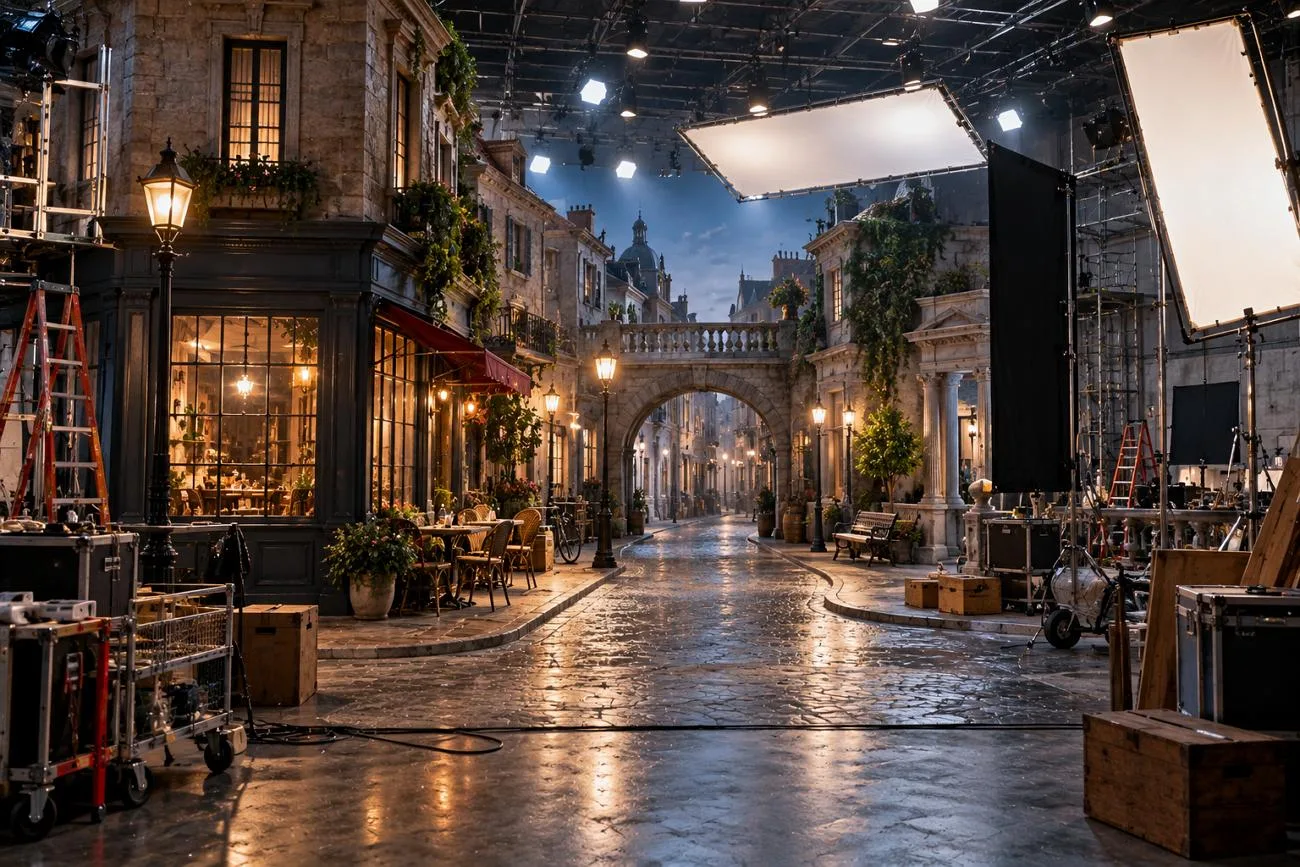
I video realistici generati con l'IA sono sempre più diffusi, ma bastano piccoli errori visivi per riconoscerli subito. Mani deformate, volti che cambiano e movimenti innaturali rendono spesso le scene generate meno credibili. Questi problemi contano soprattutto negli spot, nelle lezioni e nei racconti, dove chi guarda si aspetta contenuti video dall'aspetto naturale.
Per imparare a creare video realistici con l'IA, parti dal controllo dei dettagli importanti prima della generazione. Prompt ben scritti, immagini di riferimento, indicazioni di ripresa e un audio coerente aiutano a ottenere risultati più uniformi. Questa guida illustra tecniche semplici per creare video realistici con l'IA e migliorare la coerenza visiva.
Parte 1. I segreti dei video realistici generati con l'IA
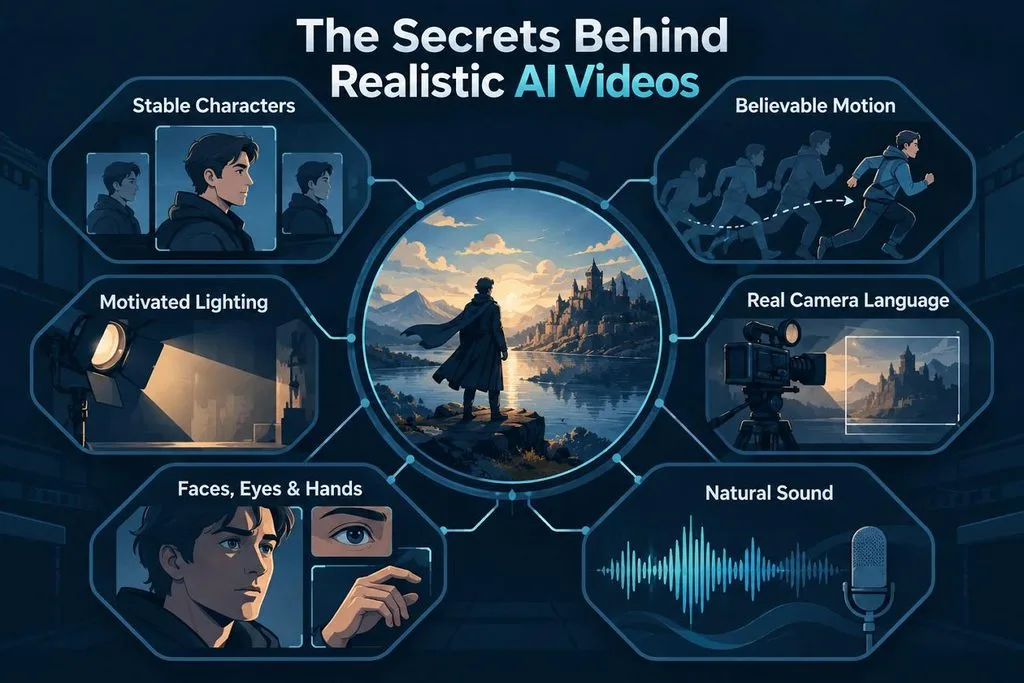
Per ottenere riprese credibili, devi fare scelte attente prima di iniziare a generare ogni singola scena. Per creare video realistici con l'IA, concentrati su coerenza, movimento, illuminazione, suono e inquadratura. Piccoli miglioramenti in questi aspetti possono rendere più naturale ogni scena generata. Ecco i principali accorgimenti per dare ai tuoi video IA un aspetto più realistico:
- Personaggi coerenti: Volti, acconciature o abiti che cambiano da una scena all'altra possono far perdere subito coerenza ai personaggi. Le immagini di riferimento aiutano a mantenerne lo stesso aspetto nei video realistici generati con l'IA, anche tra scene diverse.
- Movimenti e fisica credibili: Movimenti innaturali o oggetti che scompaiono possono rendere subito meno credibili le riprese generate. Azioni semplici e movimenti più lenti aiutano i modelli a produrre animazioni più fluide e naturali.
- Illuminazione con una fonte precisa: Fonti luminose ben definite aiutano a rendere più naturali dal punto di vista fisico le ombre, la pelle, gli abiti e le superfici. Descrivi lampade, luce solare e faretti per mantenere un'illuminazione coerente in ogni scena.
- Un vero linguaggio di ripresa: Indicazioni chiare sulla camera fanno sembrare le scene generate riprese dal vivo. Specifica il tipo di inquadratura, le caratteristiche dell'obiettivo e movimenti di camera semplici per ottenere una composizione più naturale.
- Volti, occhi e mani: Occhi strani, pelle troppo levigata e mani deformate possono rivelare facilmente che un video è stato generato. Usa immagini di riferimento nitide per ridurre i problemi visivi quando animi volti e mani.
- Un suono adatto alla scena: Suoni di sottofondo ed effetti naturali rendono le scene generate più coinvolgenti e credibili. Sincronizza con precisione i dialoghi con i movimenti della bocca per evitare discrepanze tra audio e immagini che distraggono chi guarda.
Una buona pianificazione ti aiuta a creare video realistici con l'IA riducendo gli errori visivi che distraggono. Assicurati che ogni dettaglio importante sia coerente prima di generare le scene definitive.
Parte 2. Strumenti e tecniche per migliorare i video generati con l'IA
Per ottenere risultati migliori con i video IA, devi fornire al modello dettagli chiari per ogni scena. I prompt efficaci descrivono riprese, soggetti, azioni, ambientazioni, stile visivo e suoni coerenti. La tabella seguente mostra gli elementi principali di un buon prompt:
| Elemento del prompt | Esempio di formulazione |
| Ripresa | “Slow dolly-in, medium close-up, shallow depth of field” |
| Soggetto | “A woman in her thirties with short gray hair and a navy raincoat” |
| Azione | “checks her watch, then looks down the street” |
| Contesto | “a rain-soaked bus stop at dusk” |
| Stile e atmosfera | “lit by a flickering streetlight, shot as if on 35mm film with slight grain” |
| Suono | “SFX: rain drumming on the shelter roof. Ambient noise: distant traffic” |
Quando parti da una foto, concentra i prompt soprattutto sul movimento, senza ripetere i dettagli visivi. L'immagine definisce già chiaramente il soggetto, l'illuminazione, lo sfondo, i colori e lo stile visivo generale. Nei prompt descrivi ciò che vuoi vedere, invece di elencare elementi indesiderati o istruzioni negative. Anche inquadrature collegate tra loro possono aiutarti a creare video realistici con l'IA.
Usare 24 fps conferisce ai video finiti l'aspetto cinematografico familiare dei film professionali. Uniformare i colori tra clip diverse aiuta a ridurre le differenze visibili e a mantenere la coerenza delle scene. Applica un'unica color correction finale a tutte le clip per ottenere un aspetto più uniforme. Le principali piattaforme social richiedono di contrassegnare i contenuti fotorealistici realizzati con l'IA quando vengono pubblicati.
Come MagicLight AI semplifica la creazione di video
Usare strumenti separati per ogni fase della produzione può rendere la creazione di video più lenta e complessa. MagicLight AI ti permette di creare video realistici con l'IA per progetti narrativi completi. Gestisce sceneggiature, personaggi, storyboard, video, voci e sottotitoli in un unico spazio di lavoro semplice da usare.
Story to Video supporta prompt fino a 12.000 caratteri per creare video dettagliati. I progetti possono durare fino a 50 minuti, con narrazione disponibile in 11 lingue supportate. I crediti gratuiti aiutano chi è alle prime armi a iniziare, mentre i piani a pagamento consentono di esportare video a 1080p senza filigrana.
Le funzionalità principali di MagicLight AI
Ecco le principali funzionalità di MagicLight AI per creare video coerenti e realistici:
- Stili visivi realistici: Scegli lo stile fotografico Realistic tra 52 stili visivi suddivisi in 4 gruppi. Queste opzioni aiutano a inserire i personaggi in ambientazioni credibili in tutte le scene generate.
- MagicLight Agent: MagicLight Agent trasforma la tua idea per un film in un progetto video strutturato. Prepara sceneggiature, storyboard, personaggi e indicazioni visive prima dell'inizio della generazione.
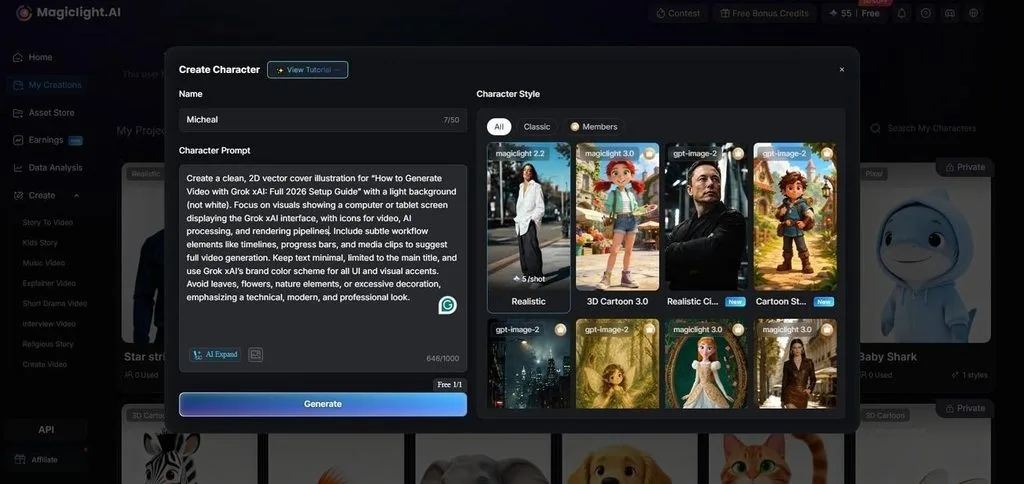
- Creazione di personaggi con l'IA: Crea personaggi con descrizioni scritte fino a 1.000 caratteri ciascuna. Carica immagini di riferimento e riutilizza i personaggi salvati in scene video diverse.
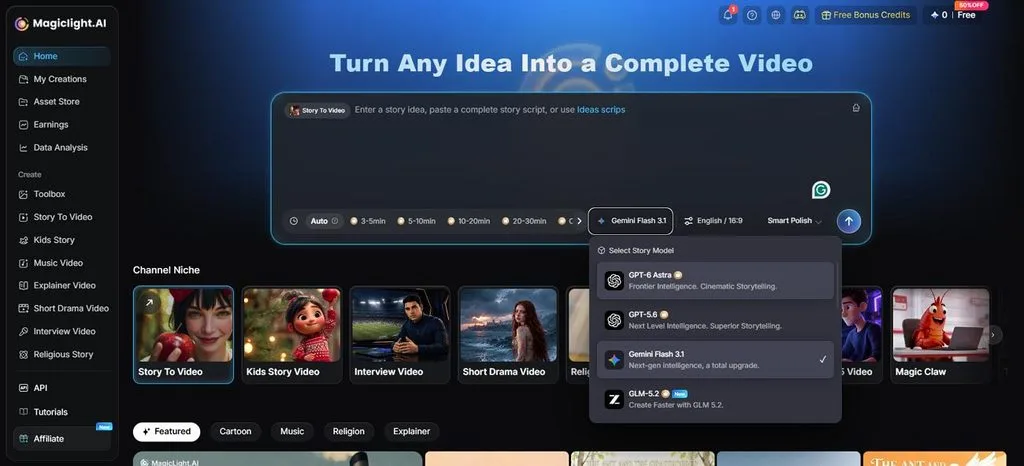
- Modelli narrativi: MagicLight AI offre 14 modelli narrativi per creare sceneggiature e dialoghi. Opzioni come GPT-6 Astra aiutano a sviluppare storie più lunghe con scene e personaggi collegati tra loro.
- Modelli video IA: Kling 3.0 in MagicLight AI genera insieme dialoghi sincronizzati, suoni e movimenti delle labbra corrispondenti. Seedance 2.5 affianca Kling tra i circa 20 modelli disponibili per generare video realistici.
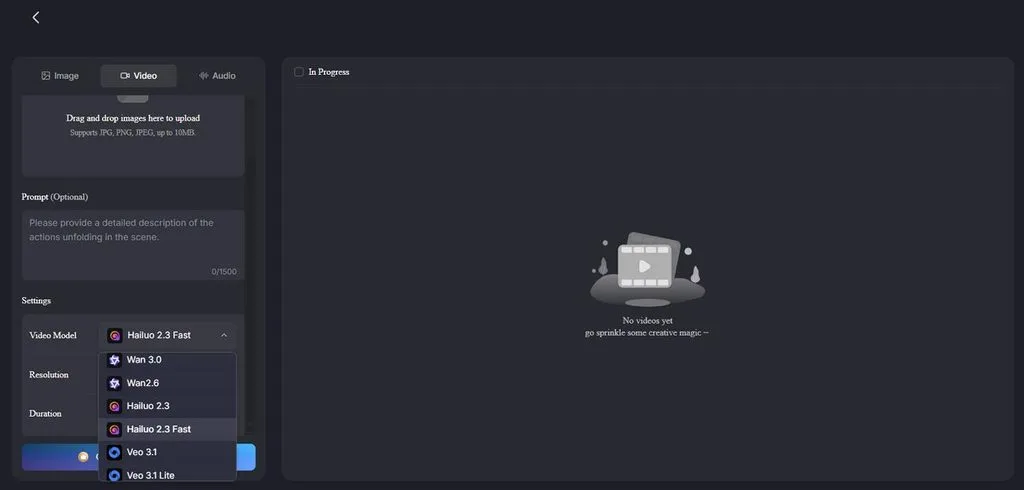
Come creare video realistici con l'IA usando MagicLight AI
MagicLight AI trasforma le tue idee in video completi per spot, lezioni e progetti creativi. Segui questi passaggi per imparare a creare video realistici con MagicLight AI:
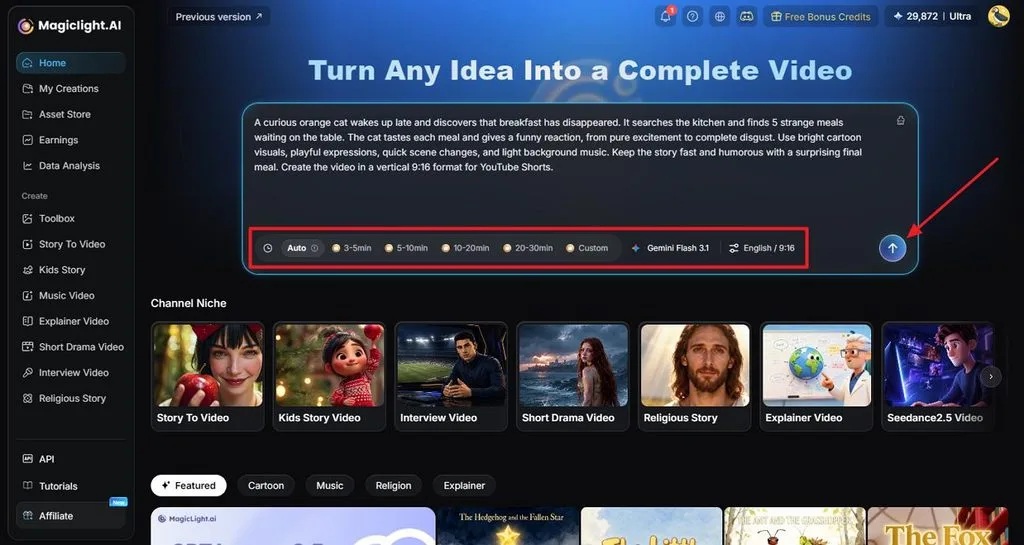
Passaggio 1. Imposta il progetto video
Aggiungi la tua sceneggiatura a MagicLight AI e configura le impostazioni di base per la generazione. Scegli Story Model, Duration, Languagee Aspect Ratio, poi invia tutto per avviare la creazione del video.
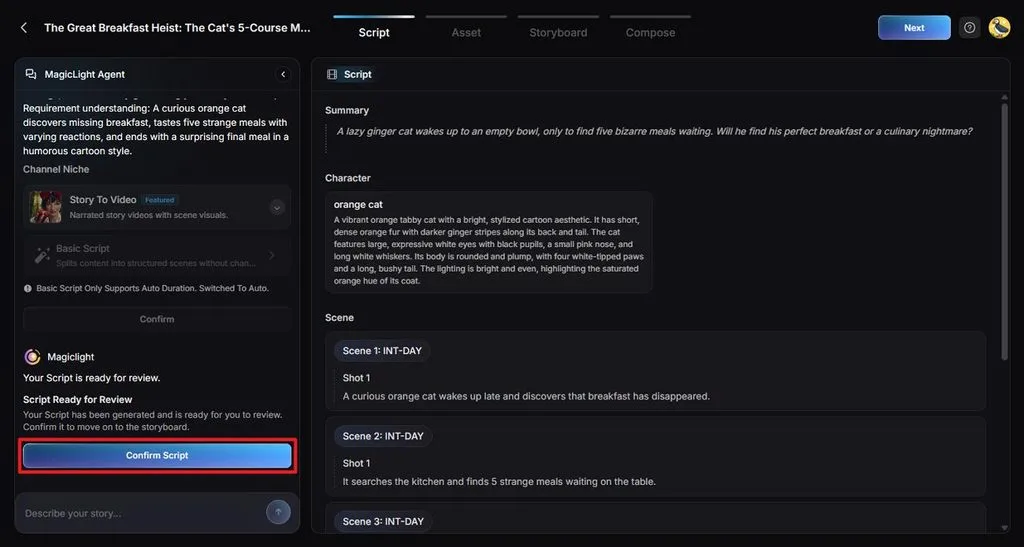
Passaggio 2. Rivedi il piano narrativo preparato dall'IA
Controlla Summary, Characters, Scenese Shots preparati da MagicLight Agent. Apporta le modifiche necessarie, poi fai clic su Confirm Script per approvare il piano narrativo.
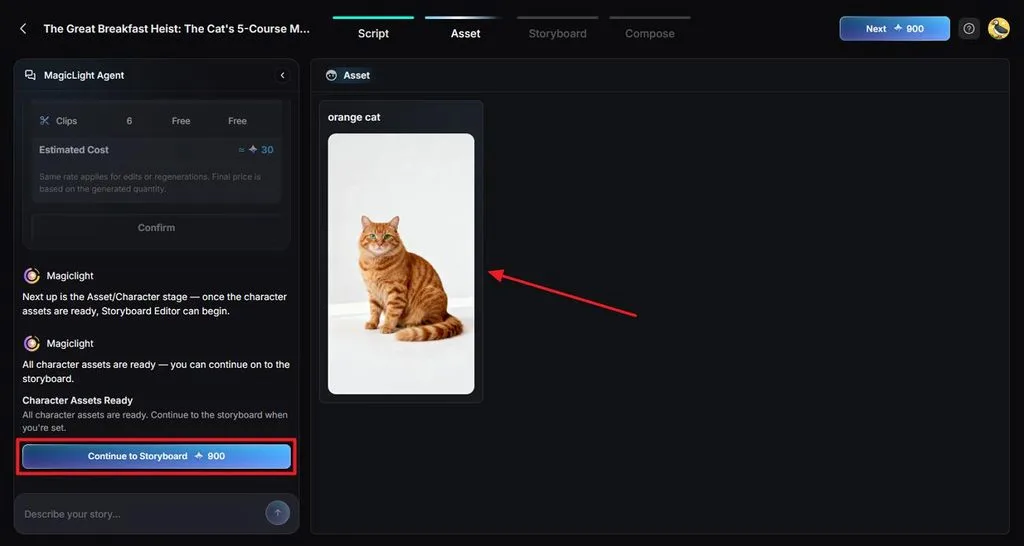
Passaggio 3. Crea un aspetto realistico
Apri la sezione Visual Styles e scegli Realistic per dare al video un aspetto fotografico. Verifica che gli elementi visivi dei personaggi siano adatti alla tua storia, modifica il loro aspetto dove necessario e passa alla creazione dello storyboard.
Passaggio 4. Perfeziona ogni inquadratura generata
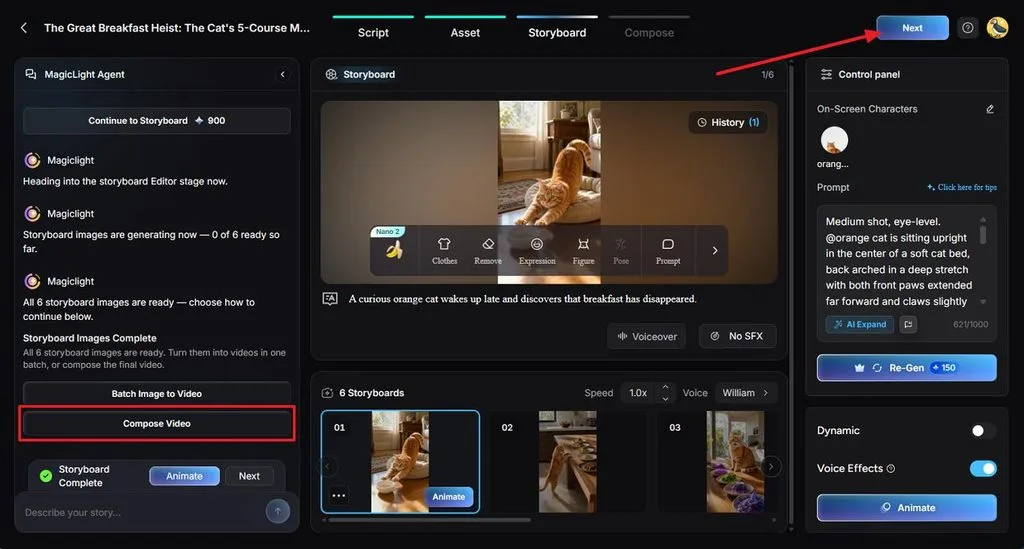
Lavora sullo storyboard un'inquadratura alla volta, invece di modificare l'intero progetto. Regola Clothes, Expression, Figuree Poseper mantenere coerenti i personaggi e i dettagli visivi tra le scene. Premi Compose Video per vedere il risultato delle modifiche.
Passaggio 5. Completa l'audio e i sottotitoli
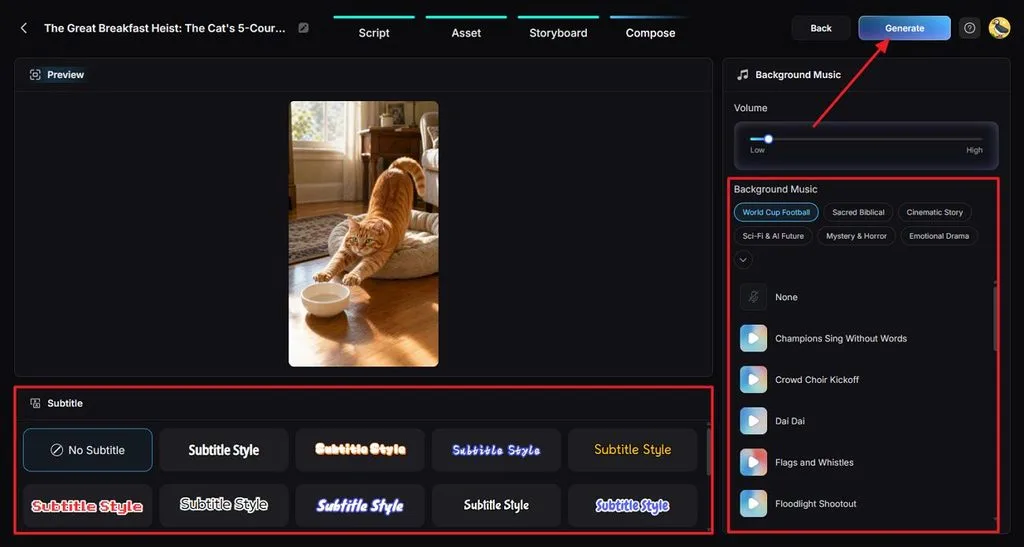
Assegna a ogni personaggio una voce adatta e ascolta i dialoghi per verificare che funzionino nella scena. Imposta Subtitle Style, scegli Background Music, regola il volume e avvia la generazione finale.
Passaggio 6. Guarda l'anteprima e scarica il video
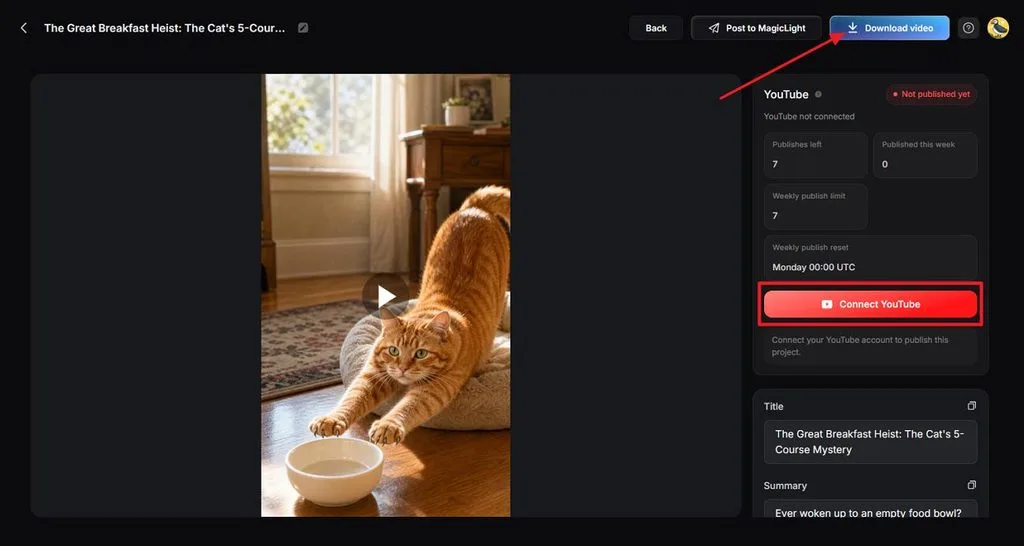
Riproduci il video finito dall'inizio alla fine e controlla se ci sono variazioni nei volti, nei movimenti, nell'illuminazione o nell'audio. Correggi prima le scene problematiche, poi usa Download video quando l'intero video risulta coerente. Per pubblicarlo direttamente su YouTube, premi Connect to YouTube per collegare il tuo canale.
Conclusione
Imparare a creare video realistici con l'IA richiede il controllo di ogni dettaglio visivo. Prompt efficaci, personaggi coerenti, movimenti naturali, illuminazione, indicazioni di ripresa e suono migliorano il risultato finale. MagicLight AI riunisce questi elementi in un unico spazio di lavoro per chi vuole creare video narrativi. Con una pianificazione attenta e scene coerenti, i video generati con l'IA possono risultare più naturali e visivamente convincenti.
Domande frequenti
- Che cosa rende realistico un video generato con l'IA?
Personaggi coerenti, movimenti naturali, un'illuminazione adeguata e riprese credibili migliorano il realismo di un video. Anche un audio adatto e movimenti delle labbra precisi rendono più convincenti i video realistici generati con l'IA. La coerenza dei dettagli in ogni scena aiuta chi guarda a restare concentrato sul contenuto.
- Come posso mantenere coerenti i personaggi IA in più scene?
Usa le stesse immagini di riferimento e descrizioni dei personaggi in tutte le scene generate. Mantieni coerenti abiti, lineamenti, acconciature e proporzioni del corpo tra le diverse inquadrature. I personaggi salvati in MagicLight AI possono conservare lo stesso aspetto nelle scene video collegate.
- Qual è uno strumento IA semplice per creare video realistici?
MagicLight AI offre strumenti per creare video con personaggi, voci e scene coerenti. Un buon generatore di video realistici con l'IA dovrebbe permetterti di controllare l'intero progetto. MagicLight AI riunisce creazione dei personaggi, storyboard, generazione video, voci e sincronizzazione labiale.
- Posso creare video con l'IA gratuitamente?
Gli strumenti gratuiti per creare video con l'IA offrono in genere crediti, generazioni, funzionalità o opzioni di esportazione limitati. MagicLight AI mette a disposizione crediti gratuiti che chi è alle prime armi può usare per generare i primi video. I piani a pagamento offrono ulteriori opzioni di generazione e funzionalità quando le tue esigenze video aumentano.





