


リアルなAI動画は身近になりつつありますが、映像の小さな不自然さから、AIで生成したものだとすぐに気づかれることがあります。手の形の崩れ、顔の変化、不自然な動きなどがあると、シーンのリアリティが損なわれがちです。自然な映像が求められる広告や教材、ストーリー動画では、こうした問題が特に重要になります。
リアルなAI動画を作るには、生成前に重要な細部をしっかり指定することから始めます。適切なプロンプトや参照画像、カメラへの指示、映像に合った音を使うことで、より一貫性のある仕上がりを目指せます。この記事では、映像の一貫性を高め、リアルなAI動画を作るためのシンプルなテクニックを解説します。
パート1. リアルなAI動画を作るためのポイント
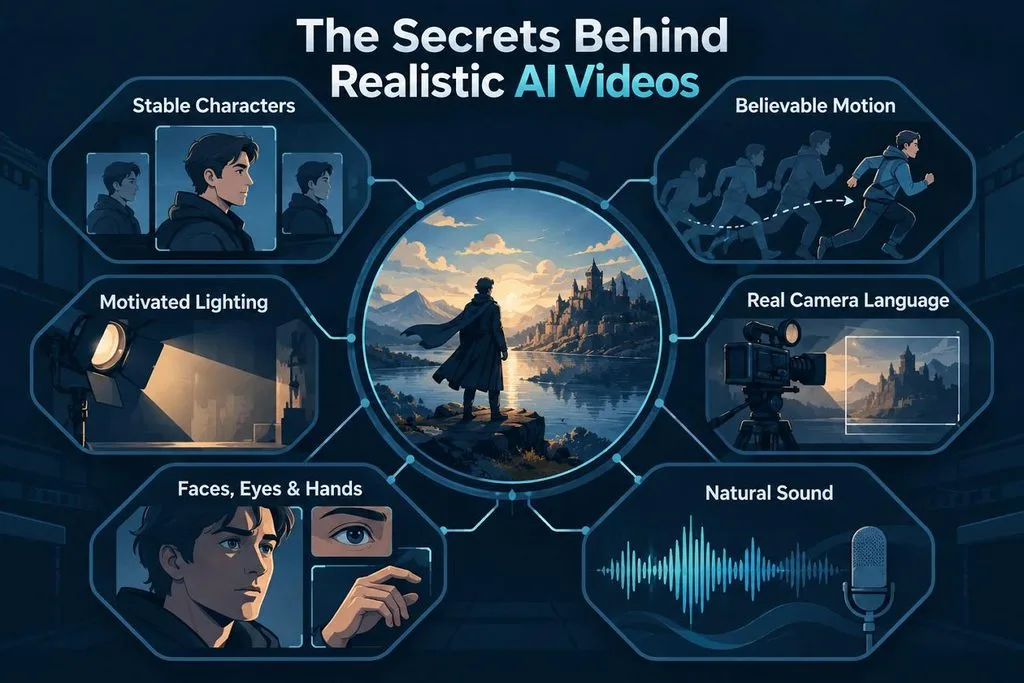
本物らしい映像を作るには、各シーンを生成する前の丁寧な準備が欠かせません。 リアルなAI動画を作るには、一貫性、動き、照明、音、構図に注目しましょう。こうした要素を少しずつ改善するだけでも、生成するシーンがより自然に見えるようになります。AI動画のリアリティを高める主なポイントは次のとおりです。
- キャラクターの一貫性: シーンごとに顔や髪型、服装が変わると、同じキャラクターに見えなくなってしまいます。参照画像を使うと、リアルなAI動画のさまざまなシーンでキャラクターの見た目を統一しやすくなります。
- 自然な動きと物理法則: 動きが不自然だったり、物体が突然消えたりすると、生成映像のリアリティはすぐに損なわれます。シンプルな動作やゆっくりした動きを指定すると、モデルがより滑らかで自然な動きを生成しやすくなります。
- 光源を意識した照明: 光源を具体的に指定すると、影や肌、衣服、物の表面が、物理的により自然に見えるようになります。ランプや日光、スポットライトなどを描写して、シーン全体で照明の一貫性を保ちましょう。
- 実際の撮影に沿ったカメラの指示: カメラへの指示を明確にすると、デジタルで生成した映像にも、実際に撮影したような質感を出しやすくなります。ショットの種類やレンズの詳細、シンプルなカメラの動きを指定して、自然な構図を目指しましょう。
- 顔・目・手の表現: 不自然な目、滑らかすぎる肌、形の崩れた手は、AIで生成した動画だと気づかれる原因になります。顔や手を動かすときは、鮮明な参照画像を使って、見た目の崩れを抑えましょう。
- シーンに合った音: 自然な環境音や効果音を加えると、生成したシーンに臨場感と説得力が生まれます。セリフと口の動きをしっかり合わせ、音声と映像のずれが気にならないようにしましょう。
事前にしっかり計画することで、気になる映像の崩れを減らし、リアルなAI動画を作りやすくなります。最終的なシーンを生成する前に、重要な細部の一貫性を確認しておきましょう。
パート2. AI動画の仕上がりを高めるツールとテクニック
AI動画の仕上がりを高めるには、シーンごとに明確で具体的な情報をモデルに伝えることが大切です。効果的なプロンプトには、カメラワーク、被写体、動作、舞台、映像スタイル、それに合う音を盛り込みます。次の表で、プロンプトを構成する主な要素を確認しましょう。
| プロンプトの要素 | 記述例 |
| 撮影技法 | “Slow dolly-in, medium close-up, shallow depth of field” |
| 被写体 | “A woman in her thirties with short gray hair and a navy raincoat” |
| 動作 | “checks her watch, then looks down the street” |
| 場面設定 | “a rain-soaked bus stop at dusk” |
| スタイルと雰囲気 | “lit by a flickering streetlight, shot as if on 35mm film with slight grain” |
| 音 | “SFX: rain drumming on the shelter roof. Ambient noise: distant traffic” |
写真をもとに動画を作る場合は、見た目の説明を繰り返すよりも、動きを中心にプロンプトを組み立てましょう。被写体や照明、背景、色、全体の映像スタイルは、すでに画像から明確に伝わります。不要な要素や否定的な指示を並べるのではなく、映像に何を映したいかを記述しましょう。つながりのあるショットを組み合わせることも、AIでリアルな動画を作るうえで役立ちます。
24fpsを使うと、プロの映画でよく見られる、なじみのある映画らしい映像に仕上がります。クリップ間で色味を合わせると、見た目の差が目立ちにくくなり、シーンの一貫性を保てます。最後に全クリップへ共通のカラーグレーディングを施すと、全体に統一感が生まれます。主要なSNSでは、写真のようにリアルなAIコンテンツを公開する際、AIで作成したことを示すラベルの表示が求められています。
MagicLight AIで動画制作がスムーズになる理由
制作工程ごとに別々のツールを使うと、動画作りに時間や手間がかかりやすくなります。 MagicLight AI は、ストーリー全体の制作に対応した、リアルなAI動画を作れるツールです。脚本、キャラクター、絵コンテ、動画、音声、字幕を、ひとつのシンプルなワークスペースで管理できます。
Story to Video は、最大12,000文字のプロンプトに対応し、細かな内容まで指定して動画を制作できます。最大50分のプロジェクトを作成でき、ナレーションは11言語に対応しています。初心者は無料クレジットで始められ、有料プランでは透かしのない1080p動画を書き出せます。
MagicLight AIの主な機能
一貫性のあるリアルな動画を作るために役立つ、MagicLight AIの主な機能をご紹介します。
- リアルな映像スタイル: 4つのグループに分かれた52種類の映像スタイルから、写真のような質感のRealisticを選べます。こうした選択肢を活用することで、生成する各シーンのキャラクターと背景を自然になじませやすくなります。
- MagicLight Agent: MagicLight Agentは、映画のアイデアを、構成の整った動画プロジェクトにまとめます。生成を始める前に、脚本、絵コンテ、キャラクター、映像表現の方向性を準備します。
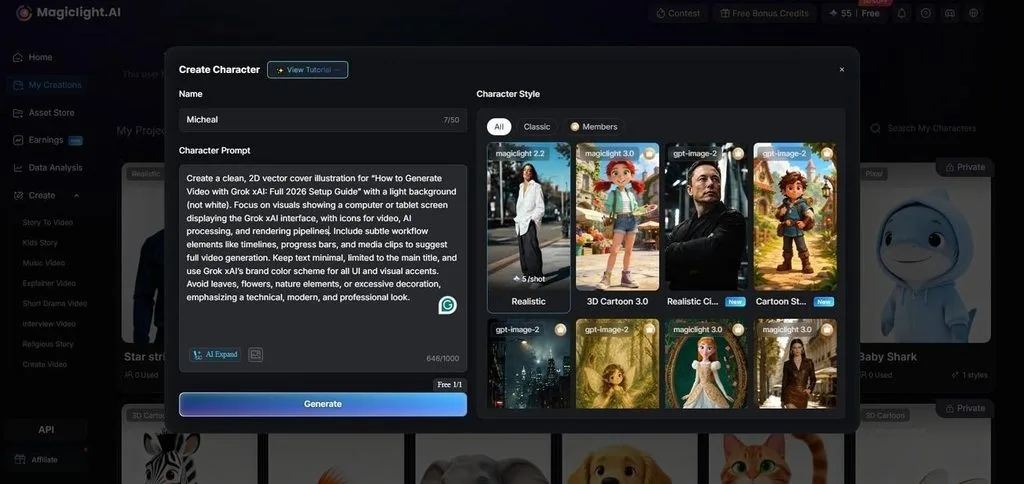
- AIキャラクター作成: キャラクターごとに最大1,000文字の説明を入力して作成できます。参照画像をアップロードし、保存したキャラクターをさまざまな動画シーンで再利用できます。
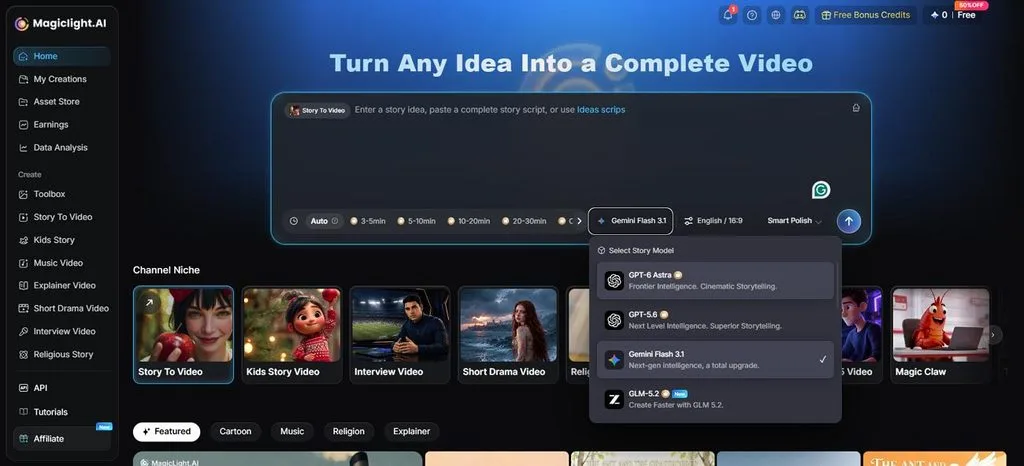
- ストーリーモデル: MagicLight AIには、脚本やセリフの作成に使える14種類のストーリーモデルが用意されています。GPT-6 Astraなどのモデルを使うと、シーンやキャラクターにつながりのある長編ストーリーを組み立てやすくなります。
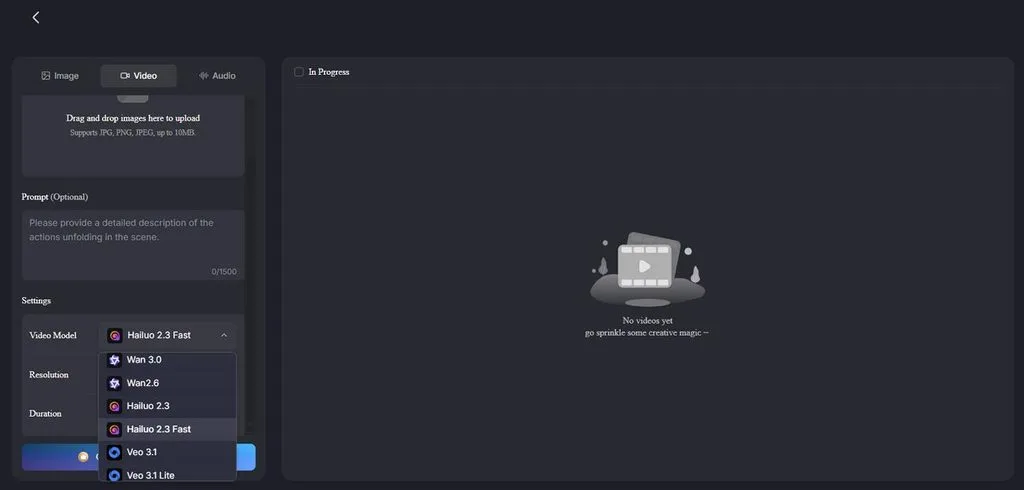
- AI動画モデル: MagicLight AIで使えるKling 3.0は、セリフ、音、それに合った口の動きを同期させて生成します。 Seedance 2.5 もKlingとともに、リアルな動画生成に使える約20種類のモデルに含まれています。
MagicLight AIでリアルなAI動画を作る方法
MagicLight AIは、アイデアを広告や教材、クリエイティブなプロジェクト向けの完成した動画に仕上げます。以下の手順で、MagicLight AIを使ったリアルなAI動画の作り方を見ていきましょう。
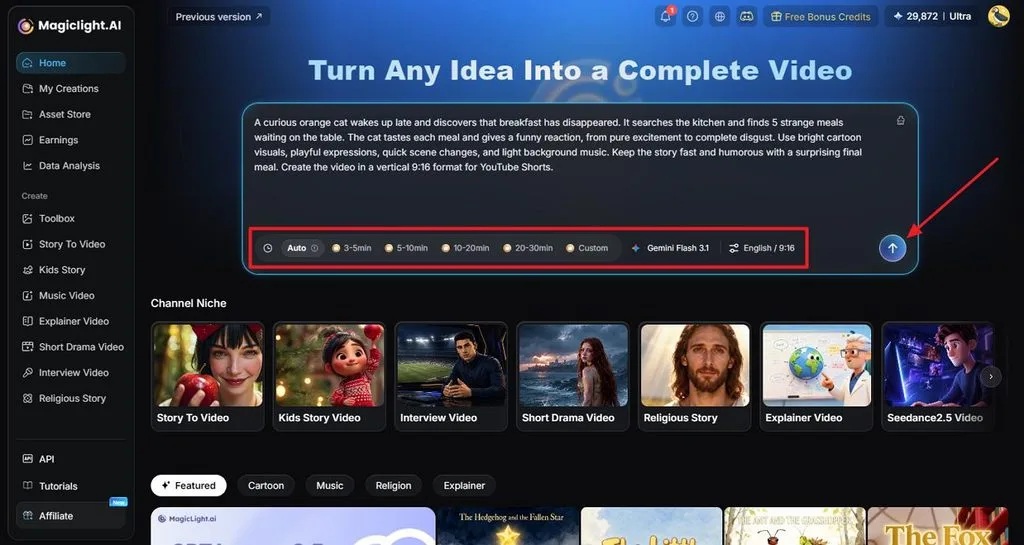
ステップ1. 動画プロジェクトを設定する
MagicLight AIに脚本を追加し、生成に必要な基本設定を行います。 Story Model、 Duration、 Language、 Aspect Ratioを選び、設定を送信して動画の作成を開始します。
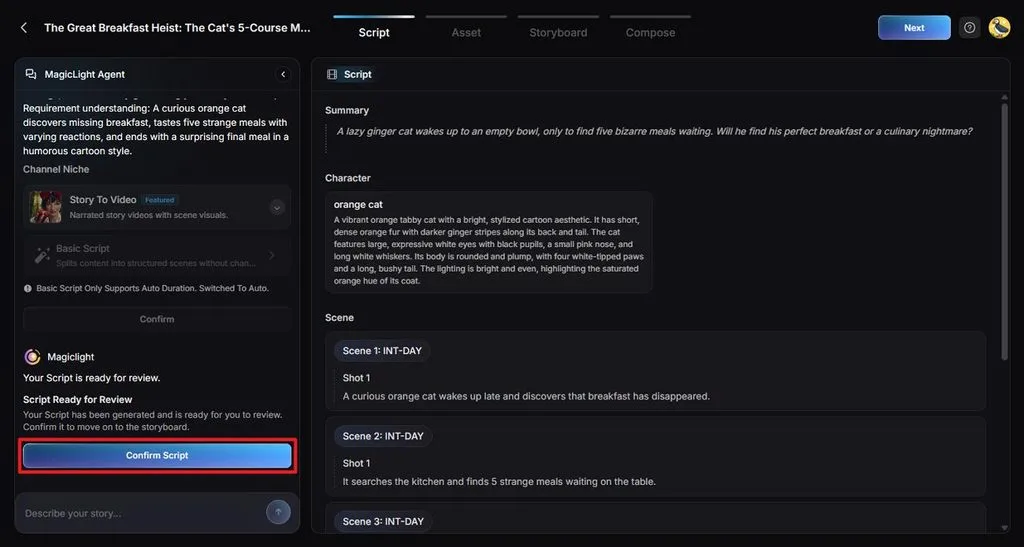
ステップ2. AIが用意したストーリープランを確認する
MagicLight Agentが作成した Summary、 Characters、 Scenes、 Shots を確認します。必要に応じて修正し、 Confirm Script をクリックしてストーリープランを確定します。
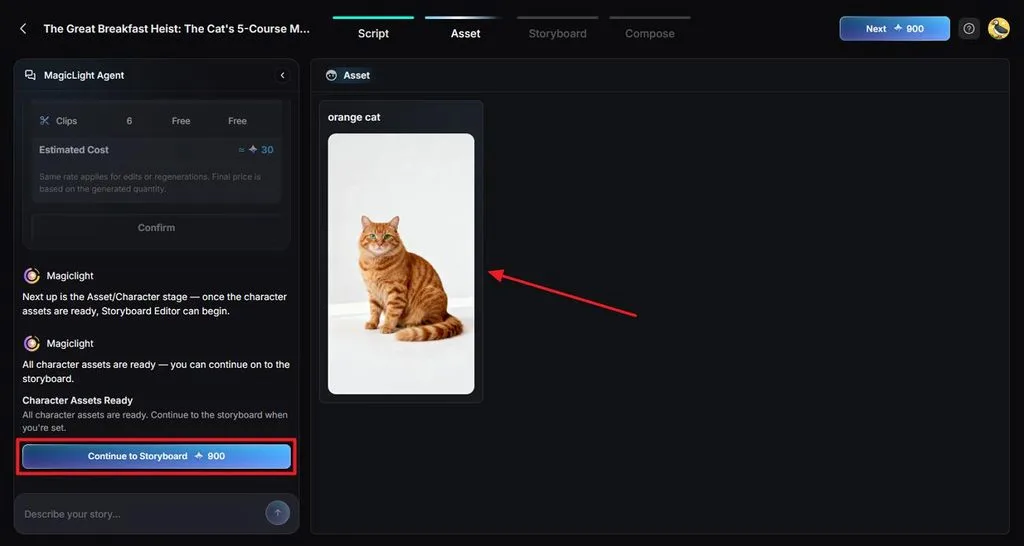
ステップ3. リアルな見た目に整える
利用可能な Visual Styles を開き、 Realistic を選んで、写真のような質感に仕上げます。用意されたキャラクター素材がストーリーに合っているか確認し、必要に応じて見た目を調整してから、絵コンテの作成に進みます。
ステップ4. 生成されたショットを細かく調整する
プロジェクト全体を一度に変更せず、絵コンテを1ショットずつ確認していきます。 Clothes、 Expression、 Figure、 Poseを調整し、シーンが変わってもキャラクターや細部の見た目が一致するようにします。 Compose Video を押して、変更がどう反映されたか確認します。
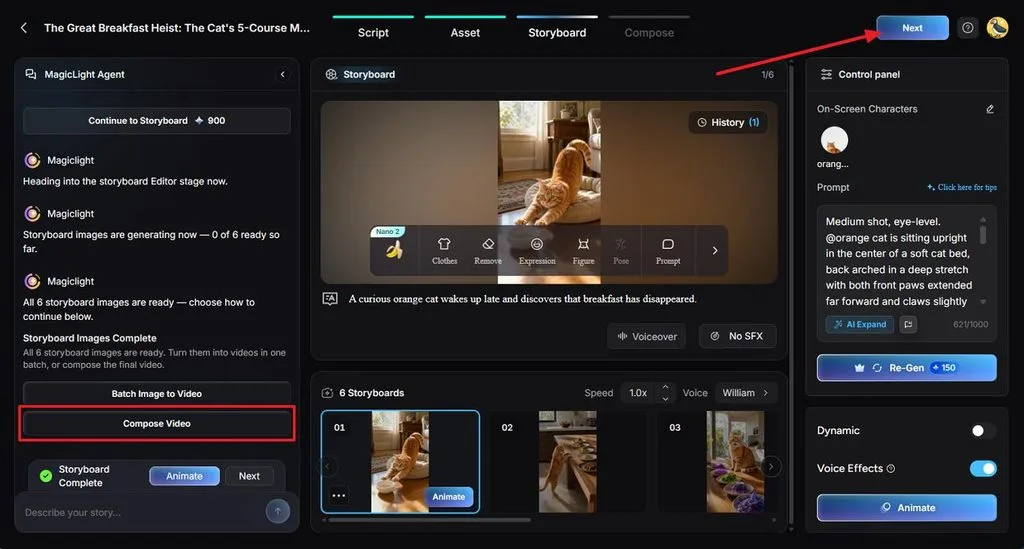
ステップ5. 音声と字幕を仕上げる
キャラクターごとに合う声を選び、セリフがシーンに合っているか実際に聞いて確認します。 Subtitle Styleを設定し、 Background Musicを選んで音量を調整したら、最終生成を開始します。
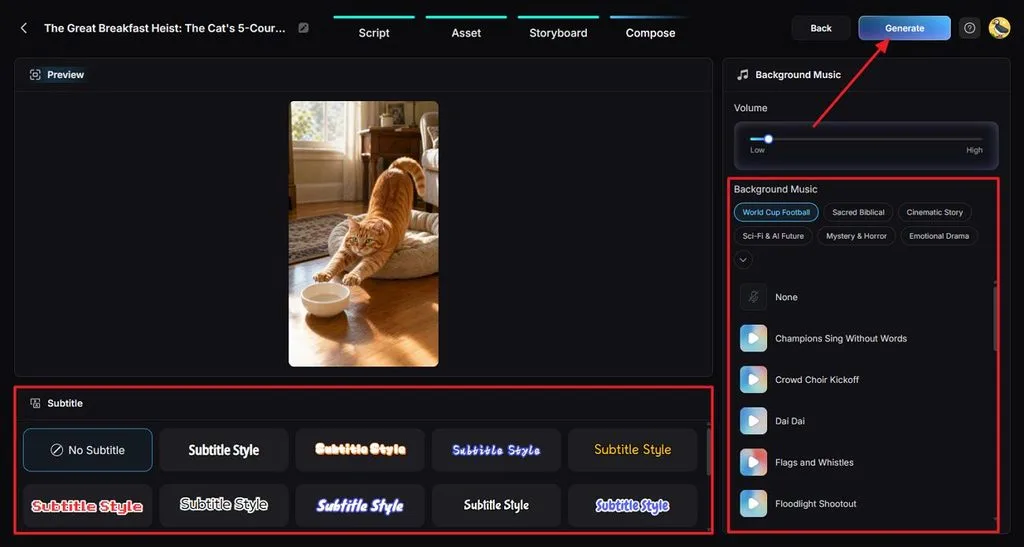
ステップ6. 動画をプレビューしてダウンロードする
完成した動画を最初から最後まで再生し、顔や動き、照明、音声に不自然な変化がないか確認します。問題のあるシーンを先に修正し、動画全体に一貫性があることを確認したら、 Download video でダウンロードします。YouTubeに直接公開するには、Connect to YouTubeを押してチャンネルを連携します。
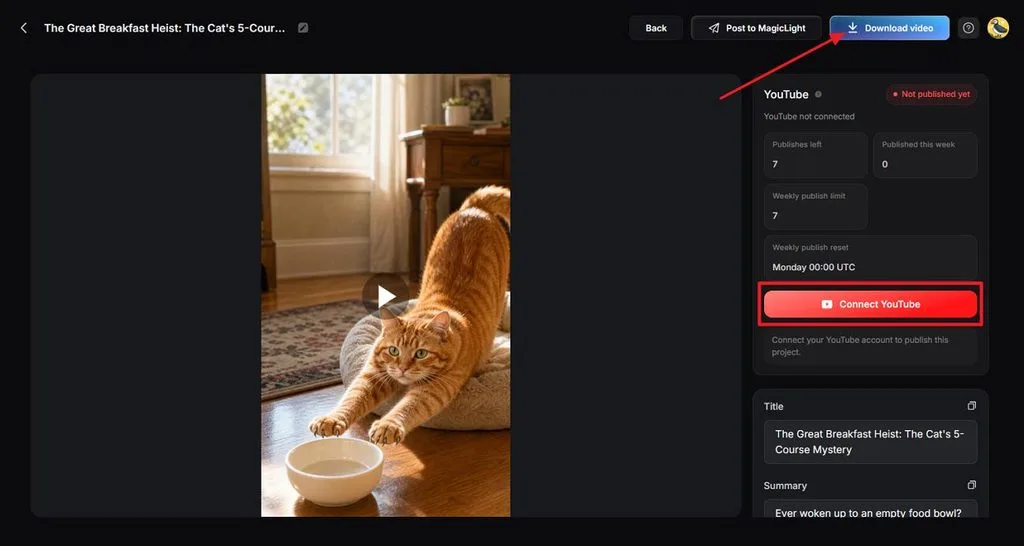
まとめ
リアルなAI動画を作るには、映像の細部まで意識して調整することが大切です。的確なプロンプト、一貫したキャラクター、自然な動き、照明、カメラへの指示、音によって、仕上がりを高められます。MagicLight AIは、 ストーリー動画を作るクリエイターに向けて、これらの要素をひとつのワークスペースにまとめています。丁寧に計画を立て、シーン間の一貫性を保つことで、AI生成動画をより自然で説得力のある映像に仕上げられます。
よくある質問
- AI生成動画をリアルに見せるには、何が大切ですか?
キャラクターの一貫性、自然な動き、適切な照明、実際の撮影らしいカメラワークが、動画のリアリティを高めます。映像に合った音や正確な口の動きも、リアルなAI動画の説得力につながります。すべてのシーンで細部の一貫性を保つことで、視聴者が動画の内容に集中しやすくなります。
- 複数のシーンでAIキャラクターの見た目を統一するにはどうすればよいですか?
生成するすべてのシーンで、同じ参照画像とキャラクターの説明を使いましょう。ショットが変わっても、服装、顔立ち、髪型、体の比率を統一することが大切です。MagicLight AIに保存したキャラクターを使うと、つながりのある動画シーンで同じ見た目を維持しやすくなります。
- リアルな動画を簡単に作れるAIツールはありますか?
MagicLight AIには、キャラクターや声、シーンに一貫性のある動画を作るためのツールがそろっています。リアルなAI動画を作るツールを選ぶ際は、プロジェクト全体を調整できることが大切です。MagicLight AIでは、キャラクター作成、絵コンテ、動画生成、音声、リップシンクをまとめて利用できます。
- AI動画は無料で作れますか?
無料のAI動画ツールには通常、クレジット数、生成回数、機能、書き出し方法などに制限があります。MagicLight AIでは、初心者が最初の動画生成を試すための無料クレジットを提供しています。動画制作のニーズが増えたら、有料プランでより多くの生成オプションや機能を利用できます。





