


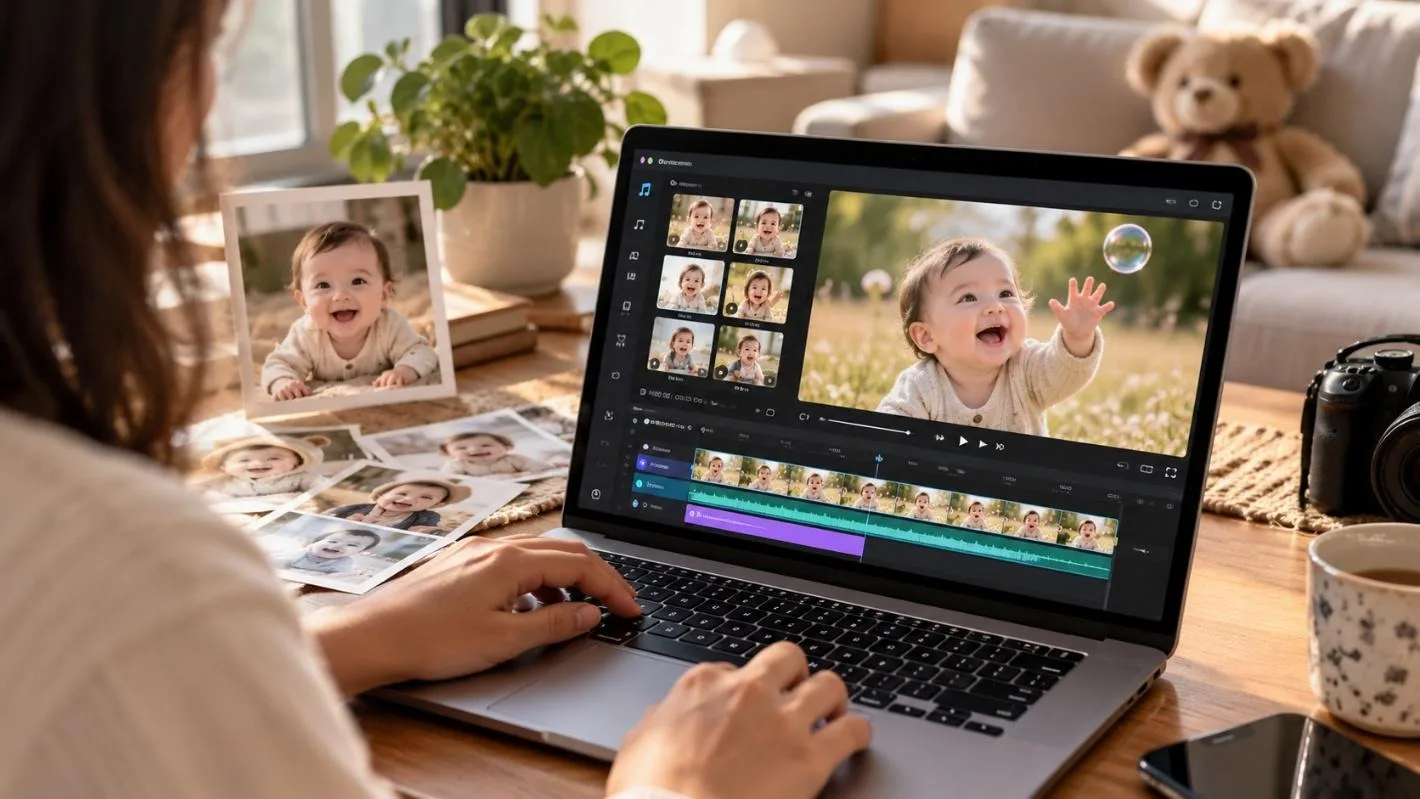
Une famille prépare un diaporama du premier anniversaire de son bébé pour les grands-parents qui vivent à l’étranger. Elle dispose de centaines de photos, mais de seulement quelques vidéos tremblantes filmées au téléphone. Les outils vidéo IA peuvent transformer une photo du bébé sur une couverture de pique-nique en quelques secondes de rires et de petits pieds qui s’agitent.
Le résultat dépend de la demande : un prompt mal formulé peut ajouter des dents à un sourire encore édenté ou déformer de petits doigts. Pour créer des vidéos de bébé avec l’IA, l’essentiel est de choisir la bonne méthode et de décrire des mouvements adaptés à son âge. MagicLight AI réunit l’animation de photos et la création de vidéos narratives dans un même compte.
Partie 1. Les différentes façons de créer des vidéos de bébé avec l’IA
Vous vous demandez comment créer les vidéos de bébé générées par l’IA que vous voyez sur TikTok et Reels ? Il existe 3 façons courantes de se lancer : partir d’une photo de bébé, d’une idée écrite ou d’une vidéo existante. Voici comment fonctionne chaque approche et quel outil MagicLight AI choisir :
Générer des vidéos de bébé à partir de prompts
Un prompt permet de créer un bébé qui n’existe qu’à l’écran, sans utiliser de vraies photos de famille. C’est ainsi que sont réalisés les extraits de podcasts avec des bébés qui parlent, un format devenu viral sur TikTok et Instagram en 2025. Préciser l’âge en mois, par exemple « un bébé de 6 mois », donne au modèle un repère clair pour les proportions du corps.
Dans MagicLight AI, cette méthode passe par Story to Video, dont la page indique que l’outil « préserve la cohérence de vos personnages et relie naturellement chaque scène ». Pour une courte vidéo où le bébé parle, le générateur d’images peut le créer à partir d’une description de 500 caractères, avant de passer à Lip Sync.
Transformer des photos de bébé en vidéos animées
Les vraies photos permettent de conserver le visage du bébé : c’est donc la méthode retenue pour le diaporama d’anniversaire. Le modèle préserve ce que montre la photo et ajoute uniquement le mouvement décrit dans le prompt, comme un lent clignement des yeux.
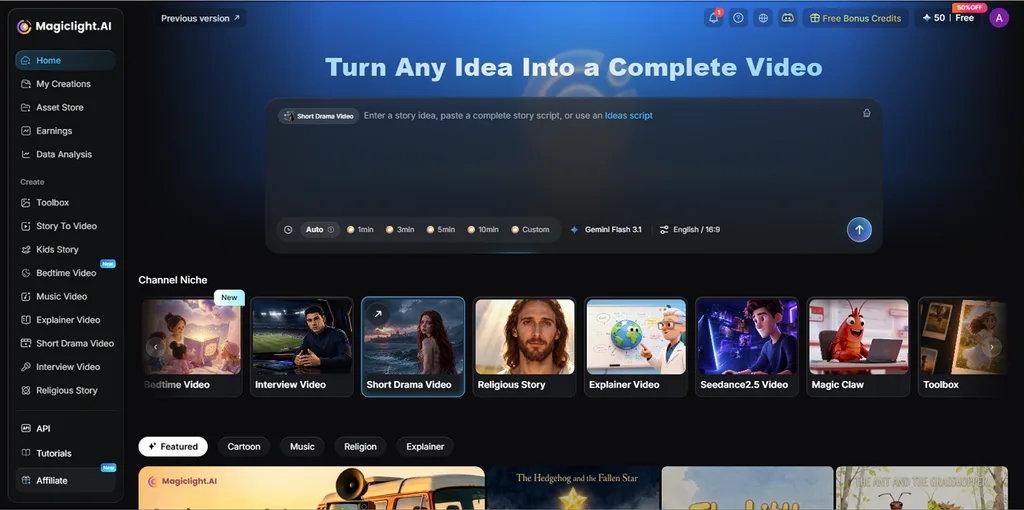
La page Image to Video de MagicLight AI promet d’ajouter des mouvements subtils et naturels aux portraits, ce qui convient bien aux photos de bébé. Lip Sync peut ensuite faire prononcer un petit message au bébé pour ses grands-parents, à partir de la même photo.
Créer des vidéos de bébé qui danse et d’adorables personnages avec l’IA
Les vidéos de danse et les personnages de dessin animé reposent davantage sur le rythme et le style que sur une ressemblance exacte. Pour une danse, la photo doit montrer les bras et les jambes : avec un portrait cadré sur le visage, le modèle n’a aucun membre à faire bouger. Les vidéos de personnages mignons suivent une autre logique : on crée un bébé de dessin animé une seule fois, puis on le réutilise au fil des épisodes.
Dans MagicLight AI, la danse se décrit directement dans le prompt d’Image to Video, en indiquant chaque mouvement dans l’ordre. Music Video crée ensuite des images autour d’une chanson complète, importée ou créée dans le studio musical de MagicLight.
Partie 2. Comment créer des vidéos de bébé avec MagicLight AI
MagicLight AI associe un moteur de création de vidéos narratives à une Toolbox d’outils spécialisés, dont Image to Video. Son onglet Video propose 20 modèles vidéo, parmi lesquels Veo 3.1 Lite et Kling 3.0. La création d’un compte ne nécessite aucune carte bancaire, et les crédits de départ permettent de faire un premier essai avec la photo d’anniversaire.
Les principales fonctionnalités de MagicLight AI
- Image to Video avec 20 modèles : Chaque modèle anime les photos à sa manière, et l’un d’eux permet d’atteindre une durée de 30 secondes.
- Des messages avec Lip Sync : Un enregistrement importé ou une voix IA anime la bouche du bébé sur une photo, dans l’une des 11 langues proposées par MagicLight AI.
- MagicLight Agent : Une idée courte, comme la première sortie de bébé à la plage, suffit pour obtenir un script complet accompagné de fiches de personnages à valider.
- Des personnages de bébé cohérents : Une fois validé, le bébé de dessin animé conserve le même visage dans chaque scène, avec la possibilité de générer facilement des vidéos de 50 minutes.
- La synchronisation avec Music Video : Créez votre propre berceuse à partir d’un prompt de 200 caractères, puis transformez cette musique en vidéo de bébé avec des images assorties.
Guide : comment créer des vidéos de bébé avec MagicLight AI
Une photo de bébé nette et bien éclairée suffit pour commencer, qu’elle provienne d’un diaporama d’anniversaire ou de la galerie de votre téléphone. Pour apprendre à créer des vidéos de bébé avec l’IA, suivez les étapes ci-dessous : vous ajouterez des mouvements naturels à une photo pour en faire une courte vidéo avec MagicLight AI.
Étape 1. Ouvrez Image to Video et importez la photo
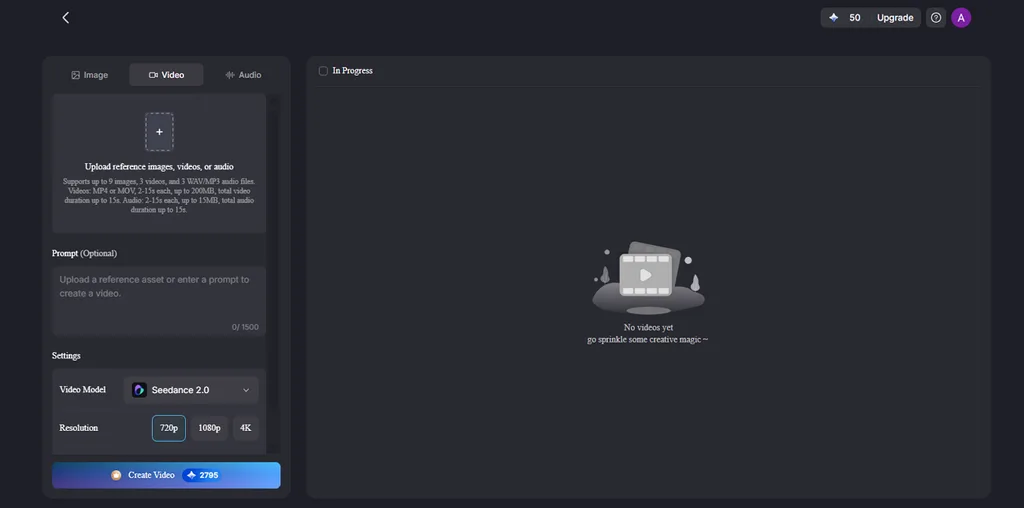
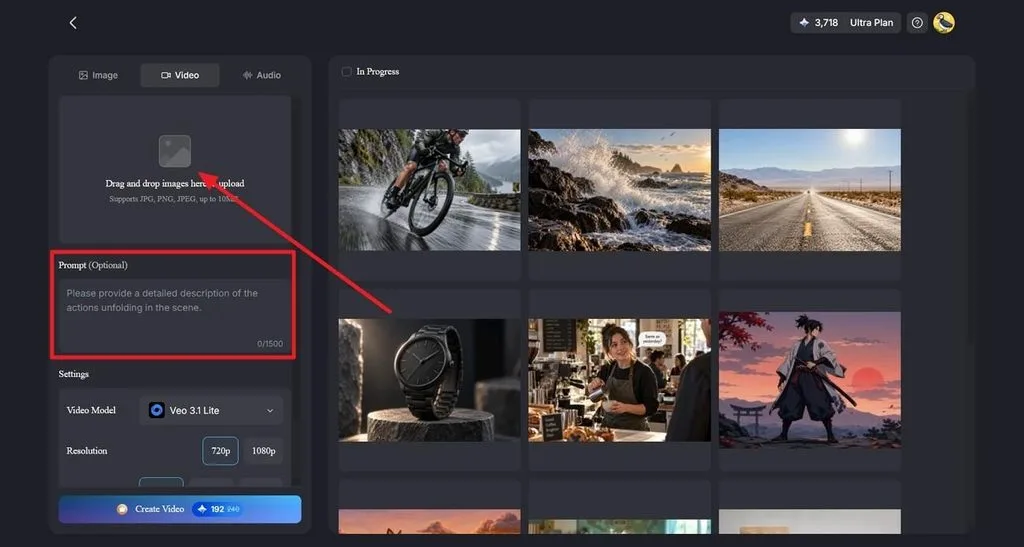
Connectez-vous à MagicLight AI, ouvrez Toolbox, sélectionnez l’onglet Video , puis choisissez Image to Video. Importez une photo de bébé nette au format JPEG, JPG ou PNG, en respectant la limite de 10 Mo.
Étape 2. Décrivez le mouvement et générez la vidéo
Saisissez le mouvement souhaité dans le champ Prompt . Par exemple : “The baby giggles, kicks both feet, and claps once while the camera stays still.” Choisissez un Video Model, la résolution, la durée et les paramètres audio, puis cliquez sur Create Video.
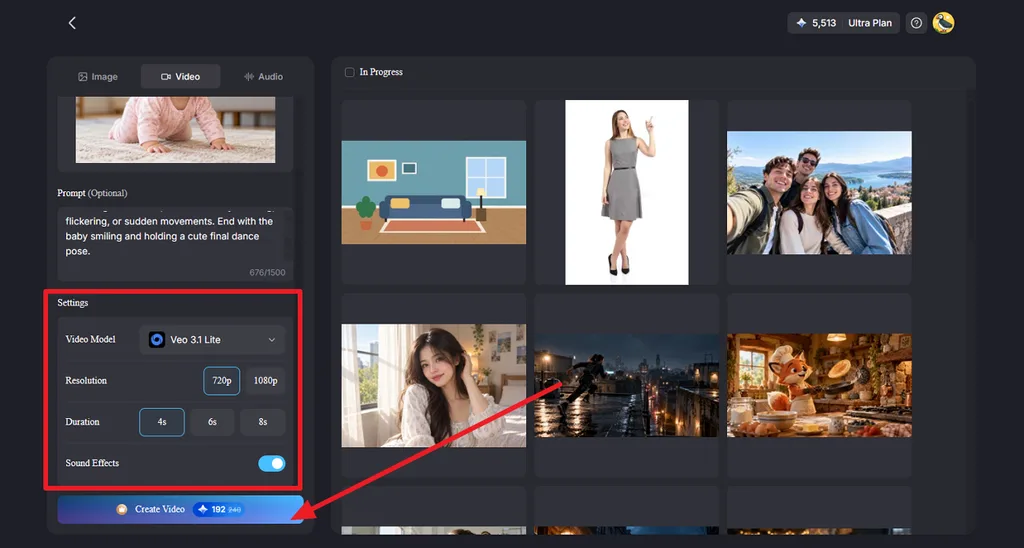
Étape 3. Vérifiez et téléchargez la vidéo de bébé
Lancez la vidéo générée et vérifiez que le visage et les mouvements du bébé semblent naturels. Si un élément change de façon inattendue, choisissez Re-edit et ajustez le prompt. Lorsque le résultat vous convient, téléchargez la vidéo pour l’intégrer à votre diaporama ou à votre film de famille.
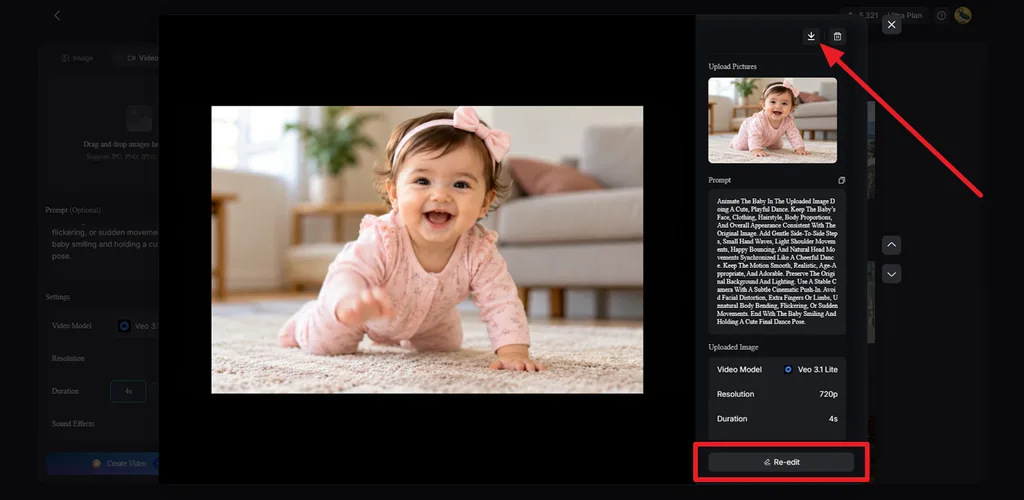
Partie 3. Conseils pour réussir vos vidéos de bébé avec l’IA
Une recherche sur « comment créer une vidéo de bébé avec l’IA » mène souvent à la page d’un outil. Pourtant, le choix de la photo et le prompt comptent davantage. Chacune des bonnes pratiques ci-dessous permet de corriger un défaut fréquent dans ces vidéos :
- Partez d’une photo nette prise à la lumière du jour : La lumière d’une fenêtre et des yeux ouverts donnent au modèle des détails précis. À l’inverse, un flou de mouvement sur la photo d’origine se retrouvera dans la vidéo.
- Demandez des mouvements adaptés à un bébé : Des clignements d’yeux et de petits battements de pieds sont crédibles à six mois. En revanche, une pirouette ou un saut paraît artificiel chez un bébé qui ne tient pas encore debout.
- Gardez la caméra fixe : Une caméra fixe permet de masquer les petites déformations sur les bords de l’image. Les mots “camera still” dans le prompt aident à maintenir un cadrage stable.
- Examinez attentivement les doigts et les dents : Les modèles d’images ajoutent parfois un sixième doigt ou une rangée complète de dents à un sourire encore édenté. Ces deux défauts donnent un aspect étrange au bébé.
- Protégez la vie privée de l’enfant : Partagez les vidéos destinées à la famille dans des conversations ou des albums privés. Pour limiter les risques, évitez aussi d’indiquer le nom complet de l’enfant ou sa ville dans les légendes.
Conclusion
Le diaporama pour les grands-parents n’était au départ qu’un dossier de photos, mais quelques mouvements doux ont transformé ces souvenirs en vidéos pleines de vie. Pour apprendre à créer des vidéos de bébé avec l’IA, l’essentiel est de choisir des photos nettes et de garder des mouvements naturels, adaptés à son âge. Pour simplifier votre travail, MagicLight AI mérite un essai : l’animation de photos, la création de vidéos narratives et la synchronisation labiale y sont réunies au même endroit.
Questions fréquentes sur la création de vidéos de bébé avec l’IA
1. Comment créer des vidéos de bébé avec l’IA ?
Les familles qui souhaitent créer les vidéos de bébé générées par l’IA qu’elles voient en ligne peuvent partir d’une vraie photo ou d’un prompt. Une photo conserve le visage du bébé, tandis qu’un prompt en invente un nouveau. MagicLight AI propose les deux méthodes.
2. Comment créer une vidéo de bébé avec l’IA à partir d’une photo ?
Les outils de conversion d’image en vidéo utilisent une photo nette prise de face et animent un ou deux petits mouvements décrits dans le prompt, comme un clignement des yeux. Dans MagicLight AI, cette opération se fait avec Image to Video, qui propose un prompt de 1 500 caractères et 20 modèles.
3. Comment créer des vidéos de bébé qui danse avec l’IA ?
Pour une vidéo de danse, il faut une photo montrant les bras et les jambes du bébé, ainsi qu’un prompt décrivant un rythme régulier. Dans MagicLight AI, Seedance 2.5 peut générer jusqu’à 30 secondes de danse en une seule fois. Music Video permet ensuite de caler les scènes sur une chanson complète.
4. Quel est le meilleur outil IA pour créer des vidéos de bébé ?
MagicLight AI se distingue ici : un même compte permet d’animer de vraies photos de bébé et de créer des vidéos narratives complètes autour d’un bébé de dessin animé récurrent. Lip Sync ajoute des messages parlés, et les crédits de départ gratuits permettent de tester quelques photos.





