


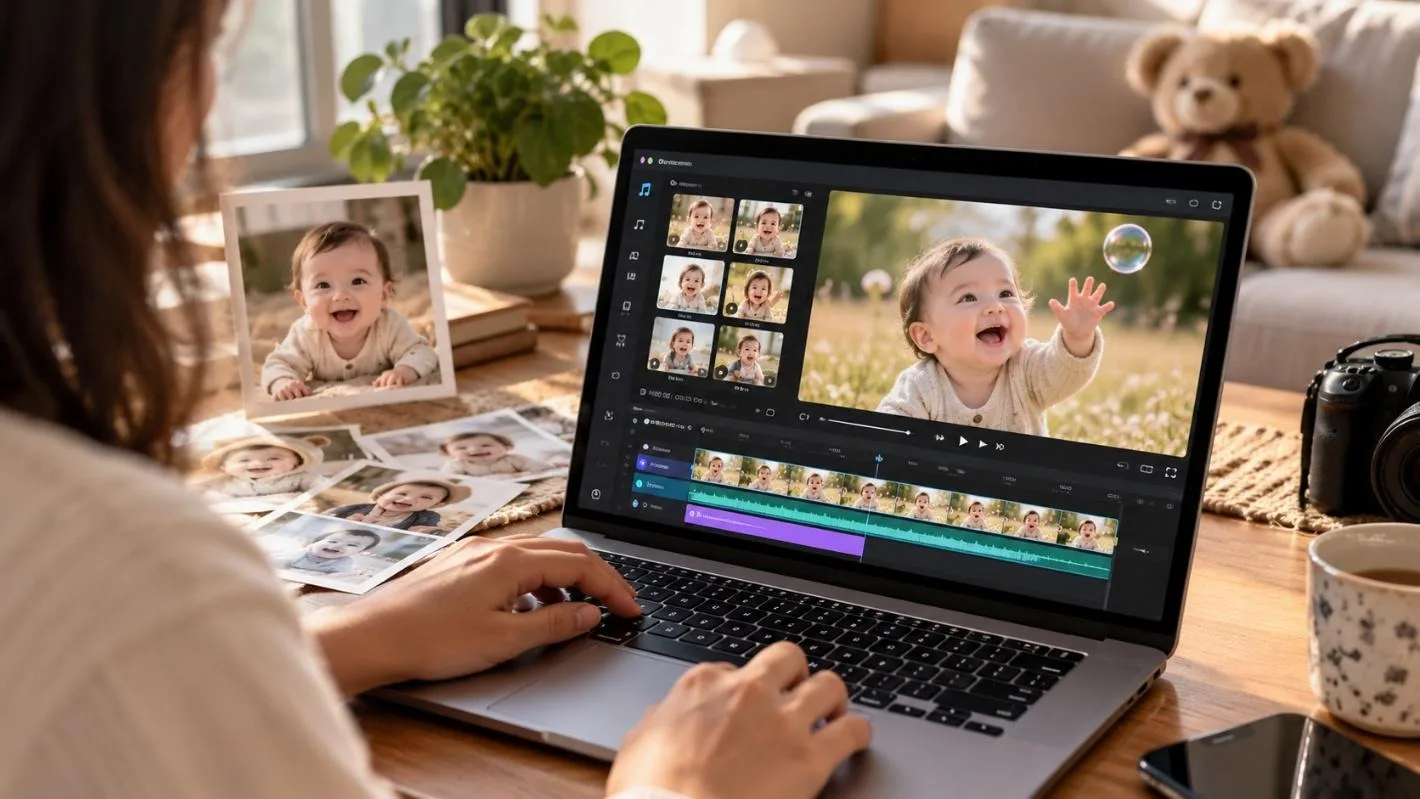
Eine Familie bereitet zum ersten Geburtstag eine Diashow für die Großeltern im Ausland vor. Sie hat Hunderte Babyfotos, aber nur wenige verwackelte Handyvideos. KI-Videotools können aus einem Foto des Babys auf einer Picknickdecke einen kurzen Clip machen, in dem es kichert und mit den Füßchen strampelt.
Das Ergebnis hängt vom Prompt ab: Eine ungenaue Beschreibung kann einem zahnlosen Lächeln plötzlich Zähne verpassen oder kleine Finger verformen. Wenn du KI-Babyvideos erstellen möchtest, kommt es darauf an, den passenden Ansatz zu wählen und Bewegungen zu beschreiben, die zum Alter des Babys passen. MagicLight AI bietet Fotoanimation und vollständige Story-Videos in einem einzigen Konto.
Teil 1. Möglichkeiten, KI-Babyvideos zu erstellen
Du fragst dich, wie die KI-Babyvideos entstehen, die du auf TikTok und in Reels siehst? Dafür gibt es 3 gängige Ausgangspunkte: ein Babyfoto, eine schriftliche Idee oder vorhandenes Videomaterial. Hier erfährst du, wie die einzelnen Ansätze funktionieren und welches Tool von MagicLight AI jeweils dazu passt:
Babyvideos aus Textprompts erstellen
Mit einem Textprompt entsteht ein Baby, das nur auf dem Bildschirm existiert. Echte Familienfotos brauchst du dafür nicht. So entstehen auch Podcast-Clips mit sprechenden Babys – ein Format, das 2025 auf TikTok und Instagram viral ging. Eine Altersangabe in Monaten, etwa „ein 6 Monate altes Baby“, gibt dem Modell eine klare Orientierung für die Körpergröße.
In MagicLight AI nutzt du dafür Story to Video. Laut der zugehörigen Seite sorgt das Tool dafür, dass „deine Figuren konsistent bleiben und jede Szene natürlich an die nächste anschließt“. Für einen kurzen Sprechclip kann der Bildgenerator das Baby anhand einer Beschreibung mit 500 Zeichen erstellen – bereit für Lip Sync.
Babyfotos in animierte Videos verwandeln
Bei echten Fotos bleibt das Gesicht des Babys erhalten. Deshalb eignet sich dieser Ansatz für die Geburtstagsdiashow. Das Modell behält bei, was auf dem Foto zu sehen ist, und ergänzt nur die im Prompt beschriebene Bewegung, etwa ein langsames Blinzeln.
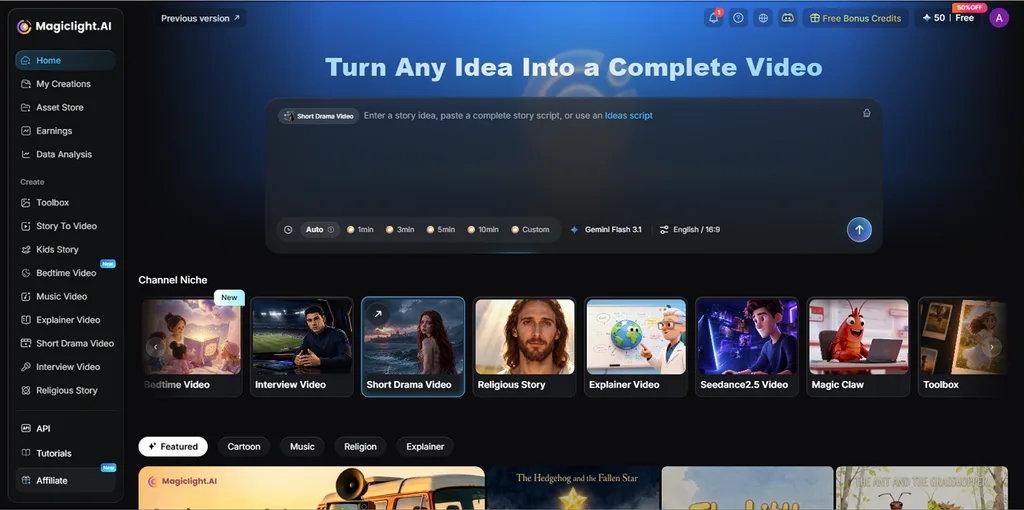
Auf der Seite von MagicLight AI zu Image to Video wird versprochen, Figurenporträts um dezente, natürliche Bewegungen zu ergänzen – genau das, was ein Babyfoto braucht. Lip Sync kann dasselbe Foto anschließend einen kurzen Gruß an die Großeltern sprechen lassen.
KI-Tanzvideos mit Babys und niedliche Figurenclips erstellen
Bei Tanzclips und Zeichentrickfiguren zählen Rhythmus und Stil mehr als eine exakte Ähnlichkeit. Für einen Tanz müssen Arme und Beine auf dem Foto zu sehen sein, denn bei einem zugeschnittenen Porträt fehlen dem Modell die Körperteile, die es bewegen soll. Niedliche Figurenclips funktionieren anders: Hier wird ein Cartoon-Baby einmal entworfen und dann in mehreren Folgen wiederverwendet.
In MagicLight AI beschreibst du den Tanz direkt im Prompt für Image to Video und nennst dabei jede Bewegung in der gewünschten Reihenfolge. Music Video erstellt anschließend passende Bilder zu einem vollständigen Song, den du hochlädst oder im Musikstudio von MagicLight erstellst.
Teil 2. So erstellst du KI-Babyvideos mit MagicLight AI
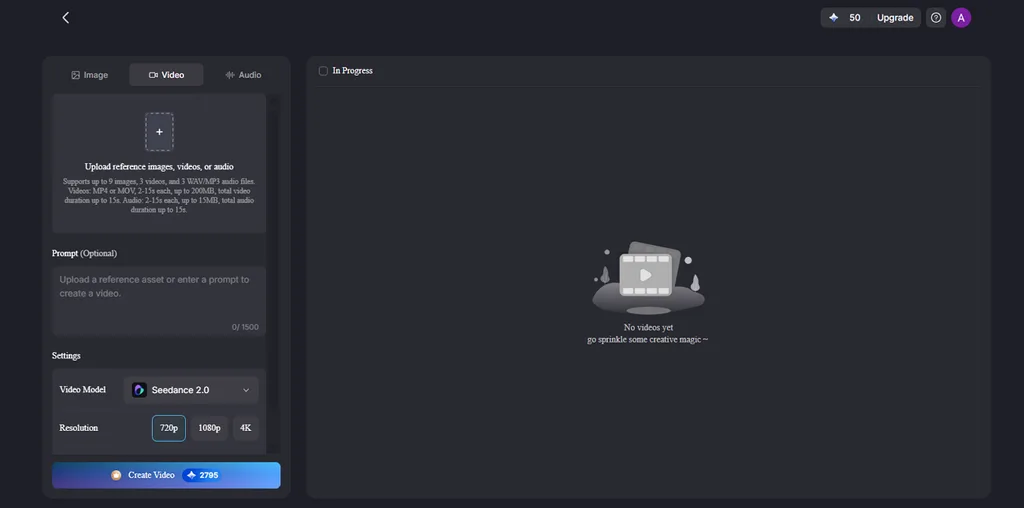
MagicLight AI verbindet die Erstellung von Story-Videos mit einer Toolbox für einzelne Aufgaben, darunter Image to Video. Im Tab Video stehen 20 Videomodelle zur Auswahl, darunter Veo 3.1 Lite und Kling 3.0. Für die Registrierung brauchst du keine Kreditkarte. Das Startguthaben reicht für einen ersten Test mit dem Geburtstagsfoto.
Die wichtigsten Funktionen von MagicLight AI
- Image to Video mit 20 Modellen: Jedes Modell animiert ein Standbild auf seine eigene Weise. Mit einem bestimmten Modell sind Videos von bis zu 30 Sekunden möglich.
- Grüße mit Lip Sync: Eine hochgeladene Aufnahme oder eine KI-Stimme steuert die Mundbewegungen auf einem Babyfoto – in einer der 11 von MagicLight AI aufgeführten Sprachen.
- MagicLight Agent: Aus einer kurzen Idee, etwa dem ersten Strandbesuch eines Babys, entsteht ein vollständiges Skript samt Figurenprofilen, die du nur noch bestätigen musst.
- Wiedererkennbare Babyfiguren: Ein bestätigtes Cartoon-Baby behält in jeder Szene dasselbe Gesicht. Auch die Erstellung von 50-minütigen Videos wird problemlos unterstützt.
- Synchronisierung mit Music Video: Erstelle mit einem Prompt von 200 Zeichen dein eigenes Schlaflied und verwandle die Musik anschließend in ein Babyvideo mit passenden Bildern.
Anleitung: KI-Babyvideos mit MagicLight AI erstellen
Ein scharfes, gut beleuchtetes Babyfoto reicht für den Einstieg – egal, ob es aus einer Geburtstagsdiashow oder deiner Handygalerie stammt. Die folgenden Schritte zeigen dir, wie du mit MagicLight AI natürliche Bewegung hinzufügst und aus einem Foto einen kurzen KI-Babyclip machst.
Schritt 1. Image to Video öffnen und das Foto hochladen
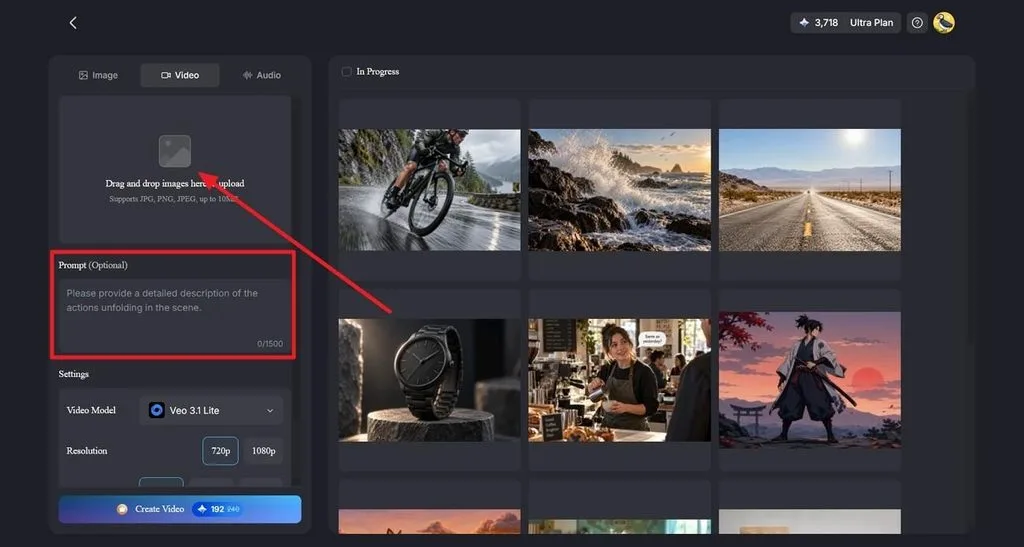
Melde dich bei MagicLight AI an und öffne Toolbox. Wechsle zum Tab Video und wähle Image to Video. Lade ein scharfes Babyfoto im Format JPEG, JPG oder PNG hoch. Die Datei darf höchstens 10 MB groß sein.
Schritt 2. Bewegung beschreiben und Video erstellen
Beschreibe die gewünschte Bewegung im Feld Prompt . Zum Beispiel: „The baby giggles, kicks both feet, and claps once while the camera stays still.“ Wähle unter Video Modelein Modell aus, lege Auflösung, Dauer und Toneinstellungen fest und klicke dann auf Create Video.
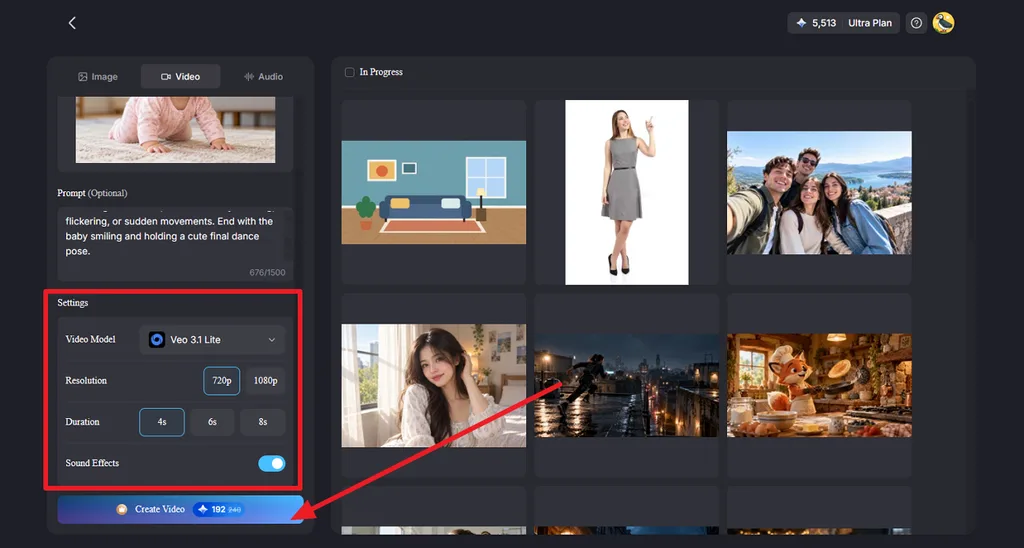
Schritt 3. Babyvideo prüfen und herunterladen
Spiele den erstellten Clip ab und prüfe, ob Gesicht und Bewegungen des Babys natürlich wirken. Falls sich etwas unerwartet verändert, wähle Re-edit und passe den Prompt an. Sobald du zufrieden bist, lade den fertigen Clip für deine Diashow oder dein Familienvideo herunter.
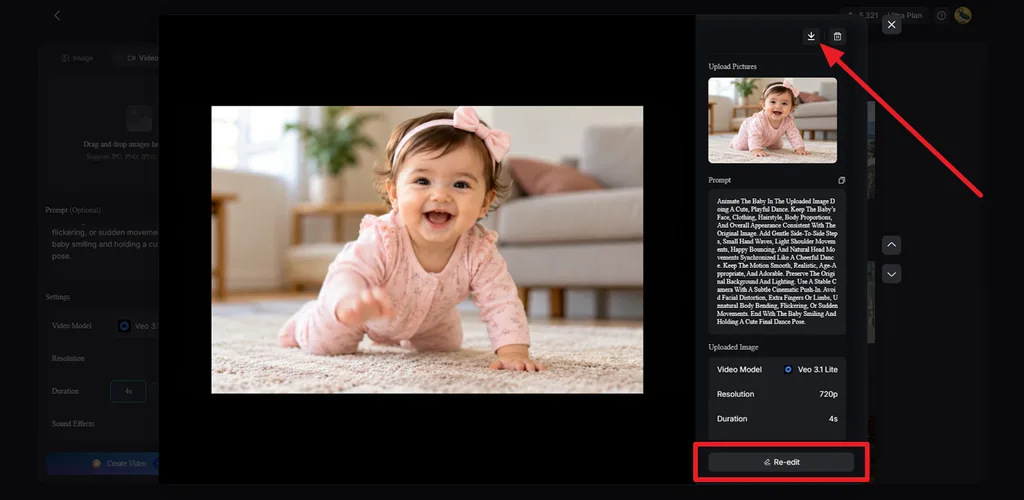
Teil 3. Tipps für bessere KI-Babyvideos
Wer nach „KI-Babyvideo erstellen“ sucht, landet meist auf der Seite eines Tools. Doch das Foto und der Prompt haben einen größeren Einfluss auf das Ergebnis. Die folgenden Tipps helfen dir, typische Fehler in Babyclips zu vermeiden:
- Mit einem scharfen Foto bei Tageslicht beginnen: Licht vom Fenster und geöffnete Augen liefern dem Modell klare Details. Bewegungsunschärfe im Ausgangsfoto taucht auch im Video wieder auf.
- Altersgerechte Babybewegungen beschreiben: Blinzeln und Strampeln wirken bei einem sechs Monate alten Baby glaubwürdig. Eine Drehung oder ein Sprung wirkt dagegen gestellt, wenn das Baby noch gar nicht stehen kann.
- Die Kamera stillhalten: Eine feste Kamera macht kleine Verzerrungen an den Bildrändern weniger sichtbar. Die Wörter „camera still“ im Prompt helfen, den Bildausschnitt stabil zu halten.
- Finger und Zähne genau prüfen: Bildmodelle ergänzen manchmal einen sechsten Finger oder eine vollständige Zahnreihe in einem zahnlosen Lächeln. Beides wirkt bei einem Baby befremdlich.
- Die Privatsphäre des Kindes schützen: Clips für die Familie gehören in private Chats oder Alben. Bei Bildunterschriften ist es sicherer, den vollständigen Namen und den Wohnort des Kindes wegzulassen.
Fazit
Die Diashow für die Großeltern begann als Ordner voller Fotos. Ein paar sanfte Bewegungen machten daraus lebendige Clips. Wenn du KI-Babyvideos erstellen möchtest, sind klare Fotos und natürliche, altersgerechte Bewegungen entscheidend. Für einen einfachen Ablauf lohnt sich ein Blick auf MagicLight AI: Dort findest du Fotoanimation, die Erstellung von Story-Videos und Lip-Sync-Tools an einem Ort.
Häufige Fragen zum Erstellen von KI-Babyvideos
1. Wie erstellt man KI-Babyvideos?
Wenn du die KI-Babyvideos nachmachen möchtest, die du online siehst, kannst du mit einem echten Foto oder einem Textprompt beginnen. Beim Foto bleibt das Gesicht deines Babys erhalten, während ein Prompt ein neues Baby erfindet. MagicLight AI unterstützt beide Ansätze.
2. Wie erstellt man ein KI-Babyvideo aus einem Foto?
Bild-zu-Video-Tools nutzen ein scharfes, frontal aufgenommenes Foto und animieren eine oder zwei kleine Bewegungen, die du im Prompt beschreibst, etwa ein Blinzeln. In MagicLight AI erledigst du das mit Image to Video. Dort stehen dir ein Prompt mit bis zu 1.500 Zeichen und 20 Modelle zur Verfügung.
3. Wie kann ich KI-Tanzvideos mit Babys erstellen?
Für Tanzclips brauchst du ein Foto, auf dem Arme und Beine des Babys zu sehen sind, sowie einen Prompt, der einen gleichmäßigen Rhythmus vorgibt. In MagicLight AI erstellt Seedance 2.5 in einem Durchgang bis zu 30 Sekunden Tanzvideo. Music Video kann die Szenen anschließend auf einen vollständigen Song abstimmen.
4. Welches KI-Tool eignet sich am besten für Babyvideos?
MagicLight AI zeichnet sich hier dadurch aus, dass du mit einem Konto echte Babyfotos animieren und vollständige Story-Videos mit einem wiederkehrenden Cartoon-Baby erstellen kannst. Lip Sync ergänzt gesprochene Grüße, und mit dem kostenlosen Startguthaben kannst du zunächst ein paar Fotos ausprobieren.





