


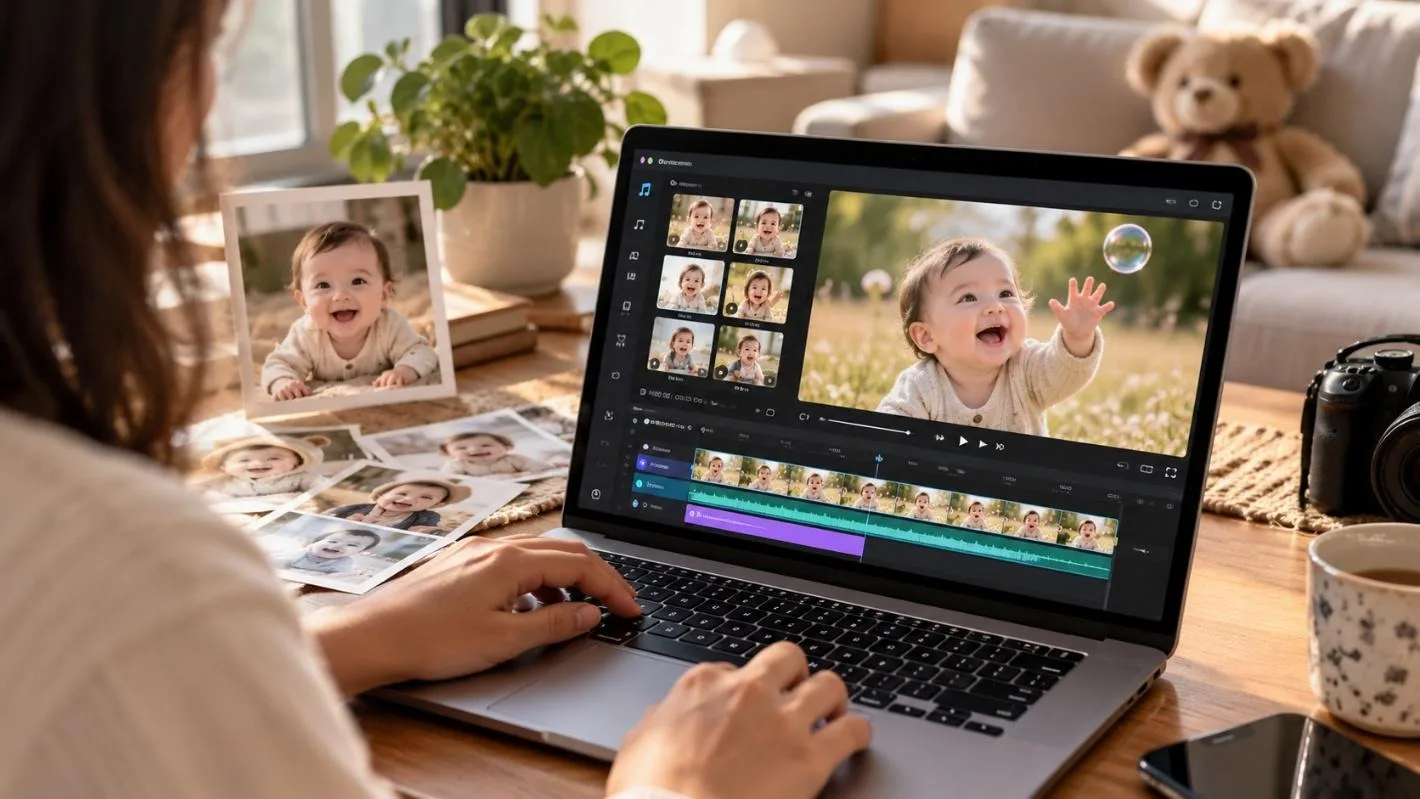
تُعدّ عائلة عرض شرائح بمناسبة عيد ميلاد طفلها الأول ليراه الجدّان المقيمان في الخارج. لديها مئات الصور للطفل، لكن مقاطع الهاتف المتاحة قليلة ومهتزّة. تستطيع أدوات الفيديو بالذكاء الاصطناعي تحويل صورة ثابتة للطفل على بطانية نزهة إلى بضع ثوانٍ من الضحكات وحركات القدمين.
تعتمد النتائج على الوصف الذي تكتبه، فقد يضيف وصف غير دقيق أسنانًا إلى ابتسامة بلا أسنان، أو يشوّه شكل الأصابع الصغيرة. ولإنشاء فيديوهات للأطفال الرضّع بالذكاء الاصطناعي، عليك اختيار الطريقة المناسبة ووصف حركات تلائم عمر الطفل. MagicLight AI يتيح تحريك الصور وإنشاء فيديوهات قصصية كاملة من حساب واحد.
الجزء 1. طرق إنشاء فيديوهات للأطفال الرضّع بالذكاء الاصطناعي
إذا كنت تتساءل عن كيفية إنشاء فيديوهات الأطفال الرضّع بالذكاء الاصطناعي التي تظهر على TikTok وReels، فهناك 3 طرق شائعة للبدء. يمكنك الانطلاق من صورة طفل، أو فكرة مكتوبة، أو مقطع مصوّر موجود. توضح الخيارات التالية كل طريقة وأداة MagicLight AI المناسبة لها:
إنشاء فيديوهات للأطفال الرضّع من أوصاف نصية
يُنشئ الوصف النصي طفلًا لا وجود له إلا على الشاشة، فلا تحتاج إلى استخدام صور عائلية حقيقية. بهذه الطريقة تُصنع مقاطع بودكاست الأطفال الرضّع المتحدثين، وهي صيغة انتشرت على TikTok وInstagram في 2025. ويمنح تحديد العمر بالأشهر، مثل «طفل عمره 6 أشهر»، النموذج تصورًا واضحًا لحجم الجسم الذي سيرسمه.
في MagicLight AI، يمكنك استخدام هذه الطريقة عبر Story to Video، التي تذكر صفحتها أن الأداة «تحافظ على اتساق شخصياتك وتربط المشاهد ببعضها بسلاسة». ولإنشاء مقطع قصير لطفل يتحدث، يمكن لمولّد الصور رسم الطفل من وصف بطول 500 حرف، ليصبح جاهزًا للاستخدام مع Lip Sync.
تحويل صور الأطفال الرضّع إلى فيديوهات متحركة
تحافظ الصور الحقيقية على ملامح الطفل نفسه، ولهذا تناسب هذه الطريقة عرض شرائح عيد الميلاد. يحتفظ النموذج بما يظهر في الصورة، ويضيف فقط الحركة التي يحددها الوصف، مثل رمشة بطيئة.
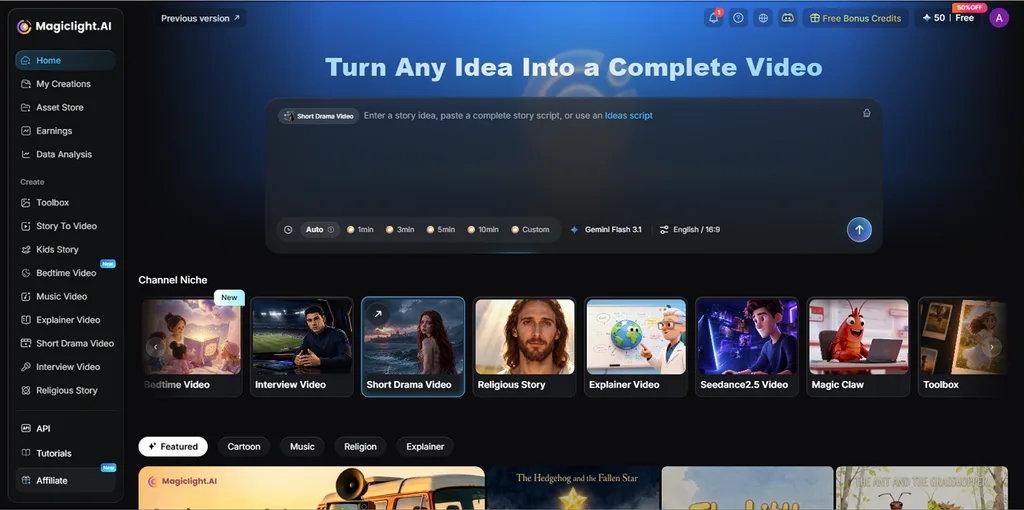
تَعِد صفحة أداة Image to Video في MagicLight AI بإضافة حركات خفيفة وطبيعية إلى صور الشخصيات، وهو ما تحتاجه صورة الطفل الرضيع. Lip Sync تتيح بعد ذلك جعل الطفل ينطق بتحية قصيرة للجدّين باستخدام الصورة نفسها.
إنشاء فيديوهات رقص للأطفال الرضّع ومقاطع لشخصيات لطيفة
تعتمد مقاطع الرقص والشخصيات الكرتونية على الإيقاع والأسلوب أكثر من اعتمادها على التطابق الدقيق في الملامح. ولإنشاء مقطع رقص، يجب أن تُظهر الصورة الذراعين والساقين، لأن صورة الوجه وحده لا تمنح النموذج أطرافًا ليحرّكها. أما مقاطع الشخصيات اللطيفة فتعمل بطريقة مختلفة، إذ يُصمَّم طفل كرتوني مرة واحدة، ثم يُعاد استخدامه عبر الحلقات.
في MagicLight AI، تُكتب حركات الرقص نفسها في وصف Image to Video، مع تحديد كل حركة بالترتيب. Music Video تنشئ بعد ذلك مشاهد مرئية ترافق أغنية كاملة، سواء رفعتها أو أنشأتها في استوديو الموسيقى في MagicLight.
الجزء 2. كيفية إنشاء فيديوهات للأطفال الرضّع باستخدام MagicLight AI
يجمع MagicLight AI بين محرّك لإنشاء الفيديوهات القصصية وToolbox تضم أدوات لمهام محددة، من بينها Image to Video. وتعرض علامة التبويب Video عددًا من نماذج الفيديو يبلغ 20 نموذجًا، منها Veo 3.1 Lite وKling 3.0. لا يتطلب إنشاء الحساب بطاقة دفع، ويكفي الرصيد الأولي لإجراء تجربة أولى باستخدام صورة عيد الميلاد.
أبرز ميزات MagicLight AI
- تحويل الصور إلى فيديو باستخدام 20 نموذجًا: يحرّك كل نموذج الصورة الثابتة بطريقته الخاصة، وتصل مدة الفيديو إلى 30 ثانية عند استخدام نموذج معيّن.
- تحيات باستخدام Lip Sync: يحرّك تسجيل صوتي ترفعه أو صوت مولّد بالذكاء الاصطناعي الفم في صورة الطفل، بأي لغة من اللغات الـ11 التي يدعمها MagicLight AI.
- MagicLight Agent: تكفي فكرة قصيرة، مثل أول رحلة للطفل إلى الشاطئ، للحصول على نص كامل مع بطاقات للشخصيات جاهزة للموافقة عليها.
- ثبات ملامح شخصيات الأطفال: بعد اعتماد شخصية الطفل الكرتوني، تحتفظ بالوجه نفسه في كل مشهد، مع دعم يسهّل إنشاء فيديوهات مدتها 50 دقيقة.
- مزامنة الفيديو مع الموسيقى: استخدم وصفًا بطول 200 حرف لإنشاء تهويدة خاصة بك، ثم حوّل الموسيقى إلى فيديو للطفل بمشاهد متناسقة معها.
دليل: كيفية إنشاء فيديوهات للأطفال الرضّع باستخدام MagicLight AI
تكفي صورة واضحة للطفل بإضاءة جيدة للبدء، سواء كانت من عرض شرائح عيد الميلاد أو من معرض صور هاتفك. إذا كنت تتعلّم إنشاء مقاطع للأطفال الرضّع بالذكاء الاصطناعي، فاتبع الخطوات التالية لإضافة حركة طبيعية وتحويل صورة ثابتة إلى فيديو قصير باستخدام MagicLight AI.
الخطوة 1. افتح Image to Video وارفع الصورة
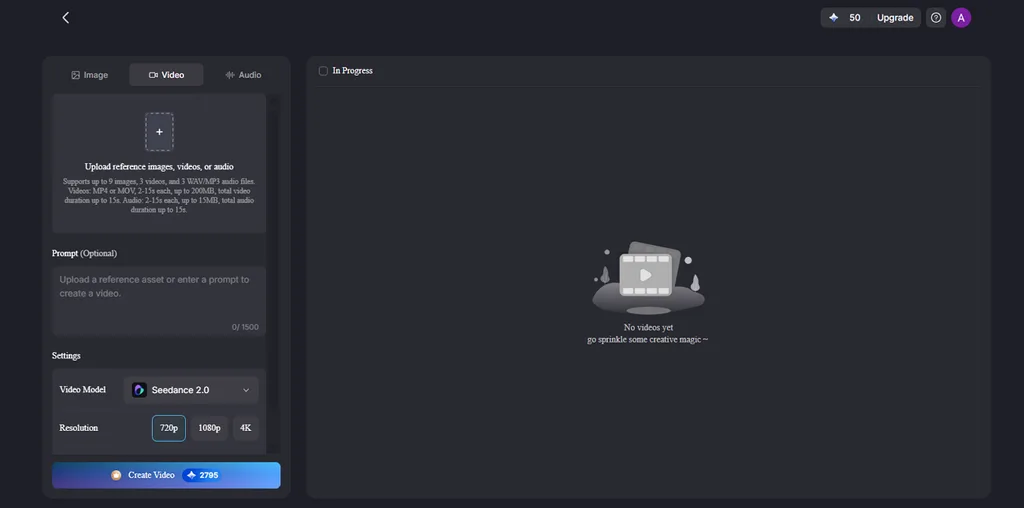
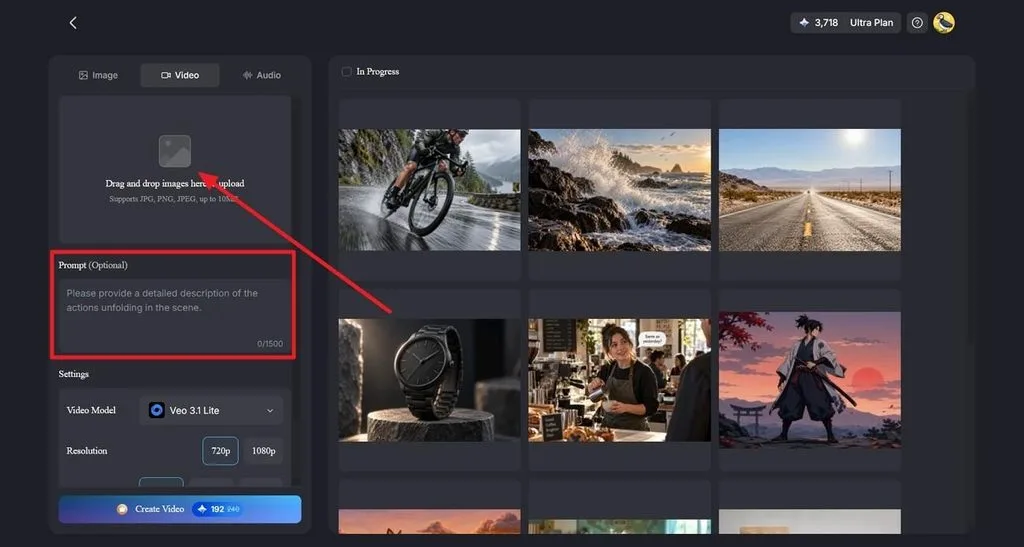
سجّل الدخول إلى MagicLight AI، وافتح Toolbox، ثم انتقل إلى علامة التبويب Video واختر Image to Video. ارفع صورة واضحة للطفل بتنسيق JPEG أو JPG أو PNG، على ألا يتجاوز حجم الملف 10 ميغابايت.
الخطوة 2. صِف الحركة وأنشئ الفيديو
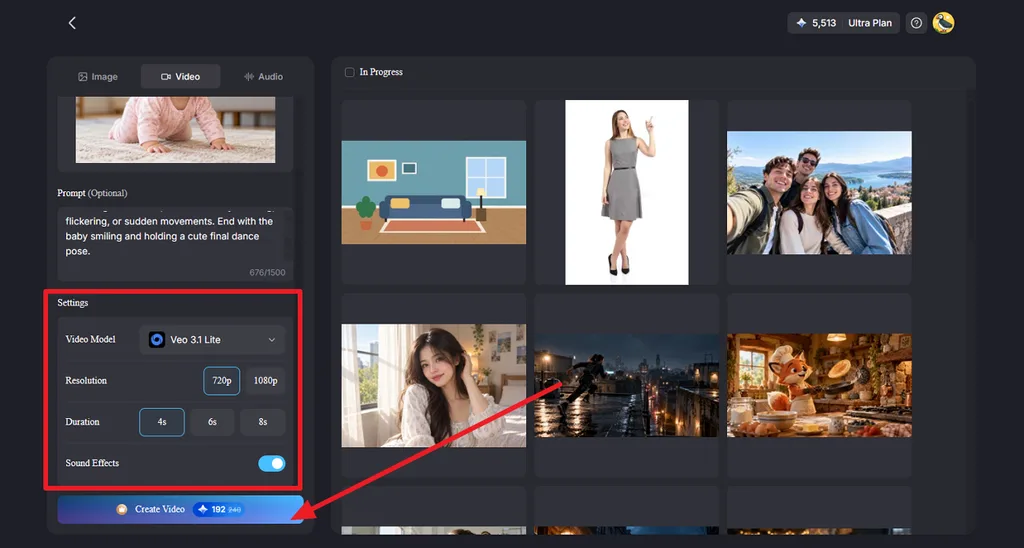
أدخل وصف الحركة التي تريدها في حقل Prompt . على سبيل المثال: “The baby giggles, kicks both feet, and claps once while the camera stays still.” ثم اختر Video Model، واضبط الدقة والمدة وإعدادات الصوت، ثم انقر على Create Video.
الخطوة 3. راجع فيديو الطفل ونزّله
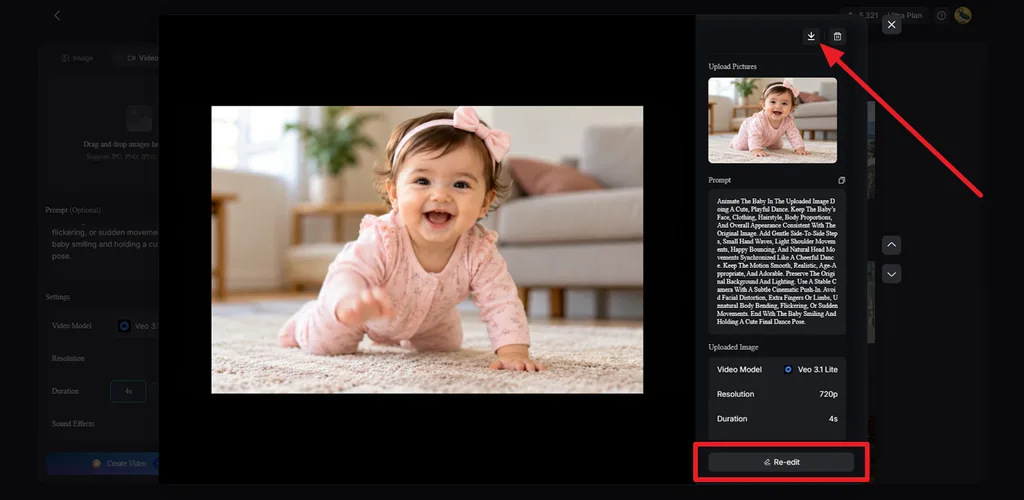
شغّل المقطع الناتج وتأكد من أن وجه الطفل وحركاته يبدوان طبيعيين. إذا لاحظت تغيّرًا غير متوقع، فاختر Re-edit وحسّن الوصف. وعندما ترضى عن النتيجة، نزّل المقطع النهائي لإضافته إلى عرض الشرائح أو الفيديو العائلي.
الجزء 3. نصائح لإنشاء فيديوهات أفضل للأطفال الرضّع بالذكاء الاصطناعي
غالبًا ما يقودك البحث عن «كيفية إنشاء فيديو لطفل رضيع بالذكاء الاصطناعي» إلى صفحة أداة، لكن الصورة والوصف هما الأكثر تأثيرًا في النتيجة. تساعد كل نصيحة مما يلي على معالجة عيب يتكرر في مقاطع الأطفال الرضّع:
- ابدأ بصورة حادّة التفاصيل في ضوء النهار: يساعد ضوء النافذة والعينان المفتوحتان النموذج على التقاط تفاصيل واضحة، بينما يظهر ضباب الحركة الموجود في الصورة الأصلية مجددًا في الفيديو.
- اطلب حركات تناسب عمر الطفل: تبدو الرمشات وحركات القدمين مقنعة لطفل عمره ستة أشهر، لكن الدوران أو القفز يبدوان مصطنعين لطفل لا يستطيع الوقوف بعد.
- حافظ على ثبات الكاميرا: تساعد الكاميرا الثابتة على إخفاء التشوهات البسيطة عند حواف الإطار، وتُبقي عبارة “camera still” في الوصف تكوين اللقطة ثابتًا.
- دقّق في الأصابع والأسنان: تضيف نماذج الصور أحيانًا إصبعًا سادسًا أو صفًا كاملًا من الأسنان إلى ابتسامة بلا أسنان، وكلاهما يبدو غريبًا ومزعجًا لدى طفل رضيع.
- احمِ خصوصية الطفل: شارك المقاطع المخصّصة للعائلة في محادثات أو ألبومات خاصة، وتكون التعليقات المصاحبة أكثر أمانًا عند تجنّب ذكر اسم الطفل الكامل أو بلدته.
الخاتمة
بدأ عرض الشرائح الموجّه للجدّين بمجلد من الصور الثابتة، لكن بضع حركات لطيفة حوّلت تلك الذكريات إلى مقاطع نابضة بالحياة. يعتمد تعلّم إنشاء فيديوهات للأطفال الرضّع بالذكاء الاصطناعي على اختيار صور واضحة والحفاظ على حركات طبيعية تناسب عمر الطفل. ولتسهيل العمل، يستحق MagicLight AI التجربة، إذ يجمع أدوات تحريك الصور وإنشاء الفيديوهات القصصية ومزامنة حركة الشفاه في مكان واحد.
أسئلة شائعة حول إنشاء فيديوهات للأطفال الرضّع بالذكاء الاصطناعي
1. كيف تنشئ فيديوهات للأطفال الرضّع بالذكاء الاصطناعي؟
يمكن للعائلات التي تريد تعلّم إنشاء فيديوهات الأطفال الرضّع التي تراها على الإنترنت البدء بصورة حقيقية أو وصف نصي. تحافظ الصورة على وجه الطفل نفسه، بينما يُنشئ الوصف وجهًا جديدًا، ويدعم MagicLight AI الطريقتين.
2. كيف تنشئ فيديو لطفل رضيع بالذكاء الاصطناعي من صورة؟
تستخدم أدوات تحويل الصور إلى فيديو صورة أمامية واضحة، وتحرّك جزءًا منها بحركة بسيطة أو اثنتين يحددهما الوصف، مثل رمشة عين. وفي MagicLight AI، تؤدي أداة Image to Video هذه المهمة، مع إمكانية إدخال وصف بطول 1,500 حرف والاختيار من بين 20 نموذجًا.
3. كيف يمكنني إنشاء فيديوهات رقص للأطفال الرضّع بالذكاء الاصطناعي؟
تحتاج مقاطع الرقص إلى صورة تُظهر ذراعي الطفل وساقيه، ووصف يحدد إيقاعًا واحدًا ثابتًا. في MagicLight AI، يُنتج Seedance 2.5 ما يصل إلى 30 ثانية من الرقص في عملية توليد واحدة. ويمكن بعد ذلك استخدام Music Video لمزامنة المشاهد مع أغنية كاملة.
4. ما أفضل أداة ذكاء اصطناعي لإنشاء فيديوهات للأطفال الرضّع؟
يبرز MagicLight AI في هذا المجال، إذ يتيح حساب واحد تحريك صور حقيقية للأطفال الرضّع وإنشاء فيديوهات قصصية كاملة تتمحور حول شخصية طفل كرتوني تتكرر عبر المشاهد. وتضيف Lip Sync تحيات منطوقة، بينما يتيح الرصيد الأولي المجاني تجربة بضع صور أولًا.





