


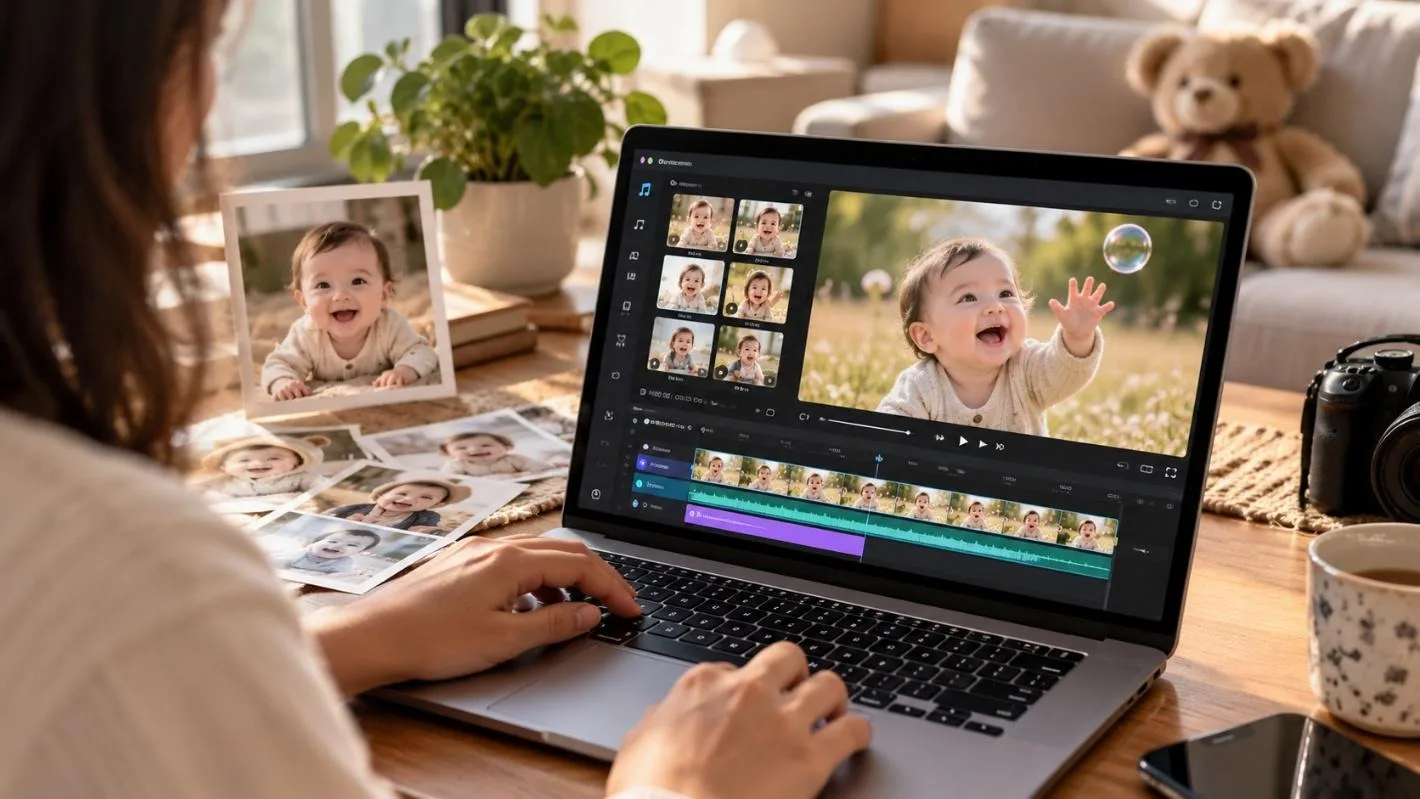
해외에 계신 조부모님께 보여드릴 첫돌 슬라이드쇼를 준비하는 가족에게 아기 사진은 수백 장이나 있지만, 휴대폰으로 찍은 영상은 흔들리는 것 몇 개뿐이에요. AI 영상 도구를 쓰면 피크닉 매트 위에 있는 아기 사진 한 장을 아기가 까르르 웃고 발을 차는 몇 초짜리 영상으로 바꿀 수 있어요.
결과물은 무엇을 요청하느냐에 따라 달라져요. 프롬프트를 대충 쓰면 이가 나지 않은 아기의 미소에 치아가 생기거나 작은 손가락이 이상하게 휘어질 수 있어요. AI 아기 영상을 잘 만들려면 목적에 맞는 방식을 고르고 아기의 월령에 어울리는 움직임을 설명하는 게 핵심이에요. MagicLight AI 에서는 계정 하나로 사진에 움직임을 더하거나 완성된 스토리 영상을 만들 수 있어요.
1부. AI 아기 영상을 만드는 방법
TikTok이나 Reels에 올라오는 AI 아기 영상을 어떻게 만드는지 궁금하다면, 주로 쓰이는 세 가지 방법부터 알아보세요. 아기 사진, 글로 쓴 아이디어, 기존 영상 중 하나로 시작할 수 있어요. 아래에서 각 방식과 작업에 맞는 MagicLight AI 도구를 소개해요.
텍스트 프롬프트로 아기 영상 만들기
텍스트 프롬프트를 쓰면 화면 속에만 존재하는 아기를 만들 수 있어 실제 가족 사진이 필요하지 않아요. 2025년 TikTok과 Instagram에서 유행한, 아기가 말하는 팟캐스트 형식의 영상도 이런 방식으로 만들어요. ‘생후 6개월 아기’처럼 월령을 적으면 모델이 아기의 체격을 더 명확하게 표현할 수 있어요.
MagicLight AI에서는 이 방식으로 영상을 만들 때 Story to Video를 사용해요. 도구 소개 페이지에서는 ‘캐릭터의 일관성을 유지하고 모든 장면을 자연스럽게 연결한다’고 설명해요. 아기가 말하는 짧은 영상을 만들려면 이미지 생성기에 500자 분량의 설명을 입력해 아기 이미지를 만든 뒤 Lip Sync에 사용할 수 있어요.
아기 사진을 움직이는 영상으로 바꾸기
실제 사진을 사용하면 아기 본연의 얼굴을 유지할 수 있어 생일 슬라이드쇼에 적합해요. 모델은 사진에 보이는 모습을 유지하면서 천천히 눈을 깜빡이는 것처럼 프롬프트에 적힌 움직임만 더해요.
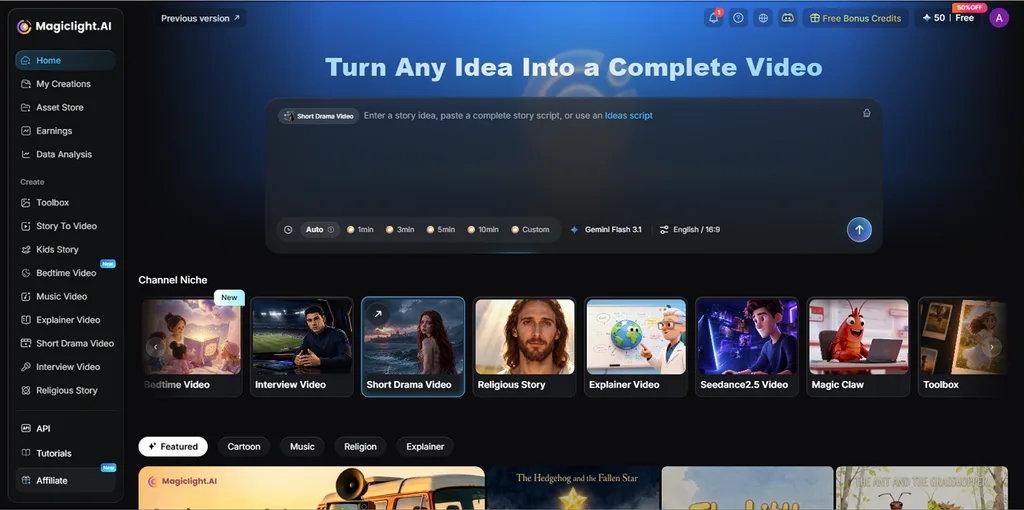
MagicLight AI의 Image to Video 소개 페이지에서는 인물 사진에 섬세하고 자연스러운 움직임을 더해 준다고 설명해요. 아기 사진에 필요한 기능과 잘 맞아요. Lip Sync 를 사용하면 같은 사진으로 조부모님께 전할 짧은 인사말도 말하게 할 수 있어요.
AI 아기 댄스 영상과 귀여운 캐릭터 영상 만들기
댄스 영상과 만화 캐릭터 영상에서는 실제 모습과 얼마나 닮았는지보다 리듬과 스타일이 더 중요해요. 댄스 영상을 만들 사진에는 팔과 다리가 보여야 해요. 얼굴만 잘라 낸 사진으로는 모델이 움직일 팔다리를 파악할 수 없기 때문이에요. 귀여운 캐릭터 영상은 방식이 달라요. 만화 아기 캐릭터를 한 번 디자인한 뒤 여러 에피소드에서 계속 사용해요.
MagicLight AI에서는 Image to Video 프롬프트에 춤 동작을 순서대로 적어 댄스를 표현해요. Music Video 에서는 직접 업로드하거나 MagicLight의 음악 스튜디오에서 만든 곡 전체에 맞춰 영상을 구성해요.
2부. MagicLight AI로 AI 아기 영상 만드는 법
MagicLight AI는 스토리 영상 생성 엔진과 용도별 도구를 모아 놓은 Toolbox를 함께 제공해요. Image to Video도 그중 하나예요. Video 탭에는 Veo 3.1 Lite와 Kling 3.0을 포함한 영상 모델 20개가 있어요. 카드 등록 없이 계정을 만들 수 있고, 처음 제공되는 크레딧으로 생일 사진을 활용해 첫 영상을 시험 삼아 만들어 볼 수 있어요.
MagicLight AI의 주요 기능
- 20개 모델을 지원하는 Image to Video: 각 모델은 저마다 다른 방식으로 사진에 움직임을 더해요. 특정 모델에서는 최대 30초 길이의 영상을 만들 수 있어요.
- Lip Sync 인사말: 업로드한 녹음 파일이나 AI 음성에 맞춰 아기 사진 속 입이 움직여요. MagicLight AI에 안내된 11개 언어 중에서 선택할 수 있어요.
- MagicLight Agent: 아기의 첫 바다 여행처럼 짧은 아이디어 하나를 입력하면 검토하고 승인할 수 있는 캐릭터 카드와 완성된 대본을 만들어 줘요.
- 일관된 아기 캐릭터: 승인한 만화 아기 캐릭터는 모든 장면에서 같은 얼굴을 유지해요. 50분 길이의 영상도 손쉽게 생성할 수 있어요.
- Music Video 동기화: 200자 프롬프트로 나만의 자장가를 만든 뒤, 음악에 어울리는 장면을 더해 아기 영상으로 바꿔 보세요.
가이드: MagicLight AI로 AI 아기 영상 만들기
생일 슬라이드쇼에 쓸 사진이든 휴대폰 갤러리에 있는 사진이든, 밝고 선명한 아기 사진 한 장이면 시작할 수 있어요. AI 아기 영상을 처음 만든다면 아래 단계에 따라 MagicLight AI로 사진에 자연스러운 움직임을 더하고 짧은 영상으로 바꿔 보세요.
1단계. Image to Video를 열고 사진 업로드하기
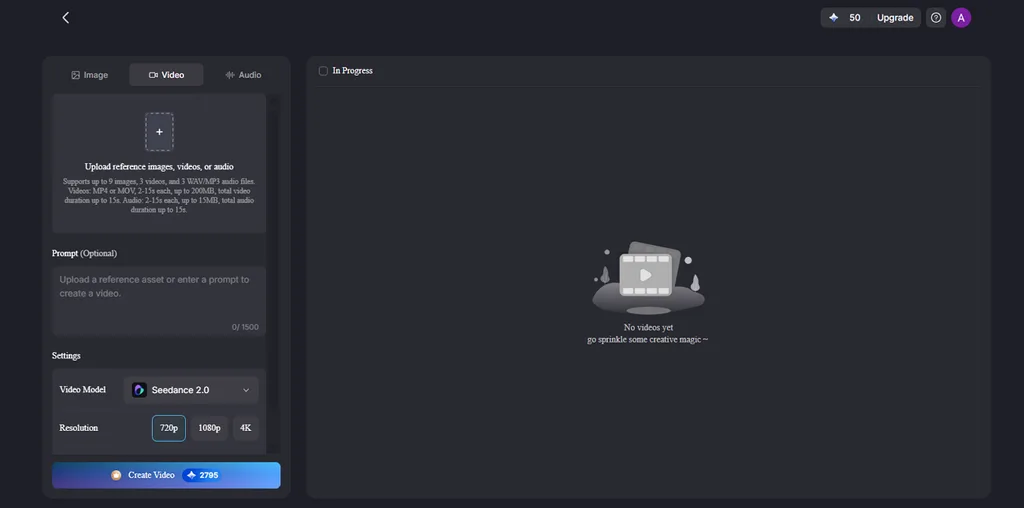
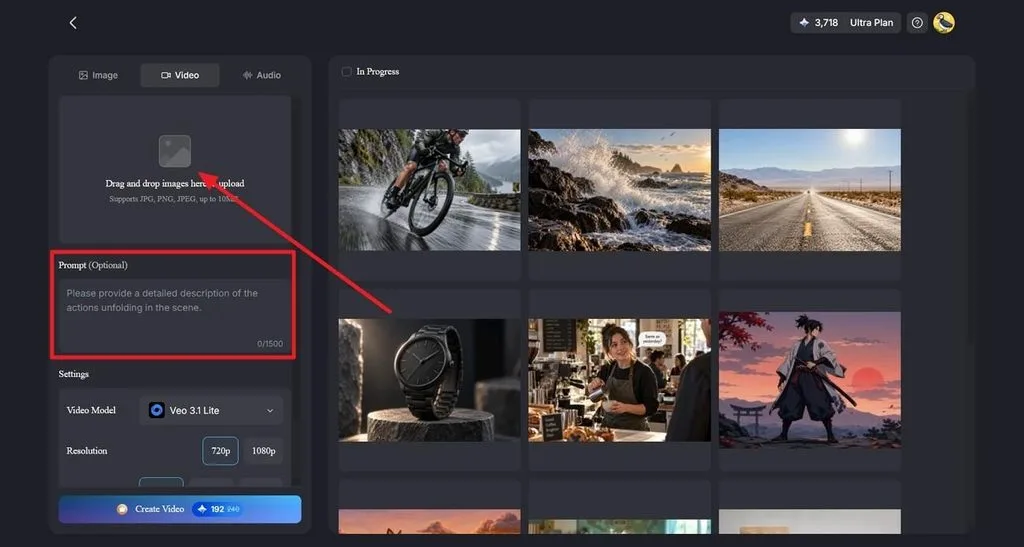
MagicLight AI에 로그인하고 Toolbox를 연 다음 Video 탭에서 Image to Video를 선택하세요. JPEG, JPG 또는 PNG 형식의 선명한 아기 사진을 업로드하세요. 파일 크기는 10MB 이하여야 해요.
2단계. 움직임을 설명하고 영상 생성하기
원하는 움직임을 Prompt 입력란에 적으세요. 예를 들어 다음 영어 문장을 그대로 붙여 넣을 수 있어요. “The baby giggles, kicks both feet, and claps once while the camera stays still.” 그런 다음 Video Model, 해상도, 길이, 사운드 설정을 선택하고 Create Video를 클릭하세요.
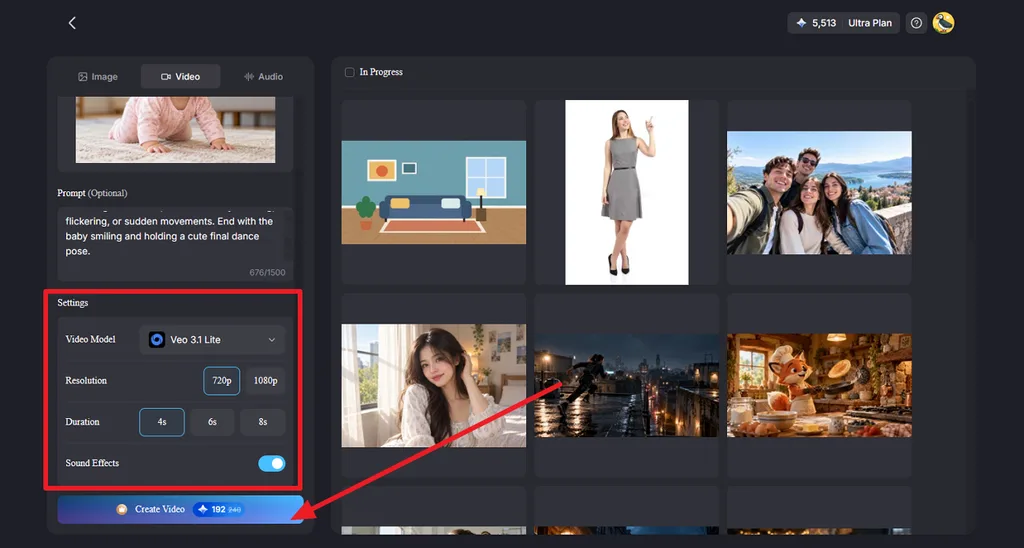
3단계. 아기 영상을 확인하고 다운로드하기
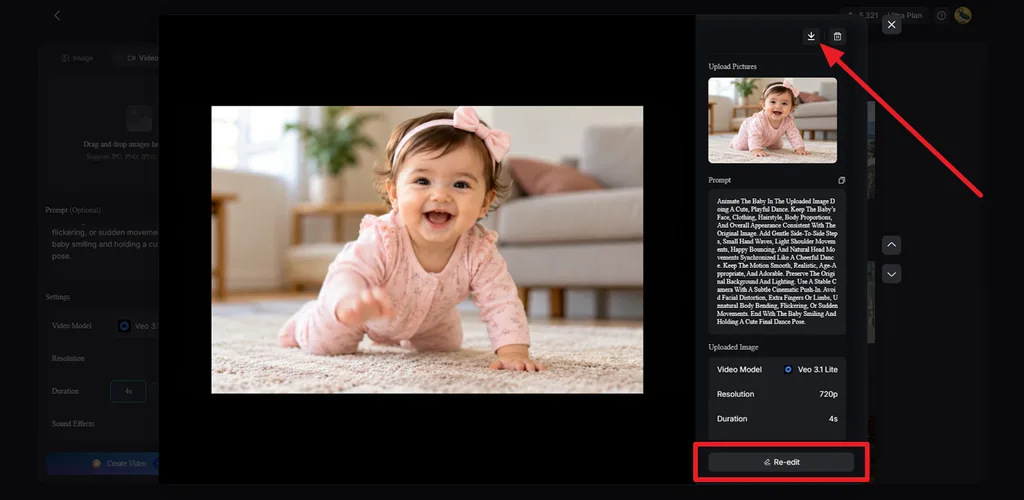
생성된 영상을 재생해 아기의 얼굴과 움직임이 자연스러운지 확인하세요. 예상치 못하게 달라진 부분이 있다면 Re-edit 를 선택해 프롬프트를 다듬으세요. 결과가 마음에 들면 완성된 영상을 다운로드해 슬라이드쇼나 가족 영상에 사용하세요.
3부. 더 좋은 AI 아기 영상을 만드는 팁
‘AI 아기 영상 만드는 법’을 검색하면 보통 도구 소개 페이지가 나오지만, 실제로는 사진과 프롬프트가 더 중요해요. 아래 팁은 아기 영상에서 자주 나타나는 문제를 줄이는 데 도움이 돼요.
- 자연광에서 찍은 선명한 사진으로 시작하세요: 창가의 자연광과 눈을 뜬 모습은 모델이 세부 특징을 또렷하게 파악하는 데 도움이 돼요. 원본 사진에 흔들림이 있으면 영상에도 그대로 나타나요.
- 아기에게 어울리는 작은 움직임을 요청하세요: 생후 6개월 아기가 눈을 깜빡이거나 발을 차는 모습은 자연스러워요. 하지만 아직 서지도 못하는 아기가 빙글 돌거나 점프하면 억지로 연출한 듯 보여요.
- 카메라를 고정하세요: 카메라를 고정하면 화면 가장자리가 조금 일그러지는 현상이 덜 눈에 띄어요. 프롬프트에 “camera still”을 넣으면 구도를 안정적으로 유지하는 데 도움이 돼요.
- 손가락과 치아를 꼼꼼히 확인하세요: 이미지 모델은 때때로 손가락을 여섯 개로 만들거나 이가 나지 않은 아기의 미소에 치아를 빼곡하게 넣기도 해요. 둘 다 아기에게는 어색하고 부자연스러워 보여요.
- 아이의 개인정보를 보호하세요: 가족끼리 볼 영상은 비공개 채팅이나 앨범으로 공유하세요. 캡션에는 아이의 전체 이름이나 사는 지역을 적지 않는 편이 더 안전해요.
마무리
조부모님께 보여드릴 슬라이드쇼는 사진만 담긴 폴더에서 시작했지만, 부드러운 움직임 몇 가지가 더해지면서 추억이 생생한 영상으로 바뀌었어요. AI 아기 영상을 만드는 핵심은 선명한 사진을 고르고 아기의 월령에 맞는 자연스러운 움직임을 유지하는 거예요. 더 간편하게 작업하고 싶다면 사진 애니메이션, 스토리 영상 제작, 립싱크 도구를 한곳에서 사용할 수 있는 MagicLight AI를 이용해 보세요.
AI 아기 영상 제작에 관한 자주 묻는 질문
1. AI 아기 영상은 어떻게 만드나요?
온라인에서 본 AI 아기 영상을 직접 만들어 보고 싶다면 실제 사진이나 텍스트 프롬프트로 시작할 수 있어요. 사진을 쓰면 아기 본연의 얼굴을 유지하고, 프롬프트를 쓰면 새로운 아기 얼굴을 만들어요. MagicLight AI는 두 방식 모두 지원해요.
2. 사진으로 AI 아기 영상을 만들려면 어떻게 하나요?
이미지를 영상으로 바꾸는 도구에 정면에서 찍은 선명한 사진을 넣고, 눈 깜빡임처럼 작은 동작 한두 가지를 프롬프트로 지정하면 사진에 움직임을 더할 수 있어요. MagicLight AI에서는 Image to Video로 이 작업을 할 수 있어요. 1,500자 프롬프트를 입력하고 20개 모델 중에서 선택할 수 있어요.
3. AI 아기 댄스 영상은 어떻게 만드나요?
댄스 영상에는 아기의 팔과 다리가 보이는 사진과 일정한 리듬 하나를 지정한 프롬프트가 필요해요. MagicLight AI의 Seedance 2.5는 한 번에 최대 30초 길이의 댄스 영상을 생성해요. 이어서 Music Video를 사용하면 곡 전체에 맞춰 장면의 타이밍을 조정할 수 있어요.
4. 아기 영상을 만들기에 가장 좋은 AI 도구는 무엇인가요?
이런 용도로는 MagicLight AI가 돋보여요. 계정 하나로 실제 아기 사진에 움직임을 더하고, 같은 만화 아기 캐릭터가 계속 등장하는 완성된 스토리 영상도 만들 수 있어요. Lip Sync로 말하는 인사말을 추가할 수 있고, 처음 무료로 제공되는 크레딧으로 사진 몇 장을 먼저 시험해 볼 수 있어요.





