


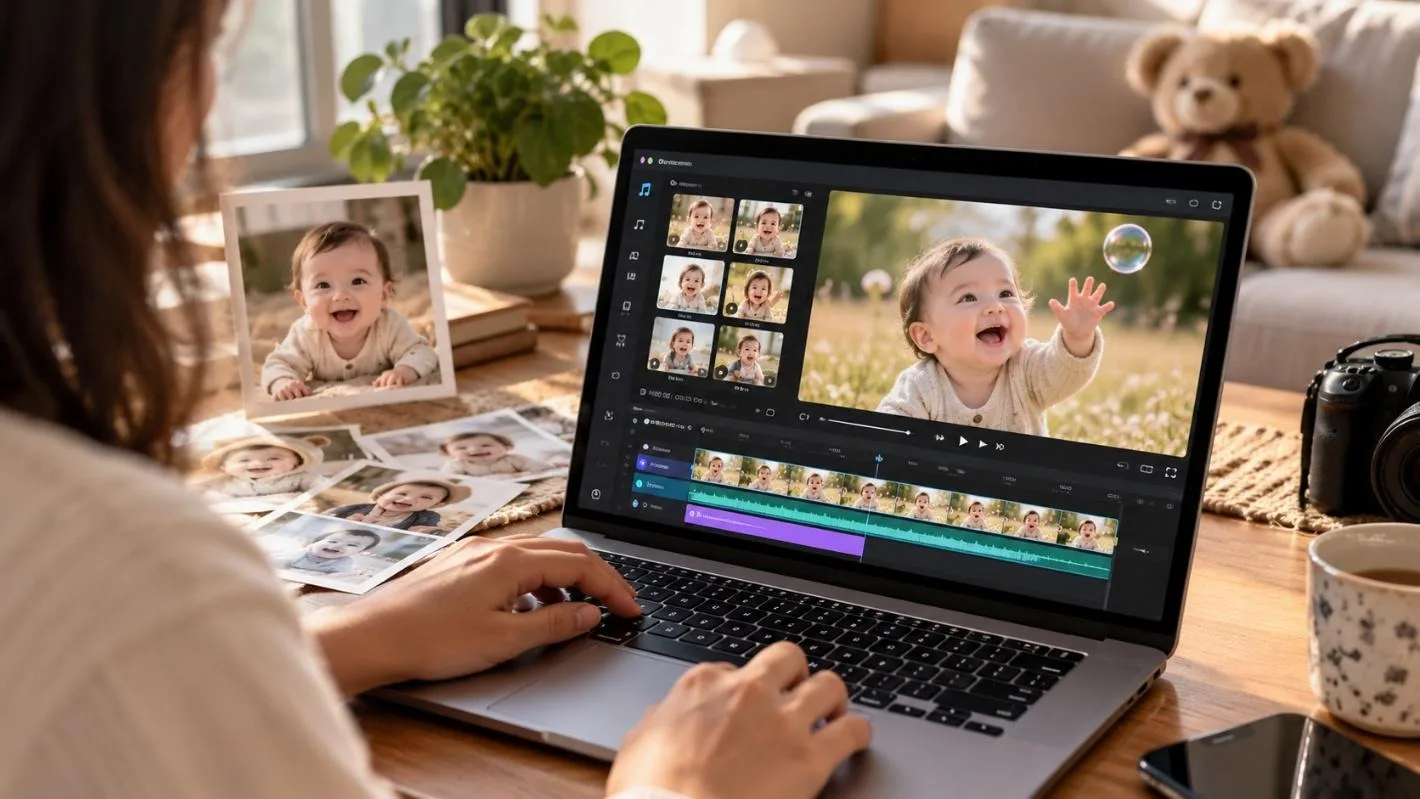
海外に住む祖父母に見せるため、1歳の誕生日のスライドショーを準備している家族がいます。赤ちゃんの写真は何百枚もあるのに、スマホで撮った動画は手ぶれしたものが数本だけ。そんなとき、AI動画ツールを使えば、ピクニックシートの上にいる赤ちゃんの写真1枚から、声を上げて笑ったり足をばたつかせたりする数秒の動画を作れます。
仕上がりは指示の出し方に左右されます。プロンプトが大ざっぱだと、まだ歯のない笑顔に歯が生えたり、小さな指が不自然に曲がったりすることがあります。AIで赤ちゃん動画を作るには、目的に合った方法を選び、月齢にふさわしい動きを具体的に伝えることが大切です。 MagicLight AI なら、1つのアカウントで写真のアニメーション化からストーリー動画の作成まで対応できます。
パート1:AIで赤ちゃん動画を作る3つの方法
TikTokやリールで見かけるAIの赤ちゃん動画をどうやって作るのか気になっているなら、主な方法は3つあります。赤ちゃんの写真、文章で書いたアイデア、既存の動画のいずれかをもとに作成できます。それぞれの方法と、用途に合ったMagicLight AIのツールを紹介します。
文章のプロンプトから赤ちゃん動画を生成する
文章のプロンプトを使うと、画面の中だけに存在する架空の赤ちゃんを作れるので、実際の家族写真を使わずに済みます。2025年にTikTokやInstagramで流行した、赤ちゃんが話すポッドキャスト風の動画も、この方法で作られています。「生後6か月」のように月齢を指定すると、AIが体の大きさを把握しやすくなります。
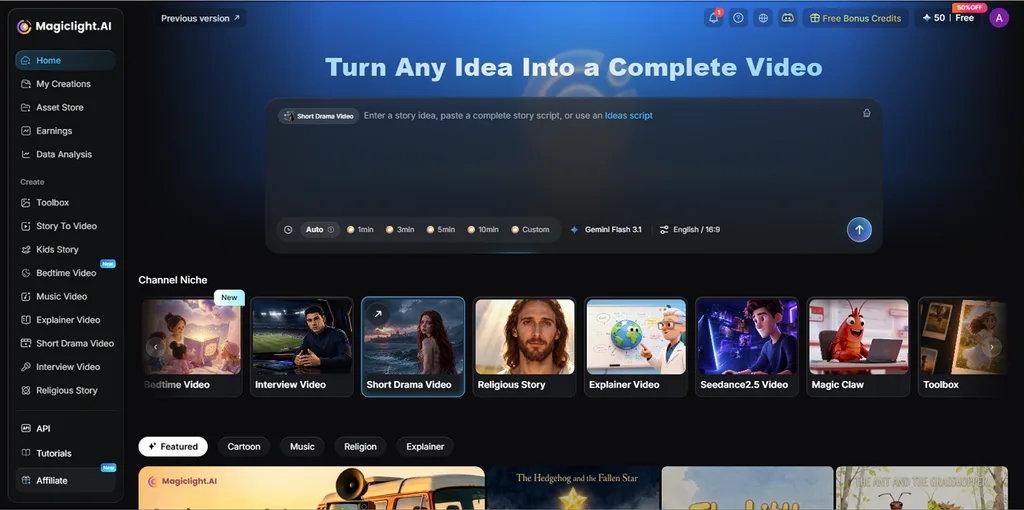
MagicLight AIでこの方法を使う場合は、 Story to Videoを利用します。紹介ページでは「キャラクターの一貫性を保ち、すべてのシーンを自然につなぐ」と説明されています。短いおしゃべり動画なら、画像生成ツールに500文字の説明を入力して赤ちゃんの画像を作り、Lip Syncで使うこともできます。
赤ちゃんの写真を動く動画にする
実際の写真を使えば、その赤ちゃん自身の顔を保てます。誕生日のスライドショーにこの方法が向いているのは、そのためです。AIは写真に写っている内容を保ちながら、ゆっくりまばたきするなど、プロンプトで指定した動きだけを加えます。
MagicLight AIの Image to Video の紹介ページでは、人物のポートレートにさりげなく自然な動きを加えられると説明されています。赤ちゃんの写真にぴったりの機能です。 Lip Sync を使えば、同じ写真から祖父母への短いあいさつを話す動画も作れます。
AIで赤ちゃんのダンス動画やかわいいキャラクター動画を作る
ダンス動画やアニメ風のキャラクター動画では、そっくりな見た目を再現することよりも、リズムや作風が重視されます。ダンス動画には、腕と脚が写った写真が必要です。顔だけに切り抜いた写真では、AIが動かす手足の情報が足りません。一方、かわいいキャラクター動画では、最初にアニメ風の赤ちゃんをデザインし、複数のエピソードで繰り返し使います。
MagicLight AIでは、Image to Videoのプロンプトにダンスの動きを順番に書き込みます。 Music Video を使えば、アップロードした曲やMagicLightの音楽スタジオで作った曲をもとに、1曲全体に合わせた映像を作れます。
パート2:MagicLight AIで赤ちゃん動画を作る方法
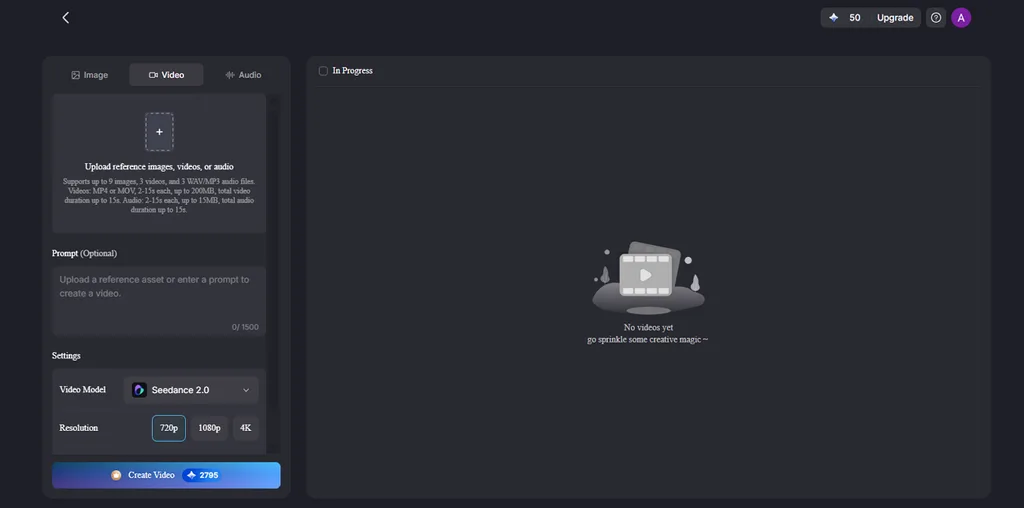
MagicLight AIは、ストーリー動画の生成機能と、Image to Videoなどの用途別ツールをまとめたToolboxを備えています。Videoタブには、Veo 3.1 LiteやKling 3.0を含む20種類の動画モデルが用意されています。アカウント登録にクレジットカードは不要で、初回付与のクレジットを使って、誕生日の写真で動画作成を試せます。
MagicLight AIの主な機能
- 20種類のモデルが使えるImage to Video: モデルごとに写真の動かし方が異なり、特定のモデルでは最長30秒の動画を生成できます。
- Lip Syncであいさつ動画を作成: アップロードした音声やAI音声に合わせて、写真の赤ちゃんの口を動かせます。MagicLight AIが案内する11言語に対応しています。
- MagicLight Agent: 「赤ちゃんの初めての海」のような短いアイデアを入力するだけで、確認・承認できるキャラクターカード付きの脚本全体が生成されます。
- 赤ちゃんキャラクターの一貫性を維持: 承認したアニメ風の赤ちゃんは、どのシーンでも同じ顔を保てます。50分の動画生成にも手軽に対応できます。
- Music Videoで音楽に合わせた映像を作成: 200文字のプロンプトでオリジナルの子守歌を作り、その音楽に合った映像を付けて赤ちゃん動画にできます。
実践ガイド:MagicLight AIで赤ちゃん動画を作成する手順
誕生日のスライドショー用の写真でも、スマホのギャラリーにある写真でも、明るく鮮明な赤ちゃんの写真が1枚あれば始められます。初めてAIで赤ちゃん動画を作る方は、以下の手順に沿って、MagicLight AIで写真に自然な動きを加え、短い動画にしてみましょう。
ステップ1:Image to Videoを開いて写真をアップロードする
MagicLight AIにログインし、 Toolboxを開きます。次に、 Video タブを選択して、 Image to Videoを選びます。JPEG、JPG、PNG形式の鮮明な赤ちゃんの写真をアップロードしてください。ファイルサイズの上限は10MBです。
ステップ2:動きを指定して動画を生成する
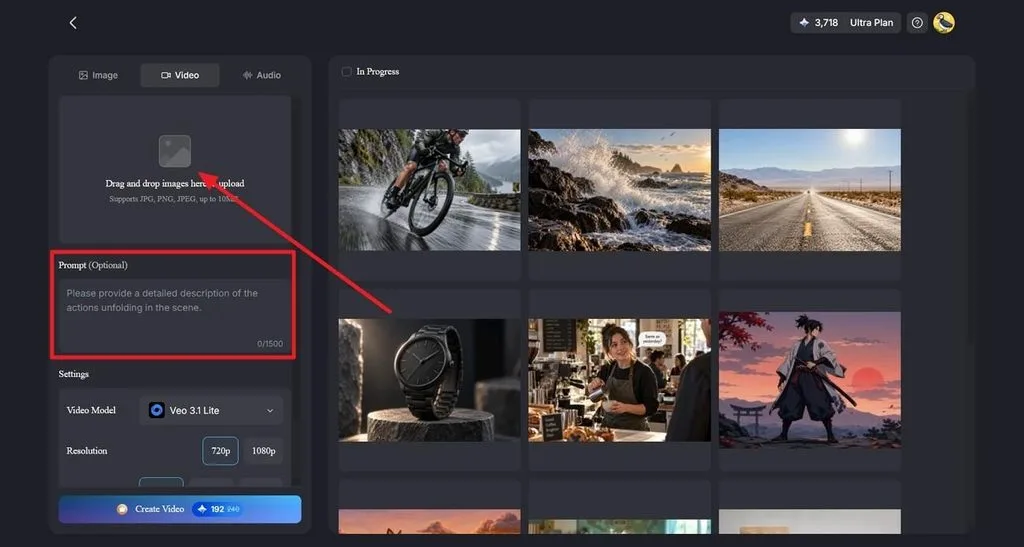
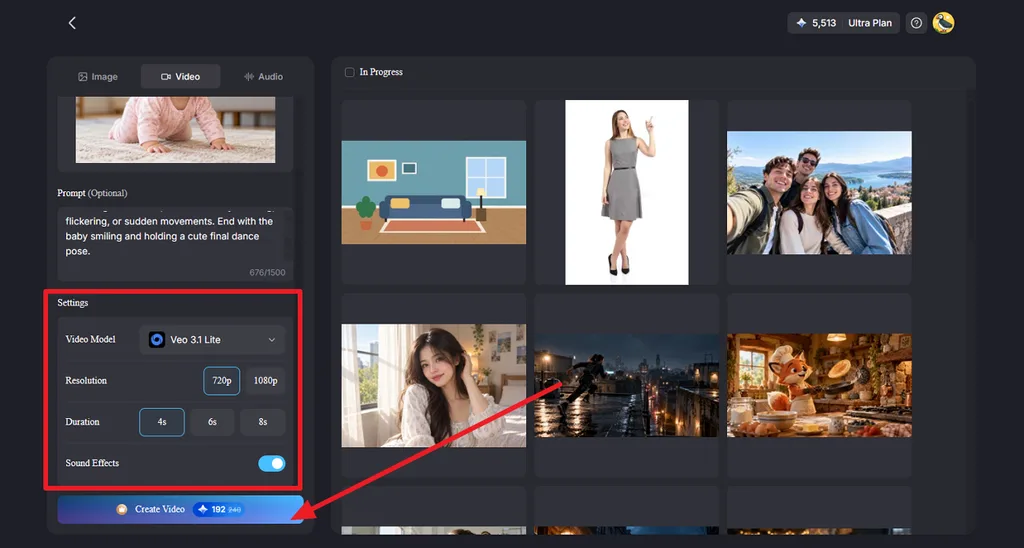
加えたい動きを、 Prompt 欄に入力します。例えば、次の英文をそのまま使えます。「The baby giggles, kicks both feet, and claps once while the camera stays still.」続いて、 Video Model、解像度、動画の長さ、音声の設定を選び、 Create Videoをクリックします。
ステップ3:赤ちゃん動画を確認してダウンロードする
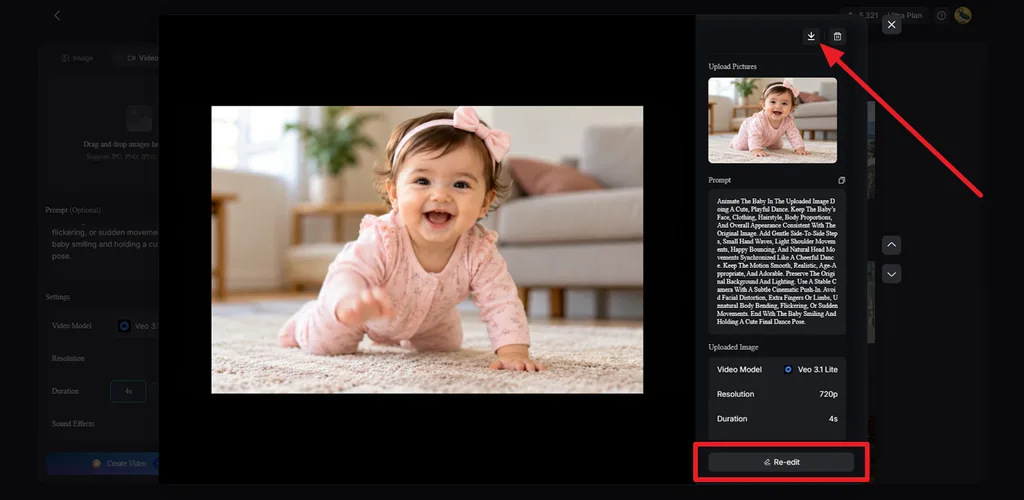
生成された動画を再生し、赤ちゃんの顔や動きが自然かどうか確認します。意図しない変化があれば、 Re-edit を選んでプロンプトを調整します。納得のいく仕上がりになったら、完成した動画をダウンロードして、スライドショーや家族の動画に使いましょう。
パート3:AIの赤ちゃん動画をより自然に仕上げるコツ
「AIで赤ちゃん動画を作る方法」を検索すると、ツールの紹介ページがよく見つかります。ただ、仕上がりを大きく左右するのは写真とプロンプトです。ここでは、赤ちゃん動画でよく起こる不自然さを防ぐためのコツを紹介します。
- 自然光で撮った鮮明な写真を使う: 窓からの光が当たり、目が開いている写真なら、AIが細部を捉えやすくなります。元の写真に被写体ぶれがあると、動画にもそのぶれが現れます。
- 赤ちゃんらしい小さな動きを指定する: 生後6か月なら、まばたきや足をばたつかせる動きは自然に見えます。一方、まだ立てない体で回転したりジャンプしたりすると、不自然な演出に見えてしまいます。
- カメラを固定する: カメラを固定すると、画面の端に生じる小さなゆがみが目立ちにくくなります。プロンプトに「camera still」と入れると、構図を安定させやすくなります。
- 指と歯をよく確認する: 画像生成モデルは、ときに指を6本にしたり、まだ歯のない笑顔に歯をずらりと生やしたりすることがあります。どちらも赤ちゃんの姿として違和感があるので、注意して確認しましょう。
- 子どものプライバシーを守る: 家族向けの動画は、非公開のチャットやアルバムで共有しましょう。キャプションには子どものフルネームや住んでいる地域を書かないほうが安心です。
まとめ
祖父母に見せるスライドショーは、もともと写真だけを集めたフォルダーでした。そこにやさしい動きを少し加えることで、思い出が生き生きとした動画に変わります。AIで赤ちゃん動画を作るうえで大切なのは、鮮明な写真を選び、月齢に合った自然な動きにすることです。作業を手軽に進めたいなら、写真のアニメーション化、ストーリー動画の作成、リップシンクを1か所で使えるMagicLight AIを試してみてください。
AIで赤ちゃん動画を作る際のよくある質問
1. AIの赤ちゃん動画はどうやって作りますか?
ネットで見かけるようなAIの赤ちゃん動画を作るには、実際の写真か、文章のプロンプトから始められます。写真を使えば赤ちゃん自身の顔を保てますし、プロンプトを使えば架空の赤ちゃんを作れます。MagicLight AIは、どちらの方法にも対応しています。
2. 赤ちゃんの写真からAI動画を作るにはどうすればよいですか?
画像から動画を生成するツールに、正面から撮った鮮明な写真を読み込み、まばたきなどの小さな動きを1つか2つプロンプトで指定します。MagicLight AIではImage to Videoで作成でき、1,500文字のプロンプト入力と20種類のモデルに対応しています。
3. AIで赤ちゃんのダンス動画を作るにはどうすればよいですか?
ダンス動画には、赤ちゃんの腕と脚が写った写真と、一定のリズムを指定するプロンプトが必要です。MagicLight AIでは、Seedance 2.5を使うと、1回の生成で最長30秒のダンス動画を作れます。さらにMusic Videoを使えば、1曲全体に合わせてシーンのタイミングを調整できます。
4. 赤ちゃん動画の作成におすすめのAIツールは何ですか?
この用途では、MagicLight AIが有力な選択肢です。1つのアカウントで、実際の赤ちゃんの写真を動かすことも、同じアニメ風の赤ちゃんが繰り返し登場するストーリー動画全体を作ることもできます。Lip Syncであいさつを話させることもでき、初回付与の無料クレジットで、まずは何枚かの写真を試せます。





