


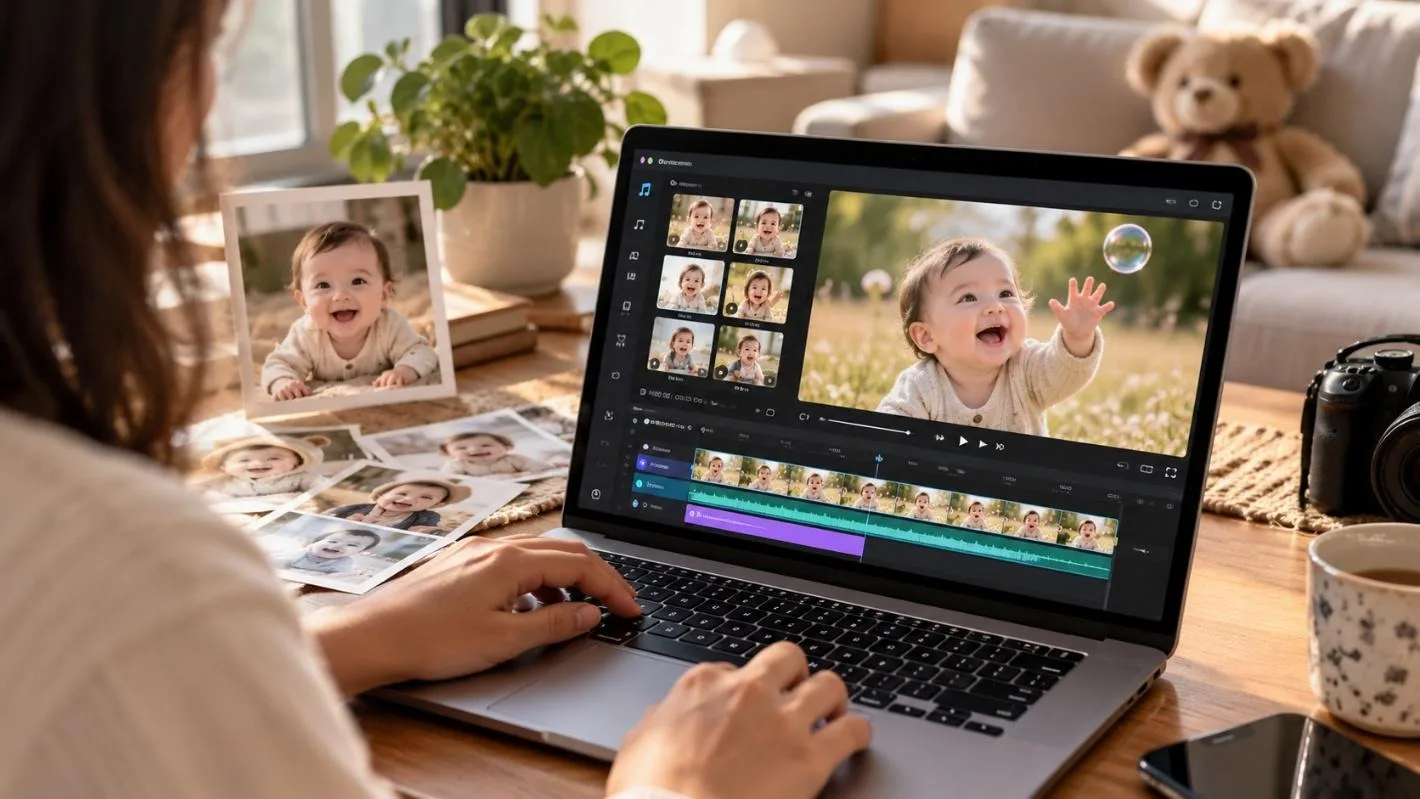
一家人正準備製作寶寶的週歲生日照片輪播,送給住在海外的爺爺奶奶。他們手上有數百張寶寶照片,卻只有幾段用手機拍下、畫面晃動的影片。透過 AI 影片工具,就能讓野餐墊上的寶寶照片動起來,變成幾秒鐘咯咯笑、踢踢小腳的影片。
生成效果取決於你怎麼下指令。提示詞寫得不夠仔細,可能讓還沒長牙的笑容冒出牙齒,或讓小手指彎曲變形。想學會製作 AI 寶寶影片,關鍵在於選對製作方式,並描述符合寶寶月齡的動作。 MagicLight AI 讓你用同一個帳號,就能製作照片動畫與完整的故事影片。
第 1 部分:製作 AI 寶寶影片的幾種方式
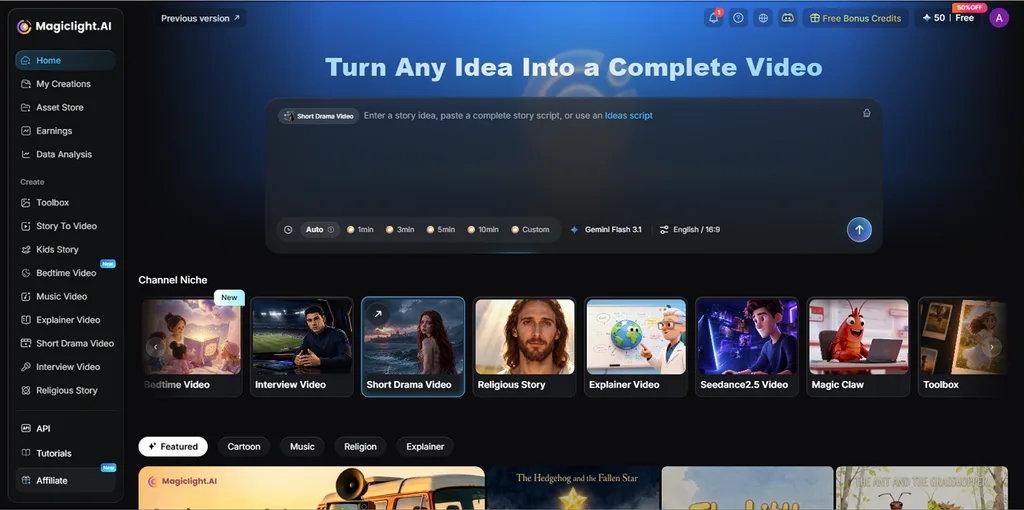
如果你好奇 TikTok 和 Reels 上的 AI 寶寶影片是怎麼做的,常見的入門方式有 3 種:從寶寶照片、文字構想,或現有影片素材開始。以下介紹各種做法,以及適合使用的 MagicLight AI 工具:
用文字提示生成寶寶影片
透過文字提示,你可以創造出只存在於螢幕上的寶寶,不必使用真實的家庭照片。2025 年在 TikTok 和 Instagram 爆紅的寶寶說話 Podcast 短片,就是用這種方式製作的。寫明月齡,例如「6 個月大的寶寶」,能讓模型清楚掌握應呈現的身形大小。
在 MagicLight AI 中,這種做法會用到 Story to Video,其頁面說明這項工具能「保持角色一致,並自然銜接每個場景」。如果要製作簡短的說話影片,可以先用 500 字元的描述,透過圖片生成工具建立寶寶圖像,再交給 Lip Sync 使用。
把寶寶照片變成動畫影片
真實照片能保留寶寶原本的長相,因此很適合用來製作生日照片輪播。模型會保留照片中的內容,只加入提示詞指定的動作,例如慢慢眨眼。
MagicLight AI 的 Image to Video 頁面表示,這項工具能為人物肖像加入細微、自然的動作,正好符合寶寶照片的需求。 Lip Sync 則能接著用同一張照片,讓寶寶向爺爺奶奶說一段簡短的問候。
製作 AI 寶寶跳舞影片與可愛角色短片
跳舞影片與卡通角色短片更著重節奏和風格,而不只是精準還原長相。製作跳舞影片時,照片必須拍到手臂和雙腿,因為裁切過的大頭照沒有可供模型擺動的肢體。可愛角色短片的做法則不同:先設計好一個卡通寶寶,再讓同一個角色出現在不同集數中。
在 MagicLight AI 中,只要在 Image to Video 的提示詞裡,依序寫出每個舞蹈動作即可。 Music Video 則能依照完整歌曲製作對應畫面;你可以上傳歌曲,也可以使用 MagicLight 的音樂工作室創作。
第 2 部分:如何使用 MagicLight AI 製作 AI 寶寶影片
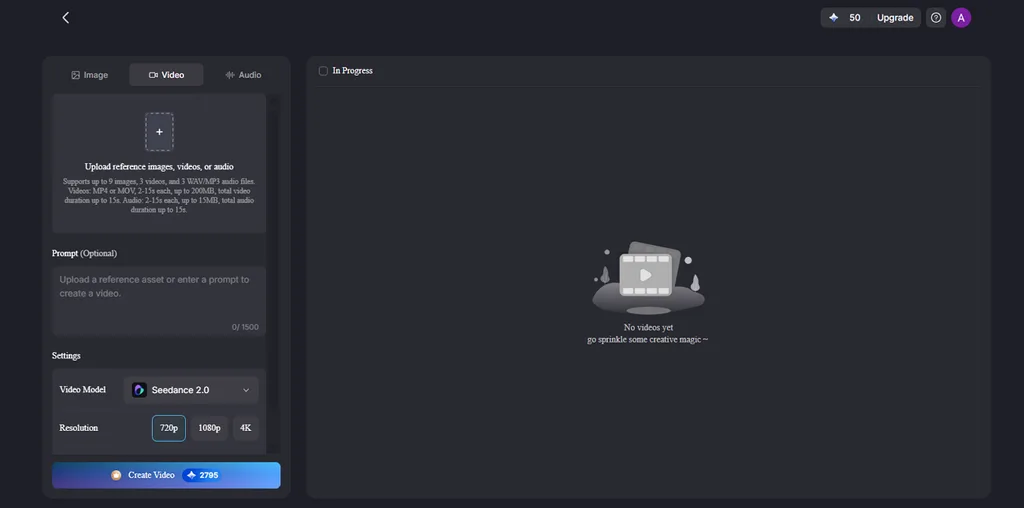
MagicLight AI 結合故事影片生成引擎與收錄多種單一用途工具的 Toolbox,Image to Video 就是其中之一。Video 分頁列出 20 種影片模型,包括 Veo 3.1 Lite 和 Kling 3.0。註冊帳號不需要信用卡,初始點數也足夠讓你先用生日照片試做一次。
MagicLight AI 的主要功能
- Image to Video 提供 20 種模型: 每種模型都會以不同方式讓靜態照片動起來,其中有特定模型可生成長達 30 秒的影片。
- Lip Sync 對嘴問候: 你可以上傳錄音或使用 AI 語音,帶動寶寶照片中的嘴型,並從 MagicLight AI 列出的 11 種語言中選擇。
- MagicLight Agent: 只要輸入一個簡短構想,例如寶寶第一次去海邊,就能取得完整劇本與角色卡,供你確認。
- 保持寶寶角色一致: 確認卡通寶寶的設定後,就能讓角色在每個場景中保持相同長相,也能輕鬆支援長達 50 分鐘的影片生成。
- Music Video 音樂同步: 用 200 字元的提示詞創作專屬搖籃曲,再把音樂製作成畫面相互搭配的寶寶影片。
操作教學:使用 MagicLight AI 製作 AI 寶寶影片
只要準備一張清晰、光線充足的寶寶照片,就能開始製作,不論照片來自生日輪播素材或手機相簿都可以。如果你正在學習製作 AI 寶寶短片,可以依照以下步驟,使用 MagicLight AI 加入自然動作,讓靜態照片變成短影片。
步驟 1:開啟 Image to Video 並上傳照片
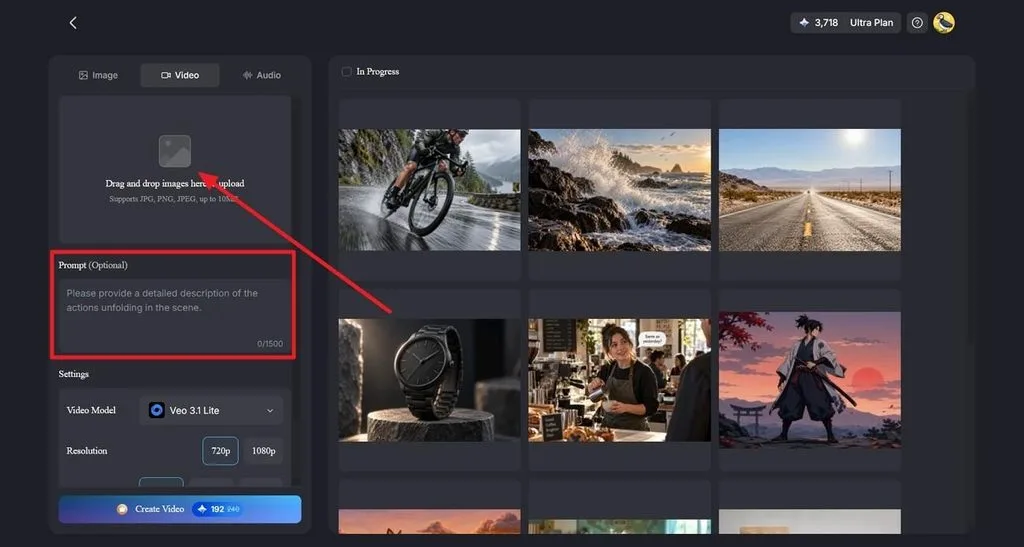
登入 MagicLight AI,開啟 Toolbox,選取 Video 分頁,再選擇 Image to Video。上傳一張 JPEG、JPG 或 PNG 格式的清晰寶寶照片,檔案大小須在 10MB 以內。
步驟 2:描述動作並生成影片
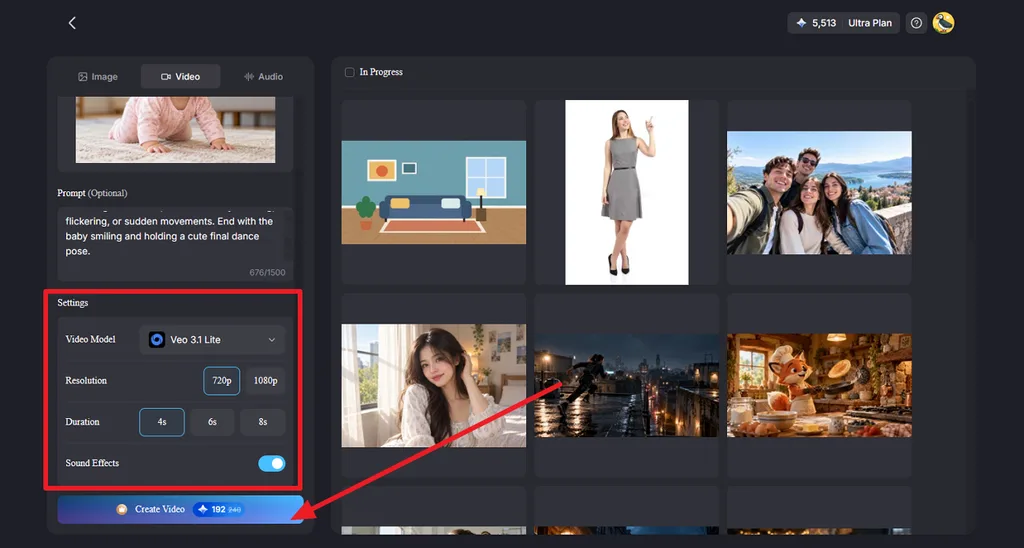
在 Prompt 欄位中輸入你想要的動作。例如:「The baby giggles, kicks both feet, and claps once while the camera stays still.」接著選擇 Video Model、解析度、影片長度與聲音設定,然後點選 Create Video。
步驟 3:檢查並下載寶寶影片
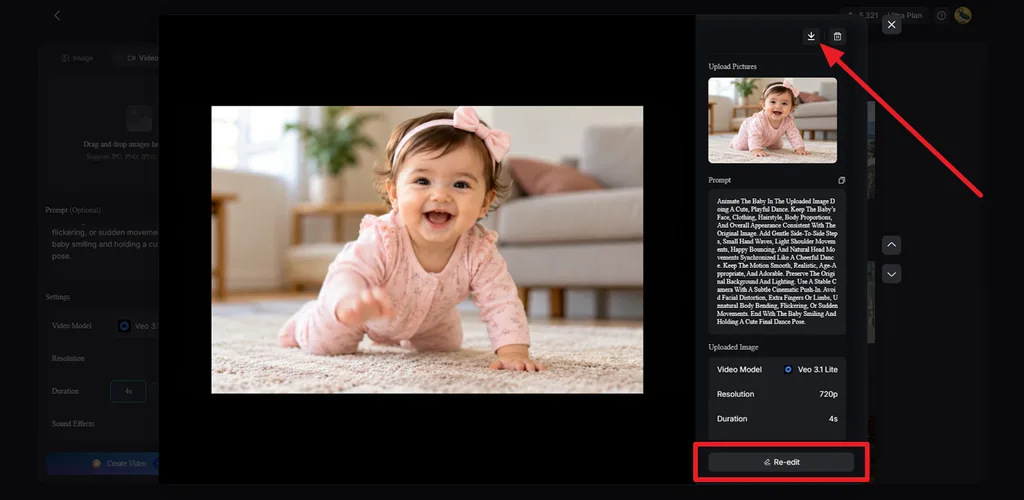
播放生成的影片,確認寶寶的臉部與動作看起來自然。如果出現非預期的變化,請選擇 Re-edit 並調整提示詞。滿意後,就能下載完成的短片,用於照片輪播或家庭影片。
第 3 部分:讓 AI 寶寶影片更自然的技巧
搜尋「如何製作 AI 寶寶影片」時,通常會找到工具介紹頁,但照片與提示詞其實更影響成品。以下每個做法,都能改善寶寶影片中常見的問題:
- 從自然光下拍攝的清晰照片開始: 窗邊光線與睜開的雙眼,能讓模型看清細節;如果原始照片因晃動而模糊,影片也會出現同樣的問題。
- 選擇符合寶寶發展階段的小動作: 對 6 個月大的寶寶來說,眨眼、踢腳看起來很自然;但如果讓還不會站的寶寶轉圈或跳躍,就會顯得不真實。
- 保持鏡頭固定: 固定鏡頭能讓畫面邊緣的細微變形較不明顯,在提示詞中加入「camera still」也能讓構圖保持穩定。
- 仔細檢查手指與牙齒: 影像模型有時會多生出第六根手指,或替還沒長牙的笑容加上整排牙齒,這兩種情況都會讓寶寶看起來不太自然。
- 保護孩子的隱私: 只打算給家人看的影片,適合放在私人聊天室或私人相簿中分享;貼文說明也盡量不要寫出孩子的全名或居住城鎮,會更安全。
結語
送給爺爺奶奶的照片輪播,原本只是一個裝滿靜態照片的資料夾,加入幾個輕柔的動作後,這些回憶就成了生動的短片。學習製作 AI 寶寶影片,關鍵在於選擇清晰照片,並讓動作自然、符合寶寶的月齡。如果想讓製作流程更簡單,可以試試 MagicLight AI,在同一個地方使用照片動畫、故事影片製作與對嘴工具。
製作 AI 寶寶影片的常見問題
1. AI 寶寶影片怎麼做?
想學著製作網路上常見的 AI 寶寶影片,可以從真實照片或文字提示開始。照片能保留寶寶原本的長相,文字提示則能創造出全新的寶寶,而 MagicLight AI 支援這兩種方式。
2. 如何用照片製作 AI 寶寶影片?
使用圖片轉影片工具,上傳一張清晰的正面照片,再在提示詞中指定一到兩個小動作,例如眨眼,就能讓照片動起來。在 MagicLight AI 中,你可以透過 Image to Video 完成,提示詞最多可輸入 1,500 字元,並有 20 種模型可選。
3. 如何製作 AI 寶寶跳舞影片?
製作跳舞影片需要一張拍到寶寶手臂與雙腿的照片,並在提示詞中描述一種穩定的節奏。在 MagicLight AI 中,Seedance 2.5 一次最多可生成 30 秒的跳舞影片,再用 Music Video 讓場景配合整首歌曲的節奏。
4. 製作寶寶影片,哪款 AI 工具最好用?
MagicLight AI 在這方面很有優勢,因為同一個帳號就能讓真實寶寶照片動起來,也能以固定登場的卡通寶寶為主角製作完整故事影片。Lip Sync 可以加入語音問候,免費的初始點數也讓你有機會先試做幾張照片。





