








Hero background

Créateur de fancams

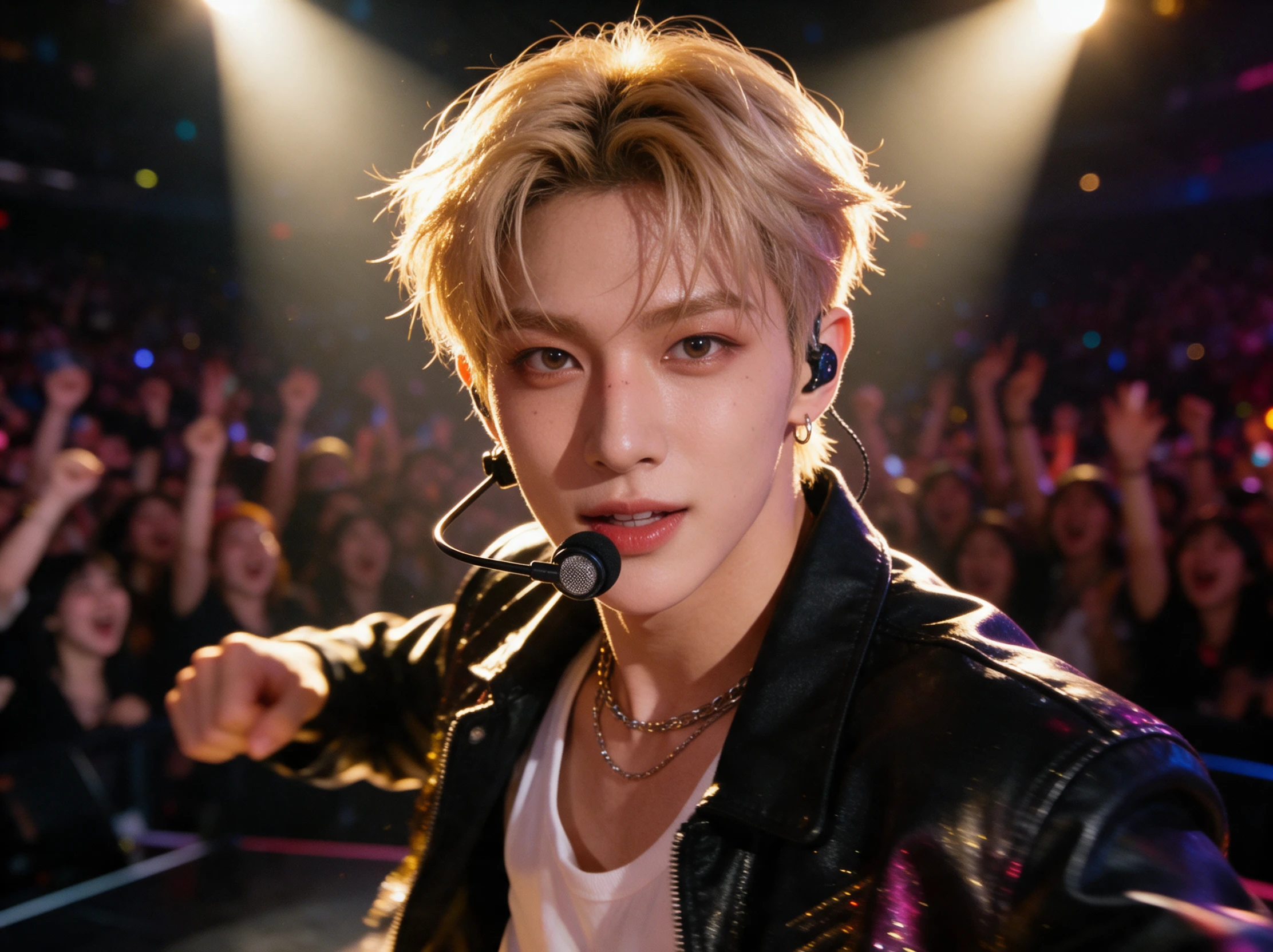
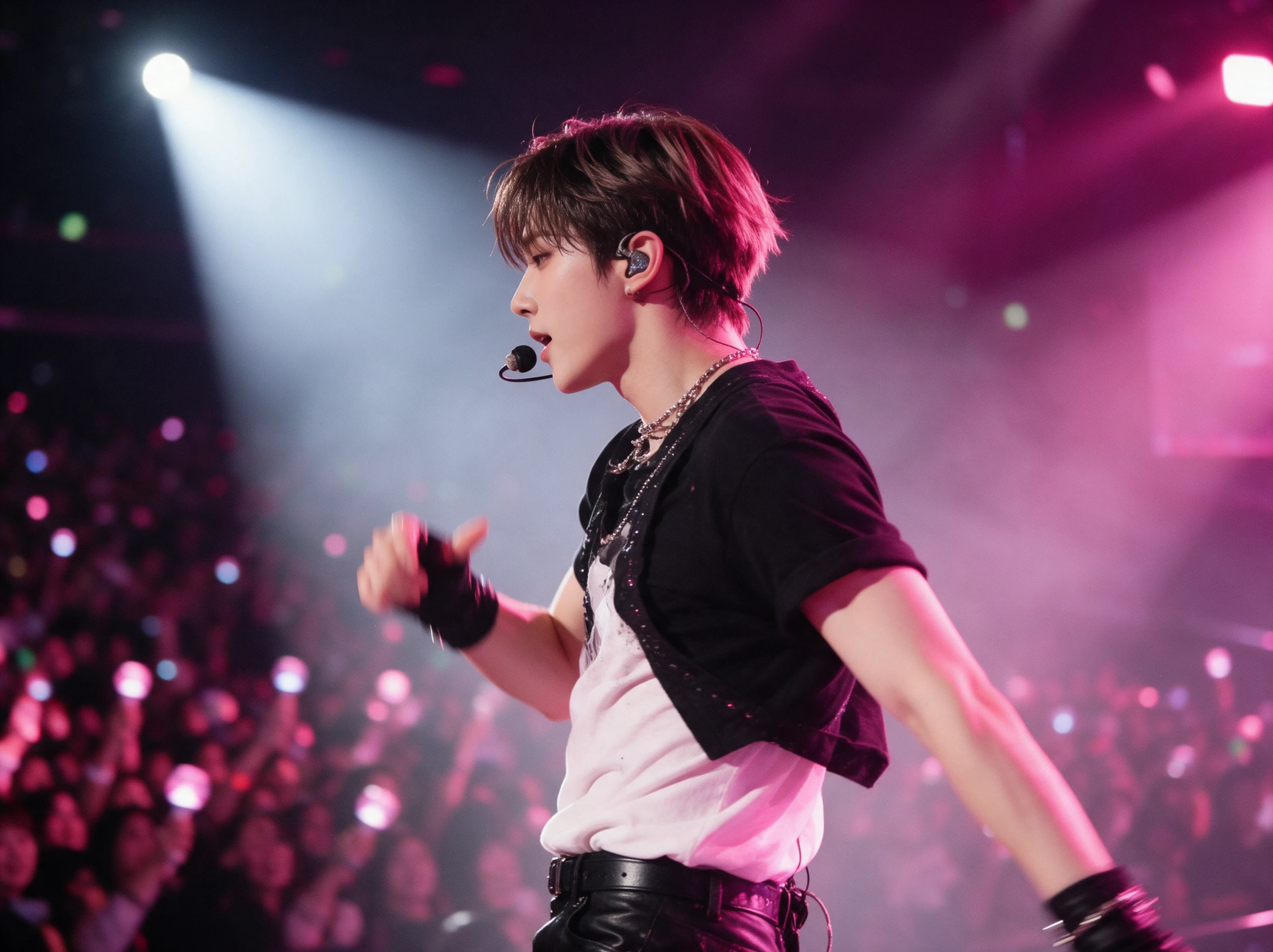
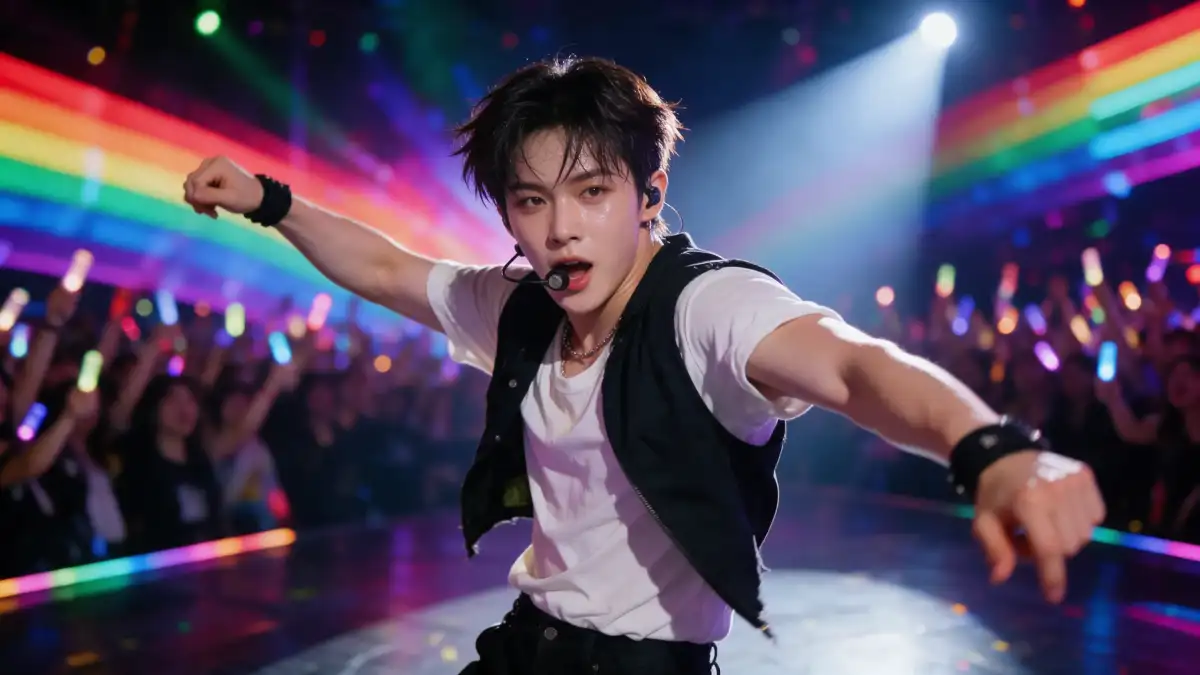
Importez une image d'artiste dans le créateur de fancams Magiclight AI et décrivez les zooms de caméra, les éclairages de scène et l'ambiance de la foule. Aucune compétence en tournage ou en montage requise.

Créez une vidéo fancam gratuitement
Aperçu de fancam 1
Nano Storyboard
Google VEO 3
Sora 2
Gemini
Hailuo
Kling
Midjourney
Qwen
Seedance
Wan
Nano Storyboard
Google VEO 3
Sora 2
Gemini
Hailuo
Kling
Midjourney
Qwen
Seedance
Wan

Découvrez les fonctionnalités ducréateur de fancams Magiclight AI

Un gros plan sur la performance de votre idole procure une sensation différente d'un plan large de la scène de concert. Le créateur de fancams Magiclight AI vous aide à créer ces vidéos de style fan avec des mouvements de caméra et un son personnalisés.

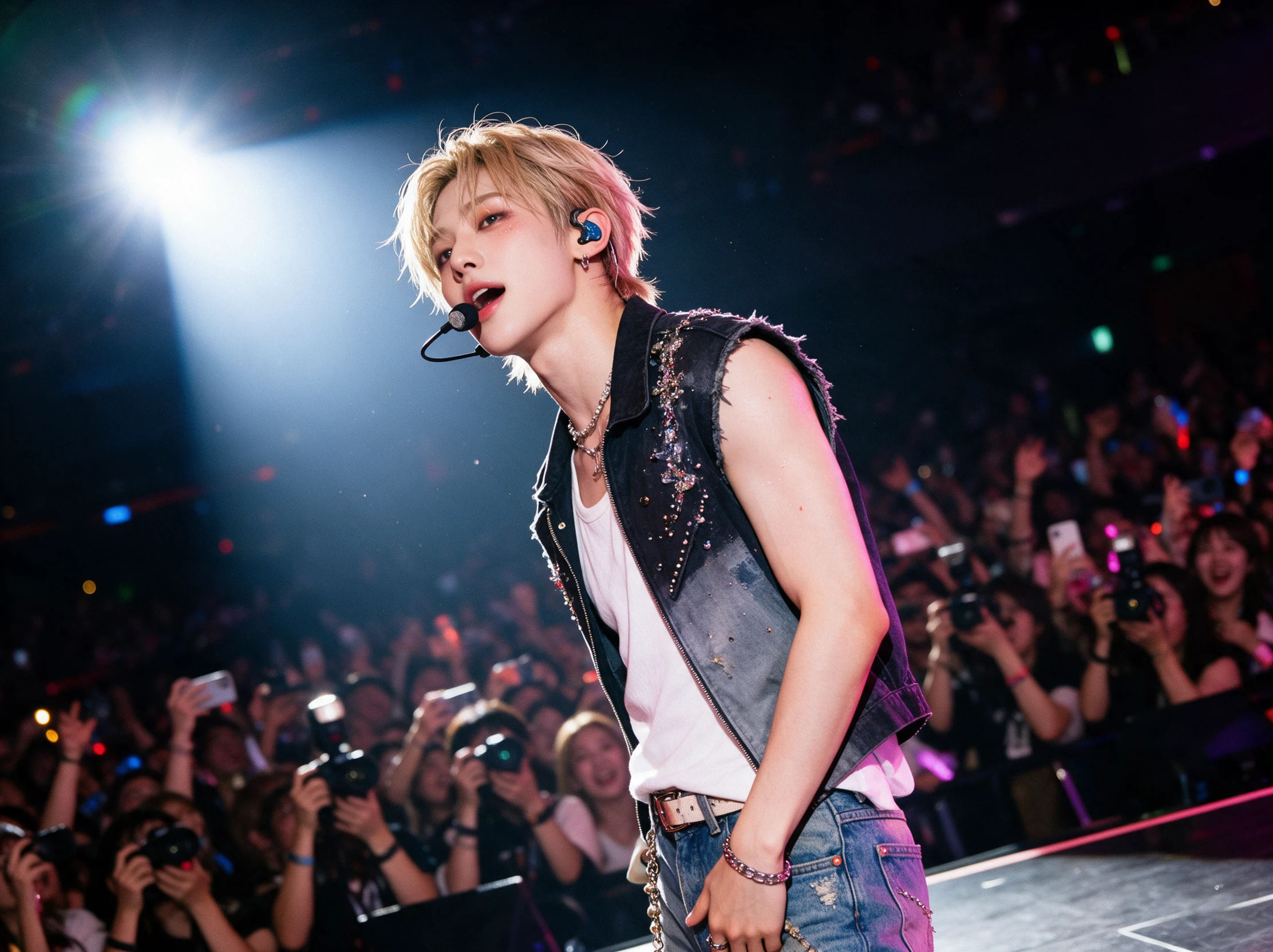
1 photo de départ pour votre vidéo fancam

Importez une image nette d'artiste jusqu'à 10 Mo dans Magiclight AI Image en vidéo. Décrivez les tremblements de caméra à l'épaule, les zooms en gros plan ou les déplacements sur scène pour créer un effet de concert filmé par un fan.

Créer maintenant
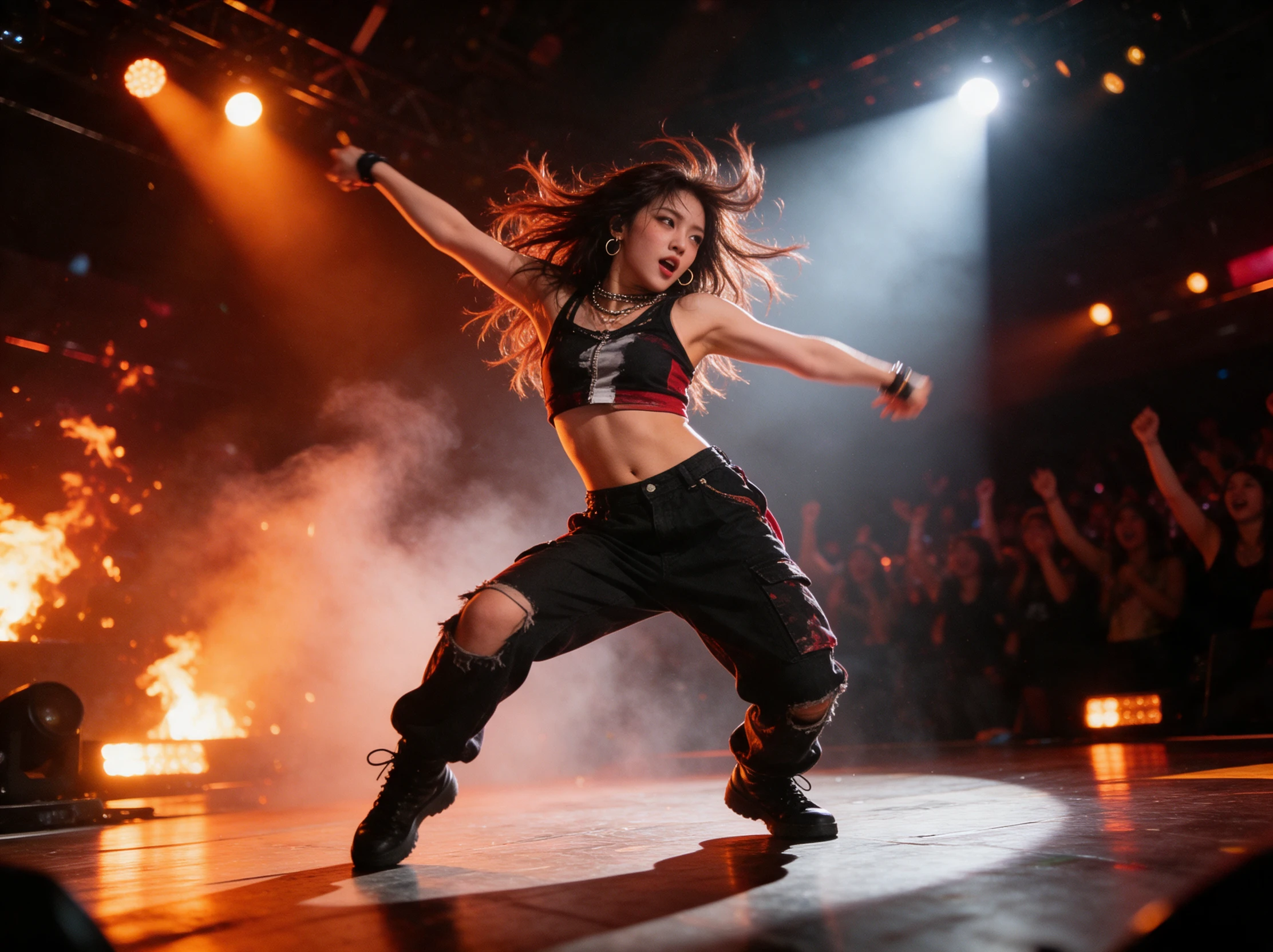
1 photo de départ pour votre vidéo fancam

Jusqu'à 30 secondes pour les vidéos fancam

Créez des clips de concert pouvant durer jusqu'à 30 secondes avec les modèles vidéo Magiclight AI compatibles. Utilisez des durées plus longues pour les performances de danse, les mouvements de caméra ou les révélations de scène qui nécessitent plus qu'un plan rapide.

Générer une story
Jusqu'à 30 secondes pour les vidéos fancam

Images de référence pour des tenues de scène cohérentes

Ajoutez des photos de l'artiste montrant sa tenue de scène sous différents angles dans Magiclight AI Référence vers Vidéo. Utilisez les libellés d'image dans votre prompt pour guider les vêtements, la coiffure et l'apparence du personnage tout au long du clip.

Générer une story
Images de référence pour des tenues de scène cohérentes

Effets sonores pour les fancams de concert

Activez les effets sonores avec un modèle Veo compatible dans Magiclight AI. Décrivez des fans qui acclament, des applaudissements ou des sons de scène pour créer une ambiance de concert animée autour de votre artiste animé.

Commencer à créer
Effets sonores pour les fancams de concert
Qui peut l'utiliser Créateur de fancams Magiclight AI
Encouragez la scène de début d'un idol virtuel ou teasez le retour d'un personnage original. Le créateur de fancams Magiclight AI aide aussi les artistes indépendants et les character designers à créer des vidéos de concert de style fan.
Pour les équipes d'idols virtuels
Utilisez Image vers Vidéo pour animer la performance de début de votre idol original.
Ajoutez des photos de tenue de scène dans Référence vers Vidéo pour guider le look de l'idol.
Choisissez le format 9:16 pour des clips fancam verticaux sur TikTok, Reels et Shorts.
Pour les groupes de danse
Essayez Vidéo vers Vidéo pour transformer une danse enregistrée en performance de concert.
Sélectionnez Référence vers Vidéo avec un clip de danse pour guider les mouvements de votre artiste.
Utilisez Re-edit pour ajuster les mouvements de caméra qui semblent peu naturels.
Pour les artistes indépendants
Activez les effets sonores sur les modèles compatibles pour ajouter des foules en délire.
Créez des clips de performance allant jusqu'à 30 secondes avec les modèles vidéo compatibles.
Choisissez une sortie en 1080p sur les modèles compatibles pour des visuels de scène détaillés.
Pour des illustrations de personnages originaux
Pour l'art de personnages originaux
Ajoutez une pose finale de personnage à l'aide de l'image de fin dans Image en vidéo.
Utilisez Échanger les images pour inverser l'animation d'entrée sur scène d'un personnage.
Comparez 20 modèles vidéo pour explorer différents mouvements de personnages.

Comment utiliser le créateur de fancams Magiclight AI

Créez une vidéo de style concert de votre idole originale avec le créateur de fancams Magiclight AI. Importez une image de l'artiste, décrivez les mouvements et sélectionnez vos paramètres vidéo. Suivez ces 3 étapes pour créer votre fancam.

1.

Étape 1. Ouvrez la boîte à outils et choisissez un mode

Après avoir lancé Magiclight AI, ouvrez la boîte à outils, accédez à Vidéo et sélectionnez Image en vidéo. Ce mode vous permet de créer un fancam à partir d'une image fixe de l'artiste.

2.

Étape 2. Ajoutez l'artiste ou votre clip

Importez une image nette de l'artiste au format JPG ou PNG jusqu'à 10 Mo comme image de départ. Décrivez les tremblements de caméra à l'épaule, les zooms rapides et l'éclairage de scène dans le prompt de mouvement.

3.

Étape 3. Générez et téléchargez votre fancam

Choisissez un modèle vidéo, une résolution et une durée de clip. Sélectionnez Créer une vidéo et examinez le résultat. Utilisez Re-modifier pour affiner les mouvements de caméra, puis téléchargez votre clip finalisé.

Ce que disent les utilisateurs à propos ducréateur de fancams Magiclight AI

Hana Whitmore

Hana Whitmore

Productrice d'idoles virtuelles

J'ai commencé chaque clip à partir de l'image approuvée de notre idole, et le visage est resté identique sur les trois versions du refrain dans Magiclight AI. L'export 9:16 est allé directement sur nos comptes de fans.

Diego Fernández

Diego Fernández

Responsable de groupe de dance cover

Nous avons filmé notre cover à la maison et l'avons refait sur une scène virtuelle avec Magiclight AI. Les mouvements et les tenues sont restés les mêmes, et tout le monde avait accepté d'apparaître avant notre publication.

Priya Nair

Priya Nair

Musicienne indépendante

J'ai publié un fancam de 15 secondes du refrain le jour de la sortie. Les effets sonores de Magiclight AI ont ajouté la foule, et j'ai superposé ma propre piste sous licence ensuite.

Callum Reyes

Callum Reyes

Illustrateur

Une illustration est devenue un clip de scène de 8 secondes. Mentionner le cel shading dès les premiers mots du prompt a permis de conserver la cohérence du style artistique dans Magiclight AI.

FAQ sur le créateur de fancams

Puis-je créer des vidéos fancam d'idols K-pop ?

Oui. Importez une image d'artiste, décrivez les mouvements de caméra et les effets de scène, puis créez une vidéo de style fancam avec des gros plans dynamiques et des visuels de concert.

Puis-je ajouter de la musique à mes vidéos fancam ?

Oui. Ajoutez une piste musicale pour accompagner les visuels et recréer l'ambiance d'une performance K-pop en direct. Combinez des effets de scène énergiques, des mouvements de caméra et de la musique pour rendre votre fancam plus captivante.

Le visage restera-t-il identique d'un clip à l'autre ?

Démarrez chaque clip à partir de la même image validée dans Magiclight AI. Modifiez la caméra et le mouvement dans le prompt, pas la tenue ni la coiffure, afin que chaque clip donne l'impression de montrer le même artiste.

Qu'est-ce qui limite la durée d'un clip fancam ?

Veo 3.1 s'arrête à 8 secondes, et Seedance 2.5 atteint 30 secondes dans le créateur de fancams Magiclight AI. Pour une chanson entière, créez-la par sections, en démarrant chacune à partir de la dernière image de la précédente, puis assemblez-les.

Puis-je changer les angles de caméra dans mon fancam IA ?

Oui. Magiclight AI vous permet de décrire les mouvements de caméra dans le prompt de mouvement. Demandez des zooms en gros plan, des secousses à main levée ou des plans larges de scène pour créer un rendu de vidéo filmée par un fan.

Créez le fancam de votre idol avec Magiclight AI

Importez une image et écrivez une phrase du point de vue d'un fan sur le zoom et la secousse. Le créateur de fancams Magiclight AI génère le clip, et vous l'enregistrez en MP4 9:16.