Durée de vidéo flexible pour les vidéos d'animaux parlants
Créez des vidéos d'animaux parlants dont la durée s'adapte au dialogue. Gardez le message concis pour que votre animal ait le temps de le prononcer naturellement.
Créer maintenant

Donnez vie à vos animaux avec MagicLight. Importez une photo nette de votre chien ou de votre chat, ajoutez le dialogue et les expressions souhaités, puis transformez-la en vidéo d'animal parlant. Aucune compétence en animation requise.
Créez gratuitement une vidéo d'animal parlant par IA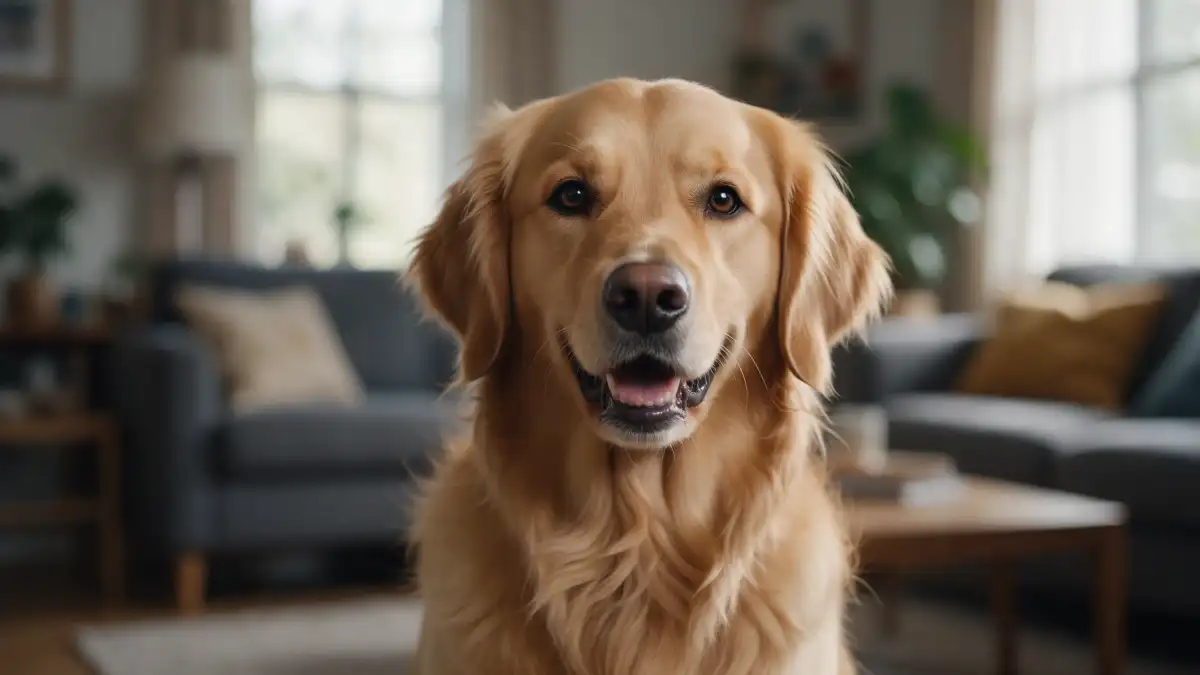










Un chiot parlant peut transmettre un message d'anniversaire amusant, tandis qu'un chat peut offrir un salut plein de malice. L'IA d'animal parlant de Magiclight AI donne vie à ces idées grâce à des photos d'animaux animées et du son.
Créez des vidéos d'animaux parlants dont la durée s'adapte au dialogue. Gardez le message concis pour que votre animal ait le temps de le prononcer naturellement.
Créer maintenantActivez les effets sonores avec un modèle Veo compatible pour générer de l'audio en même temps que l'animation de votre animal. Décrivez une courte réplique, un aboiement joyeux ou un miaulement pour guider le son de votre vidéo.
Générer une histoire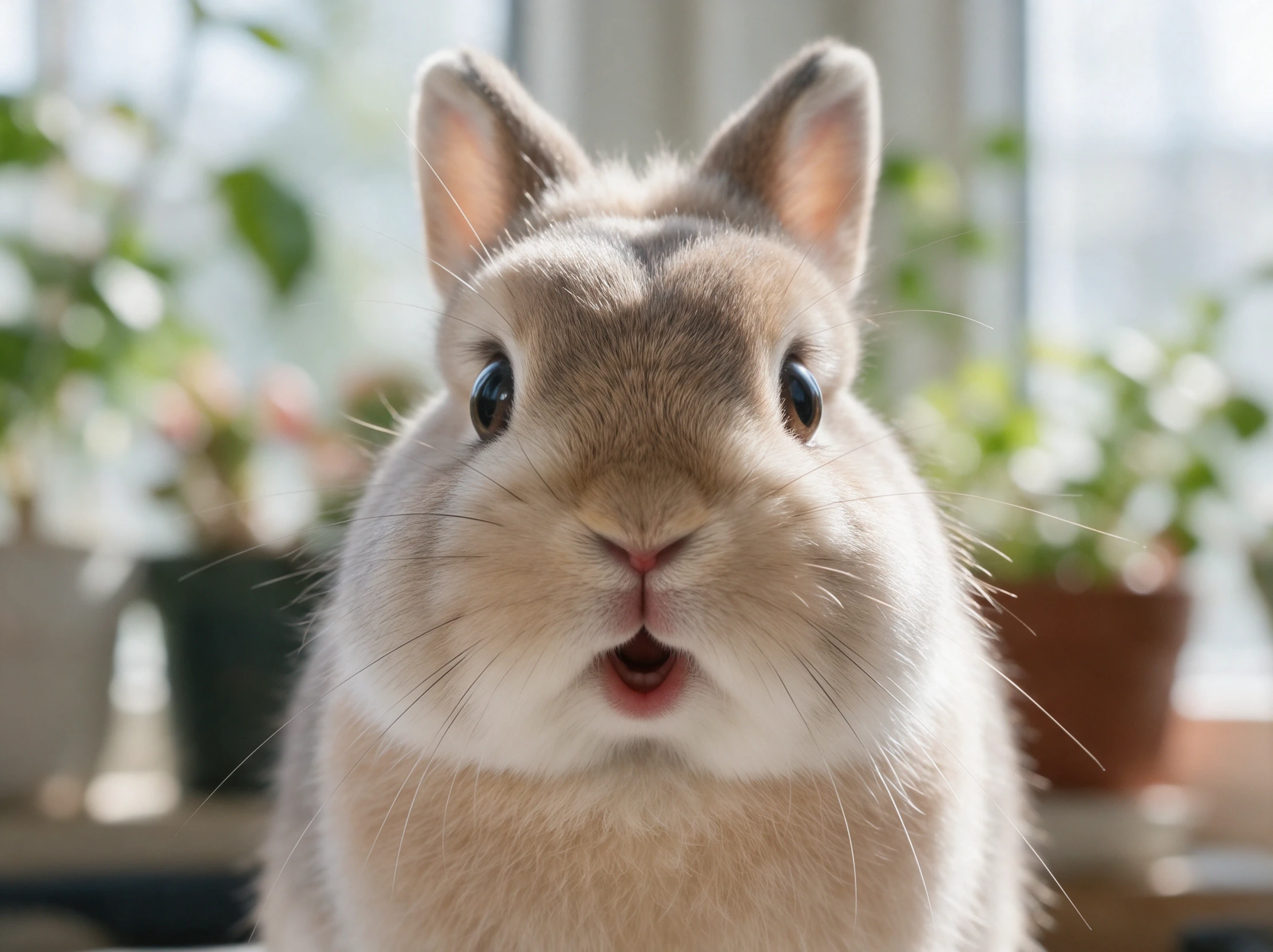
Importez la photo de votre animal comme image de départ dans Magiclight AI Image en vidéo. Choisissez une photo nette et de face pour aider le modèle à reproduire les traits du visage de votre animal lors de la génération du mouvement.
Générer une histoire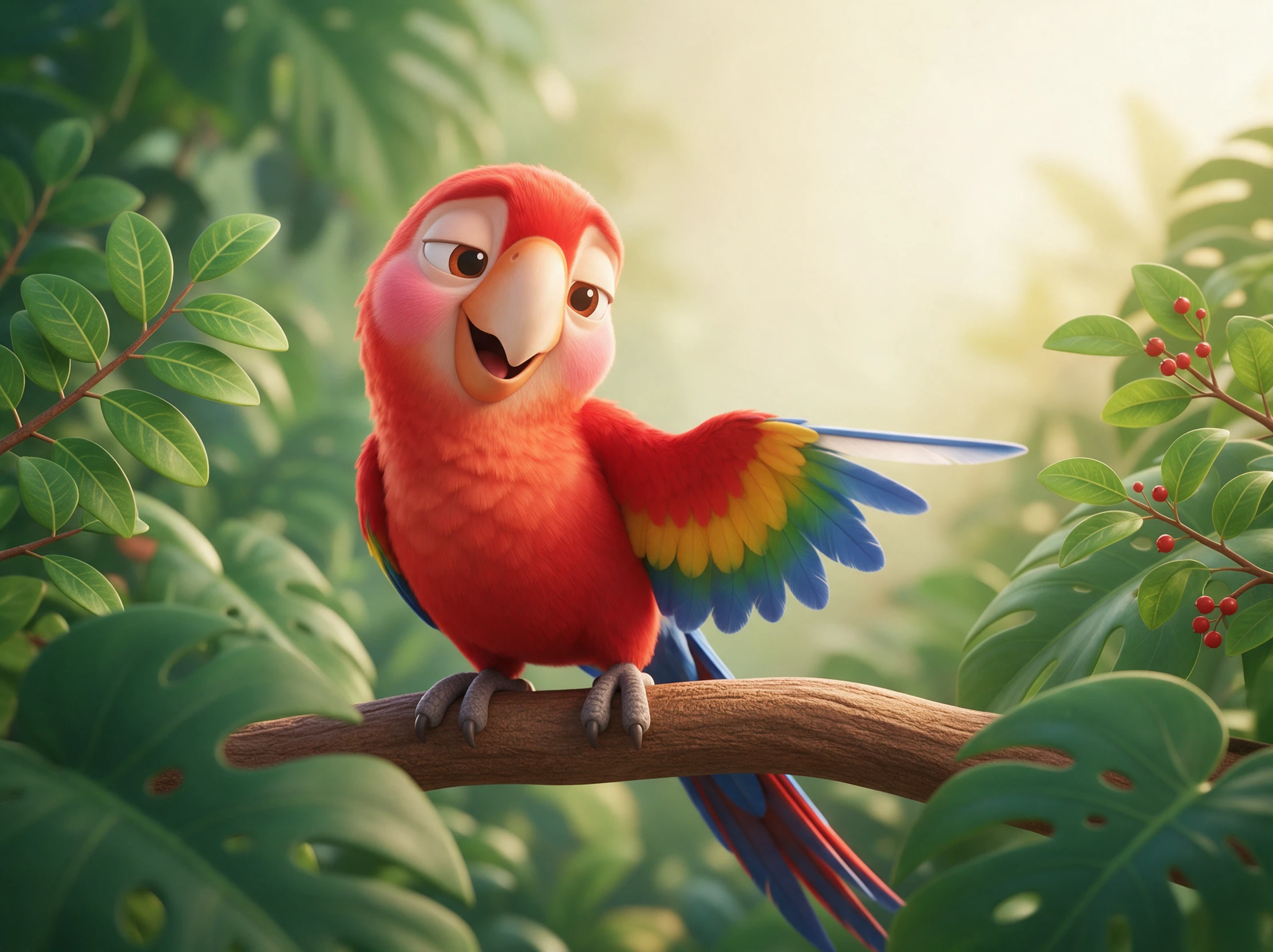
Choisissez la résolution 1080p sur les modèles compatibles pour créer des animations d'animaux parlants plus nettes. Importez une photo JPG ou PNG de moins de 10 Mo, avec chaque côté d'au moins 300 pixels, pour fournir une image de départ claire.
Commencer à créer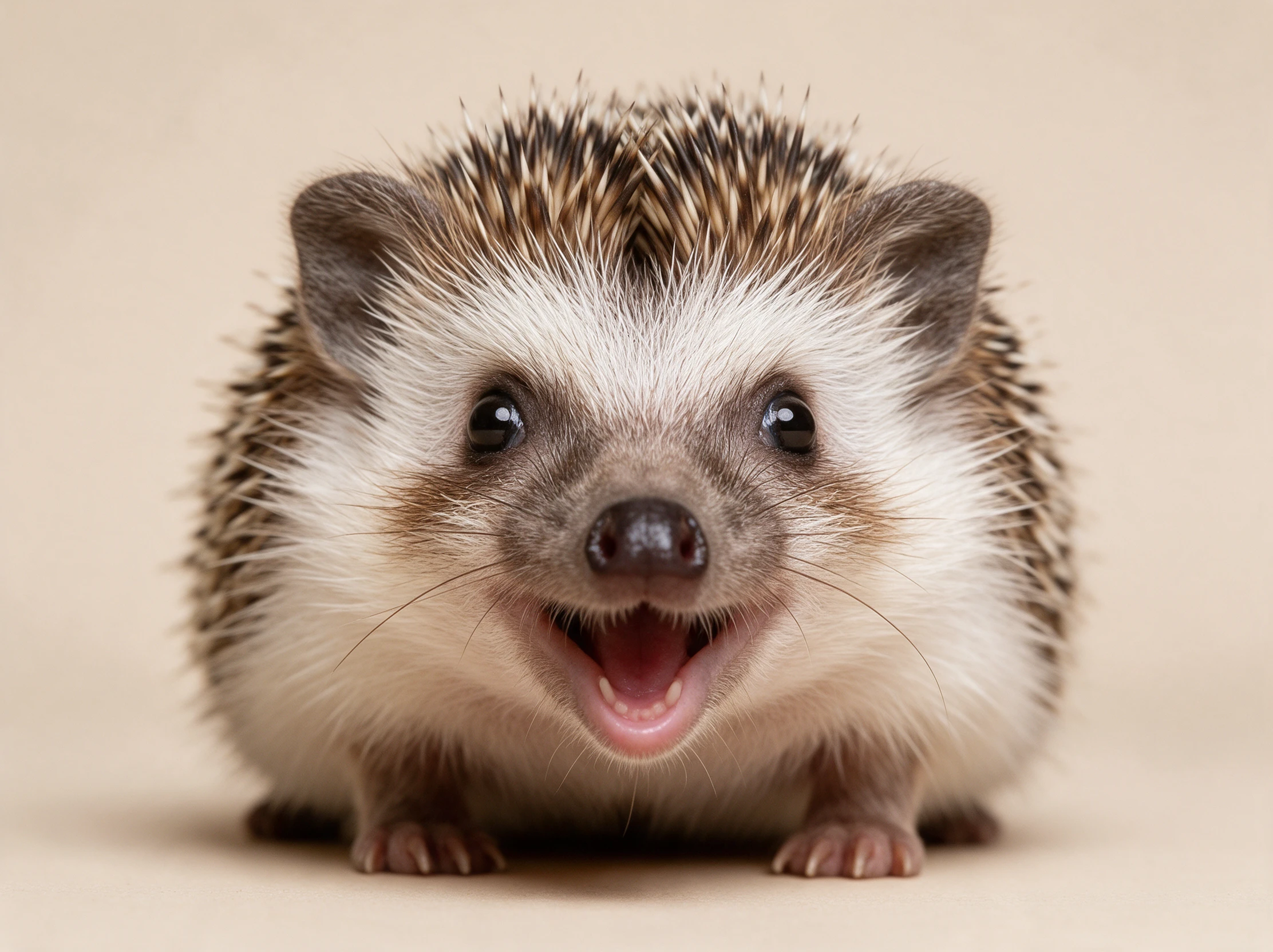


Donnez une voix à votre animal grâce à l'IA d'animaux parlants de Magiclight AI. Importez une photo nette, décrivez ce que votre animal doit dire et choisissez les paramètres de la vidéo. Suivez ces 4 étapes pour créer votre clip.
Commencez avec Magiclight AI et accédez à la Boîte à outils. Rendez-vous dans la section Vidéo et choisissez le mode Image à vidéo. Recherchez ensuite un modèle Veo compatible avec la génération de son.
Ajoutez une photo nette de votre animal, de face, comme image de départ. Gardez le visage visible et bien éclairé afin que Magiclight AI puisse utiliser ses traits comme référence.
Saisissez une invite décrivant les expressions faciales, les mouvements et la réplique de votre animal. Placez le dialogue entre guillemets dans l'invite de 1500 caractères et activez les Effets sonores.
Choisissez une durée et une résolution prises en charge, puis cliquez sur Créer une vidéo. Vérifiez le résultat et sélectionnez Modifier à nouveau si vous souhaitez une vidéo plus nette.
Propriétaire de chien
Mon beagle fait toujours la tête la plus drôle au moment du bain. J'ai utilisé Magiclight AI pour transformer sa photo en vidéo parlante avec une voix bougonne. Le résultat a fait rire toute notre famille.
Créateur de contenu
Un chat parlant semblait être une idée amusante pour ma prochaine publication sur les réseaux sociaux. Magiclight AI m'a aidé à animer la photo de mon chat avec une réplique drôle. Le petit clip était parfait pour le partager avec mes abonnés.
Toiletteuse pour animaux
L'un de mes clients a un caniche au visage très expressif. J'ai créé une vidéo d'animal parlant avec Magiclight AI annonçant l'heure de la promenade et je l'ai partagée avec le propriétaire.
Responsable des réseaux sociaux
Notre marque d'accessoires pour animaux avait besoin d'un moyen ludique de présenter un nouveau jouet pour chien. Nous avons utilisé Magiclight AI pour créer une vidéo de chien parlant mentionnant le produit. Cela a donné à notre contenu promotionnel une touche plus divertissante.
Pas sur Veo, car il invente sa propre voix. Utilisez plutôt Référence à vidéo et téléchargez votre enregistrement WAV ou MP3 comme Audio 1 sur Seedance 2.0. La synchronisation des lèvres ne sera pas toujours parfaite.
Vérifiez que les effets sonores sont activés avec un modèle Veo, car les autres modèles n'ont pas cette option. Placez les mots entre guillemets et gardez la réplique sous 8 secondes. Ensuite, cliquez sur Re-modifier avec une réplique plus courte placée plus tôt dans le prompt.
Assez réaliste pour une blague, pas pour un documentaire. Un gros plan de face en 1080p offre le plus de détails à la bouche. Évitez les angles de côté et les jouets dans la gueule.
Non, les modèles Veo refusent tout contenu impliquant des mineurs. Utilisez une photo de l'animal seul, ou choisissez un autre modèle et enregistrez la réplique séparément.
Non, Veo est réservé aux membres, et les effets sonores augmentent le prix de chaque clip. Le coût total s'affiche avant que vous ne cliquiez sur Créer la vidéo.



Récompensez l'animal qui est resté sage pour la photo en lui donnant un rôle parlant. Écrivez sa première réplique cette semaine avec Magiclight AI, et votre clip d'animal parlant par IA est prêt en 8 secondes ou moins.