








Hero background

Cambia colore immagine

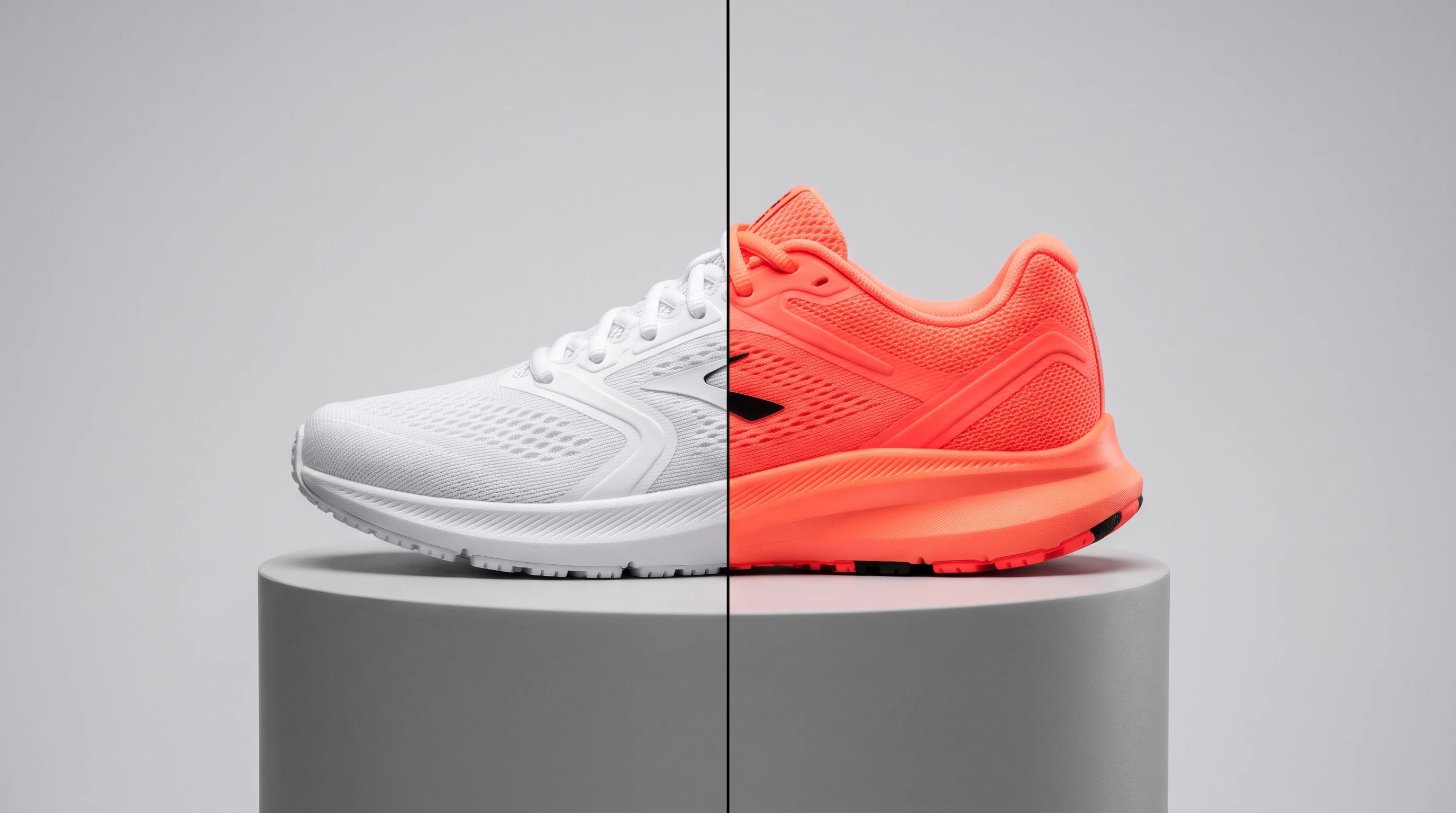
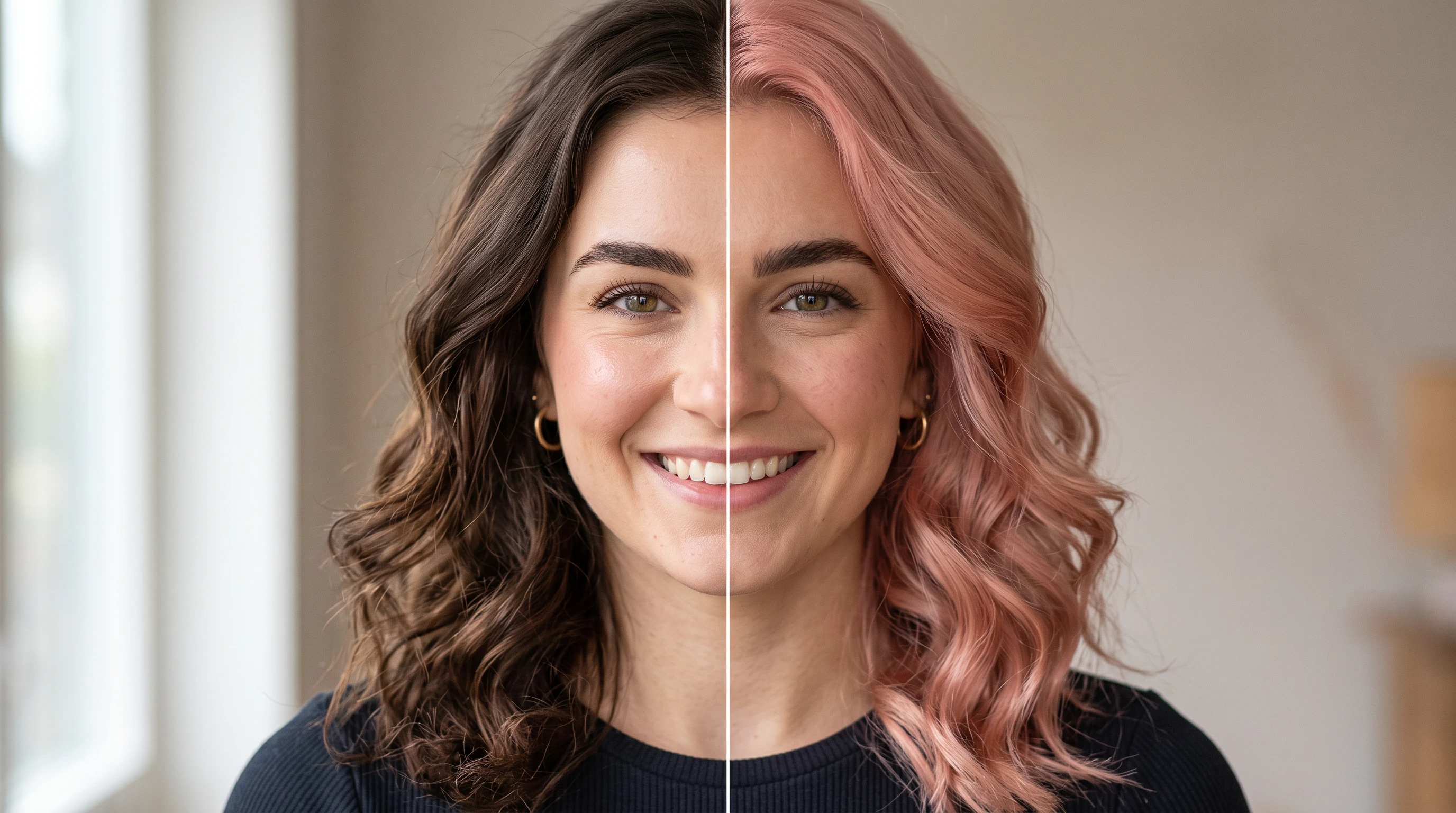
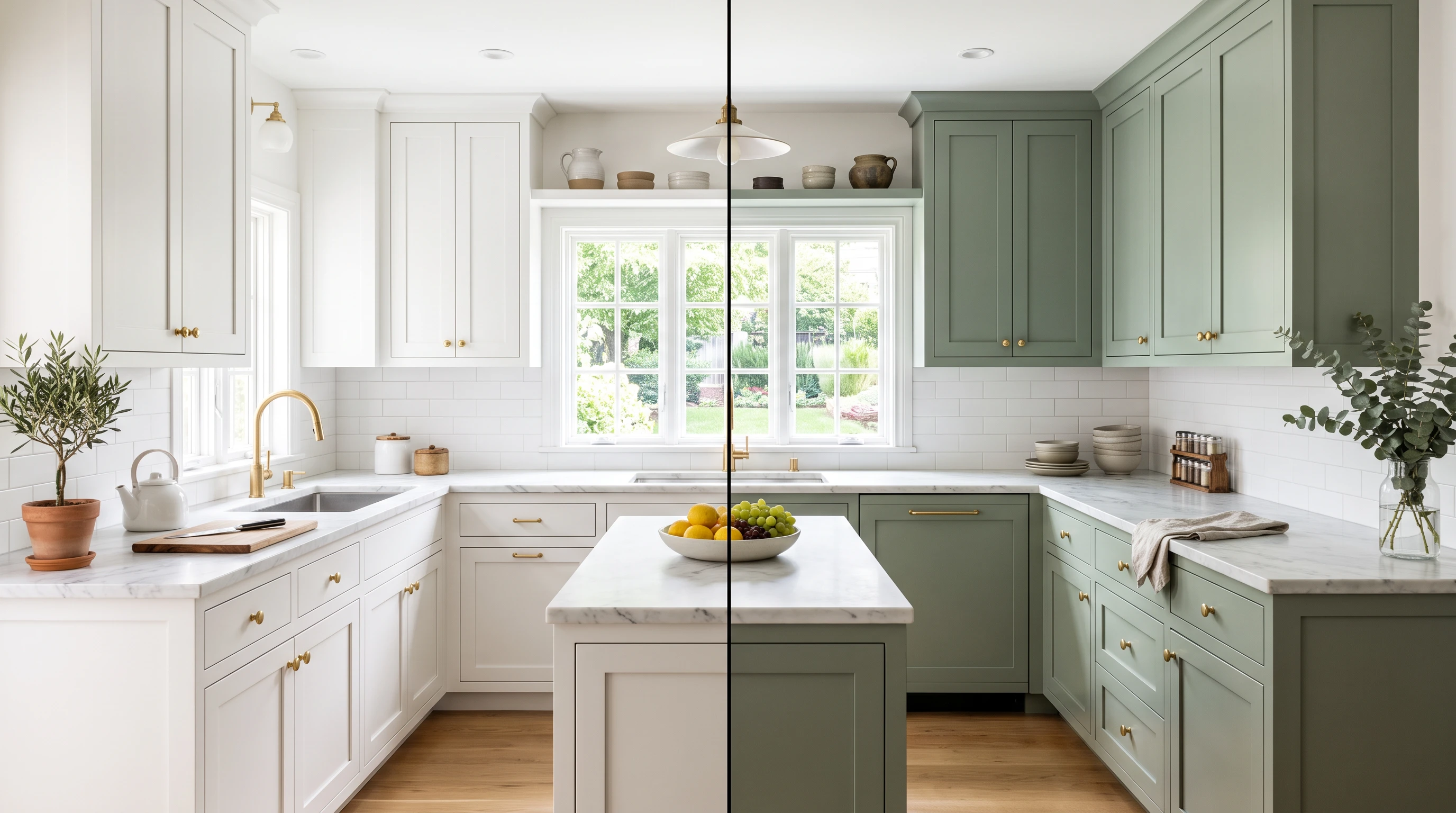
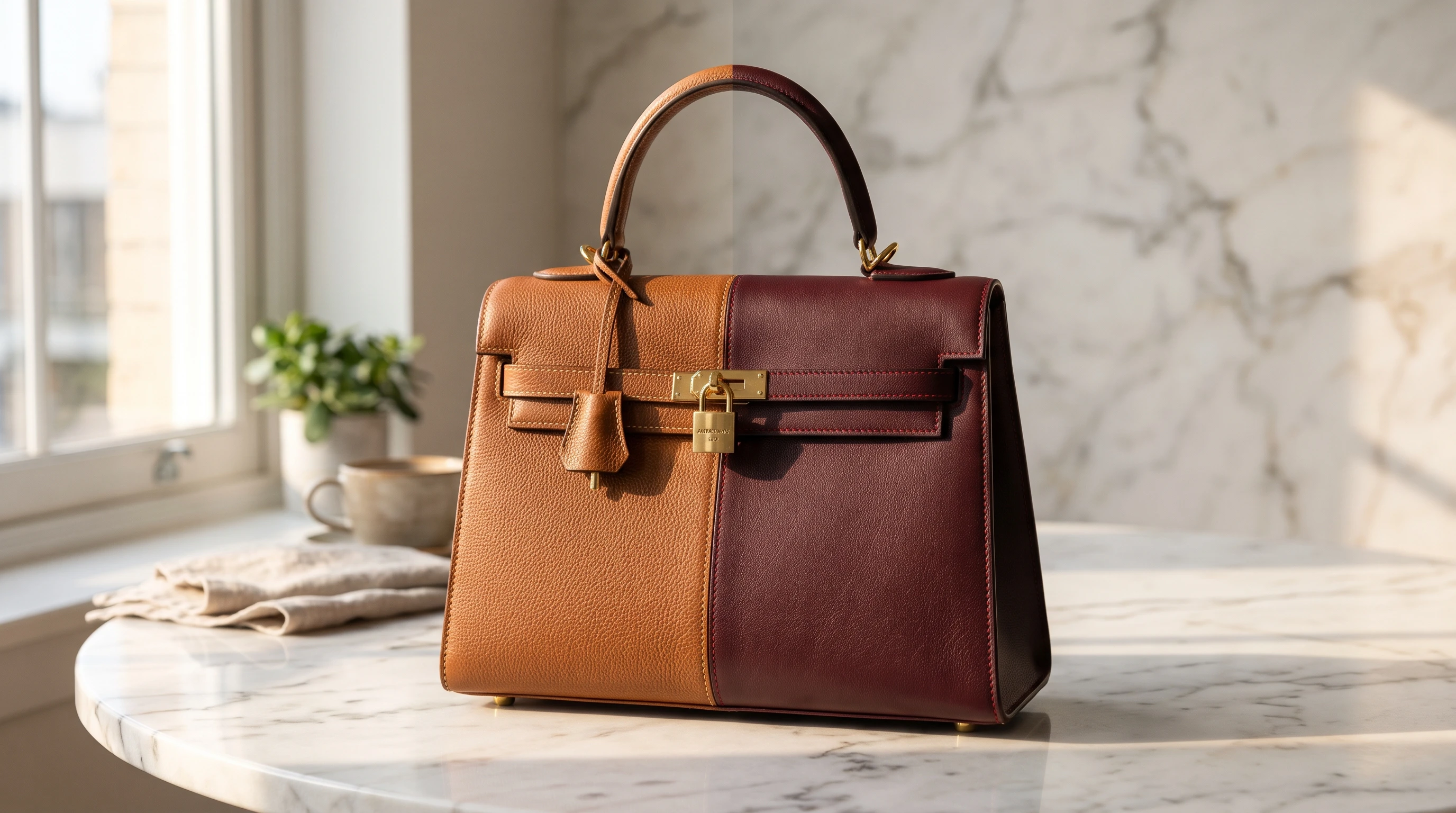
Cambia i colori delle tue foto con MagicLight AI. Descrivi l'oggetto e il colore che desideri, e lascia che l'AI aggiorni la tua immagine. Nessuna selezione manuale o competenza di editing necessaria.

Anteprima del cambio colore immagine con AI
Nano Banana
Google VEO 3
Sora 2
Gemini
Hailuo
Kling
Midjourney
Qwen
Seedance
Wan
Nano Banana
Google VEO 3
Sora 2
Gemini
Hailuo
Kling
Midjourney
Qwen
Seedance
Wan

Scopri le funzionalità del cambio colore immagine di Magiclight AI

Prepara la foto e il campione di colore che hai prima di iniziare. Magiclight AI ricolora poi un elemento della tua immagine con il cambio colore immagine usando Riferimento immagine a immagine.

500 caratteri per descrivere la modifica

Il campo del prompt supporta fino a 500 caratteri per indicare l'elemento, la nuova tonalità e la finitura. Aggiungi ciò che deve rimanere invariato, come il logo o il mattone. Di solito una frase chiara è sufficiente.

Crea ora
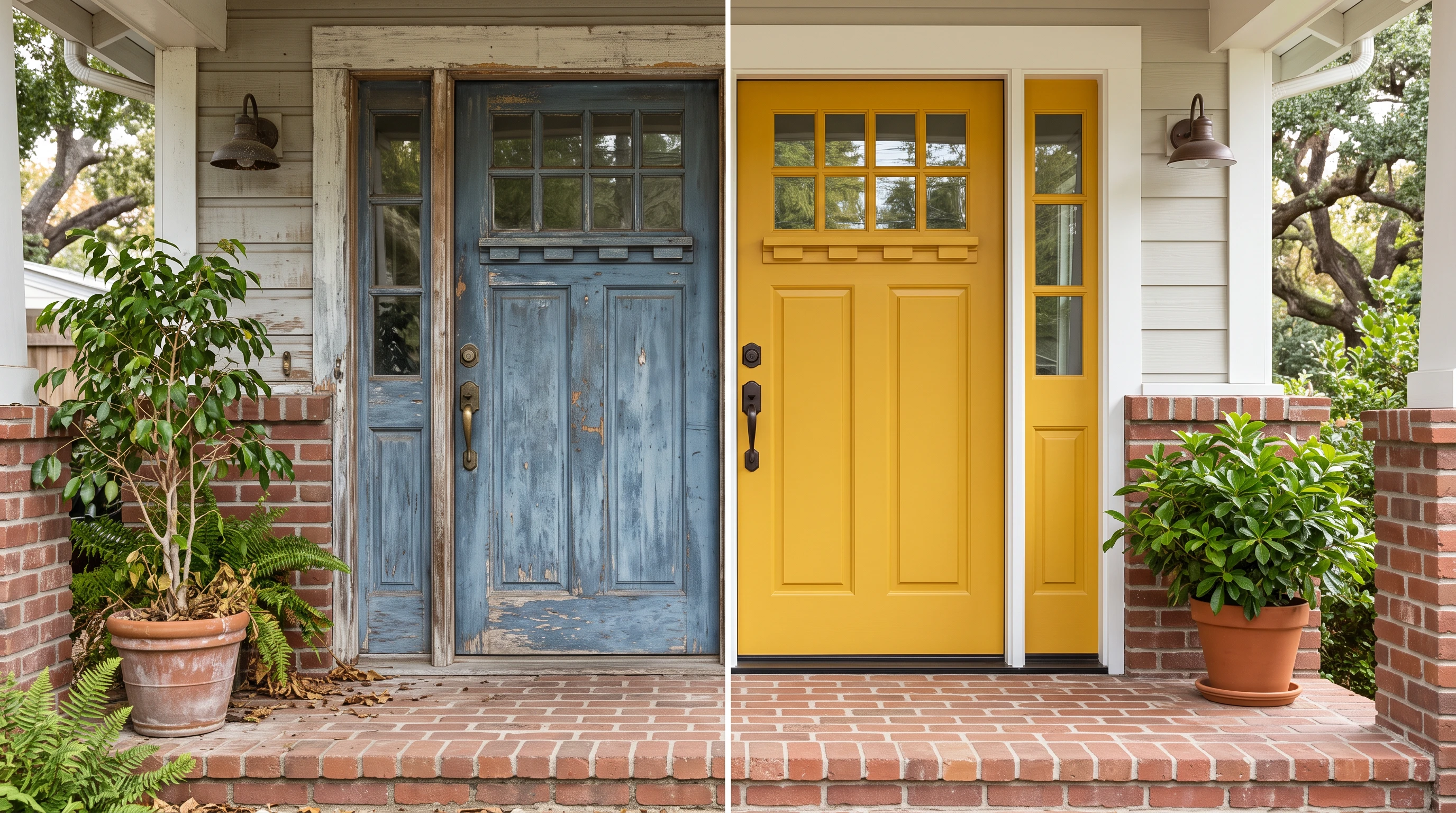
Prompt da 500 caratteri per il cambio colore immagine con AI

6 modelli per provare una tonalità

Confronta la stessa foto su 6 modelli AI, tra cui Nano Banana 2 e Nano Banana 2.1, e GPT Image 2. Ogni modello interpreta colori e luce a modo suo. Tieni quello che si avvicina di più alla tua idea.

Crea personaggi
Sei modelli di generazione immagini AI per modificare i colori

4 formati che si adattano alla tua foto

Scegli il formato 16:9, 9:16, 4:3 o 1:1 per restare fedele alla forma del tuo scatto. Un nuovo colore non dovrebbe cambiare l'inquadratura. Il formato più vicino modifica meno l'immagine.

Genera un video
Quattro formati di immagine per cambiare il colore delle foto

10 immagini per un campione e una foto

Aggiungi fino a 10 immagini in un'unica esecuzione, così un campione di vernice o un ritaglio di tessuto possono affiancare la foto principale. Indica quale immagine contiene il colore che desideri per ottenere il miglior risultato possibile nella generazione.

Inizia a creare
Immagini di riferimento e campioni di colore per la ricolorazione AI delle immagini
Chi può usare il cambia colore immagini AI di Magiclight AI
Dipingi la parete di una camera da letto di verde salvia, prova un colore rame per i capelli o avvolgi un'auto in blu satinato con il cambia colore immagini. Gli altri strumenti di Magiclight AI coprono le attività che vengono dopo la ricolorazione.
Cambia colore immagini AI per pittura e arredamento d'interni
Per idee di pittura e arredamento
Imposta il formato 4:3 in modo che entrambe le pareti della stanza rientrino nell'inquadratura.
Crea immagine restituisce una singola versione ricolorata della stanza.
Scarica l'immagine corrente per mostrare alla famiglia la nuova tonalità della parete.
Cambia colore immagini AI per varianti colore di prodotto
Per varianti colore di prodotto
Richiedi 1 nuova variante colore per esecuzione, così ogni tonalità resta facile da confrontare.
Abbozza ogni variante colore su Nano Banana 2 prima di provare un altro modello.
Usa gli scatti ricolorati nelle inserzioni con i diritti commerciali previsti da un piano membro.
Cambia colore immagini AI per la prova del colore dei capelli
Per la prova del colore dei capelli
Confronta una foto dei capelli su GPT Image 2 e Nano Banana 2.1.
La generazione da testo a immagine può creare un campione della tonalità quando non hai un riferimento.
Indica la tonalità con parole semplici come biondo miele o rame intenso.
Cambia colore delle immagini AI per mockup di wrapping auto
Per mockup di wrapping auto
Prova opaco, satinato e lucido come 3 elaborazioni della stessa foto.
La rielaborazione ripristina tutte e 4 le impostazioni, quindi cambia solo la parola del colore.
Da immagine a video trasforma l'auto ricolorata in una breve clip.

Come usare il cambio colore immagini di Magiclight AI Cambia colore delle immagini

Scatta la foto alla luce del giorno, perché le lampade alterano ogni colore. Apri la scheda Immagine in Magiclight AI, poi aggiungi la foto, indica il colore e controlla il risultato nel cambio colore immagini.

1.

Apri la modalità immagine di riferimento

Vai su Immagine nella casella degli strumenti e scegli Immagine di riferimento in immagine come modalità. Aggiungi la foto (JPEG, PNG o WEBP, massimo 20 MB) e, se ce l'hai, anche un campione di colore.

2.

Indica oggetto, colore e finitura

Scrivi quale oggetto cambia e la tonalità esatta, ad esempio “la poltrona in velluto ruggine”. Elenca ciò che resta uguale, come il mattone e il numero civico.

3.

Confronta con l'originale

Scegli un modello e il rapporto più vicino alla tua foto, poi fai clic su Crea immagine. Confronta i bordi e gli eventuali testi con l'originale e usa Rielabora per provare un'altra tonalità.

Cosa dicono gli utenti delcambio colore immagini di Magiclight AI

Laura Whitman

Interior designer

Aggiungo la foto della stanza e un campione di tessuto come seconda immagine e indico una parete. I clienti vedono il verde salvia prima ancora di aprire una latta di vernice.

Ahmed Karim

Titolare di negozio online

Richiedo una variante di colore per ogni elaborazione di ciascuna foto prodotto. Rielabora mantiene il mio prompt, così cambio solo la parola del colore. I mockup mi hanno aiutato a decidere quali tonalità tenere in magazzino.

Chloe Bennett

Parrucchiera

Le clienti portano una foto frontale e una tonalità che amano. Provo il rame su due modelle e confronto le ciocche. La consulenza diventa molto più semplice.

Diego Alvarez

Installatore di wrapping auto

Fotografo l'auto di lato e provo opaco, satinato e lucido come tre tentativi separati. I clienti scelgono una finitura prima che tagliamo il vinile.

Domande frequenti sul cambio colore delle immagini

Tutto il resto nella foto rimane al suo posto?

In gran parte sì, anche se i dettagli più fini possono variare. Il cambio colore delle immagini di Magiclight AI rigenera l'intera immagine, quindi controlla i testi piccoli e i bordi e indica cosa vuoi mantenere.

Può riprodurre esattamente un colore di vernice o di un marchio?

Solo approssimativamente. Magiclight AI interpreta nomi di colori, campioni e codici hex come riferimenti, e gli schermi variano, quindi confronta il risultato con un campione fisico prima di ordinare.

Le foto ricolorate possono essere pubblicate nella scheda del mio negozio?

Solo per i colori che hai effettivamente in magazzino. Usa le foto ricolorate per le varianti di colore reali e contrassegna le altre come concept, perché gli acquirenti si aspettano che la foto corrisponda.

Perché il mio risultato ha una forma diversa?

Magiclight AI offre 4 formati di output, quindi una foto in un altro formato, come uno scatto fotografico 3:2, viene riformattata. Scegli il rapporto più vicino o ritaglia prima la foto.

La scheda Immagine è gratuita con un account base?

No, creare immagini in Magiclight AI richiede un abbonamento, quindi un account gratuito viene indirizzato alla pagina dei piani. I crediti per un'esecuzione non riuscita vengono rimborsati automaticamente.

Anteprima del tuo prossimo colore con Magiclight AI

Prova il verde salvia o il blu satinato su una foto prima di acquistare o dipingere qualsiasi cosa. Aggiungi la tua immagine al cambio colore delle immagini di Magiclight AI e scopri la tonalità in contesto.