Durata flessibile per i video di animali parlanti
Crea video di animali parlanti con una durata adatta al dialogo. Mantieni il messaggio conciso così il tuo animale ha il tempo sufficiente per pronunciarlo in modo naturale.
Crea ora

Dai vita ai tuoi animali con MagicLight. Carica una foto nitida del tuo cane o gatto, aggiungi il dialogo e le espressioni che desideri e trasformala in un video di un animale parlante. Non servono competenze di animazione.
Crea gratis un video con Talking Pet AI










Un cucciolo parlante può inviare un divertente messaggio di compleanno, mentre un gatto può fare un saluto giocoso. Magiclight AI talking pet AI dà vita a queste idee con foto di animali animate e audio.
Crea video di animali parlanti con una durata adatta al dialogo. Mantieni il messaggio conciso così il tuo animale ha il tempo sufficiente per pronunciarlo in modo naturale.
Crea oraAttiva gli effetti sonori con un modello Veo supportato per generare audio insieme all'animazione del tuo animale domestico. Descrivi una breve battuta parlata, un abbaio giocoso o un miagolio per guidare il suono nel tuo video.
Genera storia
Carica la foto del tuo animale domestico come fotogramma iniziale in Magiclight AI Frame to Video. Scegli una foto nitida e frontale per aiutare il modello a seguire i tratti del viso del tuo animale durante la generazione del movimento.
Genera una storia
Scegli 1080p sui modelli supportati per creare animazioni più nitide di animali domestici parlanti. Carica una foto JPG o PNG inferiore a 10MB, con ciascun lato di almeno 300 pixel, per fornire un'immagine iniziale chiara.
Inizia a creare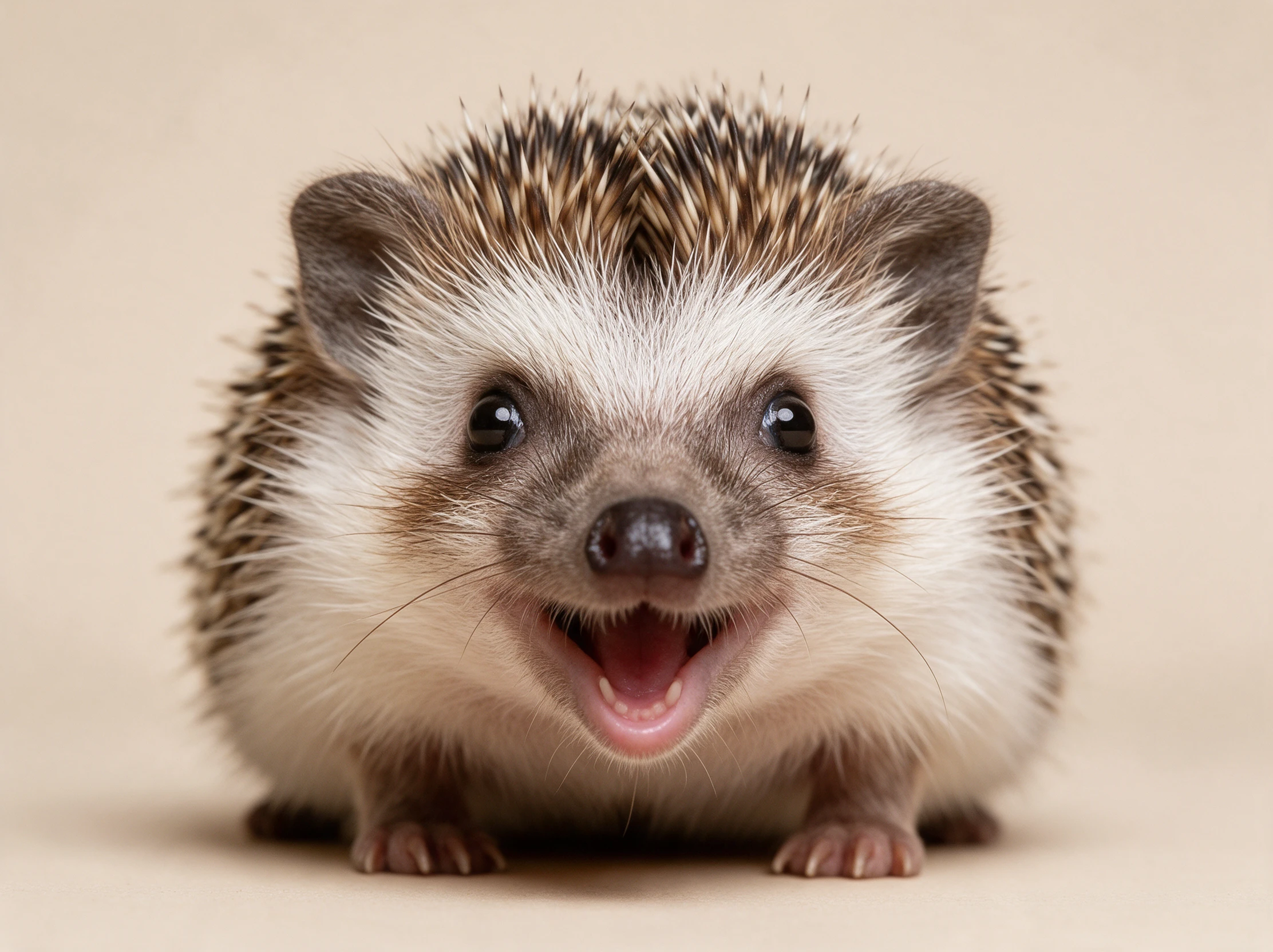


Dai voce al tuo animale domestico con l'AI per animali parlanti di Magiclight AI. Carica una foto nitida, descrivi cosa dovrebbe dire il tuo animale e scegli le impostazioni del video. Segui questi 4 passaggi per creare la tua clip.
Inizia con Magiclight AI e accedi alla Toolbox. Vai alla sezione Video e scegli la modalità Frame to Video. Continua cercando un modello Veo che supporti la generazione audio.
Aggiungi una foto nitida del tuo animale, frontale, come fotogramma iniziale. Mantieni il viso visibile e ben illuminato in modo che Magiclight AI possa usare i suoi tratti come riferimento.
Inserisci un prompt che descriva le espressioni facciali, i movimenti e la battuta del tuo animale. Metti il dialogo tra virgolette nel prompt da 1500 caratteri e attiva gli Effetti sonori.
Scegli una durata e una risoluzione supportate e clicca su Crea video. Rivedi i risultati e seleziona Modifica di nuovo se desideri un video più nitido.
Proprietaria di un cane
Il mio beagle fa sempre la faccia più buffa al momento del bagnetto. Ho usato Magiclight AI per trasformare la sua foto in un video parlante con una voce scontrosa. Il risultato ha fatto ridere tutta la famiglia.
Creatore di contenuti
Un gatto parlante sembrava un'idea divertente per il mio prossimo post sui social media. Magiclight AI mi ha aiutato ad animare la foto del mio gatto con una battuta divertente. La breve clip era perfetta da condividere con i miei follower.
Toelettatrice per animali
Uno dei miei clienti ha un barboncino con una faccia molto espressiva. Ho creato un video di un animale parlante con Magiclight AI che annuncia l'orario di ritiro e l'ho condiviso con il proprietario.
Social Media Manager
Il nostro brand di prodotti per animali aveva bisogno di un modo giocoso per presentare un nuovo giocattolo per cani. Abbiamo usato Magiclight AI per creare un video di un cane parlante che menziona il prodotto. Ha dato ai nostri contenuti promozionali un taglio più divertente.
Non su Veo, perché inventa una voce propria. Usa invece Reference to Video e carica la tua registrazione WAV o MP3 come Audio 1 su Seedance 2.0. La bocca non sarà sempre sincronizzata.
Assicurati che Effetti sonori sia attivo con un modello Veo, poiché gli altri modelli non hanno questa opzione. Metti le parole tra virgolette e mantieni la battuta entro 8 secondi. Poi clicca su Modifica di nuovo con una battuta più breve all'inizio del prompt.
Abbastanza credibile per uno scherzo, non per un documentario. Un primo piano frontale a 1080p offre il massimo dettaglio alla bocca. Evita le angolazioni laterali e i giocattoli in bocca.
No, i modelli Veo rifiutano i contenuti che coinvolgono minori. Usa una foto solo dell'animale, oppure scegli un altro modello e registra la battuta separatamente.
No, Veo è riservato ai membri e gli Effetti sonori aumentano il costo di ogni clip. Vedi il costo totale prima di cliccare su Crea video.



Premia l'animale che è rimasto fermo per la foto con una parte parlante. Scrivi la sua prima battuta questa settimana con Magiclight AI e la tua clip di un animale parlante con l'AI sarà pronta in 8 secondi o meno.