



コンテンツクリエイターにとって、毎週新しい物語を考えるのは大変です。優れたAIストーリー生成ツールがあれば、ちょっとしたアイデアを、人に届けたくなる物語へと膨らませられます。登場人物を記憶し、毎回の物語につながりを持たせてくれるツールもあります。
自分に合った無料AIストーリー生成ツールは、使い方によって変わります。この記事では、よりよい物語づくりに役立つ無料ツールを6つ紹介します。書いた物語をMagicLight AIで動画にする方法も解説します。
パート1:AIストーリー生成ツールの選び方
ツールが登場人物の重要な設定を忘れてしまうと、せっかくの物語も方向性を見失いかねません。優れたAIストーリー生成ツールは、執筆の最初から最後まで一貫性を保つのに役立ちます。無料ツールを選ぶ前に、書きたい物語に合わせて次の5つのポイントを確認しましょう。
- ストーリーの記憶: おなじみの登場人物が過去の経験を覚えていて、章が変わっても性格に一貫性があることが大切です。
- プロットの調整: 執筆中に物語が思いがけない展開になっても、簡単に修正できると便利です。
- 文体: 物語にはそれぞれ、テーマに合い、狙った雰囲気を伝えられる言葉遣いが必要です。
- 無料で使える範囲:サービスによっては章の長さに制限があり、無料枠を使い切ると支払いが必要になります。
- 動画化への対応: 書いた物語を、内容に合ったシーンや登場人物が出てくるナレーション付き動画にできるサービスもあります。
パート2:初心者におすすめの無料AIストーリー生成ツール6選
無料のAIストーリー生成ツールを使えば、漠然としたアイデアを、さらに書き進めたくなる物語へと育てられます。ここで紹介する6つのツールは、それぞれ物語づくりへのアプローチが異なります。制作するコンテンツに合わせて選びましょう。
こんな方におすすめ: 登場人物の一貫性を保ちながら、ナレーション付きのストーリー動画を作りたい方。
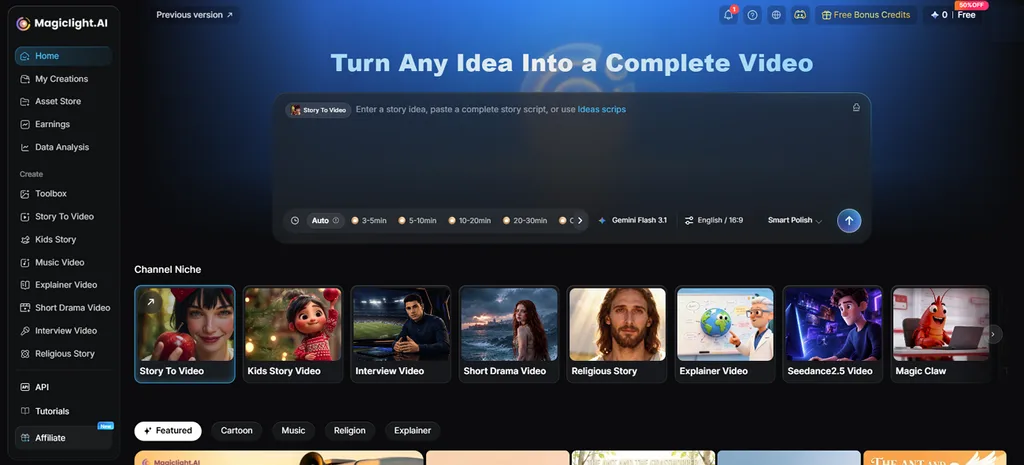
MagicLight AIなら、短い物語のアイデアから、ナレーション付きの完成した動画を作れます。最大12,000文字の入力に対応し、最初の構想を細かなストーリーシーンへと展開します。MagicLight Agentが脚本づくりをサポートし、その後、登場人物の設定とシーンごとの番号付きショットを整理します。
「 Story to Video」では、登場人物の一貫性を保ちながら、最長50分の動画を制作できます。こうした機能を備えたMagicLight AIは、ナレーション付き動画を制作するクリエイターにおすすめのAIストーリー生成ツールです。
主な機能
- AIストーリーモデル: MagicLight AIには、映画のような物語づくりに対応するGPT-6 Astraをはじめ、14種類の文章生成モデルが用意されています。 GPT-5.6 も選べるため、物語の執筆で求めることに合わせてモデルを使い分けられます。
- Smart PolishとBasic Script: Smart Polishは、大まかな物語のアイデアに、方向性を変えずに意味のあるディテールを加えます。Basic Scriptは、制作の全工程を通して原文をそのまま保持します。
- ストーリーテンプレート: Religious Storyテンプレートは、信仰をテーマに、意味のあるメッセージを込めた物語を作るのに役立ちます。Short Drama Videoテンプレートは、登場人物同士の対立を通じて、感情に訴える物語を組み立てます。
- ビジュアルスタイル: MagicLight AIには、さまざまな物語のテーマに合う52種類以上のビジュアルスタイルが用意されています。各シーンの見た目を、物語の雰囲気に合わせられます。
- 多言語の脚本: MagicLight AIは、幅広い視聴者に向けて、11言語の脚本とナレーションに対応しています。物語を毎回手作業で書き直すことなく、視聴者が使う言語で届けられます。
メリット
- 動画のシーンを生成する前に、脚本を編集できます。
- 書いた物語を、内容に合った映像とナレーション付きの動画にできます。
- 動画全体を通して、登場人物の外見に一貫性を保てます。
デメリット
- 動画の書き出しは最大1080pで、4Kには対応していません。
- Sudowrite
こんな方におすすめ: 章ごとの詳しい構成をもとに、長編小説を書きたい方。
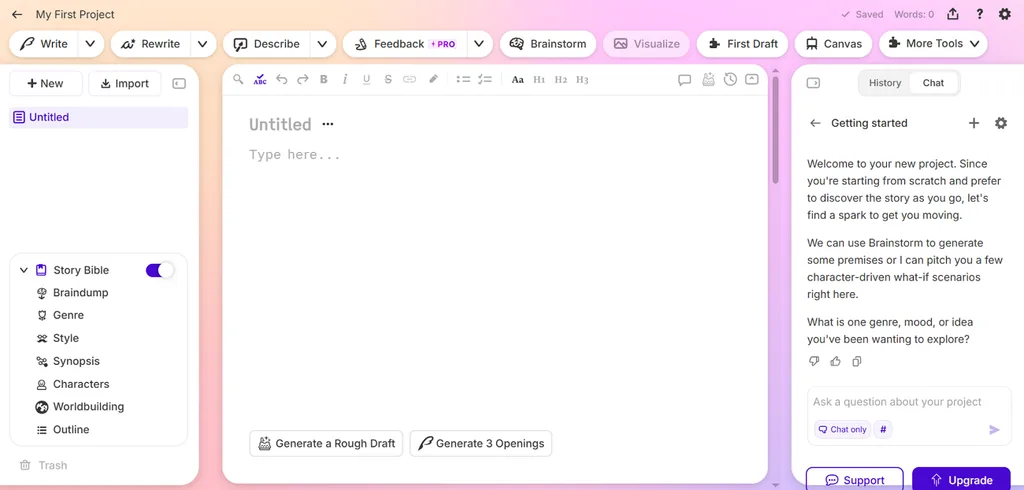
Sudowriteなら、小説が当初の構成を超えて長くなっても、前の章を参照しながら執筆を進められます。小説の執筆に特化したMuseモデルが、設定した登場人物を軸にシーンを展開します。無料AIストーリー生成ツールを比較するなら、章立てを支援する機能にも注目です。
主な機能
- Draftは、用意した物語の構成をもとに、3,000語を超える章を生成できます。
- Describeは、初稿で描写が物足りない箇所に、五感に訴えるディテールを加えます。
- Match My Styleは、文章のサンプルを分析し、自分らしい文体に合わせて文章を調整します。
メリット
- Canvasが、意外な展開や登場人物の隠された秘密を提案します。
- Feedbackが、推敲時に見直すべき5つの点を指摘します。
デメリット
- シーンを生成する前に、登場人物の設定をメモに記載しておく必要があります。
- 完成した物語は文章の原稿として保存され、動画制作機能は内蔵されていません。
- Squibler
こんな方におすすめ: プロンプトから小説の初稿を最後まで作りたい初心者の方。
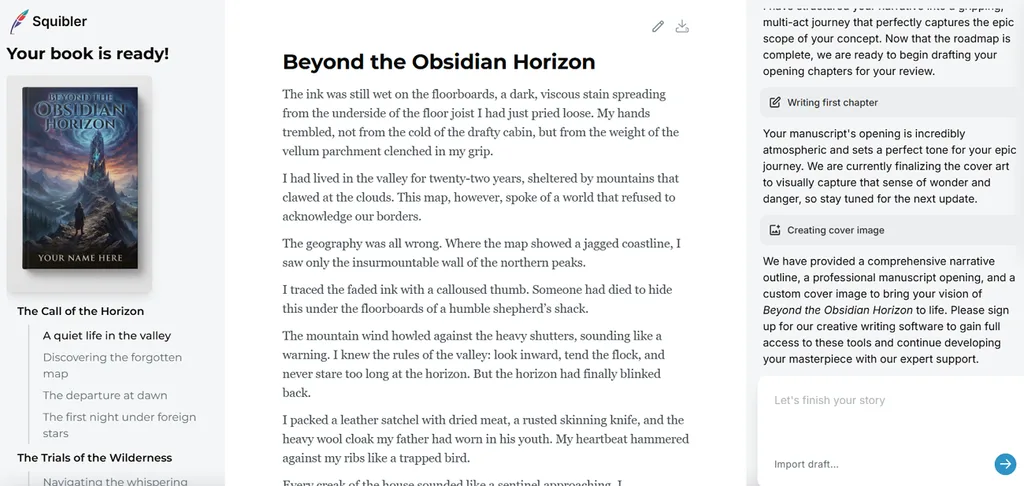
Squiblerが初稿を作ってくれるので、ゼロから物語を書き上げるハードルが下がります。短い説明を入力すると物語を生成でき、結末も自分で決められます。無料で使えるAIストーリー生成ツールを探している方は、初心者にも取り組みやすいこの執筆方法を試してみるとよいでしょう。
主な機能
- 15種類のジャンルに対応し、歴史小説の執筆に特化した選択肢も用意されています。
- 生成した章はエディターで開き、会話文を書き直せます。
- 複数の結末を比較してから、最終版を決められます。
メリット
- 短いアイデアから、章ごとに編集できる一冊の本を作れます。
- Squiblerで作成した物語の所有権は、すべて執筆者に帰属します。
デメリット
- 既存の原稿をアップロードするには、Squiblerのアカウント作成が必要です。
- 長編を制作する場合は、生成されたプロットを執筆者自身で確認し、磨き上げる必要があります。
- Perchance
こんな方におすすめ: 段落を少しずつ生成しながら物語を展開したい方。
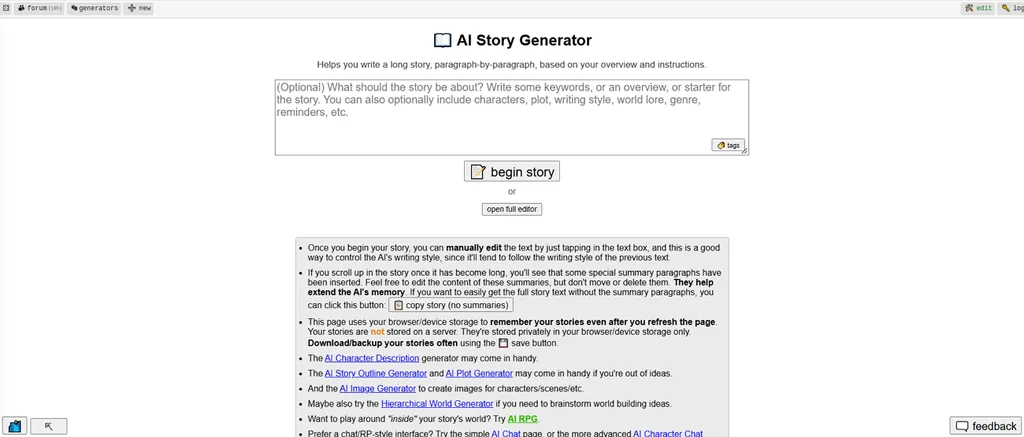
Perchanceでは、最初にすべての章を計画しなくても、少しずつ物語を作れます。新しい段落は毎回、入力した指示に従い、それまでの出来事を引き継いで生成されます。柔軟な進め方ができるPerchanceは、さまざまな書き方を試したい方におすすめのAIストーリー生成ツールです。
主な機能
- 段落を生成する前に短いメモを入力し、次のシーンで何が起こるかを導けます。
- 物語が長い章へと発展しても、ストーリーの要約がそれまでの出来事を保持します。
- 本文を書き始める前に、別の生成ツールでプロットの構成を準備できます。
メリット
- それまでに書いた文章を残したまま、段落の合間にプロットを変更できます。
- 同じツールで、短編から長編まで作れます。
デメリット
- ブラウザーのストレージを消去すると、保存した下書きが完全に失われる可能性があります。
- 長い物語では、1つの章を完成させるために何度も生成を繰り返す必要があります。
- NovelAI
こんな方におすすめ: 繰り返し登場するキャラクターと、緻密な世界設定を管理したいファンタジー作家の方。
ファンタジーの世界が広がり、同じ登場人物が何度も登場するようになると、設定の管理が難しくなります。NovelAIは、重要な登場人物や場所を記憶するLorebookで、こうした細部を管理します。XialongモデルはGLM-4.6をベースに、小説の創作に重点を置いた追加学習を行っています。
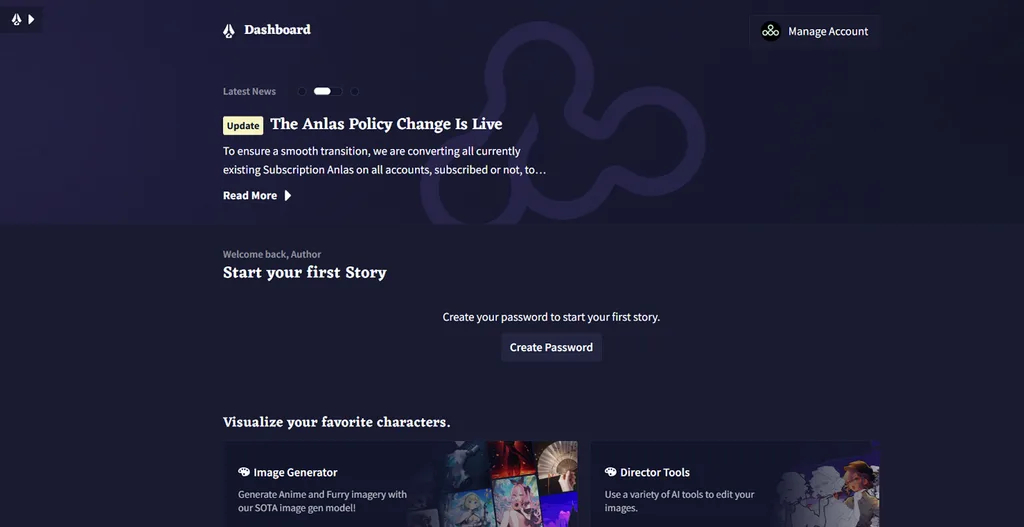
主な機能
- Lorebookは、直近の文章に指定したキーワードが出てくると、保存済みの登場人物の設定を呼び出します。
- Author Noteを使えば、物語全体の構成を書き直さずに、続く文章の方向性を指示できます。
- Text Adventureモードでは、入力した応答が、進行中の物語の中での行動になります。
メリット
- NovelAI Diffusion V5を使い、アカウント内でキャラクターのポートレートを生成できます。
- 完成した物語をテキストファイルとして書き出し、後から活用できます。
デメリット
- Remote Storageを有効にしない場合、物語はローカルに保存されます。
- 高度な生成設定を使いこなすには、慣れが必要です。
- AI Dungeon
こんな方におすすめ: 自分の選択で冒険を進めたいプレイヤーの方。
AI Dungeonでは、出来事を眺めるだけでなく、自分が物語の中に入って楽しめます。行動するたびに次の展開が変わり、冒険が新たな方向へ進みます。無料AIストーリー生成ツールの中でも、自分の決断そのものが物語の一部になるツールです。
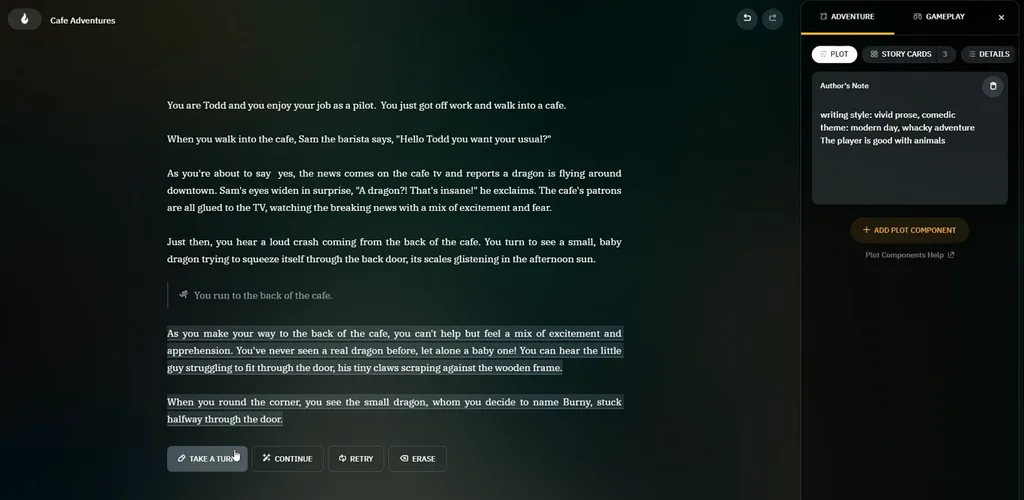
主な機能
- 「See action」を使うと、進行中の冒険で起きていることを画像として生成できます。
- Story Cardsは、登場人物に関する重要な設定を記憶し、ゲーム中にその情報が必要になったときに活用します。
- AI Instructionsは、対話型の物語を通して、狙った雰囲気を保つのに役立ちます。
メリット
- Retryで、それまでの行動を変えずに別の応答を生成できます。
- 自分で書いた物語の描写を、最大4,000文字まで追加できます。
デメリット
- 冒険は主に、プレイヤーの行動コマンドを通じた二人称の語りで進みます。
- プレイヤーの行動と生成された応答は、完了後に編集が必要です。
パート3:MagicLight AIでAI生成ストーリーを動画にする方法
SudowriteやSquiblerで書いた物語を、完成したナレーション付き動画にするには、映像も必要です。MagicLight AIなら、無料AIストーリー生成ツールで作った脚本を使って、これらの要素をひとつにまとめられます。Agentが貼り付けた物語の文章を読み取り、手作業で書式を整えなくてもシーンを準備してくれます。
- 繰り返し登場するキャラクター: MagicLight AIは、確定したキャラクターをプロジェクトをまたいで記憶し、次のエピソードでもおなじみの外見を保ちます。
- AI動画モデル: Image to Video機能では、画像を動きのあるシーンに変える20種類のAI動画モデルを利用できます。
- エピソードの長さ: 有料プランでは、 Long Video Generatorを使って最長50分の動画を制作できます。
実践ガイド:MagicLight AIで物語を動画にする方法
MagicLight AIは、 ストーリー動画を制作する のにおすすめのAIストーリー生成ツールです。以下の手順で、文章にしたアイデアをナレーション付き動画にできます。
ステップ1:物語のアイデアを貼り付ける
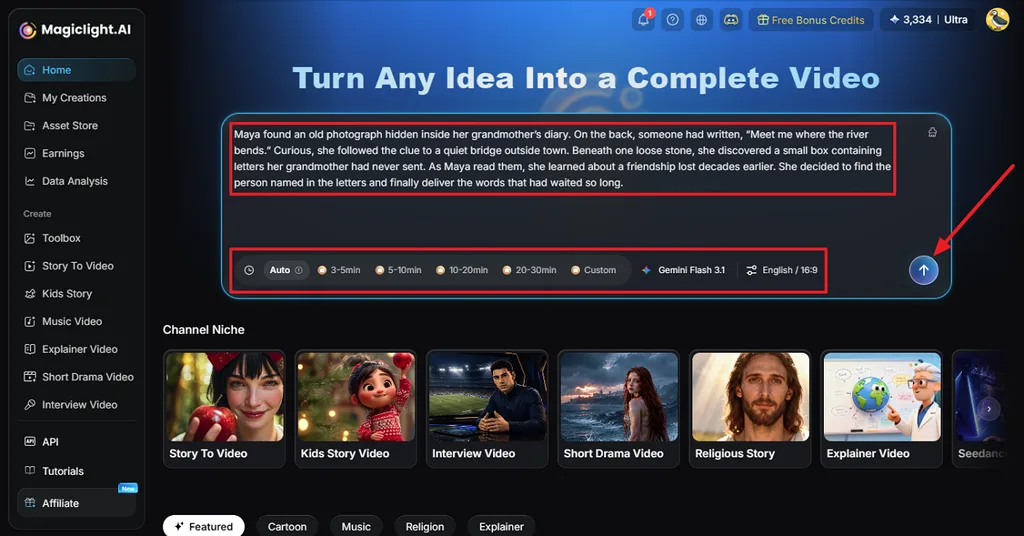
MagicLight AIを開いたら、 Story to Video ツールを選び、物語のアイデアを入力します。動画の長さ、アスペクト比、言語を選択したら、 Send ボタンを押します。
ステップ2:脚本を確認する
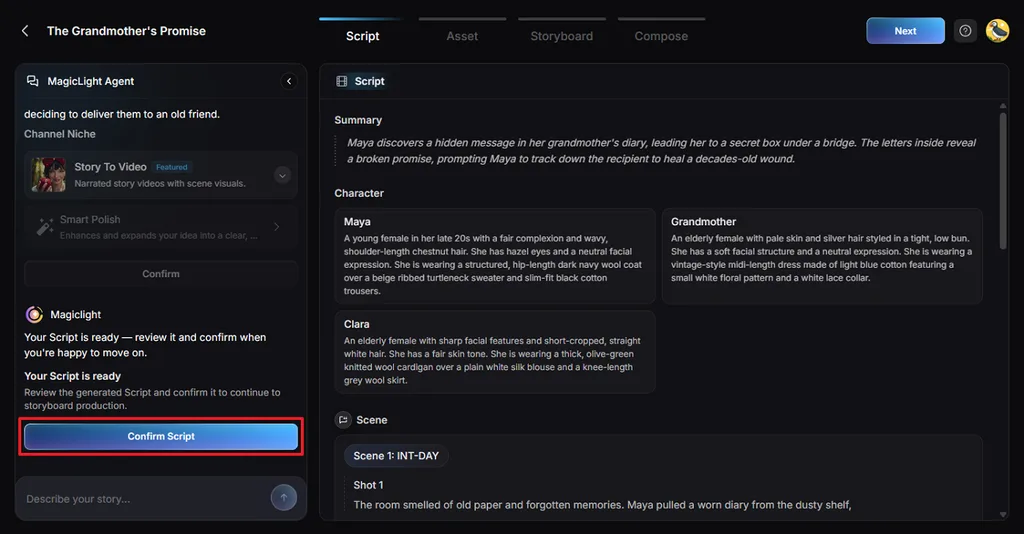
次に、物語のアイデアをもとにMagicLight Agentが生成したあらすじとショットを確認します。修正したい点があれば、Agentのチャットで依頼しましょう。あらすじが確定したら、 Confirm Scriptを押します。
ステップ3:ストーリー動画のスタイルを選ぶ
まず、 Visual Style セクションで物語の雰囲気に合うスタイルを選び、 Video Motion で動画に使いたい動きのオプションを選択します。その後、 Confirm を押して設定を確定します。
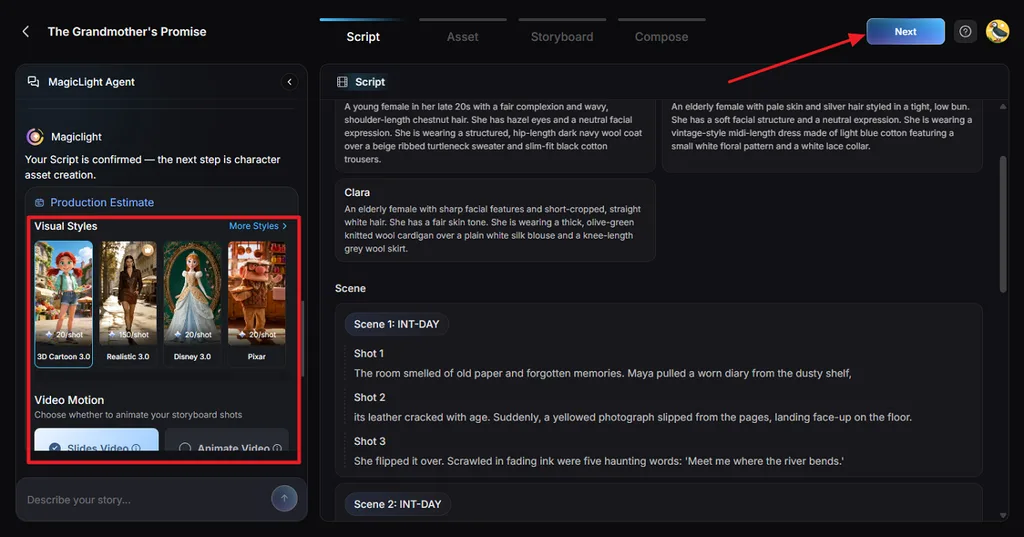
ステップ4:物語の登場人物を選ぶ
続いて、MagicLight AIが物語に合うキャラクターを提案します。適したキャラクターを選ぶか、 Character Libraryを開いて新しく作成します。登場人物が決まったら、 Go to Storyboardをクリックします。
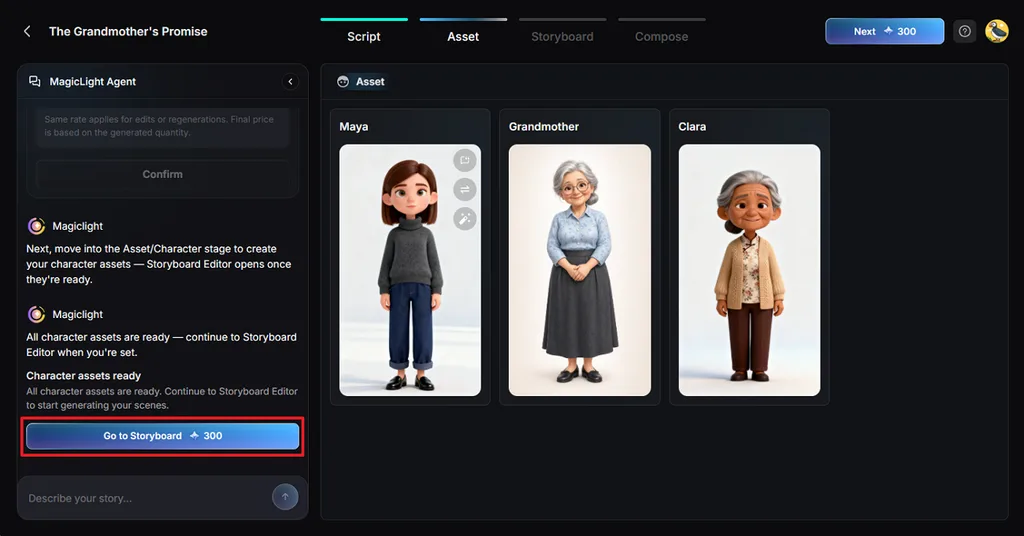
ステップ5:物語のシーンを調整する
Nano Storyboardで生成された各ショットを確認し、シーンごとに Clothes、 Poses、 Expressions を調整します。動画制作に進める状態までストーリーボードが整ったら、 Next を押します。
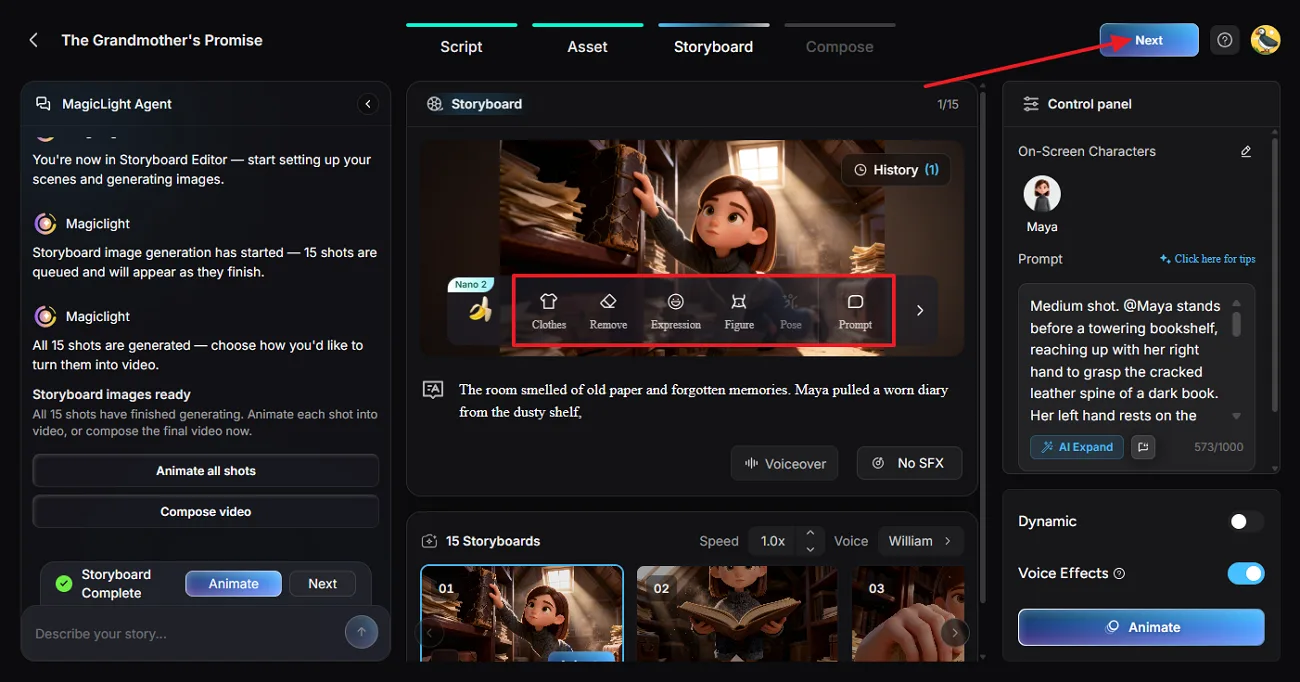
ステップ6:字幕とBGMを追加する
次に、動画にセリフがある場合は、 Subtitle Style を16種類の中から選びます。40曲の無料BGMから1曲を選んだら、 Generate ボタンを押します。
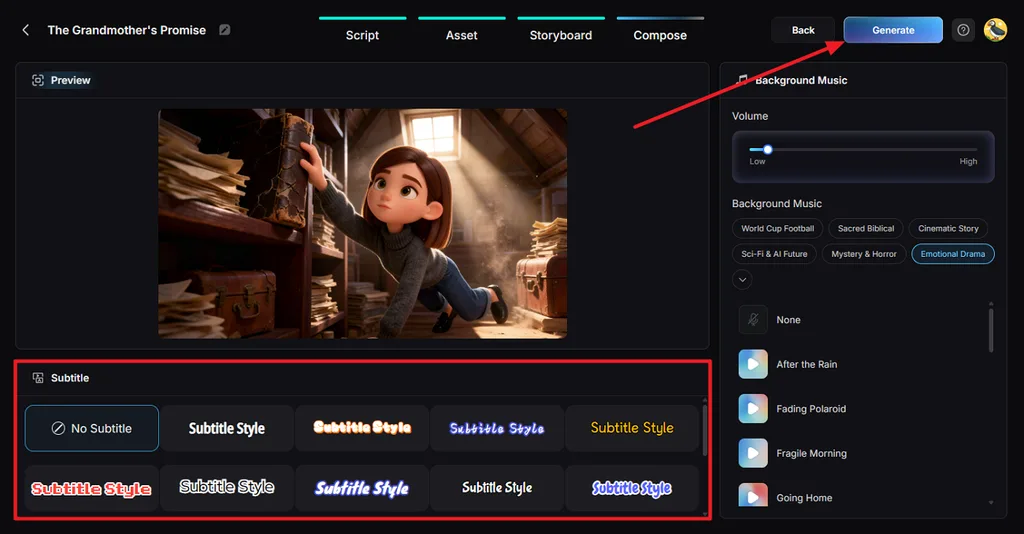
ステップ7:完成した動画をプレビューしてダウンロードする
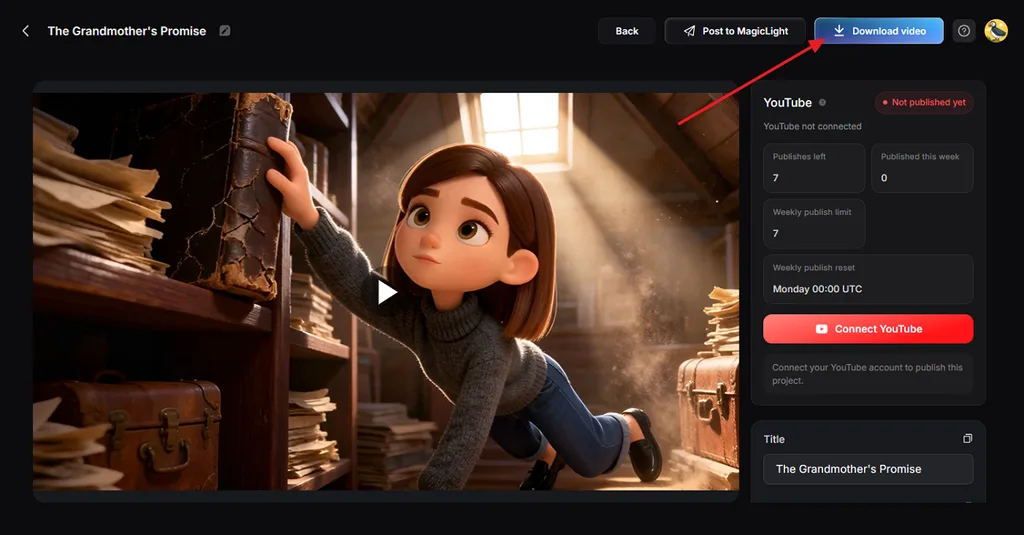
動画が生成されたら、Previewパネルで再生し、各シーンが物語に合っているか確認します。続いて、 Download Video を押して完成したファイルを保存します。
まとめ
自分に合った無料AIストーリー生成ツールは、作りたい物語によって変わります。Sudowriteは詳しい構成づくりで長編小説の執筆を支え、NovelAIは章をまたいで登場するキャラクターの設定を保ちます。Squiblerは初稿を最後まで作るのに役立ち、Perchanceでは新しい段落ごとに展開を調整できます。ナレーション付きのストーリー動画を公開したいクリエイターには、書いた物語を映像にできるMagicLight AIがおすすめです。
AIストーリー生成ツールに関するよくある質問
- おすすめの無料AIストーリー生成ツールは何ですか?
書いた物語に加えてナレーション付き動画も作りたいクリエイターには、MagicLight AIが向いています。Story to Video機能で、登場人物の外見に一貫性を保ちながら、脚本を動きのあるシーンへと展開できます。
- AIで無料で物語を生成できますか?
はい。無料のAIストーリー生成ツールを使えば、最初のアイデアを膨らませられます。Perchanceでは無料で物語を書けるほか、MagicLight AIでは動画制作に使える初回クレジットが提供されています。
- AIでよりよい物語を書くにはどうすればよいですか?
まずは登場人物の背景を明確にし、物語の中心となる対立がなぜ重要なのかを説明しましょう。過去の出来事についても詳しく伝えると、ツールが章を通して物語の一貫性を保ちやすくなります。
- AIで生成した物語を動画にできますか?
MagicLight AIの専用機能を使えば、書いた物語をナレーション付き動画にできます。脚本が、外見に一貫性のある登場人物が出てくる、動きのある一連のシーンに変わります。





