


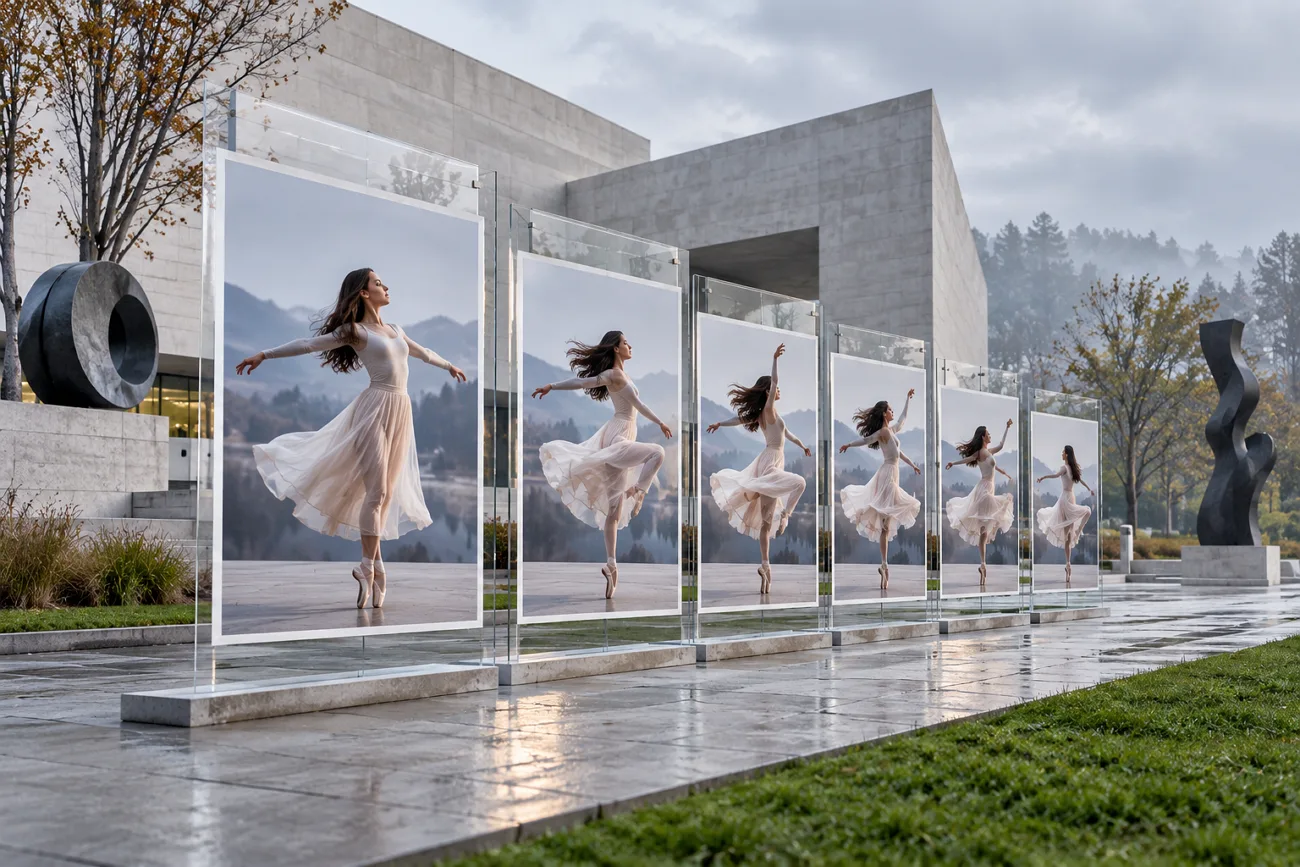
1枚の写真から、自然な動きや表情、音声のある動画を作れます。写真を動画にするアプリを上手に選べば、誰でも手軽に制作を始められます。動画の長さ、解像度、動き、音声、表現の調整機能は、ツールによって異なります。
リアルな動きが得意なツールもあれば、編集やアニメーションの機能が充実したツールもあります。選ぶときの決め手は、写真からどのような動画を作りたいかです。この記事では、人気の6ツールを比較して、自分に合ったものを見つけるお手伝いをします。
パート1. 写真を動画にするアプリの選び方
写真を動画にするAIアプリは、作りたい動画に合うものを選びましょう。次のポイントを確認すると、適したツールを見つけやすくなります。動きの不自然さ、調整機能の不足、画質の低さといった問題を避けるためにも役立ちます。
- 写真から動画にしたときの画質と動き: 顔、髪、水、布、物体などが、元の形を保ったまま自然に動くかを確認しましょう。
- 画像から動画を生成するAI機能: 参考画像、開始・終了フレーム、複数のショットをつなげる機能があるかを確認しましょう。
- アニメーション効果とカスタマイズ: カメラの動きの変更、特定の領域への動きの追加、エフェクトの調整を自分で行えるかを確認しましょう。
- 動画の長さと出力画質: 生成できるクリップの長さと、ダウンロード時に選べる解像度を確認しましょう。
- 使いやすさと無料で使える範囲: 操作がシンプルで無料プランもあれば、継続的な動画制作のために有料プランを契約する前に、使い勝手を試しやすくなります。
パート2. 試してみたい、写真を動画にするおすすめアプリ6選
写真を動画にするおすすめアプリには、静止画を動かすさまざまな機能があります。長めのクリップを作れるものもあれば、動きや音声、画質に強みを持つものもあります。
1. MagicLight AI
こんな方におすすめ: 1つのプラットフォームで複数の動画モデルを使いたいクリエイター。
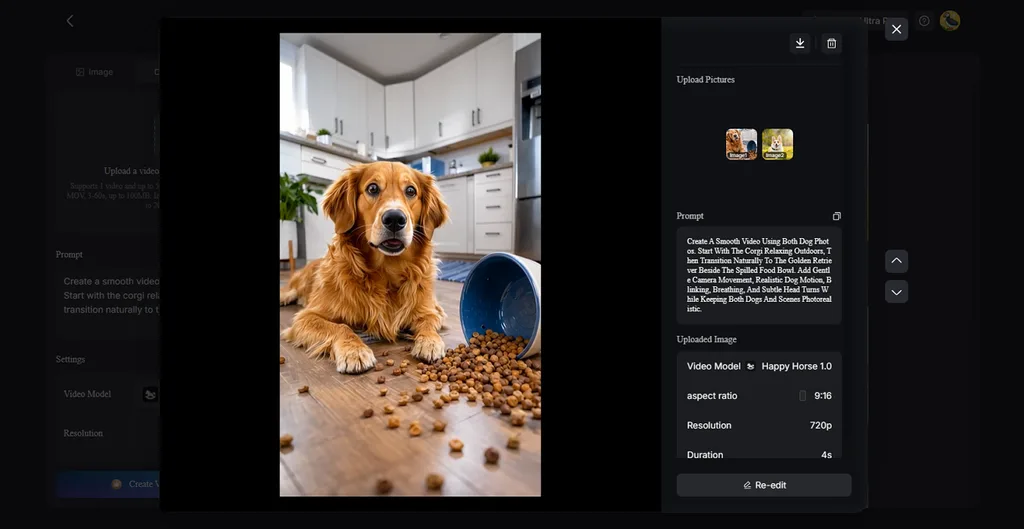
MagicLight AIでは、簡単なテキストプロンプトを使って静止画を動画にできます。 Image to Video ツールは、1ファイルあたり最大10MBのJPG、PNG、JPEGに対応しています。動きのプロンプトは最大1,500文字まで入力でき、動画の動きをより具体的に指示できます。
最大30秒の動画を生成できるため、表現したいアイデアをじっくり見せられます。写真から動画を作りながら、ナレーションや字幕を追加することもできます。
主な機能
- 複数の写真をつなぐ動画: 複数の写真を滑らかにつなぎ、ひと続きの動画にできます。商品、場所、変化の様子、関連する画像などを見せるのに適しています。
- 物理的な性質を踏まえた動き: アップロードした写真に写っているものに合わせて動きを生成します。水、煙、髪、布などの動きを、より自然に表現できます。
- 顔や細部の一貫性を維持: 動画の生成中も、顔の主な特徴や物体の細部を一貫して保ちます。ポートレートや商品写真を動かす際に、意図しない変化を抑えるのに役立ちます。
- AI画像生成: 参考画像を最大10枚アップロードして、イメージに合う画像を作れます。生成したい画像を説明するプロンプトは、500文字まで入力できます。
- Story to Video: 脚本は12,000文字まで入力でき、長めの動画プロジェクトにも対応します。完成動画は最大50分まで作成でき、十分な尺を確保したいときに役立ちます。
- 選べる動画モデル: 好みの動画スタイルに合わせて、20種類の動画モデルから選べます。Seedance 2.5、 Kling 3.0、 Happy Horse 1.0などが用意されています。
メリット
- 用途に特化した動画モデルを使って、動画の内容をより良くすることもできます。
- 別のツールを使わずに、ナレーションと16種類のスタイルの字幕を追加できます。
- 1,000文字のプロンプトと参考画像を使って、写真を長編動画プロジェクト用のキャラクターにできます。
デメリット
- 1080pを超える解像度での書き出しは確認できません。
2. Kling AI
こんな方におすすめ: 静止画からキャラクターの動きを細かく調整してアニメーションを作りたいクリエイター。
画像を動画にするAIアプリを選ぶうえで、静止画に加える動きを細かく調整できることは大きなポイントです。Kling AIでは、VIDEO 3.0モデルを使い、アップロードした写真から最大15秒の動画を作れます。動きの調整機能によって、生成するクリップ全体のキャラクターの動作、表情、カメラワークを指定できます。
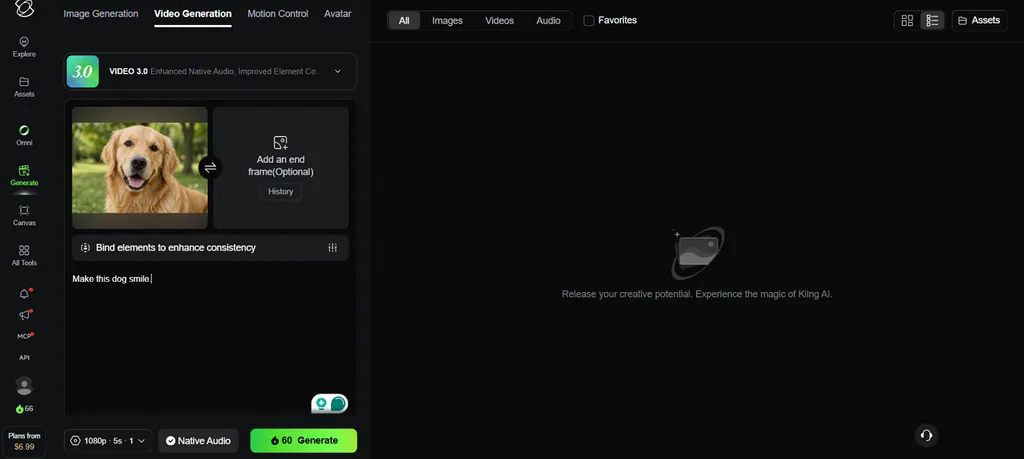
主な機能
- Motion Brushでは、アップロードした画像内の6つの領域に、それぞれ動きの経路を描けます。
- Multi-Shotでは、個々のシーン、タイミング、フレーミング、カメラの動き、映像の連続性を調整できます。
- Motion Controlでは、動画に含まれる体の動きや表情をキャラクター画像に反映できます。
メリット
- 音声の同時生成により、対応する5言語でセリフを作れます。
- 開始・終了フレームを指定して、場面の移り変わりを細かく調整できます。
デメリット
- 動きを細かく設定するには、参考画像を入念に準備する必要があります。
- 初めて使う場合、高度な調整機能に慣れるまで時間がかかります。
3. Runway
こんな方におすすめ: プロの編集工程で使うAI映像ショットを作りたい映像制作者。
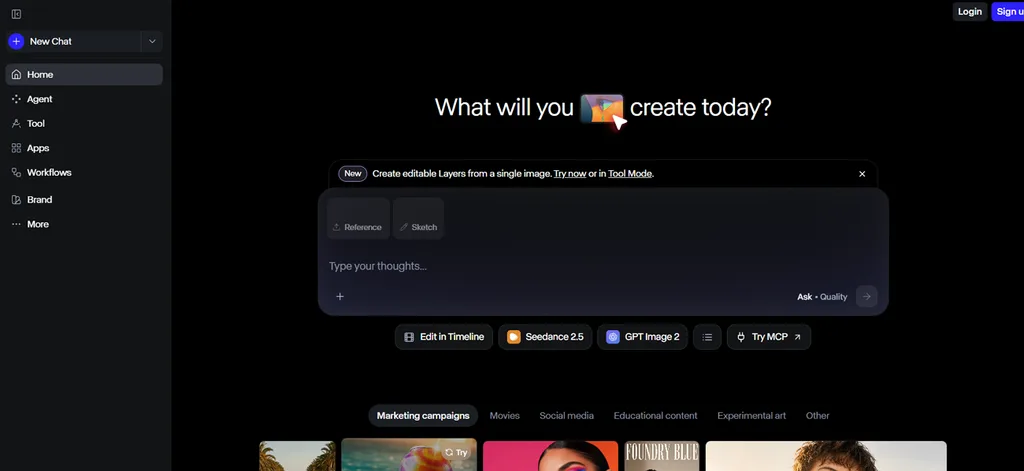
画像を動画にする有力アプリの1つで、シンプルな写真から、演出を細かく指定した映像ショットを作れます。Runway Gen-4.5は、画像を参考にして2〜10秒のクリップを生成します。カメラへの詳しい指示を通して、動画内の動きや、指定したタイミングでの変化を調整できます。
主な機能
- Gen-4.5は、生成する動画の各シーンで、詳細なカメラの指示やタイミングを指定した変化に対応します。
- Act-Twoでは、体の動き、手のジェスチャー、発話、表情をキャラクター画像に反映できます。
- ProRes形式やPNGシーケンスで書き出せるため、生成後の本格的な編集に柔軟に対応できます。
メリット
- 生成動画は6種類のアスペクト比に対応しており、さまざまな画面に合わせられます。
- Gen-4.5では、24fpsと25fpsの両方で出力できます。
デメリット
- Gen-4.5の生成時の解像度は720pで、より高い解像度にするには追加のアップスケールが必要です。
- Gen-4.5では、動画を1秒生成するごとに12クレジットかかります。
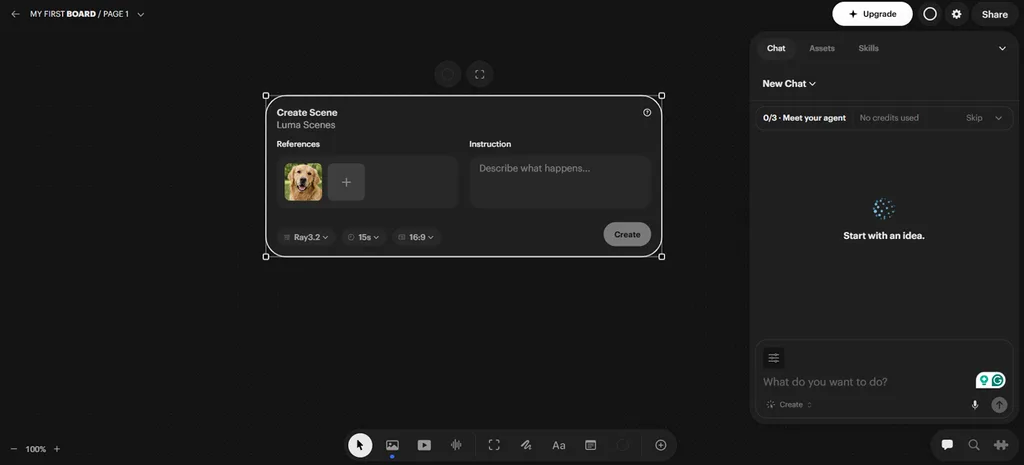
4. Luma AI
こんな方におすすめ: 複雑なショットを作るために、キーフレームを細かく調整したい映像制作者。
写真を動画にするアプリを探している方にとって、Luma AIの魅力はフレームを細かく調整できることです。Ray3.2モデルでは、アップロードした画像を使い、生成クリップ内の指定した時点での動きを導けます。キーフレームを使って、動画全体でシーンがどう変化し、動きがどう展開するかを組み立てられます。
主な機能
- Multi-Keyframeでは、1本の生成動画に最大16枚のガイドフレームを配置できます。
- Draft Modeでは、プレビューをすばやく作成し、選んだアイデアを高画質な動画に仕上げられます。
- ネイティブ16ビットHDRとEXRでの書き出しに対応し、本格的なカラー調整に使えるファイルを出力できます。
メリット
- Performance Trackingでは、シーン内の8人の顔を追跡できます。
- Reframeでは、元の動きを保ちながらアスペクト比を変更できます。
デメリット
- Ray3の画像から動画への生成では、現在、音声を同時生成できません。
- 高度な制作機能を使いこなすには、時間がかかる場合があります。
5. Pika
こんな方におすすめ: 身近な写真から遊び心のあるアニメーションを作りたいSNSクリエイター。
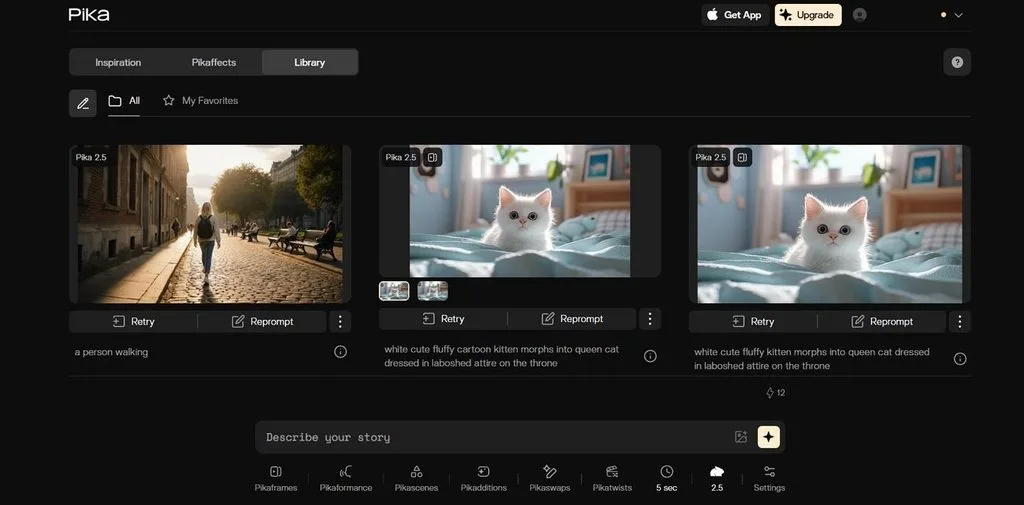
Pikaなら、わずかな手順で静止画を遊び心のある動画に変えられます。写真を動画にするAIアプリを比較している方に向けて、Pikaはさまざまな映像表現ツールを提供しています。ブラウザーで使えるため、複雑な編集環境を用意せず、すぐに画像を動かせます。
主な機能
- Pikaframesでは、画像の切り替わり方を調整しながら複数の画像をつなぎ、1本の動画を生成できます。
- Pikaformanceでは、顔の動きを同期させて、ポートレート画像を話したり、歌ったり、演じたりさせられます。
- Camera Directorでは、フレーミング、アングル、カメラの動きを変えて、既存のクリップを撮り直せます。
メリット
- Pika 2.5では、画像から最大1080pの動画を作れます。
- Pikaの画像から動画への生成機能は、1080p画質で5〜10秒の出力に対応しています。
デメリット
- 主に短い動画の生成を中心としたプラットフォームです。
- 生成クリップ内で文字を正確に表示することは、依然として難しい場合があります。
6. Hailuo AI
こんな方におすすめ: 複数の参考ファイルを使って、細部まで作り込んだシーンを制作したいクリエイター。
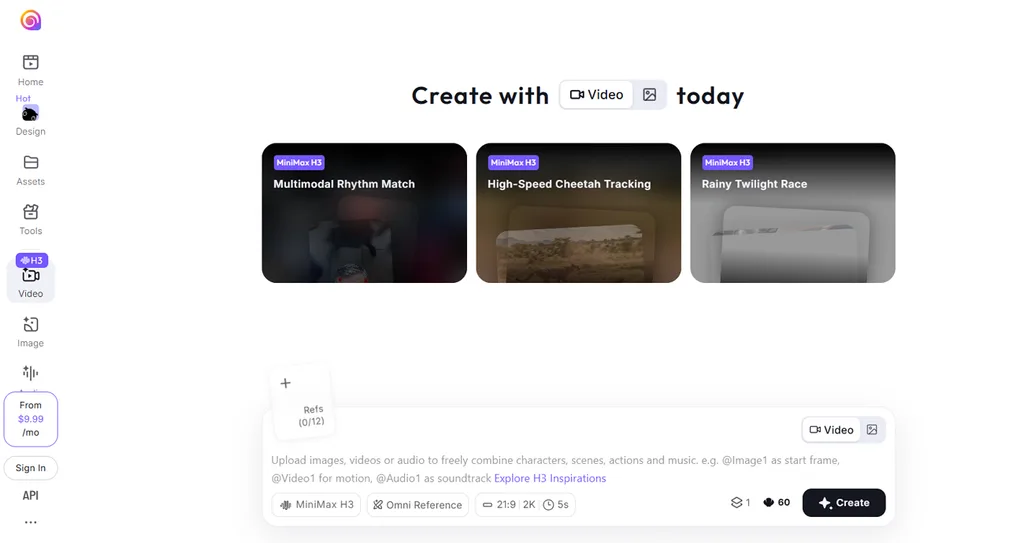
Hailuo AIでは、参考画像に加え、動き、音声、カメラへの指示を1つの制作フローで扱えます。複数の参考ファイルを必要とするプロジェクトでは、写真を動画にするアプリを比較することが役立ちます。参考素材を軸に制作できるため、テキストプロンプトだけに頼らず、狙った映像の方向性を保ちやすくなります。
主な機能
- Omni Referenceでは、画像、動画、音声ファイルを組み合わせて、生成の参考素材にできます。
- H3では、参考ファイルからキャラクターの外見、カメラの動き、構図、声を反映できます。
- 指示による編集で、動画内の物体、背景、照明、セリフ、声を置き換えられます。
メリット
- H3では、動画と同時にステレオ音声を生成できます。
- MiniMax H3での生成は、最大2Kの動画解像度に対応しています。
デメリット
- 参考素材を多く使うプロジェクトでは、使用するファイルを事前に慎重に選ぶ必要があります。
- 高解像度での生成は、基本的なクリップよりも多くのリソースを消費します。
写真を動画にするおすすめアプリ6選を比較
写真から動画を作る機能はツールによって異なり、特に動画の長さ、解像度、音声、料金に違いがあります。こうした違いを直接比較すると、自分に合うアプリを見つけやすくなります。以下の表では、6つのツールの主な画像から動画への生成機能と制限を比較しています。
| アプリ | 画像から生成できる動画の最長時間 | 最高解像度 | 内蔵の音声機能 | 参考画像への対応 |
| MagicLight AI | 最大30秒 | 1080p | リップシンクと効果音 | 参考画像は最大5枚 |
| Kling AI | 最大15秒 | ネイティブ4K | 音声とセリフの同時生成 | 複数の画像や要素を参考素材として使用可能 |
| Runway | Gen-4.5で最大10秒 | 生成時は720p、アップスケール可能 | Gen-4.5では音声の同時生成に非対応 | 画像入力と映像の参考素材を使った調整に対応 |
| Luma AI | Ray3.2で最大10秒 | 1080p、HDR/EXR出力に対応 | Ray3.2では音声の同時生成に非対応 | キーフレームは最大16枚 |
| Pika | Pika 2.5で最大10秒 | 1080p | Pikaの別ツールで音声を追加可能 | Pikaframesで複数の画像に対応 |
| Hailuo AI | H3で最大15秒 | 2K | ステレオ音声の同時生成 | 複数の画像・動画・音声を参考素材として使用可能 |
パート3. 写真から動画を作るならMagicLight AIがおすすめの理由
MagicLight AIなら、静止画から滑らかに動く動画を簡単に作れます。写真を動画にするおすすめアプリの1つで、16:9と9:16の両方の形式に対応しています。複数のツール間でプロジェクトを移動させずに、動き、ナレーション、字幕を追加できます。無料のお試し生成もあるため、新規ユーザーはプランをアップグレードする前に仕上がりを確認できます。
MagicLight AIで写真を動画にする方法
Image to Videoツールでは、いくつかの項目を設定するだけで短い動画クリップを作れます。次の手順で、MagicLight AIを使った初めての写真からの動画制作を進めましょう。
ステップ1. Image to Videoを開く
MagicLight AIにアクセスし、 Toolboxを選択します。Image to Videoツールを見つけて開きましょう。
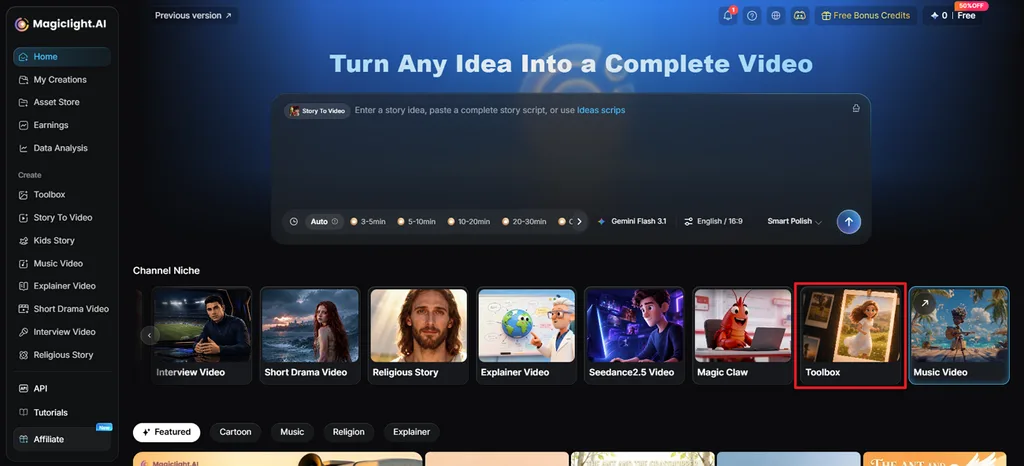
ステップ2. 写真をアップロードして動きを指定する
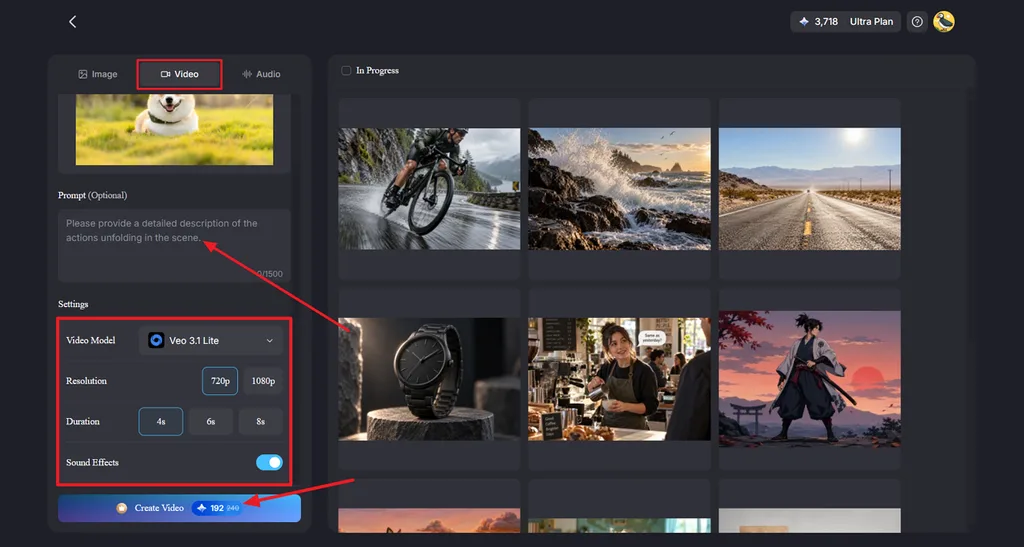
まず、 Video タブを開き、写真をアップロードするか、作業スペースにドラッグします。加えたい動きやカメラワークをプロンプトに入力しましょう。次に、 Video Modelを選び、 Resolution と Durationを設定します。選んだモデルが音声に対応している場合は、 Sound Effects を有効にして、 Create Videoをクリックします。
ステップ3. 動画をプレビューして保存する
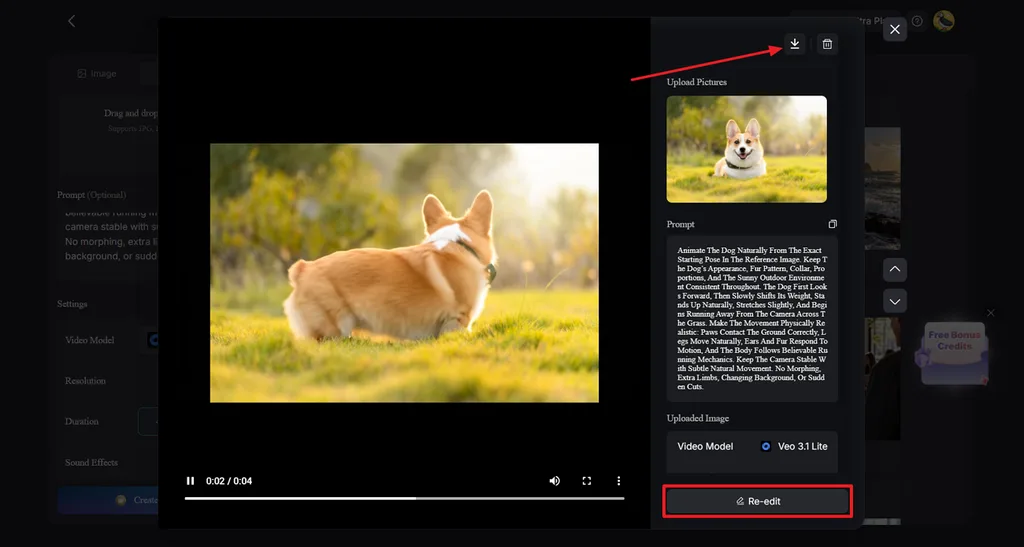
生成されたクリップを再生し、プロンプトで指定したとおりの動きになっているか確認します。 Re-edit をクリックすると、プロンプトや動画の設定を変更できます。仕上がりに問題がなければ、画面上部の Download アイコンから保存します。
まとめ
写真を動画にするアプリは、普段どのような動画を作るかに合わせて選ぶことが大切です。クリエイターは、 画像に動きを加える 際に、被写体の動き、カメラワーク、音声、便利な映像調整機能を活用できます。短いエフェクトが得意なツールもあれば、細部まで作り込んだシーンやセリフに対応するツールもあります。MagicLight AIなら、写真のアニメーション化、ナレーション、字幕、用途に合わせた画面形式を、1つのシンプルな制作フローで扱えます。
写真を動画にするアプリについてのよくある質問
- AIで写真を動画にするにはどうすればよいですか?
画像を動画にするアプリに写真をアップロードします。加えたい動きを説明し、カメラへの指示もプロンプトに含めましょう。動画の長さと形式を選び、生成したクリップの仕上がりを確認します。
- 写真を動画にするAIアプリは、どれがおすすめですか?
画像を動画にするAIアプリを比較しているなら、MagicLight AIも候補になります。さまざまな動画モデルを使って、多様な写真に動きを加えられます。ナレーションや字幕にも対応しているため、複数のツールを行き来せずに動画を仕上げられます。
- AI動画アプリで写真を動かせますか?
はい。写真に動きやカメラワークを加えたり、話しているような表情を付けたりできます。MagicLight AIでは、顔の細部を安定して保ちながら、ポートレートに自然な動きを加えられます。Lip Syncツールを使えば、入力したテキストに合わせて、ポートレートの人物を話させることもできます。





