


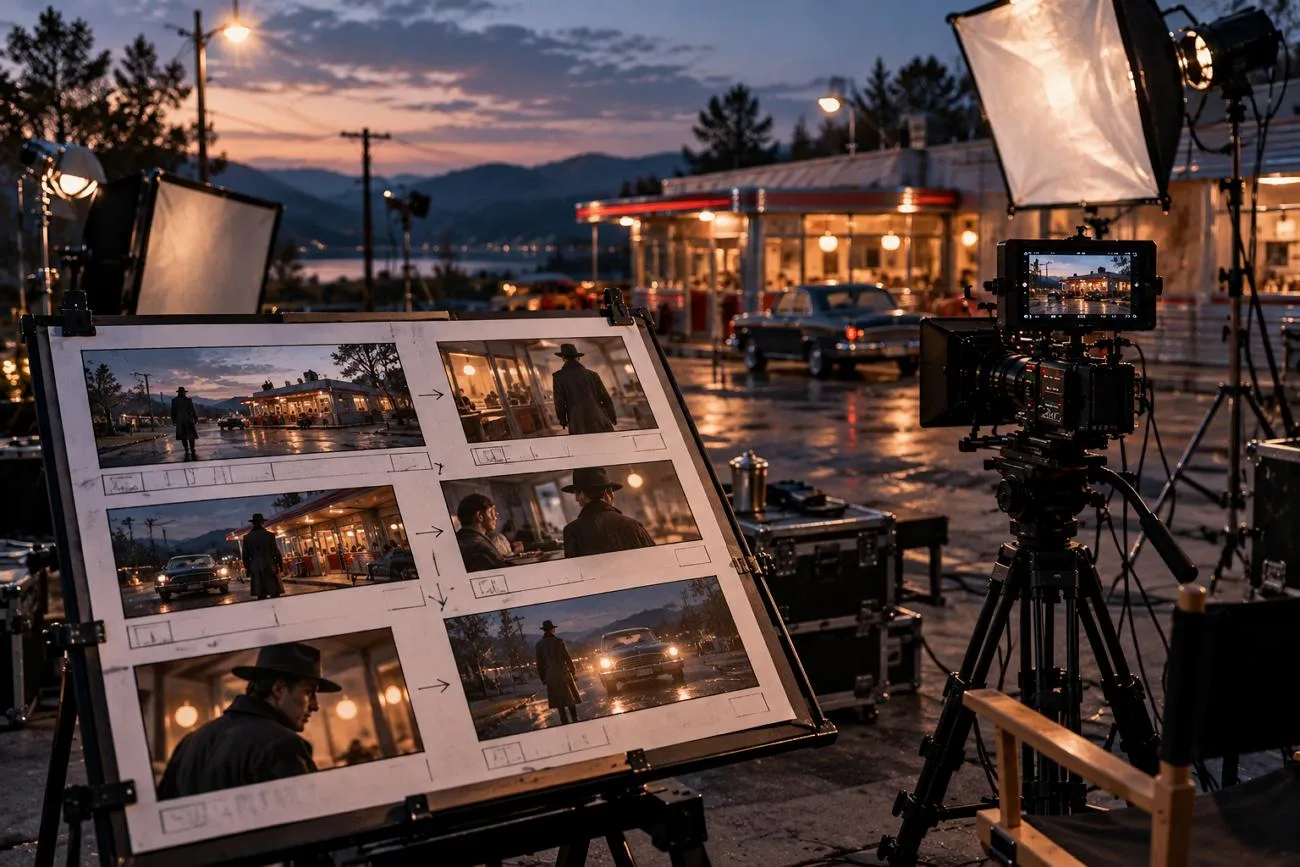
Kling AIは、短いテキストプロンプトから、滑らかな動きと音声を備えた映画のような動画を生成できます。適切なプロンプトを使うことで、動きのぎこちなさや顔の変化、シーンの細部の欠落を防ぎやすくなります。効果的なプロンプトでは、被写体、動き、場面、カメラワーク、照明、映像スタイルを具体的に描写します。
この構成は、映画風のシーンや広告、アニメ、会話シーン、クリエイティブな動画制作に幅広く活用できます。画像から動画を作る際も、詳しいプロンプトで動きを指定できます。この記事では、Klingでよりよい動画を作るための実用的なプロンプト例と、手軽に取り入れられる方法をご紹介します。
パート1:動画スタイル別・Kling AIのおすすめプロンプト10選
効果的な Kling AI のプロンプトは、生成する各シーンの方向性を決める重要な要素を組み合わせたものです。動き、カメラワーク、照明、雰囲気を指定すると、仕上がりをより細かくコントロールできます。以下の表で、各要素と簡単な記述例を確認しましょう。
| 要素 | 記述する内容 | 例 |
| 被写体 | 誰が、または何が登場するか。服装や素材の特徴も含めます | グレーのトレンチコートを着た探偵 |
| 動き | クリップの長さに収まる、明確な動作を1つ | コートの襟を立てる |
| 場面 | 場所、時間帯、天候 | 雨にぬれる、人けのない石畳の道 |
| カメラワーク | ショットのサイズと、カメラの動きを1つ | ミディアムショットからクローズアップへゆっくり寄る |
| 照明 | 光源、光の向き、色 | 冷たい青色の光と、街灯の暖かな光 |
| 雰囲気 | ムード、ジャンル、フィルムの質感 | 35mmフィルムの粒子感と、緊張感のあるノワール調の雰囲気 |
効果的なKling AIプロンプトのポイントは、わかりやすい言葉を使い、短いクリップに適した動作を指定することです。新しい動画制御機能では、会話、音声、カメラショット、シーンの切り替えも指定できます。タイミングを記述すれば、生成動画のどの時点で重要な動作を起こすかも伝えられます。ここからは、さまざまなスタイルのAI動画に使える10のプロンプト例をご紹介します。
映画風の映像に使えるプロンプト
映画風のプロンプトでは、各シーンの登場人物、動作、カメラの動き、照明を描写します。レンズの情報やフィルム効果を加えると、生成映像をより映画らしく仕上げられます。さまざまな映画シーンに使えるプロンプトを見てみましょう。
- 砂漠を駆ける騎手: A rider in a dust-covered poncho gallops across red desert dunes at sunset, cloak whipping in the wind. Low-angle tracking shot, golden backlight with a Tyndall effect through the dust, epic western mood.
- 雨の街にたたずむノワール風の探偵: A detective in a gray trench coat turns up his collar under a flickering streetlamp as rain falls on empty cobblestones. Slow push-in from medium shot to close-up, cold blue light with warm lamp glow, 35mm film grain, tense noir mood.
広告・商品紹介に使えるプロンプト
商品向けのプロンプトでは、主役の商品をくっきり見せながら、シーン全体の動きをシンプルにまとめます。速い動作をいくつも組み合わせるより、カメラをゆっくり動かすほうが、洗練された広告に仕上がりやすくなります。以下のKlingプロンプトを使って、映像の動きをコントロールした、完成度の高い商品広告を作ってみましょう。
- スマートウォッチの魅力を引き立てるショット: A matte black smartwatch rotates slowly on a floating glass platform as its screen lights up with a morning alarm. Macro orbit, cool studio rim light, dark gradient background, sleek tech commercial style.
- 朝のスキンケアルーティン: A woman applies a drop of serum to her cheek in a bright bathroom, sunlight catching the glass dropper. Slow push-in, soft natural light, clean white tones, fresh skincare ad feel.
アニメ・アニメーションに使えるプロンプト
特定の画風を指定するプロンプトでは、アートスタイルを明確にし、動きをシンプルにすると、整ったアニメーション映像を生成しやすくなります。アニメ調やクレイアニメ調の表現は、生成映像に生じる小さな動きの乱れも目立ちにくくなります。アニメなど、さまざまなアニメーションスタイルに使えるKling AIのプロンプトをご紹介します。
- 列車の窓辺に座るアニメのヒロイン: An anime heroine with short black hair gazes out of a train window as rice fields and sunlit hills slide past. Hand-drawn 2D style, soft cel shading, gentle side light, nostalgic summer mood.
- クレイアニメのキツネのシェフ: A clay-animated fox in a tiny chef’s hat flips a pancake in a cozy cottage kitchen, flour puffing into the air. Stop-motion style, warm lamp light, handmade textures, playful mood.
会話・マルチショットに使えるプロンプト
会話用のプロンプトでは、話者とセリフをそれぞれ明記し、声と登場人物が正しく対応するようにします。マルチショット用のプロンプトでは、カメラアングル、動き、ショットのサイズを分けて記述し、シーンを構成します。会話や複数ショットの映像を意図どおりに作るためのKling AIプロンプトを見てみましょう。
- 2人の会話: In a small bookshop, Mia, a woman in a green sweater, hands a book to Leo and says, “This one changed my life.” Leo, in a denim jacket, grins and replies, “Then I’d better buy two copies.” Medium two-shot, warm afternoon light, soft rain against the window.
- 屋上でのチェイス: First shot, a wide aerial view of a parkour runner sprinting across rain-slick rooftops at night. Second shot, a side tracking shot as she leaps the gap between two buildings. Third shot, a low-angle close-up as she lands, rolls, and glances back, with sirens and pounding drums.
画像からの動画生成・キャラクターに使えるプロンプト
画像から動画を作るプロンプトでは、画像にすでに写っている特徴を説明するよりも、加えたい動きを中心に記述します。開始フレームと終了フレームで変化の流れを指定し、Elementsでキャラクターの外見の一貫性を保ちやすくできます。以下の例で、キャラクターの動きをコントロールするKling AIプロンプトの書き方を確認しましょう。
- 昼から夜への変化: The noon city street in the start frame turns into the night scene from the end frame. Clouds race in time-lapse, shadows sweep across the buildings, and neon signs flicker on, all in a locked-off wide shot.
- ポートレートに動きを加える: The woman in the uploaded portrait turns toward the camera, smiles, and tucks her hair behind her ear as a breeze stirs the curtains. Slow push-in and natural window light, with her face and outfit unchanged.
パート2:Kling AIプロンプトからAI動画を作る方法
設定を適切に選ぶと、Kling AIのプロンプトからイメージに近い動画を生成しやすくなります。AI動画の仕上がりを改善する主な設定をご紹介します。
- モデルのバージョン: VIDEO 3.0は、会話、ネイティブ音声、チェイスシーン、カスタムマルチショットの制御にスムーズに対応します。
- 長さ: クリップの長さは3〜15秒です。1つの動作を表現するなら、短めの長さが適しています。
- 解像度: 完成版を作る前に複数のアイデアを試す際は、720pを使いましょう。その後、完成版で細部をより鮮明にし、画質を高めたい場合は1080pを選びます。
- ショットモード: Multi-Shotはカットを自動で作成し、Custom Multi-Shotは記述したショットの順序に正確に従います。
- フレーム: 開始フレームと、必要に応じて終了フレームを追加すると、映像の変化をより細かく指定し、スムーズにつなげられます。
Klingで1回に生成できる動画は最大15秒のため、複数のクリップを使って長いストーリーを作る場合は、全体の管理が難しくなります。 MagicLight AI には、 Kling 3.0を含む20種類の動画モデルが用意されており、さまざまな動画制作のニーズに対応できます。MagicLight AIのImage to Video機能でKling 3.0を使えば、同じプロンプトをそのまま活用できます。
つながりのある複数のシーンで、キャラクターの外見や服装、照明、トーンの一貫性を保てます。Story to Videoは長い脚本をシーンに分割し、ナレーションと字幕を自動で追加します。無料プランには数量限定のクレジットが用意されており、クレジットカードを登録せずに最初の動画制作を試せます。
MagicLight AIでKling AIプロンプトから動画を作る方法
MagicLight AIでは、Kling AIにプロンプトを入力して、画像を動画に変換できます。以下の手順に沿って、選んだプロンプトで 画像から動画 を作ってみましょう。
ステップ1:Image to Videoを開く
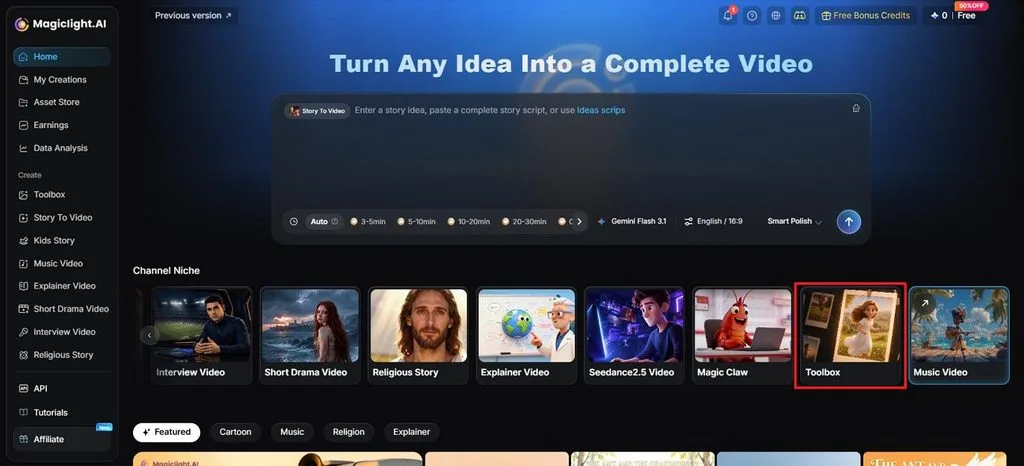
MagicLight AIにアクセスしたら、 Toolbox を選択し、 Image to Video の作業画面を開きます。
ステップ2:画像をアップロードしてプロンプトを追加する
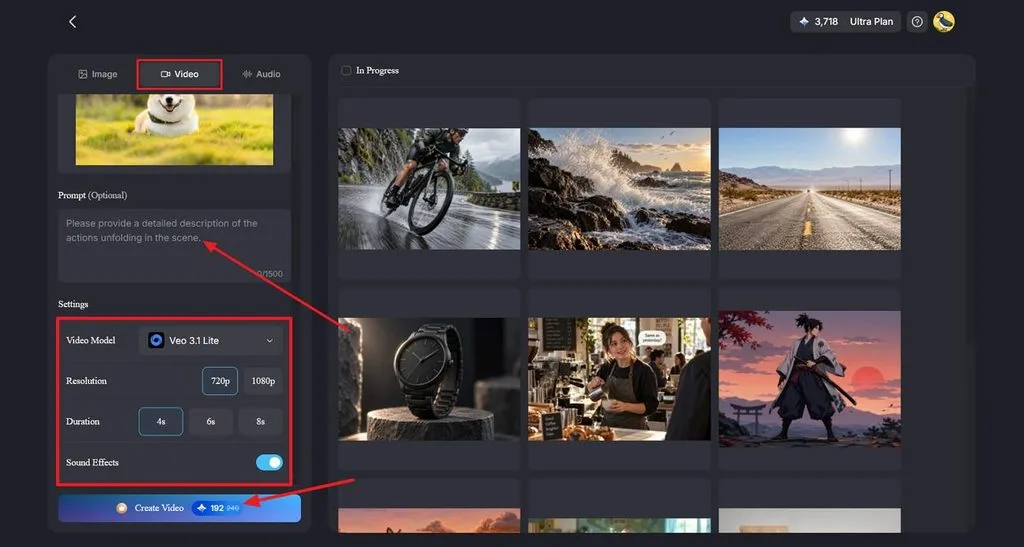
まず、 Video タブを選択し、画像をアップロードするか、作業画面にドラッグします。Kling AIのプロンプトを Prompt 欄に貼り付け、動きやカメラワークの指示を調整します。動画モデルは Kling 3.0などを選び、続いて希望する Resolution と Durationを設定します。対応している場合は Sound Effects をオンにしてから、 Create Videoをクリックします。
ステップ3:動画を確認してダウンロードする
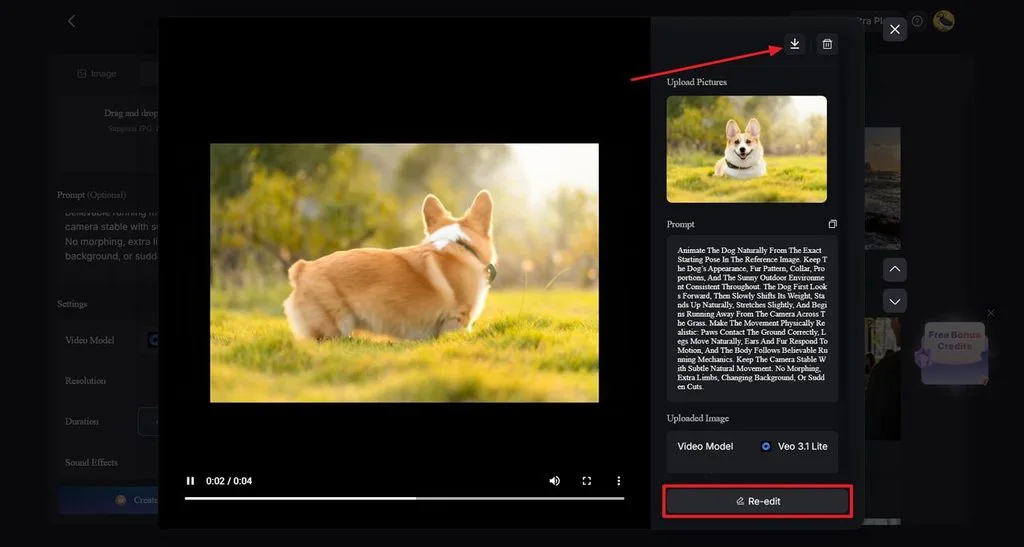
完成した動画を再生し、動きがKling AIのプロンプトに沿っているか確認します。 Re-edit を選ぶと、プロンプトやモデルなどの設定を変更できます。納得のいく仕上がりになったら、画面上部の Download アイコンをクリックして保存します。
まとめ
Kling AIのプロンプトは、被写体、動き、場面、カメラワークを具体的に記述するほど、効果を発揮します。会話や照明、雰囲気を明確に指定すると、各シーンを意図した方向に生成しやすくなります。また、 画像に動きを加える 場合は、画像に写っている特徴を繰り返し説明するよりも、動きを記述するのが効果的です。MagicLight AIはKling 3.0に対応しており、シーンがつながる長めのストーリー動画を作るための便利なツールも備えています。
よくある質問
- Kling AIは画像から動画を生成できますか?
Klingは、アップロードした画像の元のフレームを参照しながら、動画を生成できます。効果的なKling AIプロンプトでは、画像に写っている特徴を繰り返し説明するよりも、動きやカメラワークを記述します。終了フレームを指定して、異なる場面への変化を誘導することもできます。
- Kling AIでキャラクターの一貫性を保つにはどうすればよいですか?
Kling Elementsは、参照用の画像や動画を使い、異なるシーンでもキャラクターの外見を維持します。効果的なKling AIプロンプトでは、服装、髪型、小道具、キャラクターの役割など、重要な情報を繰り返し記述します。これらの情報を変えずに指定すると、キャラクターのショットを追加で生成する際に、Klingへ視覚的な特徴をより明確に伝えられます。
- ストーリー動画の制作で、Kling AIの代わりに使えるおすすめのツールはありますか?
MagicLight AIは、文章で書いたストーリーから、シーンや登場人物につながりのある長めの動画を作れます。Story to Video機能では、複数のシーンでキャラクターの一貫性を保ちながら、ナレーションを追加できます。Kling 3.0も利用できるため、同じプラットフォーム内で既存のプロンプトを活用できます。





