


商品ページからSNSの投稿まで、AIで生成した写真を目にする機会が増えています。リアルなAI画像の生成に優れたツールなら、肌、光、質感、プロンプトの細かな指定を自然に再現し、人工的に見えない画像を作れるはずです。編集機能、解像度、無料で使える範囲もツールによって大きく異なります。完成した画像を動かせるツールもあるので、この記事であわせて紹介します。
Part 1. リアルなAI画像生成ツールの選び方
AI画像が本物らしく見えるか、明らかにAIで生成したように見えるかは、細部に表れます。リアルなAI画像生成ツールを比較するときは、最初の生成結果だけで判断せず、次の点を確認しましょう。
- 写真のような画質: 肌が自然か、目に違和感がないか、手の形が正しいか、顔の細部がリアルに描かれているかを確認します。
- プロンプトへの忠実さと細部の正確さ: 指定した物、小物、文字、細かな要素が正しく反映されているかを確認します。
- 自然な光と素材の質感: 影、反射、布地、肌、物の表面が、実際の写真のように表現されていることが大切です。
- 編集機能と画像の調整: 参照画像のアップロード、インペインティング、アップスケールがあれば、すべてを生成し直さずに仕上がりを調整できます。
- 無料枠と出力の制限: 使えるクレジット数、生成画像の公開範囲、解像度の上限など、無料プランの制限を比較しましょう。
Part 2. 試してみたいリアルなAI画像生成ツール6選
ここで紹介するツールは、複数のモデルを使えるワークスペースから写真生成に特化したサービスまで、リアルな画像を作るためのアプローチがそれぞれ異なります。並べて比較すると、リアルさ、編集の自由度、文字の正確さ、商用利用といったニーズに合うAI画像生成ツールを見つけやすくなります。
1. MagicLight AI
こんな人におすすめ: リアルな画像を作り、その画像を話したり動いたりする動画にも活用したいクリエイター。
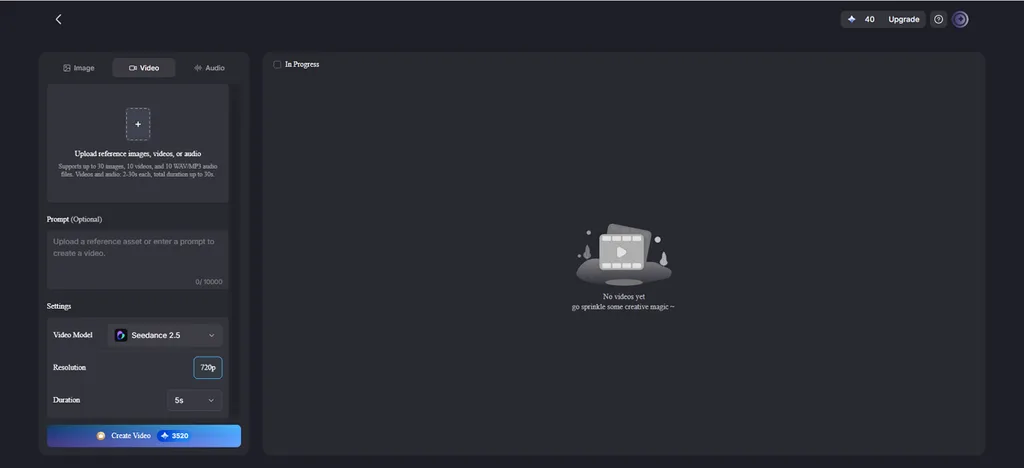
あとから動かしたり話させたりできるリアルな静止画を作りたいなら、画像生成と動画制作の機能を備えたMagicLight AIを試してみましょう。Imageタブでは、 Nano Banana 2 やGPT Imageシリーズを含む5つのモデルを、1つのプロンプト入力欄から利用できます。
リアルなポートレートは、 Image to Videoで動画にすることもできます。人物を自然に動かす機能により、まばたきや小さな頭の動きを加えられます。 Lip Sync を使えば、入力したテキストや録音音声で、その人物に話させることもできます。
主な機能
- 写真表現を指定できるプロンプト: 最大500文字のプロンプト入力欄で、レンズ、光、質感、雰囲気まで詳しく指定できます。
- 複数の参照画像: 1枚あたり最大20MBの参照写真を複数使い、顔、商品、背景を実際の資料に基づいて生成できます。
- 複数の生成結果を比較: 1回で複数のバージョンを生成できるため、肌、光、質感、細部を見比べられます。
- 写真のアニメーション化: Precision Camera Controlにより、滑らかなパン、ティルト、ズームで静止画に動きを加えられます。
- リアルなストーリー動画: Story to Video では、52種類のビジュアルスタイルからリアルな表現を選べます。同じ登場人物をすべてのシーンに登場させることもできます。
メリット
- 1つのワークスペースで5つのモデルを使えるため、生成画像を比較しやすくなっています。
- Web版に加えて、公式のiOSアプリとAndroidアプリもあります。
- どの 有料プラン でも、1080pでの動画書き出しと商用ライセンスを利用できます。
デメリット
- 画像機能の公式ドキュメントには、最終的な出力解像度が明記されていません。
2. Midjourney
こんな人におすすめ: 構図、雰囲気、ビジュアルの方向性を重視した、雑誌のような写真表現を求める人。
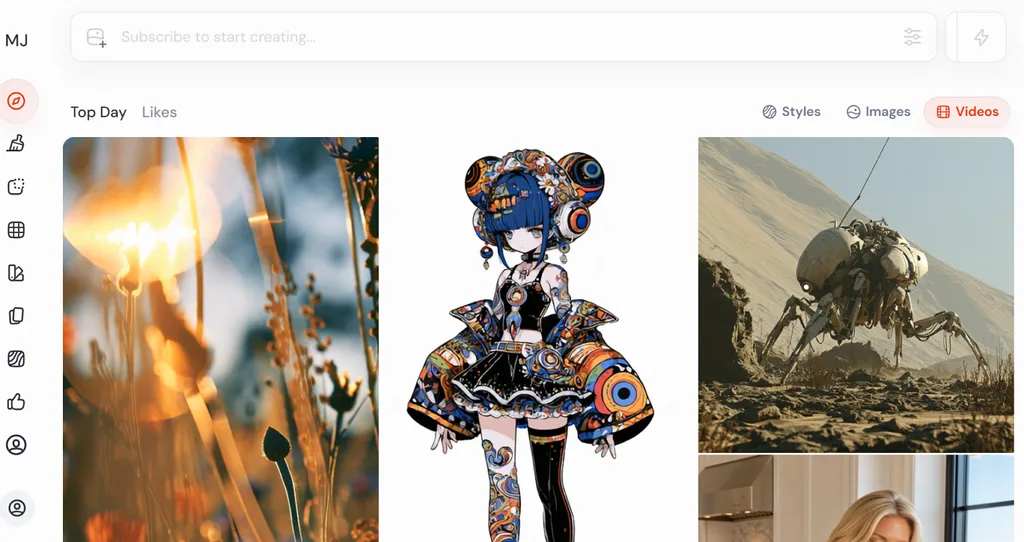
Midjourneyは、優れた構図と印象的な写真の雰囲気を備えた、完成度の高いビジュアルを得意としています。V8.2モデルはネイティブ解像度2048ピクセルのHD画像に対応し、Rawモードではプロンプトによる制御をさらに強められます。
主な機能
- --stylizeの値を低くすると、独自の作風の追加が抑えられ、プロンプトの文面により忠実な結果になります。
- Draft Modeでは低解像度の候補をすばやく生成でき、高画質で生成する前に構図を試せます。Midjourney
- Edit Modelでは、文章での指示と複数の参照画像を使って既存の画像を変更できます。
メリット
- Style Referencesにより、色、質感、光、ビジュアルの一貫性を安定して維持できます。
- Moodboardsを使うと、複数の画像や制作の方向性に共通する、全体的なテイストを指定できます。
デメリット
- 有料サブスクリプションが必要で、Basicは10ドルからです。
- HD画像の生成は、通常の画像生成よりもGPU時間を多く消費します。
3. Leonardo AI
こんな人におすすめ: リアルな画像に特化したモデルとアップスケール機能を求める写真家やマーケター。
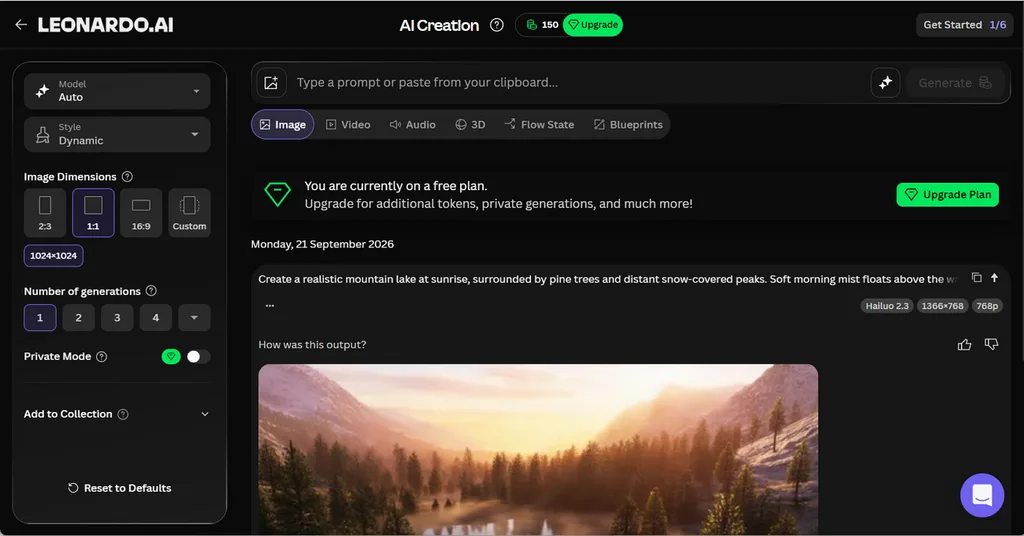
リアルな画像生成に適したAIを比較しているなら、写真表現に特化したモデルを複数提供するLeonardo AIも候補になります。Lucid Realismは、さまざまな被写体で自然な光、肌の細部、映画のような写真表現を目指したモデルです。現在、無料ユーザーには毎日150トークンが付与されますが、生成した画像は公開されます。
主な機能
- Lucid Originは、プロンプトに高い精度で従いながらフルHD画像を生成します。
- Universal UpscalerにはRealisticモードがあり、最大20MPまで拡大できます。
- Image Guidanceでは、参照画像の奥行き、輪郭、ポーズを使って生成結果を調整できます。
メリット
- 無料アカウントには、通常の画像生成に使えるトークンが毎日150付与されます。Intercom
- 有料ユーザーは、選択した生成画像をほかのユーザーに公開せずに保存できます。
デメリット
- 無料で生成した画像は公開され、ほかの人がアクセスできる場合があります。Intercom
- 再現性を重視した高精細な生成モードでは、画像1枚あたりに必要なトークン数が増える場合があります。
4. FLUX
こんな人におすすめ: APIを使ってリアルな商品画像を制作する開発者やスタジオ。
リアルな画像生成をより細かく制御したいチームは、技術的なワークフローにFLUXを活用できます。FLUX.2は、高解像度出力、複数の参照画像を使った編集、構造化プロンプトに対応し、商用画像の制作に役立ちます。
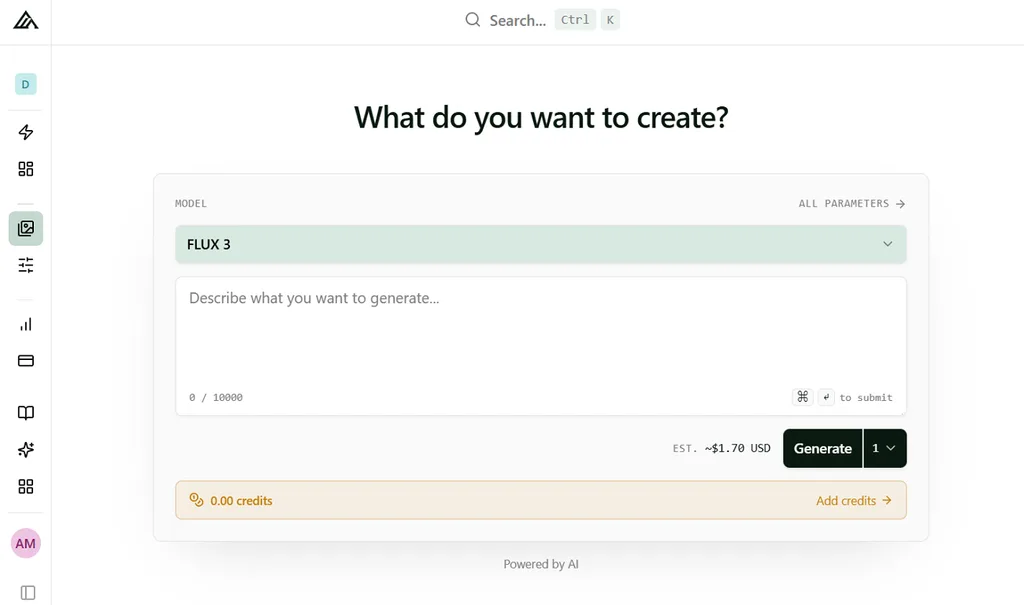
主な機能
- 複数参照機能では、人物、商品、ビジュアルスタイルを維持しながら10枚の画像を組み合わせられます。
- 16進数のカラーコードを使い、生成する商用画像のシーン全体でブランドカラーを正確に保てます。
- JSON形式のプロンプトで、被写体、光、構図、配置など、シーンの細部を構造的に指定できます。
メリット
- FLUX.2 maxは、高い品質が求められるプロ向けの画像制作を想定しています。
- モデルの重みが公開されているバージョンは、ローカル環境への導入や開発環境のカスタマイズに対応します。
デメリット
- APIの利用にはクレジットが必要で、生成数が増えるほど費用も上がります。
- 大規模な公開モデルを動かすには、大容量のGPUメモリと高性能なハードウェアが必要です。
5. Ideogram
こんな人におすすめ: 文字を含むリアルな広告、ポスター、モックアップを制作するマーケター。
文字を多く含むビジュアル向けにリアルなAI画像生成ツールを探しているなら、Ideogramも検討してみましょう。4.0モデルは2K出力に対応し、文字組み、レイアウト、色をより細かく調整できます。そのため、リアルな広告、ポスター、モックアップ、ブランド用のグラフィック制作に特に役立ちます。
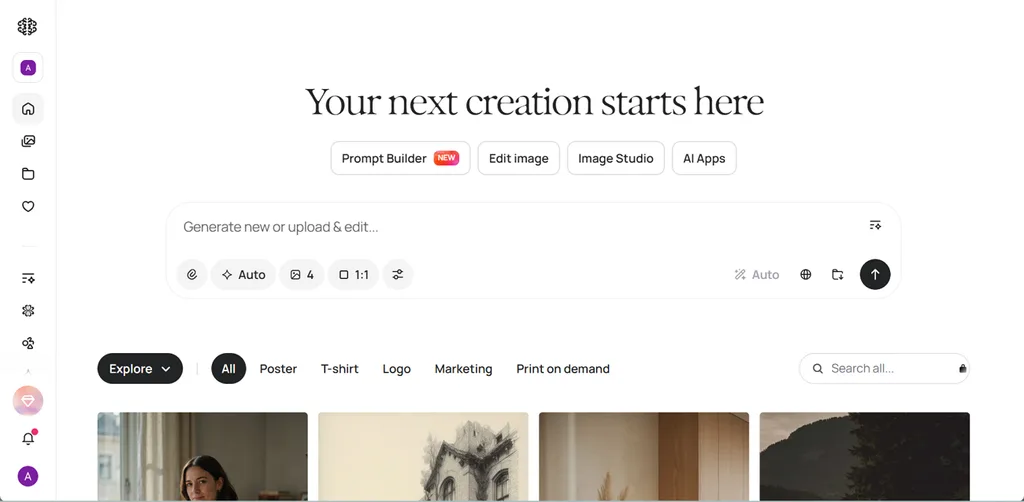
主な機能
- Magic Promptは、短いアイデアを、より詳しく描写された画像生成用の指示に広げます。
- Characterは、アップロードした1枚の参照画像をもとに、人物の見た目を一貫させます。
- バウンディングボックスと16進数のカラーパレットで、被写体の位置、レイアウト、正確な色を指定できます。
メリット
- Ideogramの現行の利用規約では、無料で生成した画像も商用利用できます。
- 文字の描画性能に優れており、ポスターや広告の制作で強みを発揮します。
デメリット
- 無料クレジットは、対応するログイン方法を利用しているアカウントに限られます。
- 従来のCanvasとEditorを使ったワークフローは、Image Studioへ移行しつつあります。
6. Adobe Firefly
こんな人におすすめ: キャンペーン向けに、商用利用のリスクに配慮しながら、Photoshopで扱いやすいリアルな画像を制作したいブランドチーム。
Adobe Fireflyは、リアルな画像生成と、既存の制作ワークフローに組み込みやすい編集ツールを備えています。Image Model 5はネイティブ4MPの画像を生成し、光や質感を細かく表現します。Fireflyでは、Google、OpenAI、Black Forest Labsのパートナーモデルも利用できます。
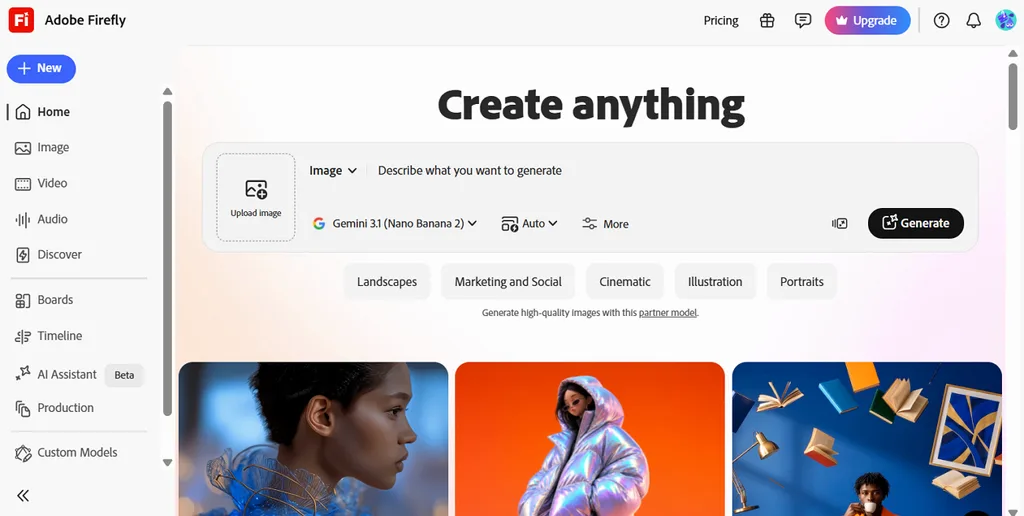
主な機能
- Generative FillとGenerative Expandで、さまざまな写真を編集したり、画像の範囲を広げたりできます。
- Composition Referenceは、アップロードした画像のレイアウトに合わせて生成します。
- Prompt to Editでは、日常的な文章で指示して画像を変更できます。
メリット
- Content Credentialsが自動的に付与され、画像がどのように作られたかを示せます。
- 有料プランでは、Generative FillやGenerative Expandなどの標準ツールの利用上限がなくなります。
デメリット
- 無料の生成枠は、有料のFireflyプランと比べて限られています。
- 知的財産権に関する補償は法人のお客様向けで、個人向けプランには提供されません。
リアルなAI画像生成ツール6選を比較
最適なリアル系AI画像生成ツールは、画質だけでは決まりません。編集ツール、解像度、無料枠、ライセンスも選択を左右します。以下の表では、重要なポイントに沿って6つのツールを比較します。
| ツール | リアルな表現の強み | 編集ツール | 無料で使える範囲 |
| MagicLight AI | 写真のようにリアルな5つのモデルとアニメーション機能 | 参照画像とImage to Video | 無料クレジットあり、カード登録不要 |
| Midjourney | 雰囲気のある、雑誌写真のような光の表現 | Edit ModelとEditor | 無料プランなし |
| Leonardo AI | Lucid Realismによる肌の細部の表現 | アップスケール機能とImage Guidance | 1日150トークン |
| FLUX | 4MPの質感表現と安定したライティング | 複数の参照画像を使った編集 | 有料クレジット、または公開されたモデルの重みを利用 |
| Ideogram | 正確な文字を含む2Kのリアルな画像 | Magic FillとCharacter | 対象アカウントに毎週クレジットを付与 |
| Adobe Firefly | ライセンス取得済みの学習データによるネイティブ4MP出力 | Generative FillとGenerative Expand | 回数制限付きの無料生成 |
Part 3. リアルなAI画像生成にMagicLight AIがおすすめの理由
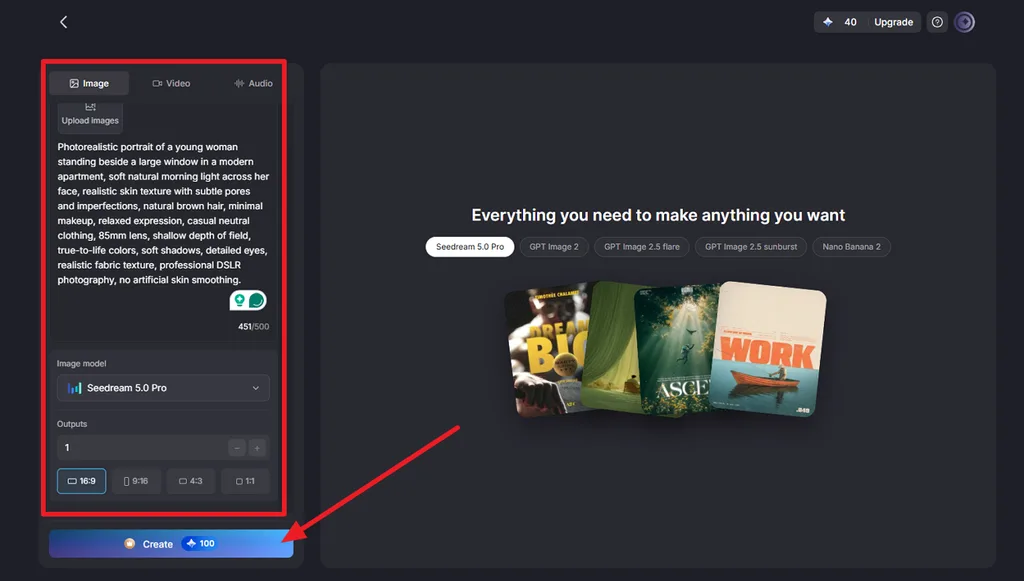
MagicLight AIでは、画像の構図や描写を実用的な設定で調整できます。プロンプト入力欄は最大500文字に対応し、レンズの種類、光、質感、雰囲気などを詳しく指定できます。アスペクト比も選べるほか、Outputsの数を増やせば、複数のバージョンを生成して比較できます。
MagicLight AIでリアルな画像を作る方法
リアルなAI画像を作るには、シーンを明確に描写し、適切な生成設定を選ぶことが大切です。ここでは、プロンプトの入力からモデルとアスペクト比の選択、複数バージョンの生成、最もよい画像のダウンロードまでの手順を紹介します。
ステップ1. Imageタブを開く
MagicLight AIの Toolbox を開き、 Imageを選択します。プロンプト入力欄、アップロード機能、モデル選択メニューが1つのパネルにまとまっています。
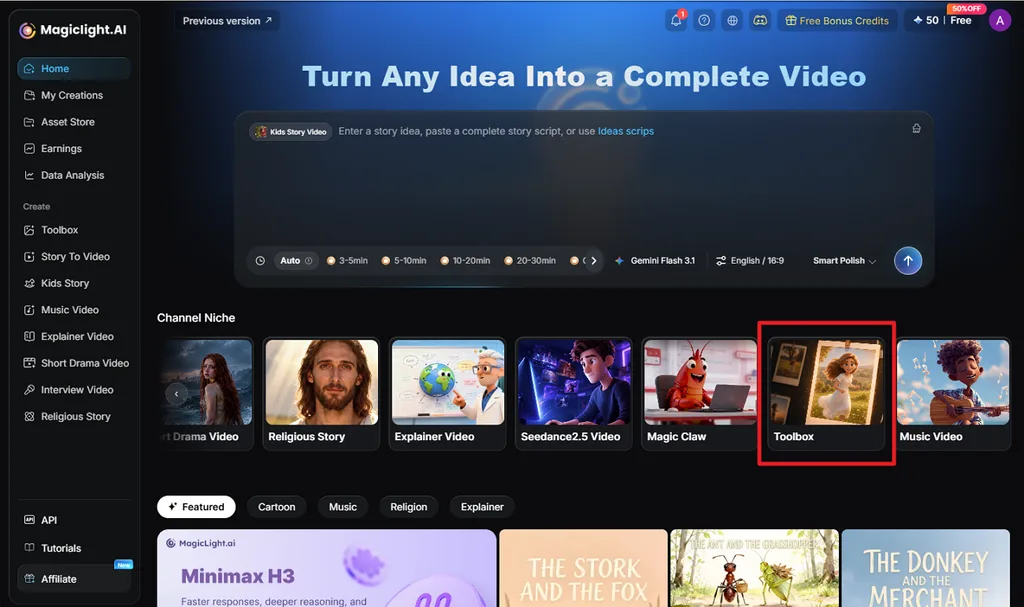
ステップ2. プロンプトを入力し、画像の設定を調整する
リアルに描写したい画像のプロンプトを詳しく入力し、 Image Model、 Aspect Ratio、 Outputsを選択します。必要に応じて参照画像をアップロードし、 Createをクリックします。
ステップ3. リアルに生成された画像を確認してダウンロードする
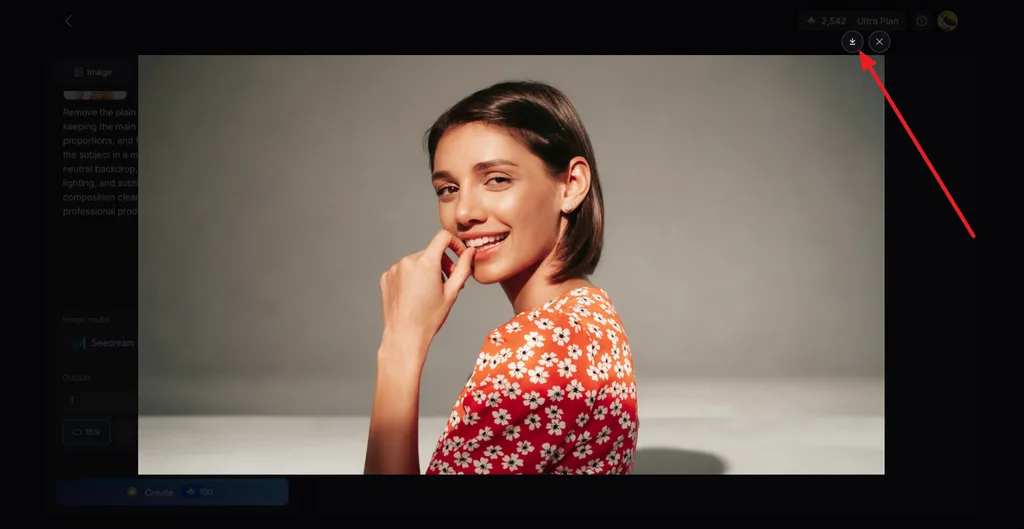
生成された候補を開き、目、手、肌の質感、光、影、背景の境界など、AI生成らしさが出やすい細部を確認します。各バージョンを比較して、最も自然な画像を選びましょう。 Download アイコンをクリックすると、完成した画像を保存できます。
まとめ
リアルなAI画像生成ツールを選ぶときは、映画のようなビジュアル、文字の正確さ、編集の自由度、商用制作のワークフローなど、自分の制作目的に合っていることが大切です。Midjourney、Leonardo AI、FLUX、Ideogram、Adobe Fireflyには、それぞれ異なる強みがあります。MagicLight AIは、柔軟な画像生成に加え、リアルな静止画を動きのあるコンテンツに変える機能も求めるクリエイターに適しています。
リアルなAI画像生成ツールについてよくある質問
1. AIでリアルな画像を生成するにはどうすればよいですか?
撮影の指示書を書くように、レンズ、光源、表面の質感、場所や状況をプロンプトで指定しましょう。参照写真を使うと、実在する人物の顔や商品をより正確に再現できます。また、複数の生成結果を比較すると、手や目の不自然な部分を見つけやすくなります。
2. リアルな画像生成に最適なAIは何ですか?
MagicLight AIは、1つのワークスペースでリアルな画像を生成する5つのモデルを利用でき、生成結果を動画にもできるため、有力な選択肢です。MidjourneyとAdobe Fireflyも、写真のような完成度の高い表現に優れています。MagicLight AIの新規ユーザーは、無料クレジットを使って、支払う前に5つすべてのモデルを比較できます。
3. テキストのプロンプトだけで写真のような画像を生成できますか?
現在の画像生成モデルは、テキストだけでも写真のような画像を生成できます。特に、光、レンズ、質感をプロンプトで指定すると効果的です。リアルなAI画像を生成できるツールを探しているなら、MagicLight AIのImageタブで試してみましょう。1つのプロンプトから複数のバージョンを生成できます。





