


무료 AI 도구를 활용하면 영상, 이미지, 디자인, 대본 등 다양한 디지털 콘텐츠를 만들 수 있어요. 무료로 이용할 수 있는 도구가 많아 비용을 들이지 않고도 프로젝트를 시작할 수 있죠. 다만 무료 요금제에는 사용량, 내보내기, 기능 또는 AI 크레딧에 제한이 있는 경우가 많아요.
일부 플랫폼은 워터마크를 추가하거나 생성한 콘텐츠를 기본적으로 공개하기도 해요. 이런 제한을 알아두면 프로젝트와 콘텐츠 제작 목적에 맞는 도구를 고르기 쉬워요. 이 가이드에서는 일상적인 제작 작업에 알맞은 도구를 찾을 수 있도록 AI 도구 7가지를 비교해 봐요.
1부. 무료 AI 도구를 고르기 전에 확인할 사항
무료 AI 도구마다 다양한 창작 프로젝트에 활용할 수 있는 기능과 옵션, 사용 제한이 달라요. 제작에 사용할 무료 도구를 고르기 전에 다음 사항을 확인해 보세요.
- 사용 한도: 일일 또는 월간 AI 사용 한도를 살펴보고, 사용하지 않은 크레딧이 언제 자동으로 만료되는지 확인해 보세요.
- 내보내기 품질: 무료 요금제에서 워터마크가 추가되는지, 영상을 낮은 해상도로만 내보낼 수 있는지 확인해 보세요.
- 소유권 및 이용 권한: AI로 만든 콘텐츠를 개인용 및 상업용 프로젝트에 사용할 수 있는지 확인해 보세요.
- 개인정보 보호: 무료 요금제로 만든 작업물이 생성 후 어디에 저장되거나 공개되는지 확인해 보세요.
- 업그레이드 비용: 무료 사용 한도가 부족해질 때 드는 비용을 알 수 있도록 가장 저렴한 유료 요금제를 비교해 보세요.
2부. 써 볼 만한 무료 AI 도구 추천 7선
무료 AI 앱을 활용하면 영상 제작, 이미지 생성, 글쓰기를 할 수 있어요. 도구마다 잘 맞는 프로젝트가 다르니, 각 무료 요금제에서 실제로 무엇을 제공하는지 확인해 보세요.
1. MagicLight AI
추천 대상: 글로 쓴 아이디어를 완성된 애니메이션 영상으로 만들고 싶은 크리에이터.
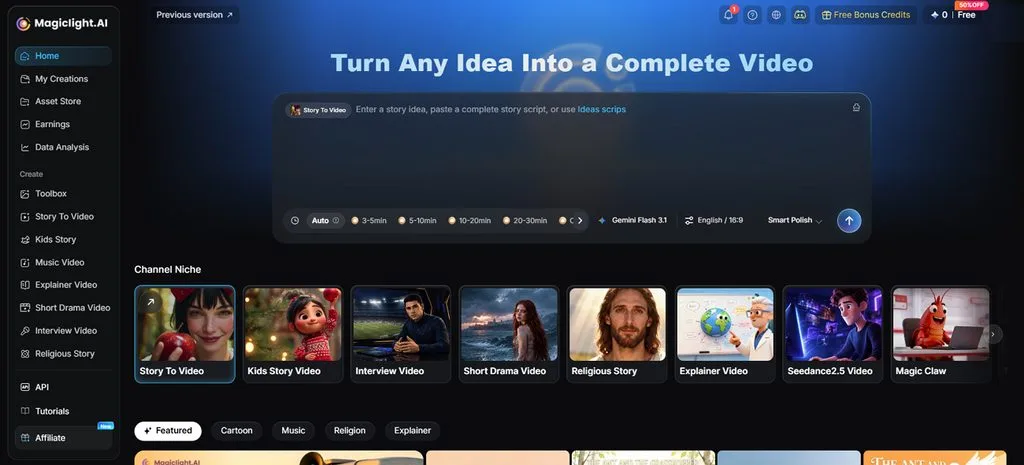
MagicLight AI를 활용하면 글로 쓴 아이디어를 더 적은 수고로 완성된 영상으로 만들 수 있어요. 스토리 영상, 이미지 생성, 내레이션, 자막 등 콘텐츠 제작에 유용한 다양한 작업을 지원해요. 작성한 대본을 바탕으로 캐릭터, 목소리, 장면, 자막이 어우러진 애니메이션 영상을 만들 수 있어요.
신규 사용자에게는 무료 크레딧이 제공돼 카드 정보를 입력하지 않고도 플랫폼을 둘러볼 수 있어요. 이 크레딧은 영상 제작, 이미지 생성 및 Image to Video 기능에 사용할 수 있어요. 여러 창작 도구를 하나의 플랫폼에서 이용하고 싶은 크리에이터에게 유용해요.
주요 기능
- MagicLight Agent: 아이디어를 전달하면 에이전트가 전체 영상 제작 과정을 설계해 줘요. 생성을 시작하기 전에 대본, 스토리보드, 캐릭터, 시각적 구성을 준비해요.
- 긴 스토리 제작: 장면을 세밀하게 구성한 긴 스토리를 제작할 때 최대 12,000자의 대본을 입력할 수 있어요. 완성 영상은 최대 50분까지 제작할 수 있어 긴 이야기도 충분히 담을 수 있어요.
- AI 캐릭터 생성기: 최대 1,000자로 캐릭터를 묘사해 외형을 구체화할 수 있어요. 참고 이미지로 디자인 방향을 잡을 수 있고, 저장한 캐릭터는 다시 사용할 수 있어요.
- AI 이미지 생성: 프로젝트에 필요한 이미지에 따라 5가지 이미지 모델 중에서 선택할 수 있어요. 프롬프트는 500자 이내로 작성하고, 최대 20MB의 참고 파일을 추가할 수 있어요.
- 음성과 자막: 내레이션에는 37가지 AI 음성이 제공돼 프로젝트마다 어울리는 목소리를 고를 수 있어요. 16가지 자막 스타일을 활용하면 시청자가 소리 없이도 내용을 따라갈 수 있어요.
장점
- 여러 클립을 이어 붙이지 않고도 긴 영상을 완성할 수 있어요.
- 계정 하나로 웹, iOS, Android에서 이용할 수 있어요.
- 최종 영상을 렌더링하기 전에 의상, 포즈, 표정을 조정할 수 있어요.
단점
- 1080p보다 높은 출력 해상도는 지원하지 않아요.
2. Canva
추천 대상: 수정 가능한 템플릿으로 소셜 미디어 콘텐츠를 빠르게 만드는 크리에이터.
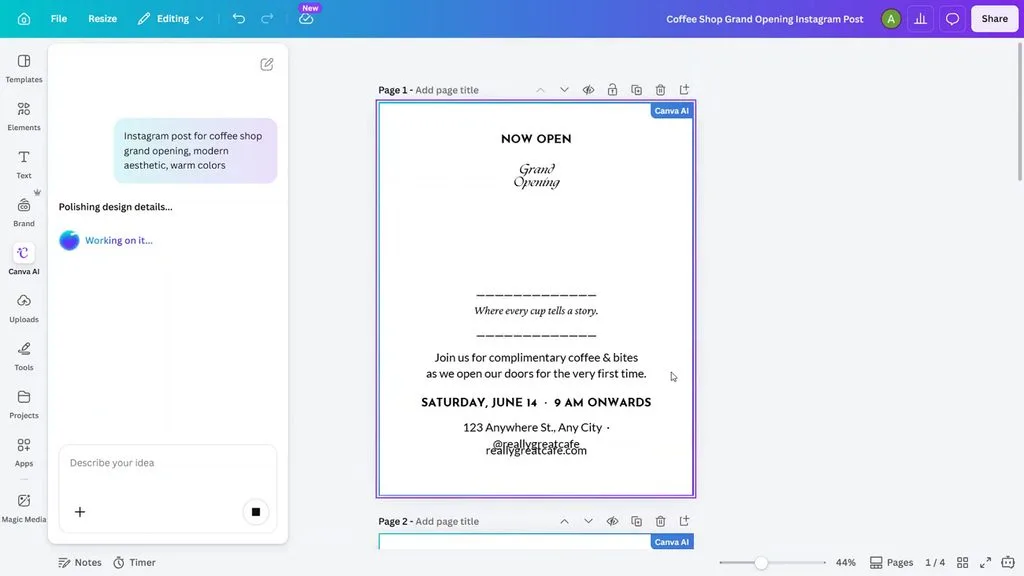
Canva를 사용하면 전문적인 디자인 경험이 없어도 완성도 높은 그래픽, 프레젠테이션, 영상을 만들 수 있어요. 이 무료 AI 플랫폼은 글쓰기, 이미지 생성, 편집 가능한 디자인 도구를 하나의 작업 공간에서 제공해요. 템플릿으로 쉽게 시작하고, AI 기능으로 프로젝트를 일일이 다시 만들지 않고도 콘텐츠를 수정할 수 있어요.
주요 기능
- Magic Write로 기존 Canva 디자인 안에서 글의 초안을 작성하거나 요약, 확장, 재작성을 할 수 있어요.
- Magic Layers는 원래 레이아웃을 유지하면서 평면 이미지를 개별적으로 편집할 수 있는 객체로 분리해 줘요.
- Canva AI는 디자인 편집기에서 바로 텍스트 프롬프트를 바탕으로 맞춤 이미지를 만들어 줘요.
장점
- 무료 사용자에게도 템플릿, 그래픽, 이미지, 저장 공간이 제공돼요.
- 문서, 프레젠테이션, 디자인에서 Magic Write를 사용할 수 있어요.
단점
- 고급 Canva AI 워크플로는 Free 요금제에서 사용할 수 없어요.
- 월간 AI 사용 한도 때문에 프로젝트에서 반복적으로 생성하는 데 제한이 있어요.
3. CapCut
추천 대상: 자막 작업과 영상·음성 보정을 빠르게 처리해야 하는 숏폼 영상 편집자.
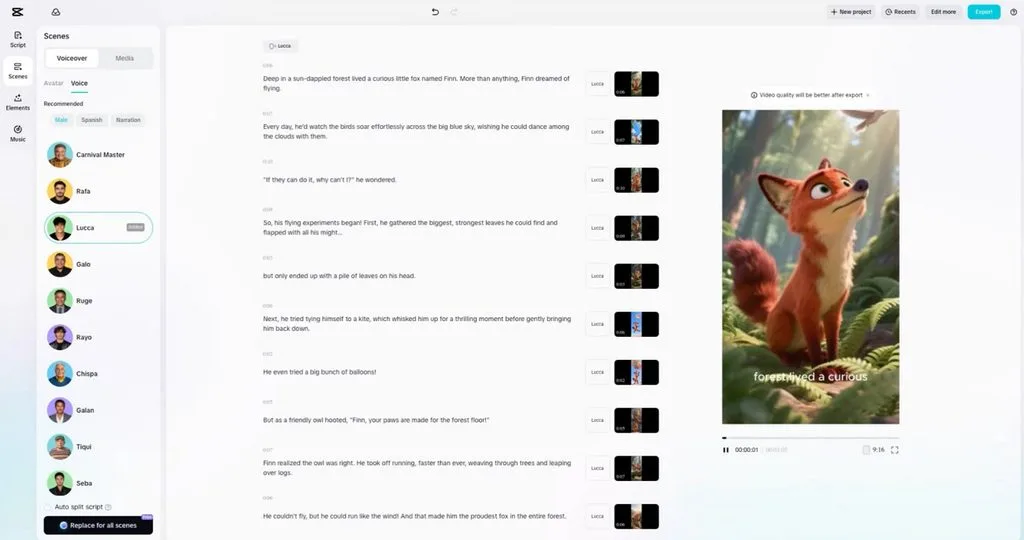
숏폼 영상 크리에이터는 음성, 자막 등 편집에서 중요한 요소를 빠르게 개선할 수 있어요. 무료 AI 도구 중에서도 CapCut은 빠른 영상 편집 작업에 중점을 두고 있어요. 데스크톱 및 브라우저 편집기에서 실용적인 AI 기능과 익숙한 타임라인 편집 도구를 함께 제공해요.
주요 기능
- Auto Captions는 대사를 편집 가능한 자막으로 변환해 영상 편집 시간을 줄여 줘요.
- Voice Enhancer는 배경 소음을 제거하고 울림을 줄여 음성을 더 또렷하게 만들어 줘요.
- Background Remover는 그린 스크린 없이도 영상 장면에서 인물을 분리해 줘요.
장점
- 음성 개선 강도를 0%부터 100%까지 조정할 수 있어요.
- 텍스트 음성 변환을 지원해 별도의 녹음 장비 없이도 내레이션을 만들 수 있어요.
단점
- 프리미엄 효과와 템플릿은 Pro에서만 사용할 수 있어요.
- AI 편집을 반복하면 무료 사용량이 빠르게 소진될 수 있어요.
4. Adobe Express
추천 대상: 브랜드 그래픽과 소셜 미디어 콘텐츠를 만드는 Adobe 사용자.
Adobe Express는 Firefly 기능을 활용해 소셜 미디어용 그래픽, 영상, 브랜드 콘텐츠를 만들 수 있도록 도와줘요. 이 무료 AI 소프트웨어는 익숙한 디자인 기능에 이미지 생성 및 편집 기능을 더했어요. Photoshop과 Illustrator 사용자는 작업물을 Express로 가져와 일상적인 콘텐츠를 더 빠르게 제작할 수 있어요.
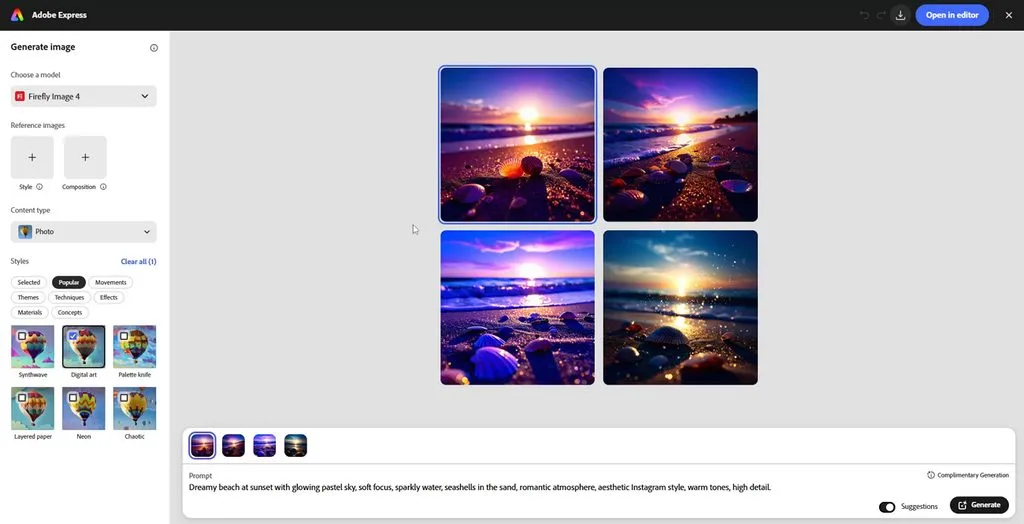
주요 기능
- Adobe Express 프로젝트 안에서 바로 텍스트 프롬프트를 맞춤형 Firefly 이미지로 만들 수 있어요.
- Adobe Express에서 텍스트 프롬프트로 이미지 속 객체를 추가하거나 제거하고 교체할 수 있어요.
- Create Text Effects는 프롬프트를 바탕으로 글자에 맞춤 질감과 장식 스타일을 적용해 줘요.
장점
- Firefly 모델로 창작 프로젝트에 상업적으로 사용할 수 있는 콘텐츠를 만들 수 있어요.
- 배경 제거 기능으로 직접 영역을 선택하지 않고도 피사체를 빠르게 분리할 수 있어요.
단점
- 무료 사용자는 프리미엄 생성형 기능을 제한적으로 이용할 수 있어요.
- 이미지 도구에 비해 생성형 영상 기능의 이용 범위가 제한적이에요.
5. VEED
추천 대상: 녹화 영상을 자막이 있는 짧은 영상으로 만드는 소셜 미디어 팀.
이 AI 도구는 브라우저에서 영상을 편집할 수 있어 프로그램을 다운로드하지 않고도 소셜 미디어 콘텐츠를 완성할 수 있어요. 무료 AI 앱을 찾는 크리에이터라면 반복적인 편집 작업을 간소화하는 데 활용할 수 있어요. 하나의 작업 공간에서 자막, 음성 생성, 클립 크기 조정, 소셜 미디어 콘텐츠 제작을 처리할 수 있어요.
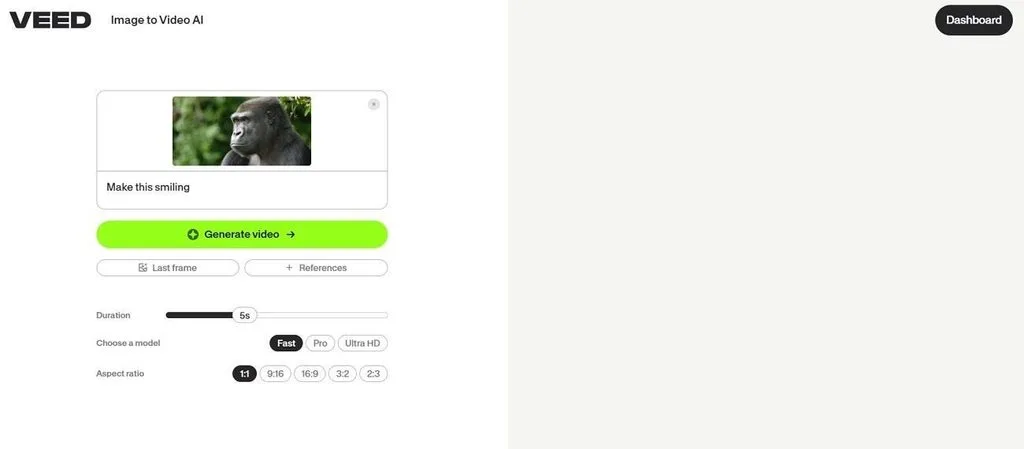
주요 기능
- Auto Subtitles는 음성을 편집 가능한 자막으로 변환하고 자막 스타일도 맞춤 설정할 수 있게 해 줘요.
- OpenEdit는 글로 입력한 편집 지시에 따라 AI 에이전트가 영상을 수정해 줘요.
- Clips는 긴 녹화 영상에서 활용할 만한 부분을 찾아 소셜 미디어에 올리기 좋은 짧은 영상으로 만들어 줘요.
장점
- 브라우저에서 편집하므로 데스크톱 소프트웨어를 설치할 필요가 없어요.
- 자동 자막으로 말이 포함된 영상의 내용을 직접 받아 적는 수고를 줄일 수 있어요.
단점
- 무료로 내보낸 영상에는 워터마크가 포함되며, 해상도는 720p로 제한돼요.
- AI 아바타를 만들려면 크레딧이 필요하며, 대부분의 무료 계정에는 해당 크레딧이 제공되지 않아요.
6. Leonardo AI
추천 대상: 매일 새로운 시각적 아이디어를 시험해 보는 콘셉트 아티스트.
시각 콘텐츠 크리에이터는 Leonardo AI에서 프롬프트로 아트워크, 썸네일, 콘셉트, 움직임을 탐색할 수 있어요. 무료로 이용할 수 있는 AI 소프트웨어로, 매일 150개의 토큰을 제공해요. 이미지와 영상 제작 프로그램을 따로 사용할 필요 없이 다양한 시각적 실험을 자주 해 볼 수 있는 작업 공간이에요.
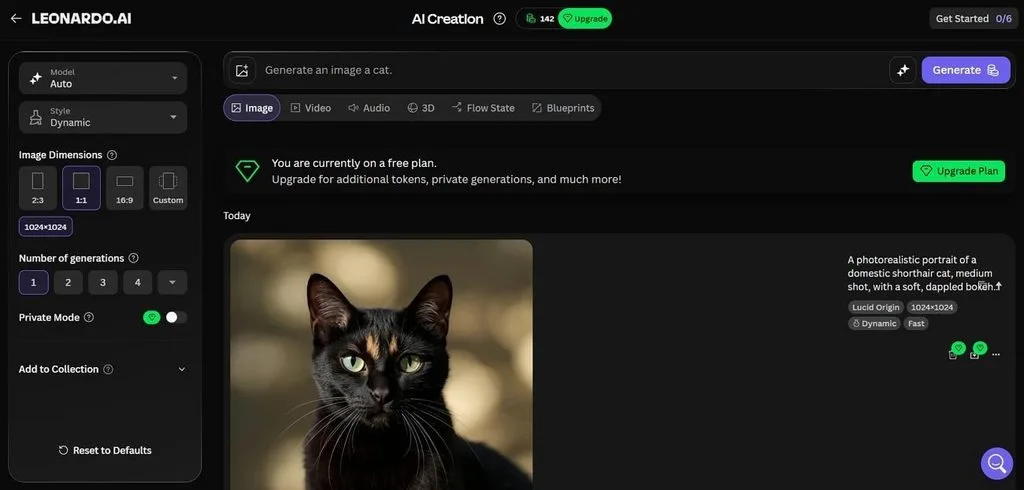
주요 기능
- Flow State는 프롬프트를 바탕으로 다양한 이미지를 계속 생성해 시각적 아이디어를 더 빠르게 탐색할 수 있게 해 줘요.
- Realtime Canvas는 사용자가 스케치하고 시각적 콘셉트를 조정하는 동안 거친 밑그림을 이미지로 변환해 줘요.
- Motion 2.0은 생성한 정지 이미지를 짧은 애니메이션 영상으로 만들어 생동감을 더해 줘요.
장점
- 무료 사용자에게 매일 150개의 Fast Tokens가 제공돼요.
- Leonardo 자체 모델과 함께 타사 모델도 사용할 수 있어요.
단점
- 무료로 만든 작업물은 비공개로 유지되지 않고 공개돼요.
- 일일 토큰은 토큰 뱅크에 이월해 모아 둘 수 없어요.
7. ChatGPT
추천 대상: 대본, 조사 자료, 개요, 초기 아이디어를 구체화하는 작가.
작가는 대본, 개요, 조사 자료나 새로운 아이디어를 먼저 구체화해야 할 때 ChatGPT로 시작하는 경우가 많아요. 무료로 이용하면 GPT-5.6 Luna로 일상적인 텍스트 대화를 나눌 수 있어요. ChatGPT는 글쓰기 작업에 웹 검색, 파일 분석, 이미지, 음성 대화도 연결해 줘요.
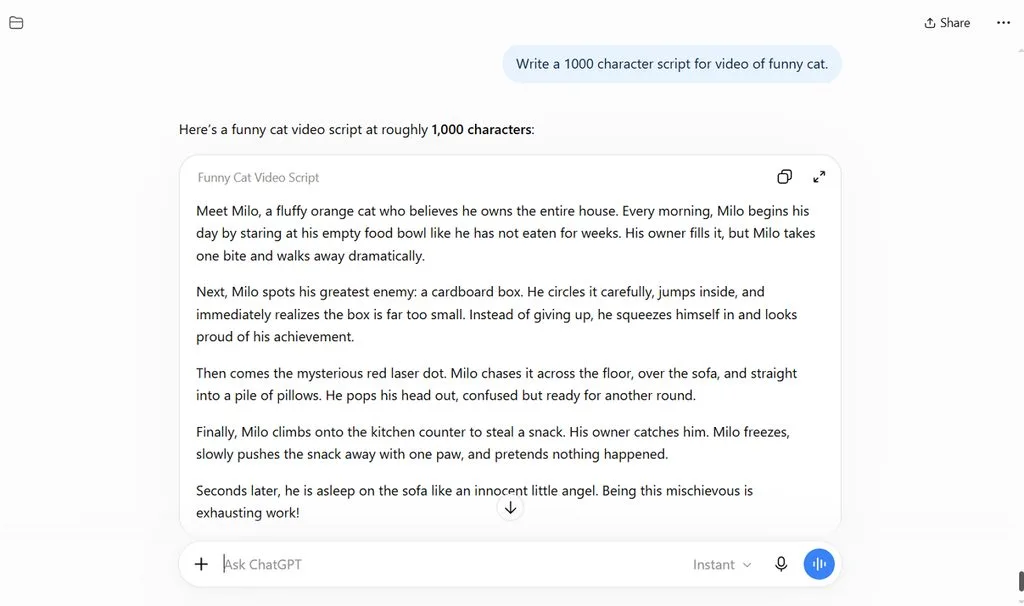
주요 기능
- Think는 더 깊이 검토해야 하는 질문에 GPT-5.6 Luna가 추론할 시간을 더 제공해요.
- 이미지 생성 기능은 별도의 디자인 소프트웨어 없이도 대화로 전달한 지시를 독창적인 이미지로 만들어 줘요.
- 데이터 분석 기능은 업로드한 스프레드시트와 파일을 살펴보고 유용한 패턴과 인사이트를 찾아줘요.
장점
- 일상적인 텍스트 대화를 무료로 무제한 이용할 수 있어요.
- 웹 검색으로 최신 정보를 대화에 바로 가져올 수 있어요.
단점
- 이미지 생성과 데이터 분석에는 각각 별도의 한도가 있어요.
- 파일 업로드, 이미지 생성, 음성, 데이터 분석에는 각각 별도의 사용 한도가 있어요.
무료 AI 도구 한눈에 비교하기
무료 AI 도구마다 창작 작업에 제공하는 기능과 옵션, 사용 제한이 달라요. 무엇을 만드는지, 어떤 제한이 프로젝트에 영향을 주는지에 따라 알맞은 도구도 달라져요. 아래 표에서 각 도구의 주요 차이점을 비교해 보세요.
| 도구 | 무료 제공량 | 주요 무료 제한 |
| MagicLight AI | 처음 시작할 때 무료 크레딧 제공, 카드 등록 불필요 | 워터마크 없는 1080p 내보내기는 유료 요금제 필요 |
| Canva | 월 최대 20회 AI 사용 | 기능과 모델에 따라 AI 사용량이 달라요 |
| CapCut | 기본 편집 및 일부 AI 도구 | 일부 고급 AI 도구와 에셋은 Pro 필요 |
| Adobe Express | 매일 Firefly 생성 기능 제공 | AI 영상은 전체 이용 기간 동안 5초 영상 2회 생성으로 제한 |
| VEED | 기본 편집 및 일부 AI 기능 체험 | 무료 내보내기는 워터마크가 포함된 720p 영상 |
| Leonardo AI | 매일 150개의 Fast Tokens | 무료 작업물은 공개되며 토큰은 매일 만료 |
| ChatGPT | GPT-5.6 Luna 텍스트 대화 무제한 | 이미지, 파일, 음성, 도구마다 별도의 한도 적용 |
3부. 무료 AI 콘텐츠 제작에 MagicLight AI를 선택하는 이유
많은 무료 도구가 한 가지 작업만 처리하기 때문에 완성된 영상을 만들기가 더 어려워져요. 무료 AI 소프트웨어를 찾다 보면 하나의 프로젝트에 여러 도구가 필요한 경우가 많아요. MagicLight AI로 무료 콘텐츠 제작이 더 쉬워지는 주요 이유를 살펴볼게요.
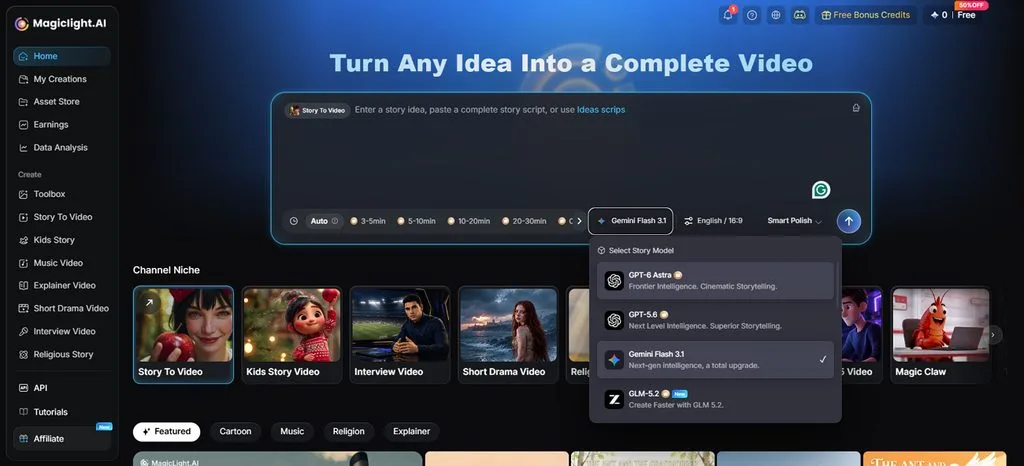
- 다양한 스토리 모델: MagicLight AI는 대본, 대화, 긴 창작 스토리를 위한 14가지 스토리 모델을 제공해요. GPT-6 Astra 도 선택할 수 있어 더 긴 서사 구조를 갖춘 세밀한 이야기를 구체화하는 데 활용할 수 있어요.
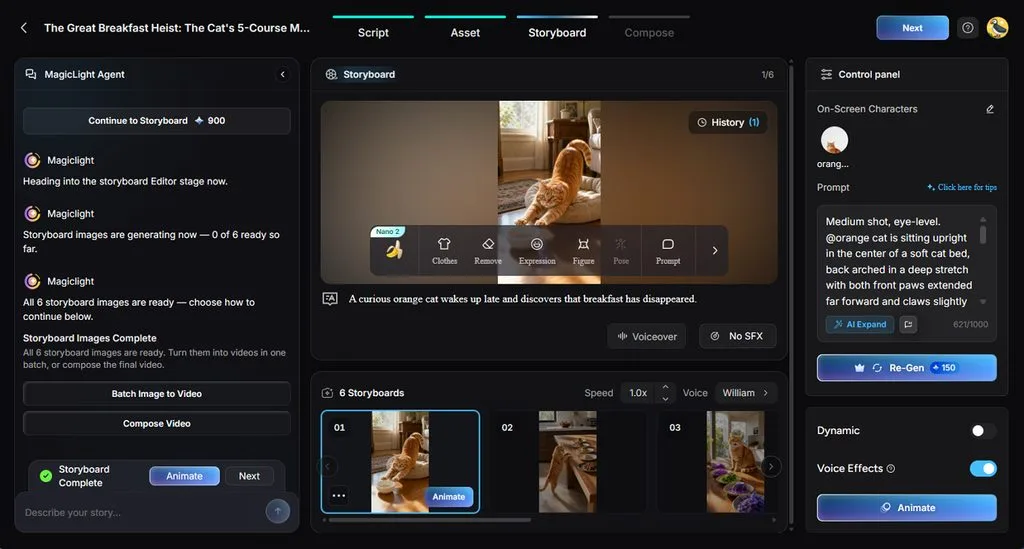
- Nano Storyboard: Nano Storyboard는 스토리를 장면별로 나눠 영상 생성 전에 세부 사항을 검토할 수 있게 해 줘요. 의상, 표정, 개별 샷을 조정하고 캐릭터마다 50가지 이상의 포즈 중에서 선택할 수 있어요.
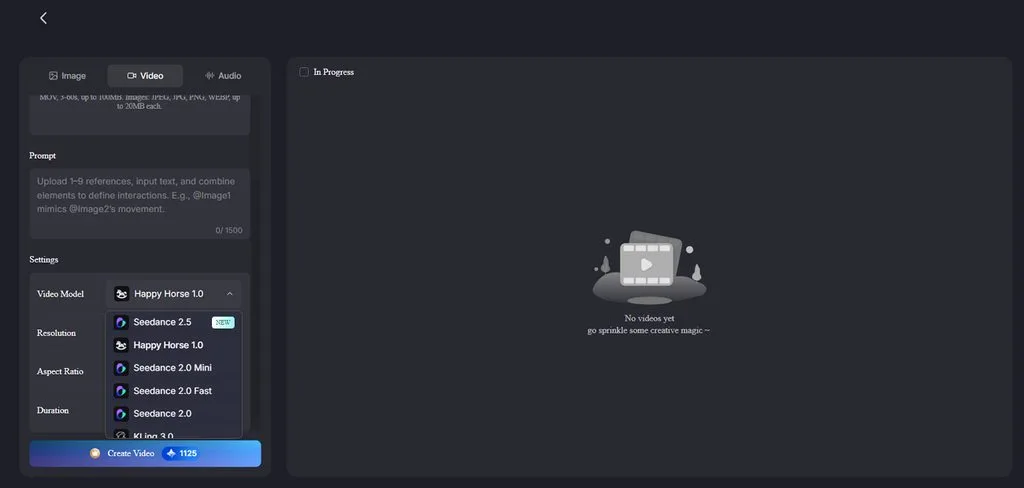
- AI 영상 모델: 다양한 영상 생성 스타일과 요구에 맞춰 설계된 AI 영상 모델 20가지 중에서 선택할 수 있어요. Happy Horse 1.0, Seedance 2.5등 여러 모델로 다양한 결과물을 만들 수 있어요.
MagicLight AI로 영상 만드는 방법
MagicLight AI는 무료로 이용할 수 있는 AI 도구를 제공해 영상 프로젝트를 쉽게 시작할 수 있게 해 줘요. 아래 단계에 따라 무료로 AI 영상을 만들어 보세요 . MagicLight AI에서 진행하는 방법을 안내해 드릴게요.
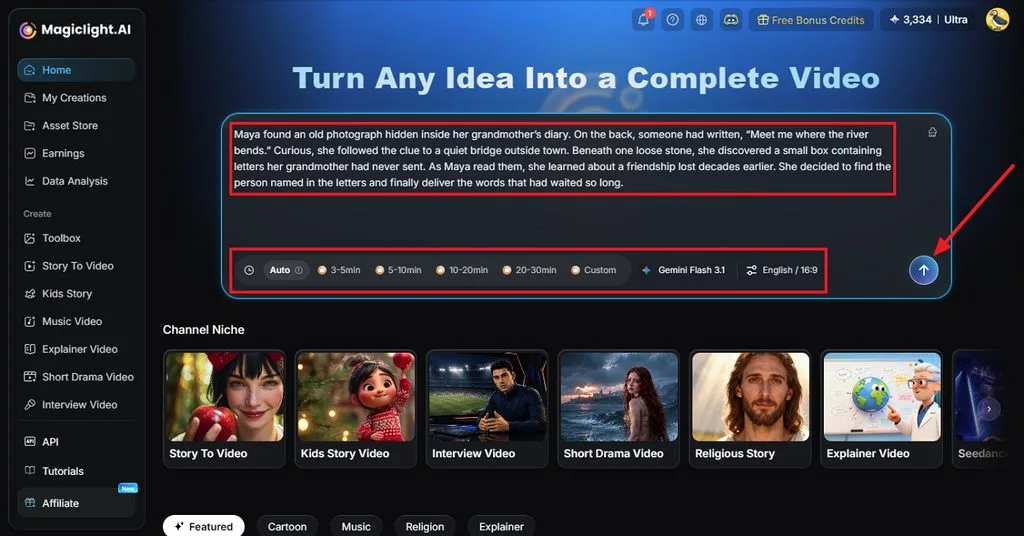
1단계. 영상 대본 입력하기
먼저 Story to Video 를 열고 영상으로 만들 대본을 입력하세요. 길이, 모델, 언어, 화면 비율을 선택한 다음 Send 를 클릭해 계속 진행하세요.
2단계. 영상 계획 검토하기
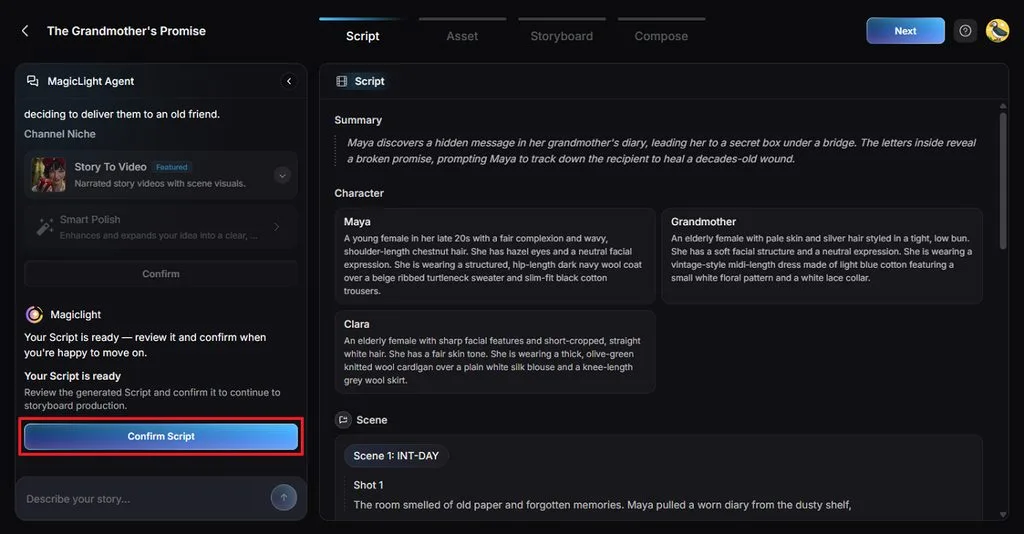
MagicLight Agent가 대본을 다음 항목으로 정리해 줘요. Summary, Characters, Scenes, and Shots. 각 항목을 검토하고 필요한 내용을 수정한 다음 Confirm Script 를 클릭해 확정하세요.
3단계. 영상 설정 선택하기
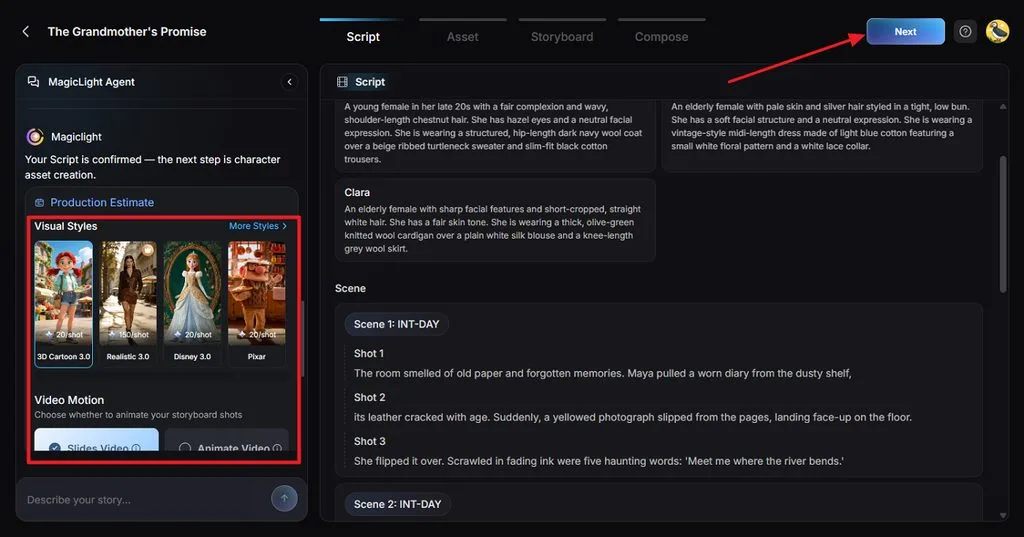
만들고 싶은 영상 유형에 맞는 Visual Style 을 선택하세요. 이어서 Slides Video 또는 Animate Video를 선택하고 제공되는 옵션을 조정한 뒤 설정을 확정하세요.
4단계. 캐릭터 에셋 확인하기
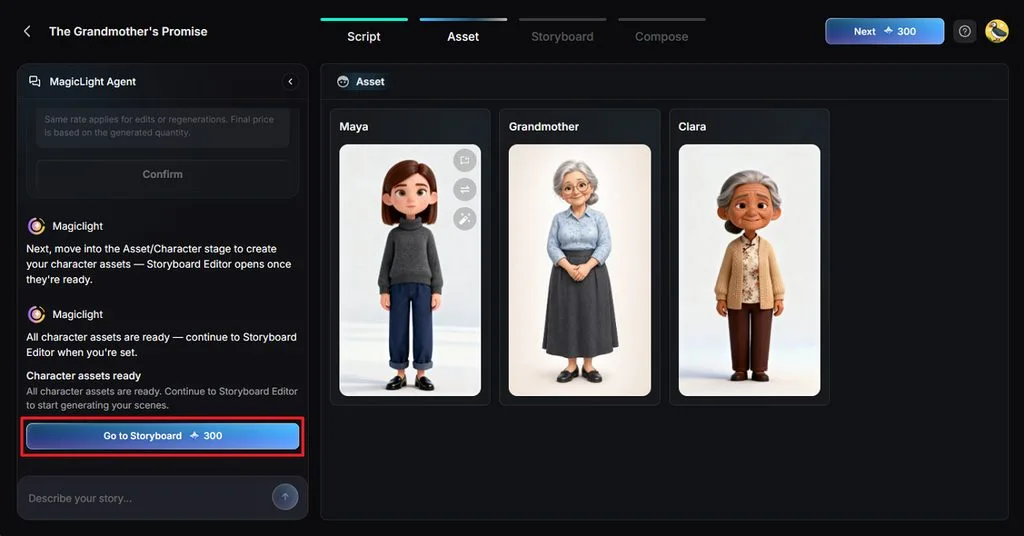
MagicLight AI가 대본 속 인물 설명을 바탕으로 생성한 캐릭터 이미지를 검토하세요. 필요한 부분을 수정한 다음 Go to Storyboard 를 클릭해 계속 진행하세요.
5단계. 스토리보드 맞춤 설정하기
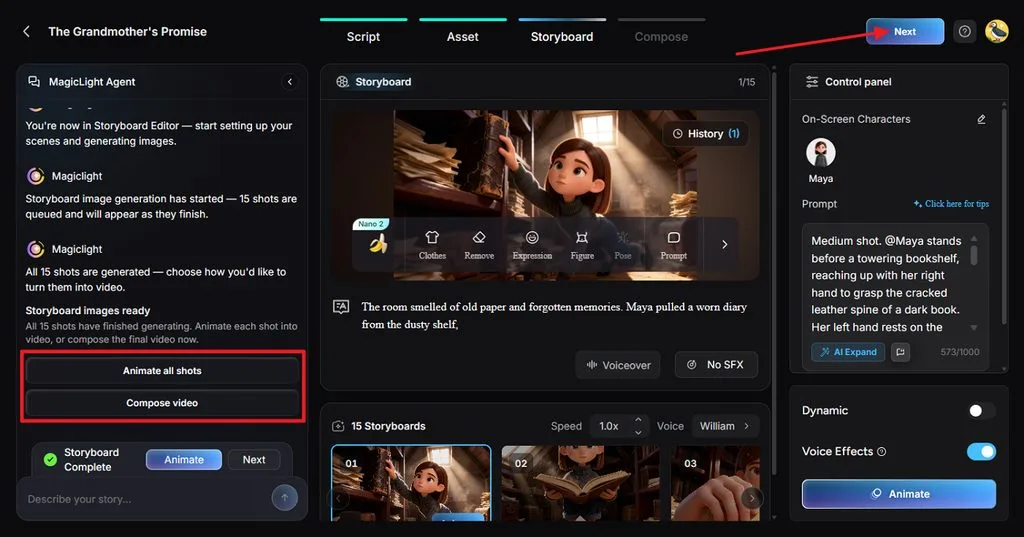
스토리보드의 각 샷을 검토하고 다음 항목을 수정하세요. Clothes, Expression, Figure, Pose, or Prompt . 필요한 부분을 수정하고 목소리와 효과도 조정한 다음 Animate all shots 또는 Compose video를 선택하세요.
6단계. 자막과 음악 추가하기
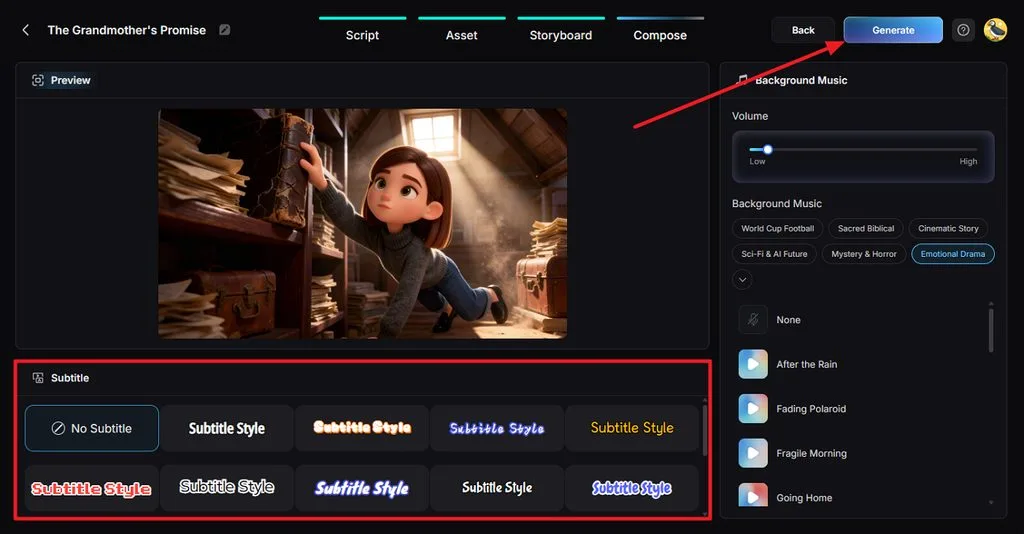
영상을 미리 보고 Subtitle Style을 선택하세요. 자막을 원하지 않으면 No Subtitle 을 선택할 수 있어요. 이어서 Background Music 과 음량을 조정한 다음 Generate 를 클릭해 최종 영상을 만드세요.
7단계. AI 영상 다운로드하기
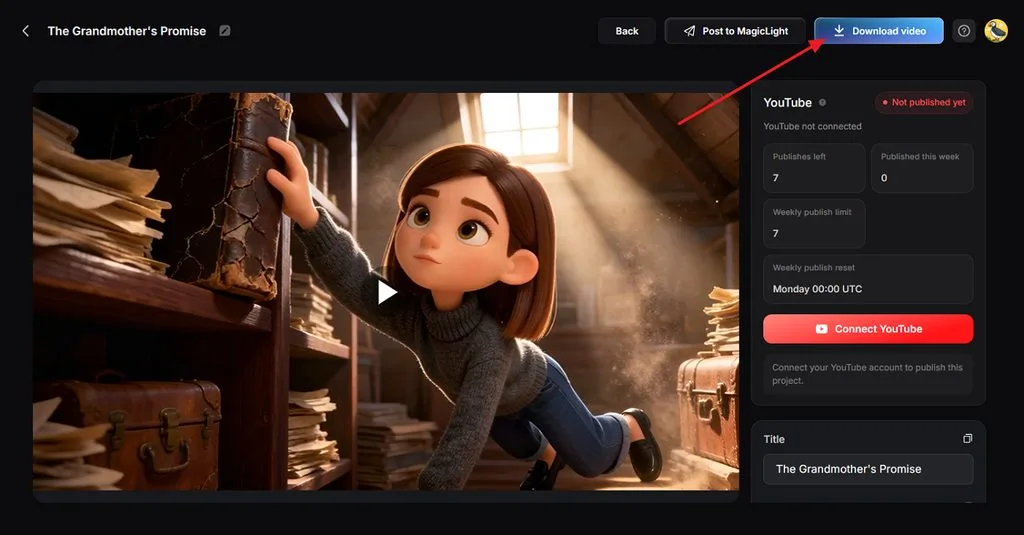
완성된 영상을 보면서 장면, 목소리, 자막, 음악, 전체적인 진행 속도를 확인하세요. 모든 부분이 만족스럽다면 Download video 를 클릭해 완성된 AI 영상을 저장하세요.
마무리
무료 AI 도구를 활용하면 고가의 소프트웨어를 구매하지 않고도 다양한 제작 작업을 할 수 있어요. Canva와 Adobe Express는 디자인을 돕고, CapCut과 VEED는 일상적인 영상 편집을 간편하게 해 줘요. Leonardo AI는 시각적 실험에 활용할 수 있고, ChatGPT는 대본과 아이디어를 구체화하고 자료를 조사하는 데 도움을 줘요. MagicLight AI는 영상 제작 기능을 한곳에 모아 무료 크레딧으로 완성된 스토리를 만들 수 있게 해 줘요.
무료 AI 도구에 대해 자주 묻는 질문
1. 콘텐츠 제작용 무료 AI 도구란 무엇인가요?
선결제 없이 대본, 이미지, 디자인, 영상을 만들 수 있도록 도와주는 도구예요. 무료 AI 도구는 일반적으로 기본 기능을 제공하며 사용량이나 내보내기에 제한이 있어요.
2. 무료 AI 도구를 어디에 활용할 수 있나요?
대본, 게시물 문구, 그래픽, 이미지, 자막, 영상 제작 작업에 활용할 수 있어요. 고가의 창작 소프트웨어 없이도 AI 도구로 다양한 콘텐츠 작업을 할 수 있어요.
3. 무료 AI 도구로 영상을 만들 수 있나요?
영상을 만들 수 있는 무료 AI 도구는 여러 가지가 있지만, 제공되는 기능과 사용 한도는 도구마다 크게 달라요. MagicLight AI에서는 무료 크레딧을 사용해 작성한 대본을 완성된 애니메이션 영상 프로젝트로 만들 수 있어요.
4. 무료 AI 도구는 초보자에게도 적합한가요?
많은 무료 AI 도구가 프로젝트를 처음 시작하는 사람을 위해 간단한 조작 방식, 템플릿, 안내를 제공해요. MagicLight AI는 기획부터 캐릭터, 장면, 스토리보드, 영상 생성까지 처음 제작하는 크리에이터를 단계별로 안내해 줘요.
5. 영상 제작에는 어떤 무료 AI 도구가 좋은가요?
MagicLight AI는 하나의 대본을 서로 이어지는 애니메이션 장면으로 바꿔 완성된 영상을 만들 수 있게 해 줘요. 최종 생성 전에 캐릭터, 스토리보드, 목소리, 자막, 음악 등 다양한 세부 사항을 맞춤 설정할 수 있어요.





