



無料AIツールを使えば、動画、画像、デザイン、スクリプトなど、さまざまなデジタルコンテンツを制作できます。無料で利用を始められるツールも多く、費用をかけずにプロジェクトに取り組めます。ただし、無料プランには、利用回数、書き出し、機能、利用できるAIクレジットなどの制限が設けられていることが一般的です。
サービスによっては、透かしが入ったり、生成したコンテンツが初期設定で公開されたりする場合もあります。こうした制限を把握しておくと、プロジェクトや制作目的に合うツールを選びやすくなります。この記事では、日々の制作に合うツールを見つけられるよう、7つのAIツールを比較します。
パート1. 無料AIツールを選ぶ前に確認したいこと
無料AIツールは、機能や制限、対応できる制作内容がそれぞれ異なります。制作に使う無料ツールを選ぶ前に、次のポイントを確認しましょう。
- 利用上限: AI機能を1日または1か月に何回使えるか、未使用のクレジットがいつ自動で失効するかを確認しましょう。
- 書き出し品質: 無料プランで透かしが入るか、動画の書き出し解像度が低く制限されるかを確認しましょう。
- 所有権と利用権: AIで生成したコンテンツを、個人利用や商用プロジェクトで使えるか確認しましょう。
- プライバシー: 無料プランで制作した作品が、作成後にどのように扱われるか確認しましょう。
- アップグレード費用: 無料枠では足りなくなったときに備えて、最も安い有料プランを比較し、今後かかる費用を把握しておきましょう。
パート2. 試しておきたい無料AIツール7選
無料で使えるAIアプリには、動画制作、画像生成、文章作成に対応したものがあります。得意な制作内容はツールごとに異なるため、無料プランで実際に何ができるか確認しましょう。
1. MagicLight AI
こんな方におすすめ: 文章のアイデアから、完成したアニメーション動画を作りたいクリエイター。
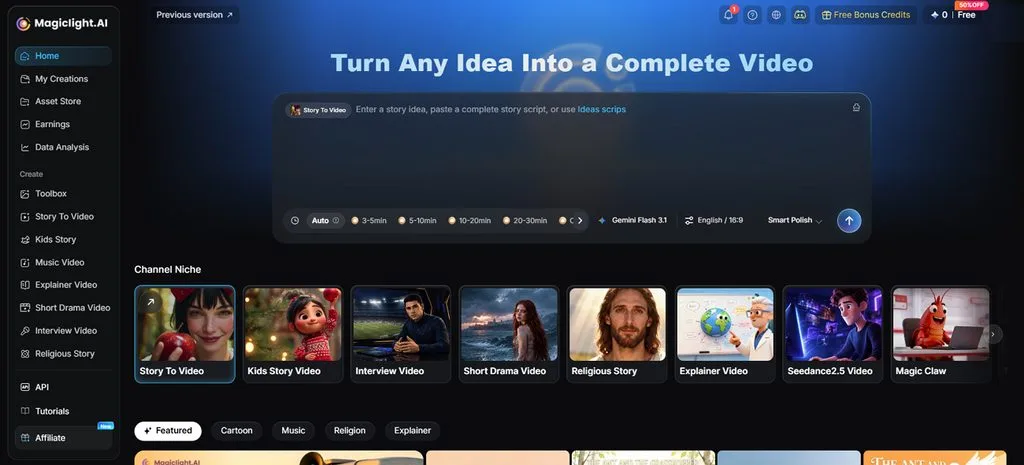
MagicLight AIを使えば、文章でまとめたアイデアを、手間を抑えながら完成した動画に仕上げられます。ストーリー動画、画像作成、ナレーション、字幕など、コンテンツ制作に役立つさまざまな機能に対応しています。文章のスクリプトから、内容に合ったキャラクター、音声、シーン、字幕を備えたアニメーション動画を作成できます。
新規ユーザーには無料クレジットが付与されるため、カード情報を入力せずに機能を試せます。このクレジットは、動画制作や画像生成に加え、 Image to Video 機能にも利用できます。複数の制作ツールを1つのサービスで使いたいクリエイターに便利です。
主な機能
- MagicLight Agent: コンセプトを伝えると、エージェントが動画制作全体の流れを組み立てます。生成を始める前に、スクリプト、絵コンテ、キャラクター、ビジュアルの方向性が用意されます。
- 長編ストーリー: 細かいシーン描写を含む長い物語を制作する際は、最大12,000文字のスクリプトを入力できます。完成動画は最長50分に対応し、長編のアイデアもしっかり映像化できます。
- AIキャラクター生成: 最大1,000文字でキャラクターを説明し、外見を形にできます。参考画像を使ってデザインの方向性を指定でき、保存したキャラクターは繰り返し利用できます。
- AI画像生成: 制作したいビジュアルに合わせて、5種類の画像モデルから選べます。プロンプトは500文字以内で入力でき、最大20MBの参考ファイルを追加できます。
- 音声と字幕: ナレーションには37種類のAI音声が用意され、プロジェクトごとに選べます。16種類の字幕スタイルもあり、音声を聞けない状況でも内容を伝えられます。
メリット
- 複数のクリップをつなぎ合わせることなく、長尺の動画を完成させられます。
- 1つのアカウントでWeb、iOS、Androidから利用できます。
- 最終的な動画のレンダリング前に、服装、ポーズ、表情を調整できます。
デメリット
- 1080pを超える解像度での出力には対応していません。
2. Canva
こんな方におすすめ: カスタマイズできるテンプレートを使って、SNS向けコンテンツを手早く作りたいクリエイター。
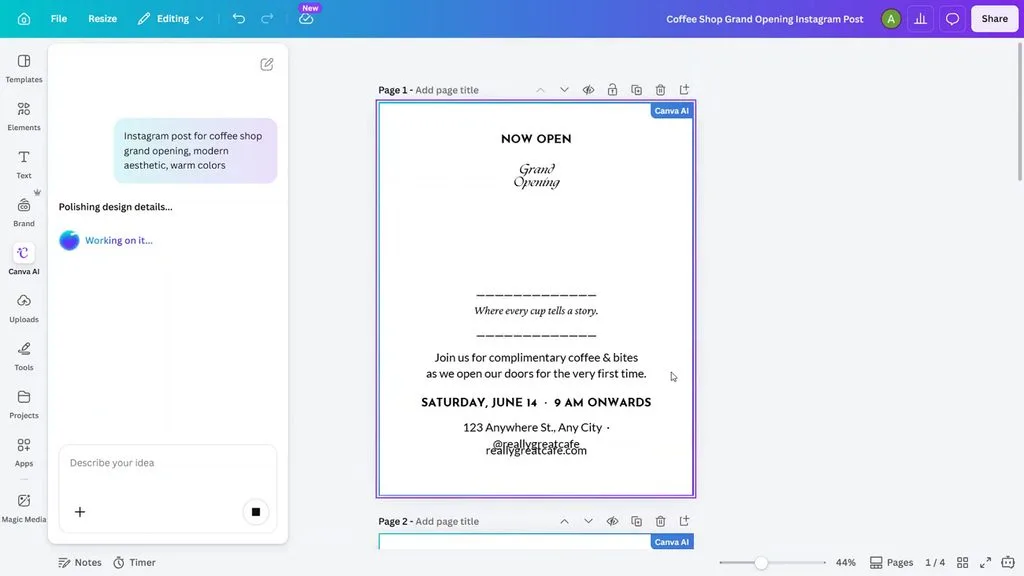
Canvaなら、高度なデザイン経験がなくても、見栄えのよいSNS画像、プレゼンテーション、動画を制作できます。無料で使えるAIプラットフォームとして、文章作成、画像生成、編集可能なデザインツールを1つの作業画面にまとめています。テンプレートで制作を始めやすく、AI機能を使えばプロジェクトを手作業で作り直さずに内容を調整できます。
主な機能
- Magic Writeは、既存のCanvaデザイン内で文章の下書き、要約、加筆、書き換えができます。
- Magic Layersは、元のレイアウトを保ちながら、1枚の画像を個別に編集できるオブジェクトに分解します。
- Canva AIは、デザインエディター内で文章のプロンプトからオリジナル画像を生成します。
メリット
- 無料ユーザーも、テンプレート、グラフィック素材、画像、ストレージを利用できます。
- Magic Writeは、ドキュメント、プレゼンテーション、デザインで使えます。
デメリット
- 無料プランでは、Canva AIの高度なワークフローを利用できません。
- 月ごとのAI利用枠があるため、同じプロジェクトで何度も生成すると上限に達します。
3. CapCut
こんな方におすすめ: 字幕作成や映像・音声の調整を手早く済ませたい、ショート動画の編集者。
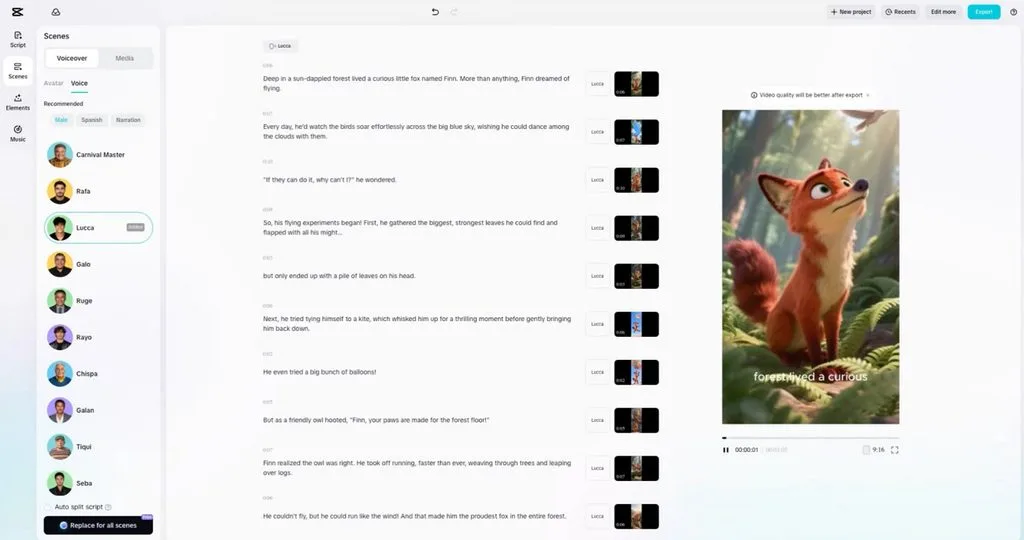
ショート動画の制作者は、音声や字幕など、編集で重要な部分をすばやく整えられます。無料AIツールの中でも、CapCutは動画編集を手早く進めるための機能に力を入れています。デスクトップ版とブラウザー版のエディターには、実用的なAI機能と、使い慣れたタイムライン編集ツールが備わっています。
主な機能
- Auto Captionsは、話し声を編集可能な字幕に変換し、動画編集を効率化します。
- Voice Enhancerは、背景ノイズや反響を抑え、話し声を聞き取りやすくします。
- Background Removerは、グリーンバックを使わずに動画内の人物を背景から切り抜きます。
メリット
- 音声補正の強さを0%から100%まで調整できます。
- テキスト読み上げ機能で、別途録音機材を用意せずにナレーションを付けられます。
デメリット
- プレミアムエフェクトやテンプレートを使うには、Proが必要です。
- AI編集を繰り返すと、無料枠をすぐに使い切る場合があります。
4. Adobe Express
こんな方におすすめ: ブランド用の画像やSNSコンテンツを制作するAdobeユーザー。
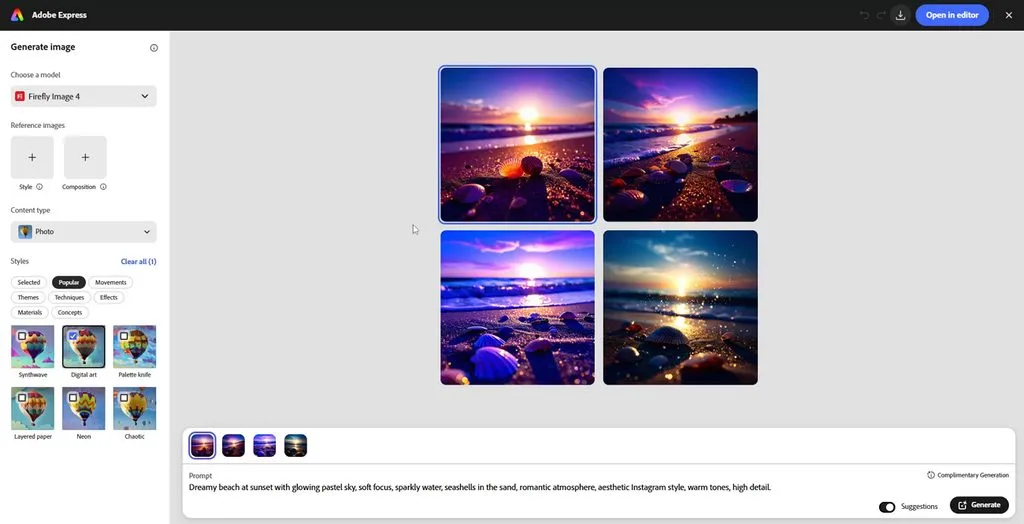
Adobe Expressでは、Fireflyの機能を使ってSNS画像、動画、ブランドコンテンツを制作できます。無料で使えるこのAIソフトウェアは、なじみのあるデザイン操作と、画像生成・編集機能を組み合わせています。PhotoshopやIllustratorのユーザーは、制作素材をExpressに取り込むことで、日常的なコンテンツ制作を手早く進められます。
主な機能
- Adobe Expressのプロジェクト内で、文章のプロンプトからFireflyによるオリジナルのビジュアルを生成できます。
- Adobe Express内でテキストプロンプトを使い、画像のオブジェクトを追加、削除、置換できます。
- Create Text Effectsは、プロンプトに応じて文字に独自の質感や装飾スタイルを適用します。
メリット
- Fireflyのモデルで生成したコンテンツは、商用の制作プロジェクトにも利用できます。
- 背景削除機能で、手作業で選択範囲を指定せずに被写体をすばやく切り抜けます。
デメリット
- 無料ユーザーが使えるプレミアム生成機能には制限があります。
- 動画生成は、画像ツールに比べて利用範囲が限られています。
5. VEED
こんな方におすすめ: 収録素材から字幕付きのショート動画を作るSNS運用チーム。
ブラウザー内で動画を編集できるAIツールで、ソフトウェアをダウンロードせずにSNSコンテンツを仕上げられます。無料で使えるAIアプリを探しているクリエイターにとって、繰り返し発生する編集作業を効率化できるのが魅力です。字幕、音声生成、クリップのサイズ変更、SNSコンテンツの制作を、1つの作業画面で進められます。
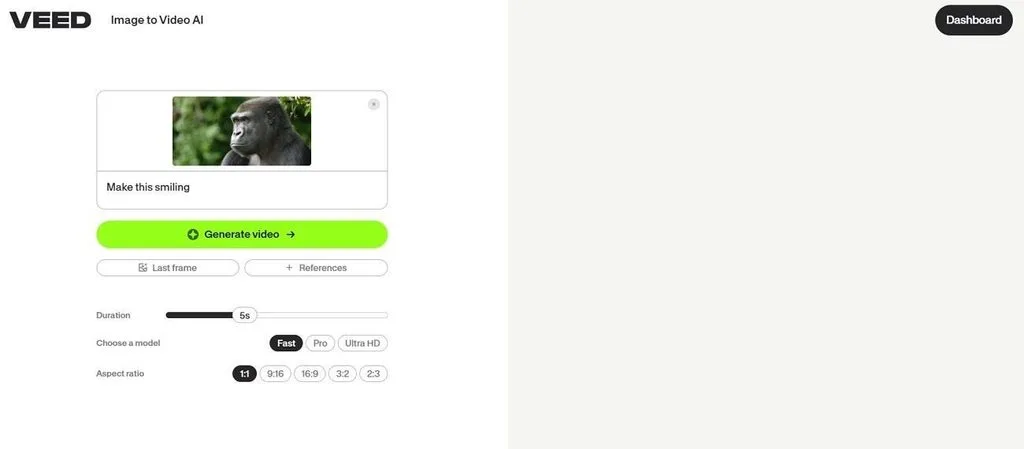
主な機能
- Auto Subtitlesは、話し声を編集可能な字幕に変換し、字幕のスタイルもカスタマイズできます。
- OpenEditは、文章で入力した編集指示に従い、AIエージェントが映像を変更します。
- Clipsは、長い収録素材から使える場面を見つけ、SNSに投稿しやすい短い動画にまとめます。
メリット
- ブラウザーで編集できるため、デスクトップソフトウェアのインストールが不要です。
- 自動字幕で、話し声のある動画を手作業で文字起こしする手間を減らせます。
デメリット
- 無料で書き出す動画には透かしが入り、解像度は720pまでに制限されます。
- AIアバターの作成には、ほとんどの無料アカウントでは付与されないクレジットが必要です。
6. Leonardo AI
こんな方におすすめ: 新しいビジュアルのアイデアを毎日試したいコンセプトアーティスト。
Leonardo AIは、プロンプトからアート作品、サムネイル、コンセプト、動きの表現を試せるツールです。無料で使えるAIソフトウェアの選択肢として、毎日150トークンが付与されます。画像と動画の制作ソフトを別々に用意せずに済むため、ビジュアル表現を頻繁に試す作業に向いています。
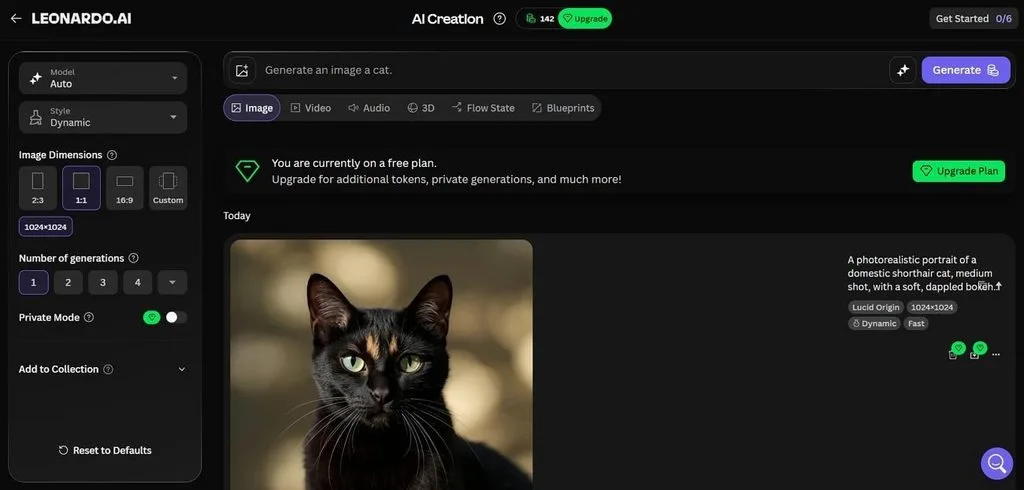
主な機能
- Flow Stateは、プロンプトから画像のバリエーションを次々に生成し、ビジュアルのアイデアをすばやく試せます。
- Realtime Canvasは、スケッチや構想の調整に合わせて、ラフな描画をリアルタイムで画像に変換します。
- Motion 2.0は、生成した静止画に動きを加え、短いアニメーション動画にします。
メリット
- 無料ユーザーには、毎日150 Fast Tokensが付与されます。
- Leonardo独自のモデルに加え、他社製のモデルも利用できます。
デメリット
- 無料で制作した作品は非公開にできず、公開されます。
- 毎日付与されるトークンは、翌日以降に繰り越して貯められません。
7. ChatGPT
こんな方におすすめ: スクリプト、リサーチ、構成案、初期のアイデアを練りたいライター。
スクリプト、構成案、リサーチ、新しいアイデアを最初に練る際、ChatGPTから作業を始めるライターは少なくありません。無料でも、日常的なテキストでの会話にGPT-5.6 Lunaを利用できます。文章作成に加えて、Web検索、ファイル分析、画像、音声会話も組み合わせて使えます。
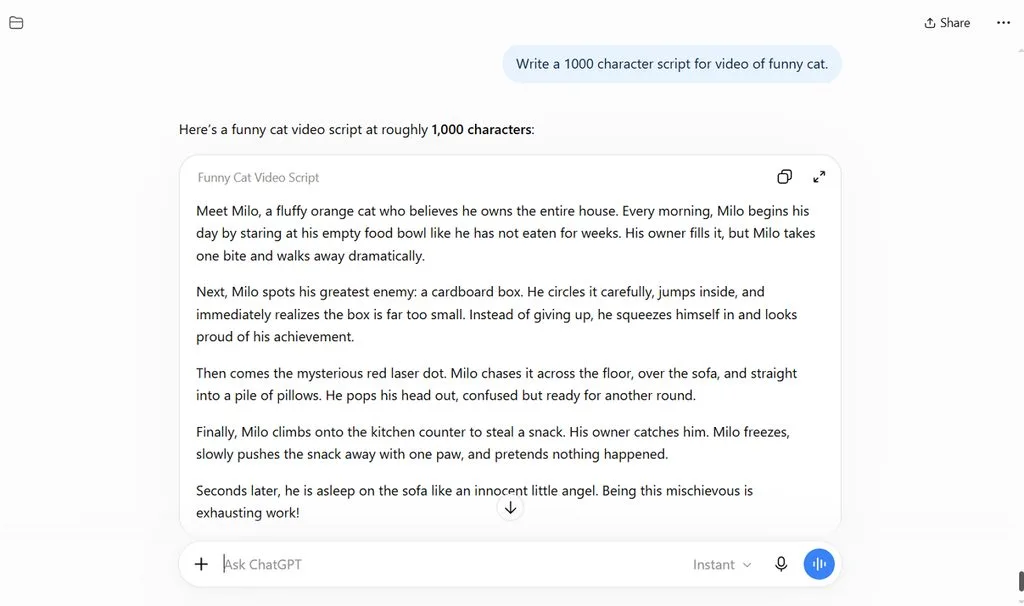
主な機能
- Thinkは、より深く検討する必要がある質問に対して、GPT-5.6 Lunaが推論に使う時間を増やします。
- 画像生成では、会話形式の指示からオリジナルのビジュアルを作成でき、別のデザインソフトウェアを用意する必要がありません。
- データ分析は、アップロードしたスプレッドシートやファイルを調べ、役立つ傾向や知見を見つけます。
メリット
- 日常的なテキストでの会話は、無料で回数制限なく利用できます。
- Web検索により、最新の情報を会話の中で直接確認できます。
デメリット
- 画像生成とデータ分析には、それぞれ個別の制限があります。
- ファイルのアップロード、画像生成、音声、データ分析には、それぞれ利用上限があります。
無料AIツールの比較一覧
無料AIツールは、制作に使える機能や制限、選択肢がそれぞれ異なります。最適なツールは、作りたいものや、制作に影響する制限によって変わります。主な違いがわかるよう、各ツールを次の表にまとめました。
| ツール | 無料で使える範囲 | 無料プランの主な制限 |
| MagicLight AI | 初回無料クレジットを付与、カード登録不要 | 透かしなしの1080p書き出しには有料プランが必要 |
| Canva | AIを月に最大20回利用可能 | AIの利用枠は機能やモデルによって異なる |
| CapCut | 基本的な編集機能と一部のAIツール | 一部の高度なAIツールや素材にはProが必要 |
| Adobe Express | Fireflyで毎日生成可能 | AI動画は5秒の動画を通算2回まで生成可能 |
| VEED | 基本的な編集機能と一部AI機能のお試し利用 | 無料書き出しは透かし付きの720p |
| Leonardo AI | 毎日150 Fast Tokens | 無料作品は公開され、トークンは毎日失効 |
| ChatGPT | GPT-5.6 Lunaでのテキスト会話が無制限 | 画像、ファイル、音声、ツールには個別の制限あり |
パート3. 無料のAIコンテンツ制作にMagicLight AIを選ぶ理由
無料ツールの多くは1つの作業に特化しているため、動画全体を完成させるには手間がかかります。無料で使えるAIソフトウェアを探している方は、1つのプロジェクトで複数のツールを使う必要があることも少なくありません。ここでは、MagicLight AIが無料でのコンテンツ制作を進めやすくする主な理由を紹介します。
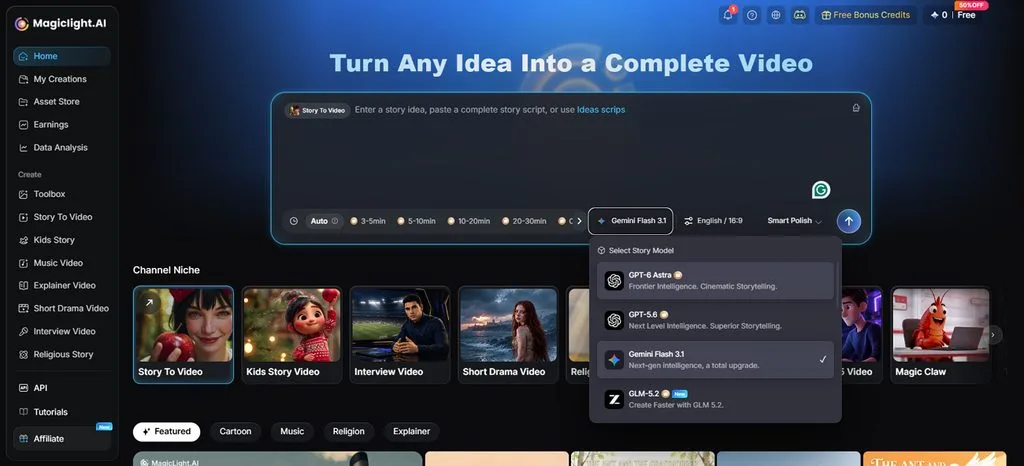
- 複数のストーリーモデル: MagicLight AIには、スクリプト、会話、長編の創作ストーリーに対応する14種類のストーリーモデルがあります。 GPT-6 Astra も選択肢の1つで、長い物語構成を持つ、細部まで作り込んだストーリーの制作に活用できます。
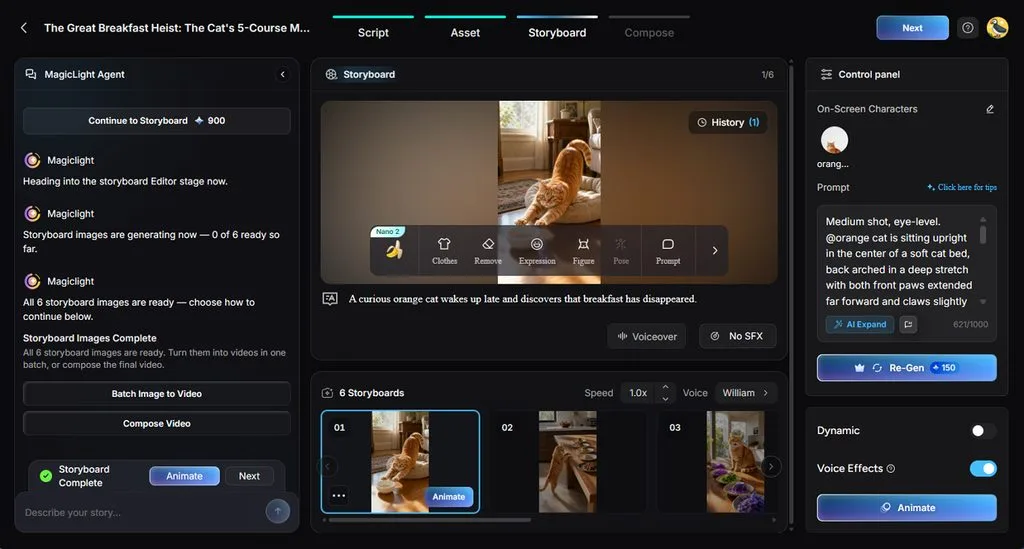
- Nano Storyboard: Nano Storyboardは、物語をシーンに分け、動画生成前に細部を確認できるようにします。服装、表情、個々のショットを調整でき、キャラクターごとに50種類以上のポーズから選べます。
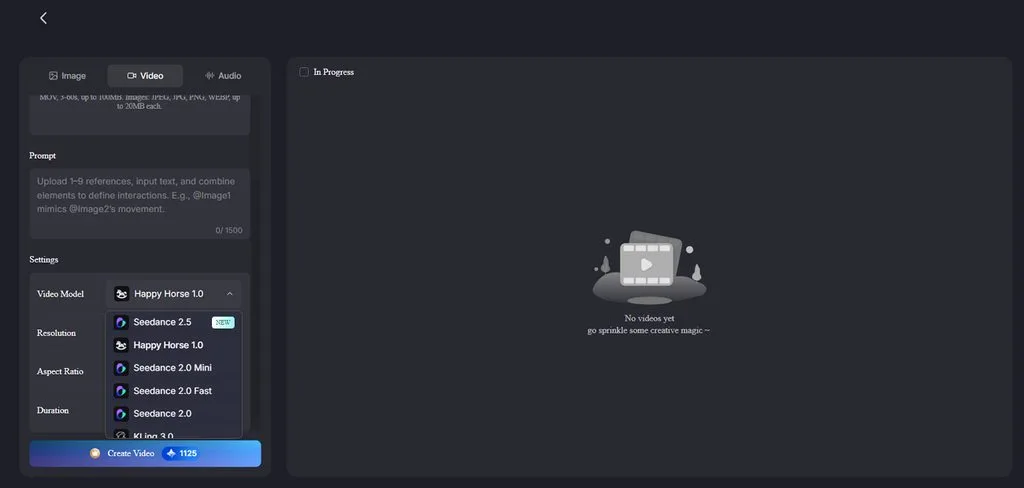
- AI動画モデル: 動画の生成スタイルや用途に応じて、20種類のAI動画モデルから選べます。利用できるモデルには、 Happy Horse 1.0、 Seedance 2.5などがあり、さまざまな仕上がりを試せます。
MagicLight AIで動画を作る手順
MagicLight AIには無料で使えるAIツールがあり、動画制作を手軽に始められます。次の手順に沿って、 無料でAI動画を作成 してみましょう。
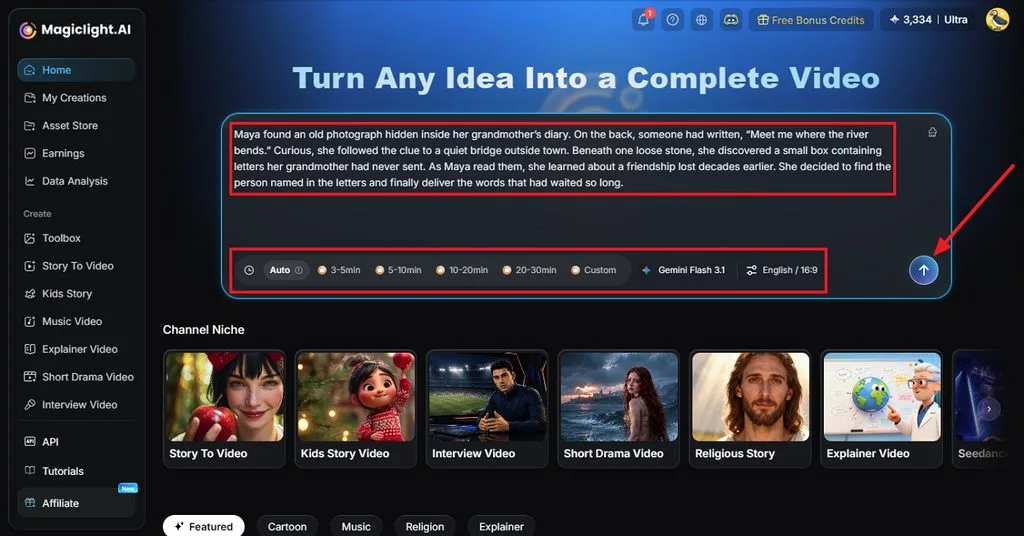
ステップ1. 動画のスクリプトを入力する
まず、 Story to Video を開き、動画にしたいスクリプトを入力します。長さ、モデル、言語、アスペクト比を選んだら、 Send をクリックして次へ進みます。
ステップ2. 動画のプランを確認する
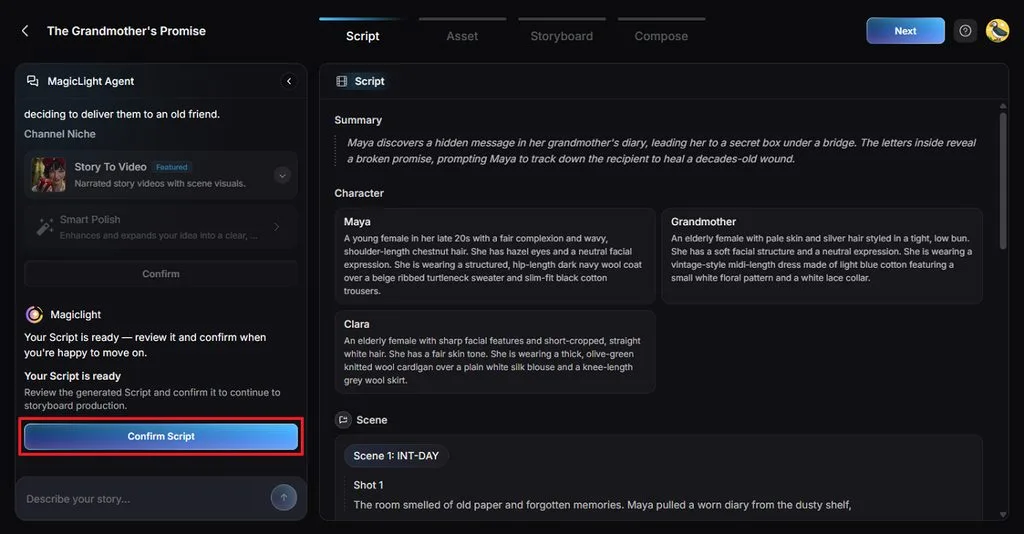
MagicLight Agentが、スクリプトを次の項目に整理します: Summary, Characters, Scenes, and Shots。各項目を確認して必要な修正を加え、問題がなければ Confirm Script をクリックします。
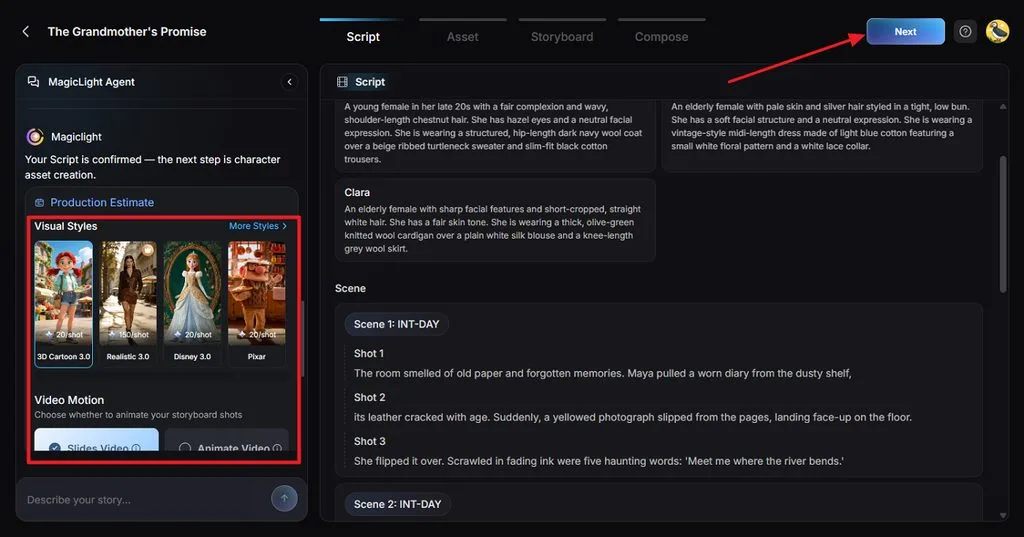
ステップ3. 動画の設定を選ぶ
まず、 Visual Style で作りたい動画に合うスタイルを選びます。次に、 Slides Video または Animate Videoを選択し、表示される項目を調整して設定を確定します。
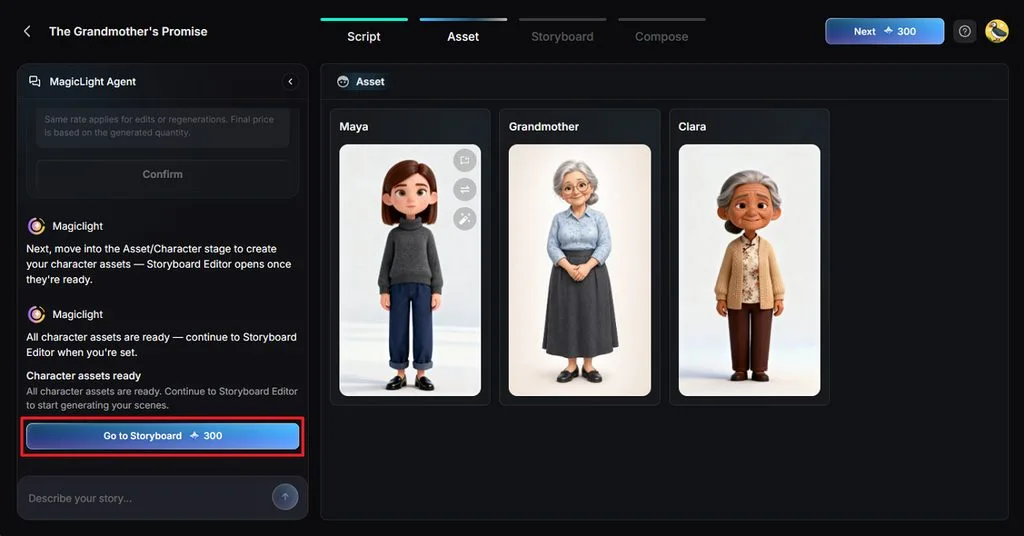
ステップ4. キャラクター素材を確認する
スクリプト内の人物描写をもとにMagicLight AIが作成したキャラクター画像を確認します。必要に応じてキャラクターを修正し、 Go to Storyboard をクリックして次へ進みます。
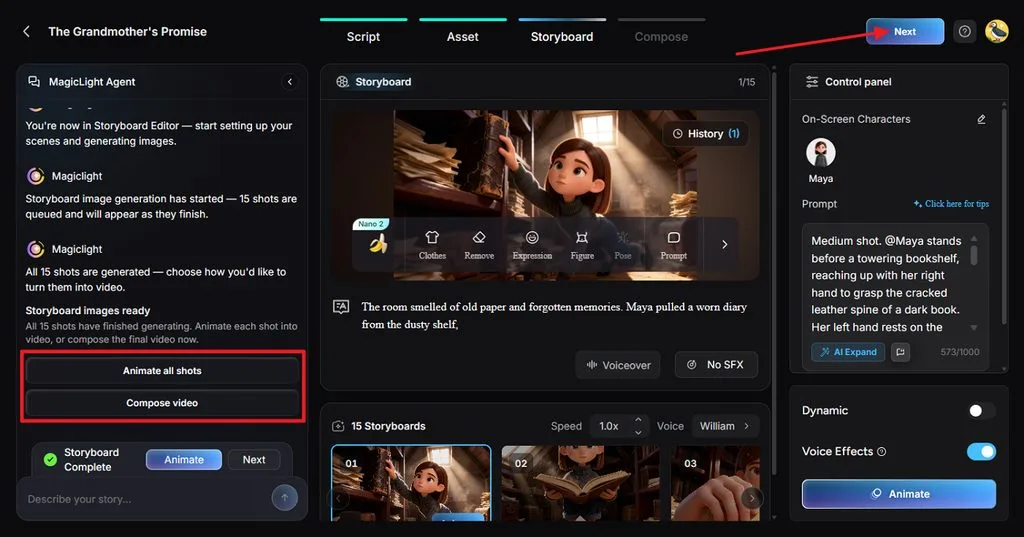
ステップ5. 絵コンテをカスタマイズする
絵コンテの各ショットを確認し、必要に応じて次の項目を変更します: Clothes, Expression, Figure, Pose, or Prompt 。音声やエフェクトも調整したら、 Animate all shots または Compose videoを選びます。
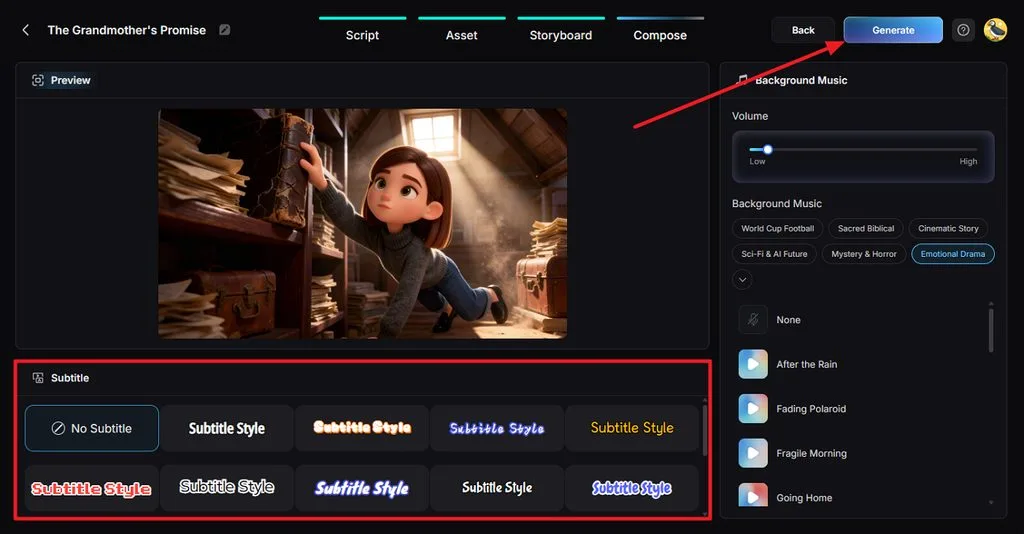
ステップ6. 字幕と音楽を追加する
動画をプレビューし、字幕を付ける場合は Subtitle Styleを選択します。字幕を付けない場合は No Subtitle を選びます。続いて、 Background Music と音量を調整し、 Generate をクリックして最終動画を生成します。
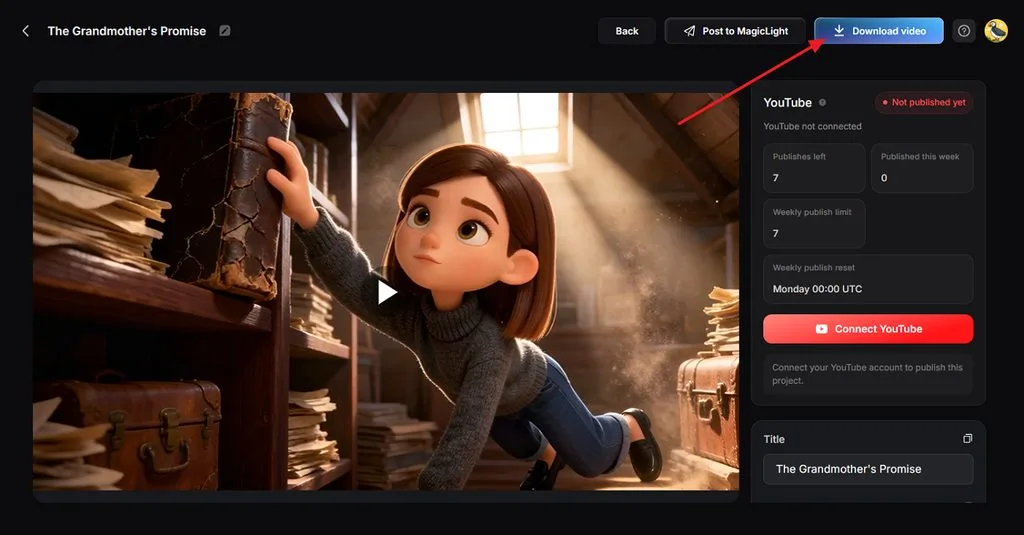
ステップ7. AI動画をダウンロードする
完成した動画を再生し、シーン、音声、字幕、音楽、全体のテンポを確認します。問題がなければ、 Download video をクリックして、完成したAI動画を保存します。
まとめ
無料AIツールを活用すれば、高価なソフトウェアを購入せずに、さまざまな制作作業に取り組めます。CanvaとAdobe Expressはデザイン制作を支え、CapCutとVEEDは日々の動画編集を効率化します。Leonardo AIはビジュアル表現を試すのに役立ち、ChatGPTはスクリプトやアイデアの検討、リサーチを手軽に進められます。MagicLight AIは動画制作に必要な機能をまとめて提供し、無料クレジットを使って1本の物語を完成させられます。
無料AIツールに関するよくある質問
1. コンテンツ制作に使える無料AIツールとは何ですか?
初期費用をかけずに、スクリプト、画像、デザイン、動画などを制作できるツールです。無料AIツールでは、基本機能を使える一方で、利用回数や書き出しに制限があることが一般的です。
2. 無料AIツールはどのような用途に使えますか?
スクリプト、キャプション、グラフィック、画像、字幕、動画の制作などに使えます。高価な制作ソフトウェアを用意しなくても、AIツールでさまざまなコンテンツ制作を進められます。
3. 無料AIツールで動画を作れますか?
動画を作成できる無料AIツールはいくつかありますが、使える機能や利用上限は大きく異なります。MagicLight AIでは、無料クレジットを使って、文章のスクリプトから完成したアニメーション動画を制作できます。
4. 無料AIツールは初心者にも向いていますか?
多くの無料AIツールには、初心者が制作を始めやすいシンプルな操作、テンプレート、ガイドが用意されています。MagicLight AIは、企画、キャラクター、シーン、絵コンテ、動画生成まで、初めての制作を順を追って案内します。
5. 動画制作におすすめの無料AIツールはどれですか?
MagicLight AIは、1本のスクリプトをつながりのあるアニメーションシーンに変換し、動画全体を完成させられます。最終生成の前に、キャラクター、絵コンテ、音声、字幕、音楽などの細部をカスタマイズできます。





