


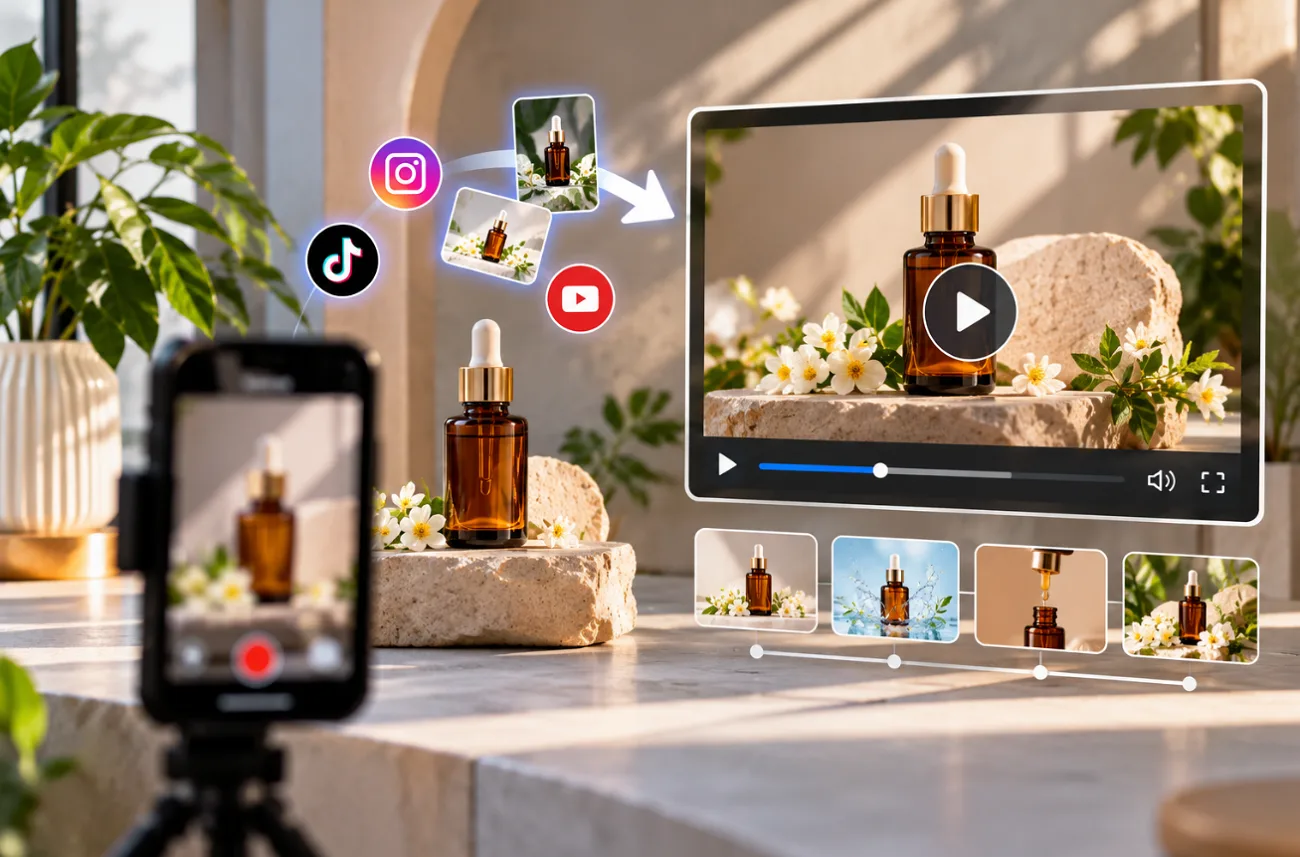
두 사람이 운영하는 한 캔들 브랜드에 새 겨울 소나무 향 캔들을 휴대폰으로 찍은 사진이 한 장 있어요. 주방 조리대 위에서 천장 조명 아래 찍은 사진이죠. 하지만 사진만으로는 흔들리는 불꽃이나 밤에 은은하게 빛나는 유리 용기를 보여줄 수 없어요. 릴스에 올릴 신제품 출시 게시물에는 두 가지 모습이 모두 필요했어요.
스튜디오 촬영에 쓸 예산이 없었던 이 브랜드는 이미 가지고 있던 사진으로 제품 영상을 만드는 방법을 찾아냈어요. 먼저 AI 이미지 모델로 사진 속 제품을 새로운 배경에 배치한 다음, 영상 모델로 심지에 불을 붙이는 방식이에요. MagicLight AI의 Toolbox에서 두 단계를 모두 진행할 수 있고, 더 긴 홍보 영상에는 스토리 제작 도구로 내레이션과 음악도 추가할 수 있어요.
1부. 제품 영상 만드는 방법
제품 영상은 크기와 질감부터 실제 공간에서의 움직임까지, 정지 이미지로는 보여줄 수 없는 부분을 보여줘요. 제품 영상을 처음 만든다면 선명한 제품 사진과 간단한 장면 아이디어부터 준비해 보세요. MagicLight AI의 Toolbox를 사용하면 이 사진과 아이디어로 원하는 분위기의 이미지를 만든 다음, 움직이는 제품 영상으로 바꿀 수 있어요.
더 긴 콘텐츠를 만들 때는 Story to Video 로 여러 장면에 걸친 제품 스토리를 구성할 수 있어요. 더 자세한 사용 안내나 튜토리얼에는 Long Video Generator가 적합해요.
- 20가지 영상 모델: 하나의 제품 장면을 생성할 때 Veo 3.1 Lite, Happy Horse 1.0, Kling 3.0또는 Seedance 버전을 사용할 수 있어요. 모델마다 빛과 질감의 움직임을 표현하는 방식이 달라서 유리나 직물에서 그 차이가 드러나요.
- 브랜드 고유의 목소리: 창업자의 목소리를 복제한 음성 으로 모든 사용 안내 영상에 일관되게 담을 수 있어요. 그 밖의 용도에는 기본 제공되는 37가지 음성을 활용할 수 있어요.
- 다국어 지원: 대본과 내레이션을 11개 언어로 제작할 수 있어 홍보 영상 하나로 여러 시장의 구매자에게 다가갈 수 있어요.
- 상세한 프롬프트와 참고 자료: 최대 1,500자의 프롬프트로 제품 장면, 움직임, 카메라 방향을 설명하고, 참고 이미지와 영상을 업로드해 원하는 결과에 가까워지도록 안내할 수 있어요.
- 제품 설명 영상을 위한 MagicLight Agent: 홈페이지에 제품 콘셉트를 입력하면 장면과 번호가 매겨진 숏으로 구성된 대본이 만들어져요. 이어서 Channel Niche 카드가 Explainer Video를 비롯한 여러 형식을 제안해요.
제품 영상을 만들 때 고려할 점
제품 영상에서 흔히 문제가 생기는 부분은 두 가지예요. 라벨이 일그러지거나 프레임이 제품을 잘라내는 경우죠. 두 문제 모두 Toolbox에서 영상을 생성하기 훨씬 전부터 대비해야 해요. 수정하려고 다시 생성할 때마다 크레딧이 소모되기 때문에 소규모 브랜드가 제품 영상을 만들 때 현실적인 제약이 돼요.
- 영상 하나에 목표 하나: 짧은 영상 하나로 출시일을 알리면서 심지 손질 방법까지 가르치기는 어려워요. 이 캔들 브랜드는 8초짜리 티저로 출시일을 알리고, 관리 방법은 별도의 시연 영상으로 만들었어요.
- 실물과 같은 제품: 오류는 라벨의 성분 표기에 가장 먼저 나타나요. AI로 움직임을 만들면 제품 형태보다 작은 글자가 먼저 일그러지기 때문이에요. 실제로 받은 용기가 광고 속 모습과 다르다면 구매자가 불만을 제기하는 것도 당연해요.
- 첫 장면: 불을 켠 캔들은 첫 프레임부터 보여줘야 해요. 제품이 등장하기까지 3초가 걸리면 릴스 시청자는 그사이에 다음 영상으로 넘길 수 있어요.
- 채널에 맞는 화면 비율: TikTok 광고 규격은 세로 영상의 권장 화면 비율로 9:16을 제시해요. YouTube는 요건을 충족하는 최대 3분 길이의 정사각형 또는 세로 영상을 Shorts로 분류하고, TikTok은 세로형 광고에 9:16 형식을 권장해요.
- 소리 없이 보는 환경: 영상이 음소거 상태로 자동 재생되면 말로 전달하는 판매 포인트는 들리지 않아요. 그래서 제품명을 화면 안에 텍스트로 넣어야 해요. 화면에서 배경이 단순한 영역에 굵은 글씨를 배치하면 작은 화면에서도 잘 읽혀요.
- 사실에 근거한 광고 문구와 AI 표시: 연소 시간이 60시간이라고 광고하려면 이를 뒷받침하는 시험 결과가 필요해요. 미국 연방거래위원회(FTC)는 광고가 진실해야 하며, 필요한 경우 근거로 뒷받침되어야 한다고 요구하기 때문이에요. TikTok에서도 사실적으로 보이는 AI 영상에는 AI 생성 라벨을 표시해야 해요.
MagicLight.AI로 제품 영상 만드는 방법
먼저 원하는 분위기의 이미지를 만들면 영상 모델이 최종 장면을 생성할 때 시각적 참고 자료로 활용할 수 있어요. 또는 원본 제품 사진을 바로 Video 탭에 업로드해도 돼요. 사진 한 장으로 제품 영상을 만드는 방법을 배우고 있다면, 아래 단계에 따라 MagicLight AI에서 제품 장면을 만들고 움직임을 더해 보세요.
1단계. 제품 이미지를 참고 자료로 추가하기
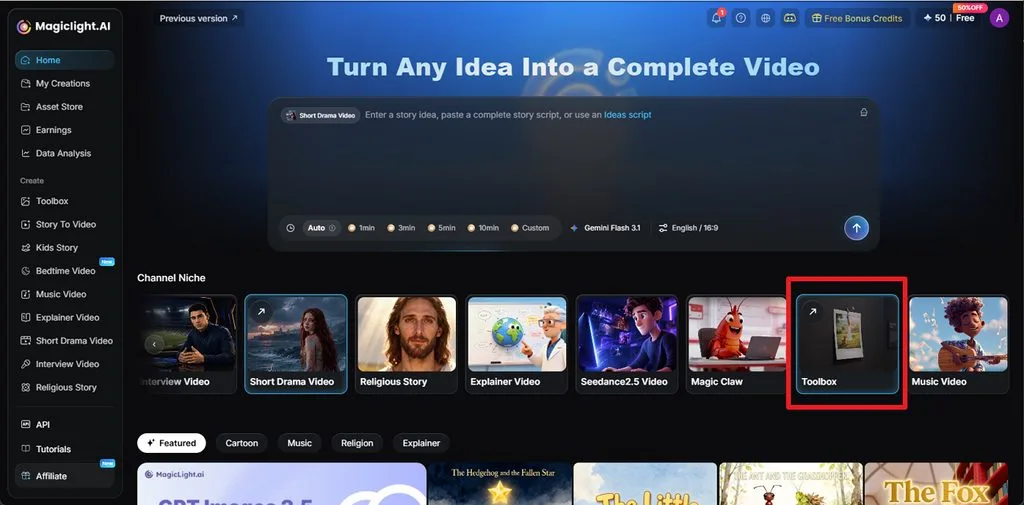
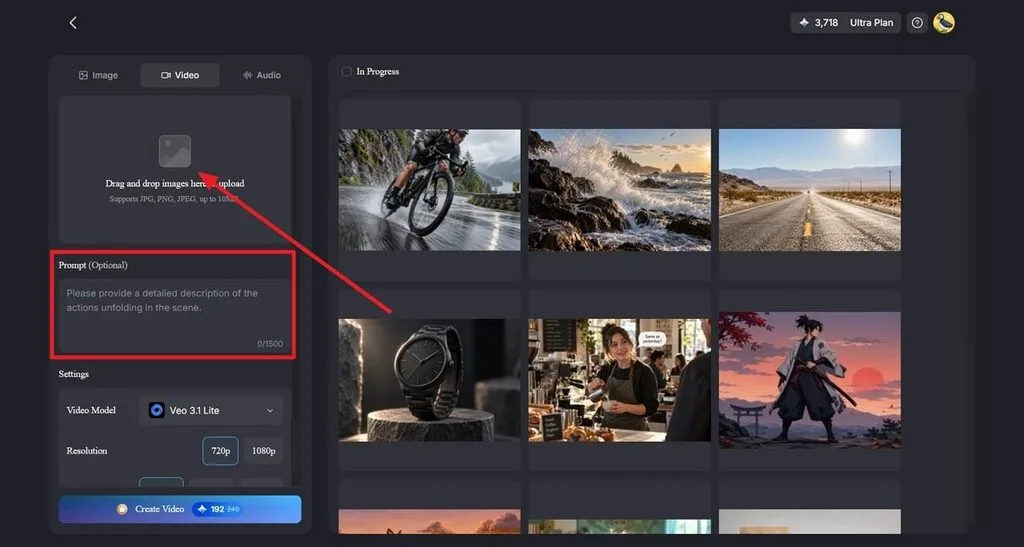
사이드바에서 Toolbox 를 선택하고 Video 탭을 여세요. 제품과 라벨이 선명하게 보이는 제품 사진을 참고 이미지로 업로드하세요.
2단계. 제품 장면과 움직임 설정하기
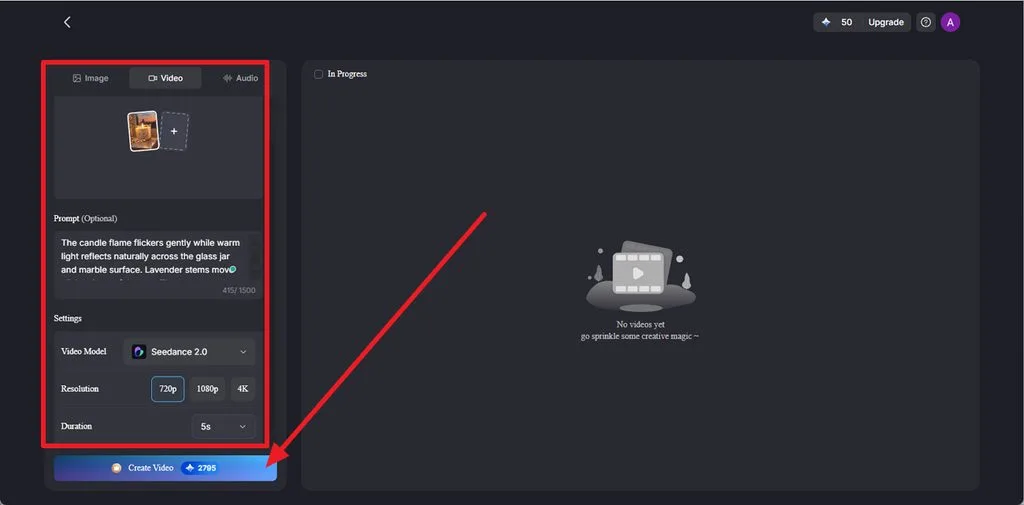
장면과 움직임을 설명하는 프롬프트를 최대 1,500자로 작성하세요. 예를 들면 “candle glowing on a frosted windowsill at dusk, label facing the camera, flame flickering, slow camera push-in.”처럼 입력할 수 있어요. 다음으로 Video Model을 선택한 뒤 Duration, Resolution및 사용 가능한 다른 설정을 조정하고 Create Video를 클릭하세요.
3단계. 완성된 영상 미리 보고 저장하기
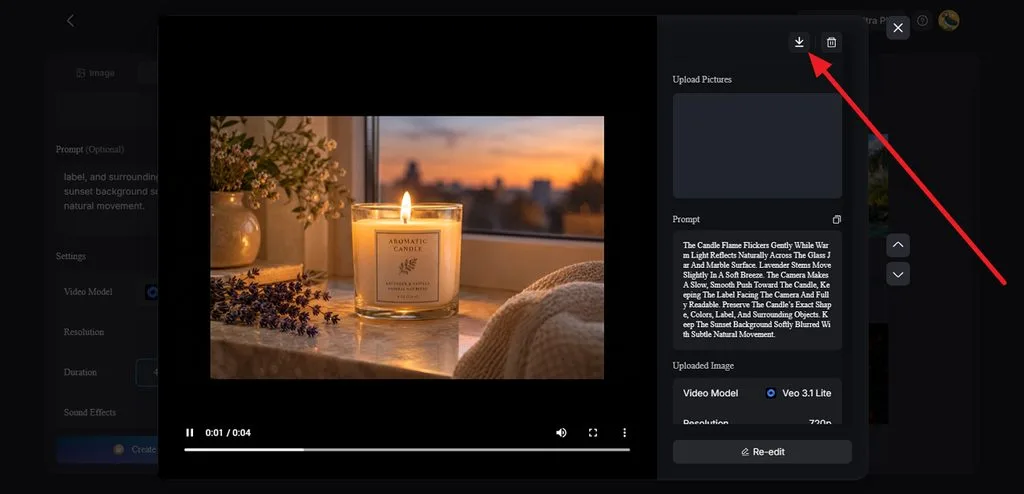
생성된 제품 영상을 보면서 라벨, 형태, 주요 제품 디테일이 일관되게 유지되는지 확인하세요. 수정할 부분이 있으면 Re-edit 를 선택해 프롬프트나 설정을 조정하세요. 결과가 만족스럽다면 Download 를 클릭해 영상을 저장하세요.
2부. 제품 영상 마케팅에 MagicLight.AI를 사용하는 이유
신제품 출시에는 영상 하나만으로 충분한 경우가 드물어요. 채널마다 알맞은 화면 비율과 게시 문구가 다르기 때문이에요. 매주 제품 영상을 제작해야 하는 팀이라면 MagicLight AI의 다섯 가지 기능으로 이런 요구를 충족할 수 있어요.
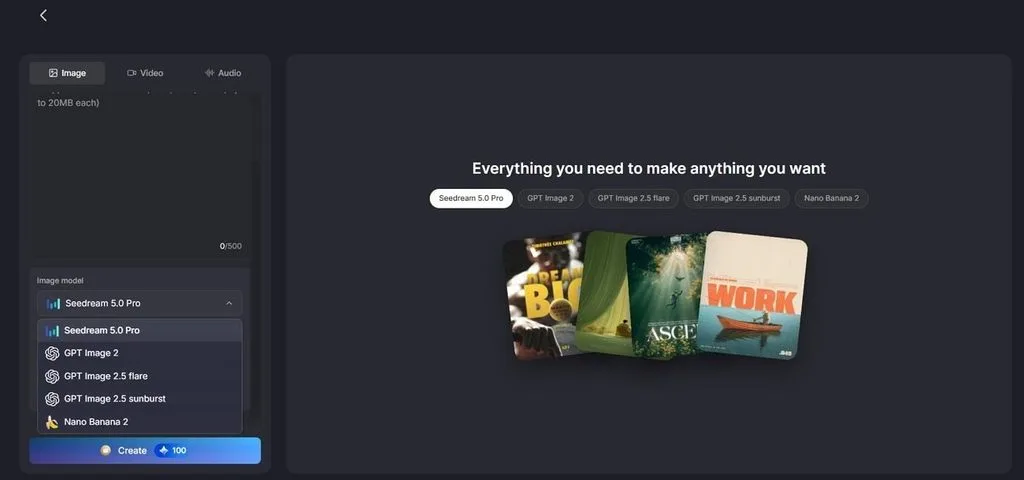
- 사진 한 장으로 만드는 일상 속 제품 장면: 5가지 이미지 모델은 모두 Image 탭 메뉴에 있으며, Seedream 5.0 Pro 가 맨 위에 표시돼요. 용기를 찍은 사진 한 장으로 릴스용 창가 장면과 제품 페이지용 선물 테이블 장면을 만들 수 있어요. 업로드한 사진은 두 장면 모두에서 원래 용기의 모습을 유지하도록 안내하지만, 라벨과 포장 디테일, 제품 비율은 여전히 직접 확인해야 해요.
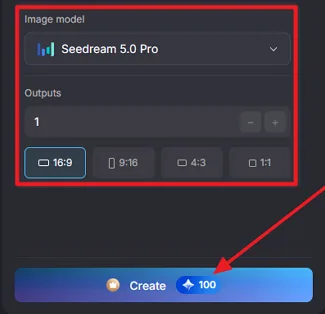
- 하나의 패널에서 설정하는 채널별 화면 비율: 동일한 프롬프트로 릴스용 세로 영상과 브랜드 피드용 정사각형 영상을 만들었어요. 생성할 때마다 화면 비율 버튼만 9:16에서 1:1로 바꿨어요. Outputs 값을 높이면 각 화면 비율에서 구도가 다른 결과물도 한 번에 추가로 생성할 수 있어요.
- 움직임을 구체적으로 설명하는 프롬프트: 제품에 움직임을 더할 때는 라벨이 물결치거나 뚜껑 모양이 변하는 등 구체적인 문제가 생길 수 있어요. Video 탭의 프롬프트는 최대 1,500자까지 입력할 수 있어 이런 현상이 생기지 않도록 각각 명시할 여유가 있어요. 움직임을 작게 요청하면 이런 오류가 나타날 여지도 줄어들어요.
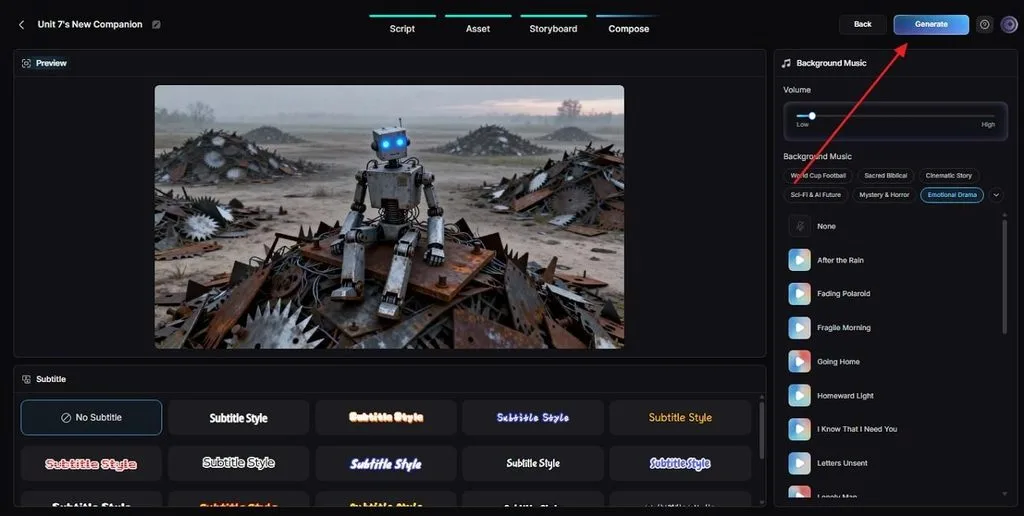
- Compose에서 추가하는 음악과 자막: 내레이션이 있는 관리 안내처럼 긴 형식의 콘텐츠는 Toolbox에서 만드는 개별 클립의 길이를 넘어가며, 이런 영상은 Story to Video로 만들 수 있어요. Compose 탭에서는 Cinematic Story 같은 음악 분위기 필터와 음소거 상태로 보는 시청자를 위한 자막 스타일을 선택할 수 있어요.
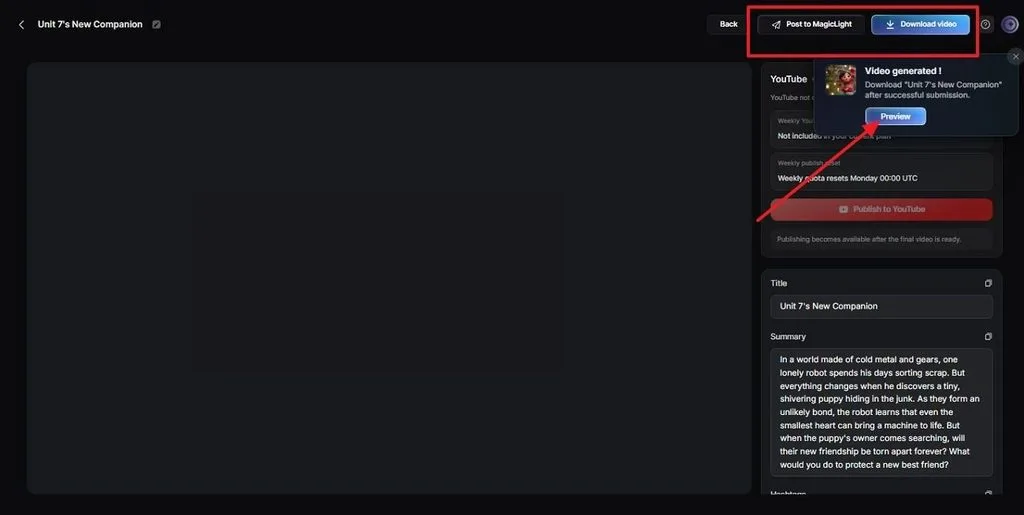
- 게시용 제목과 해시태그: 출시 준비의 마지막 작업은 게시 문구 작성이에요. 완성된 영상 패널에서는 추천 문구가 담긴 Title, Summary, Hashtags 입력란을 통해 초안을 제공해요. Download video 와 Post to MagicLight 는 그 위에 있고, Publish to YouTube 버튼은 해당 기능이 포함된 요금제에서 사용할 수 있어요.
마무리
이 캔들 브랜드는 휴대폰 사진 한 장으로 릴스용 세로 영상과 제품 페이지용 가로 영상을 만들었어요. 라벨을 정확하게 유지한다면, 이 과정으로 스튜디오 없이도 제품 영상을 만들 수 있어요. 그래도 각 버전을 실제 용기와 마지막으로 비교해 봐야 해요. 다음 향을 출시할 때도 새 휴대폰 사진 한 장으로 MagicLight AI의 Toolbox에서 두 탭을 활용하는 같은 과정을 다시 시작할 수 있어요.
제품 영상 제작에 관해 자주 묻는 질문
1. 잠재 고객의 관심을 끌려면 제품 영상에 무엇을 담아야 하나요?
좋은 제품 영상을 만들려면 먼저 첫 장면에서 제품을 보여주고, 이어서 실제 사용하는 모습을 담아야 해요. 마지막 프레임에서는 쇼핑몰 링크나 출시일처럼 다음 행동으로 이어지는 정보 한 가지를 제시하세요.
2. 전문 촬영 장비 없이도 제품 영상을 만들 수 있나요?
네, 선명한 휴대폰 사진 한 장이면 MagicLight AI에서 제품 영상을 만들 수 있어요. Image 탭에서 제품을 새로운 배경에 배치하고, Video 탭에서 프롬프트를 작성해 움직임을 더하면 돼요. 조명이나 카메라 장비를 설치할 필요가 없어요.
3. 제품의 기능과 장점을 영상으로 어떻게 설명할 수 있나요?
각 장면에서 기능 하나와 그 기능이 구매자에게 주는 이점을 함께 다루면 설명이 잘 전달돼요. MagicLight Agent는 제품 콘셉트를 이런 장면별 대본으로 만들어 줘요. 그런 다음 Story to Video에서 37가지 내레이터 음성이나 복제한 브랜드 음성으로 내레이션을 입힐 수 있어요.
4. 소셜 미디어 마케팅에는 어떤 제품 영상이 효과적인가요?
제품을 실제로 사용하는 짧은 시연 영상은 세로형 피드에 잘 맞고, 출시 티저도 마찬가지예요. 언박싱과 사용 전후 비교 영상도 릴스와 Shorts에서 좋은 반응을 얻어요. 소셜 미디어용 제품 영상을 어떻게 만들지 고민하는 판매자라면 9:16 비율의 10초짜리 시연 영상부터 시작해 보세요.
5. 제품 아이디어를 홍보 영상으로 만드는 데 어떤 AI 도구가 도움이 되나요?
MagicLight AI는 Image 탭에서 제품 장면을 만들고, 20가지 영상 모델로 움직임을 더할 수 있어요. 소규모 브랜드도 사진 한 장으로 채널별 제품 영상 광고를 제작할 수 있어요. 내레이션이 들어가는 홍보 영상은 MagicLight Agent로 대본을 만들 수 있고, 유료 요금제에는 상업적 이용 권한이 포함돼요.





