


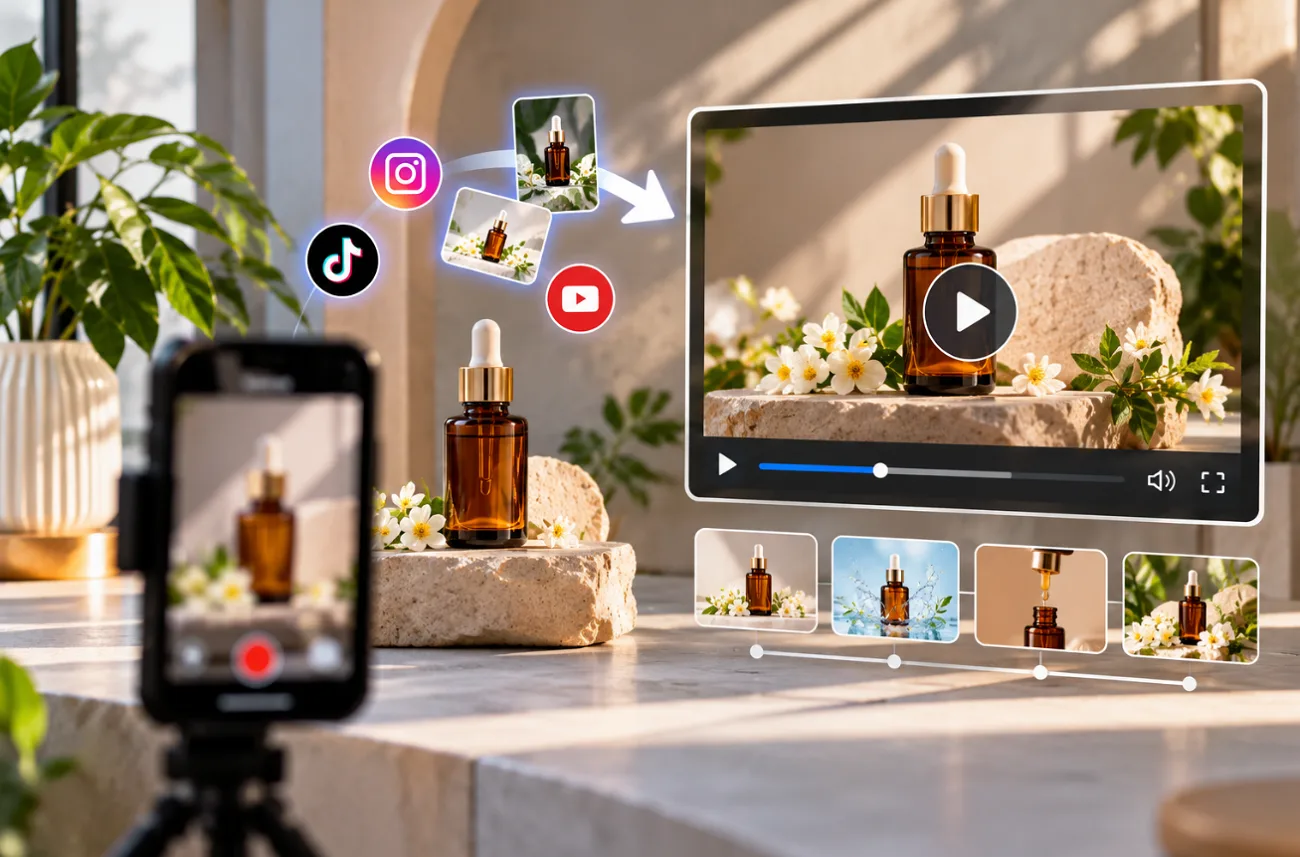
2人で運営するキャンドルブランドの手元にあるのは、冬の新作パインの香りのジャーキャンドルをスマートフォンで撮った写真1枚。キッチンカウンターに置き、天井の照明の下で撮影したものです。この写真だけでは、炎の揺らぎも、夜にガラスがほのかに光る様子も伝わりません。リールでの発売告知には、その両方が必要でした。
スタジオ撮影に使える予算がなかったため、このブランドは手元の写真から商品動画を作る方法を見つけました。まずAI画像モデルで写真の背景やシーンを変え、次に動画モデルで芯に火を灯します。MagicLight AIなら、どちらの工程もToolboxで進められます。長めのプロモーション動画には、ストーリー制作ツールでナレーションや音楽も加えられます。
パート1:商品動画の作り方
商品動画では、サイズ感や質感から、実際の使用シーンでの動きまで、静止画では伝えきれないことを見せられます。商品動画の作り方を学ぶなら、まずは商品がはっきり写った写真と、シンプルなシーンのアイデアを用意しましょう。 MagicLight AIのToolboxを使えば、その写真とアイデアから雰囲気のある画像を作り、さらに動きのある商品動画に仕上げられます。
長めのコンテンツには、 Story to Video を使って複数のシーンにわたる商品ストーリーを作成できます。さらに詳しい使い方の解説やチュートリアルには、Long Video Generatorが適しています。
- 20種類の動画モデル: 1つの商品シーンを、 Veo 3.1 Lite、Happy Horse 1.0、 Kling 3.0、またはSeedanceのいずれかのバージョンで動画にできます。光や質感の動きの表現はモデルごとに異なり、その違いはガラスや布地によく表れます。
- ブランドらしい声: ブランド創業者の声を再現した クローン音声 を使えば、どの使い方動画でも本人らしい声で伝えられます。それ以外の用途には、37種類の標準音声から選べます。
- 多言語対応: 台本とナレーションは11言語に対応しているので、1つのプロモーション動画を複数の市場の購入者に届けられます。
- 詳しいプロンプトと参考素材: 商品のシーン、動き、カメラの動かし方を最大1,500文字のプロンプトで指定し、参考画像や参考動画をアップロードして、生成結果をイメージに近づけられます。
- 解説動画に使えるMagicLight Agent: ホームページで商品のコンセプトを入力すると、シーンと番号付きのショットを含む台本になります。その後、Channel Nicheカードに、形式の候補の1つとしてExplainer Videoが表示されます。
商品動画を作るときに押さえておきたいポイント
商品動画 でよく起きる失敗には、ラベルがゆがむことと、商品がフレームから切れてしまうことの2つがあります。どちらも、Toolboxで生成を始めるより前の準備に原因があります。修正のために再生成するたびにクレジットを消費するため、小規模なブランドが商品動画を作るうえでは、無視できない制約になります。
- 1本の動画に目的は1つ: 1本の短い動画で、発売日の告知と芯のお手入れ方法の説明を同時に行うのは難しいものです。このキャンドルブランドは、8秒のティザー動画では発売日だけを伝え、お手入れの手順は別の実演動画にまとめました。
- 実物に忠実な商品表現: 不自然さが最初に出やすいのは、ラベルの成分表示です。AIで動きを付けると、大きな形が崩れる前に小さな文字がゆがみやすいためです。届いたジャーが広告と違って見えれば、購入者が不満を持つのも当然です。
- 冒頭のカット: 火の灯ったジャーは、最初のフレームから見せましょう。登場までに3秒かかると、その間にリールの視聴者はスワイプしてしまいます。
- 投稿先に合った画面比率: TikTokの広告仕様では、縦型動画の推奨比率は9:16です。YouTubeでは、条件を満たす最長3分の正方形または縦型動画がショート動画に分類されます。また、TikTokは縦型広告に9:16の形式を推奨しています。
- 音声なしでの視聴: ミュートで自動再生されると、声で伝えたセールスポイントは届きません。そのため、商品名は画面上のテキストでも表示しましょう。背景がシンプルな部分に太字のテキストを配置すれば、小さな画面でも読みやすくなります。
- 正確な訴求とAI生成ラベル: 「燃焼時間60時間」とうたうなら、それを裏付けるテストが必要です。FTCは、広告が真実に基づき、必要に応じて根拠で裏付けられていることを求めています。また、TikTokでは、現実と見分けがつきにくいAI映像にAI生成ラベルを付ける必要があります。
MagicLight.AIで商品動画を作る手順
先にシーンの雰囲気を整えた画像を作ると、動画モデルが完成シーンを生成する際の参考にできます。元の商品写真を直接 Video タブにアップロードする方法もあります。写真1枚から商品動画を作りたい方は、以下の手順でMagicLight AIの商品シーンを作成し、動きを付けてみましょう。
ステップ1:商品画像を参考画像として追加する
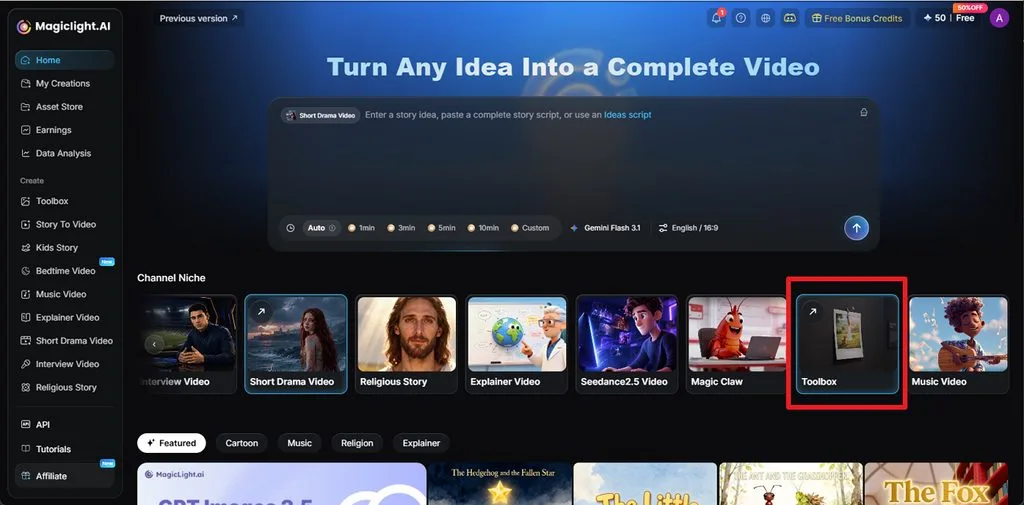
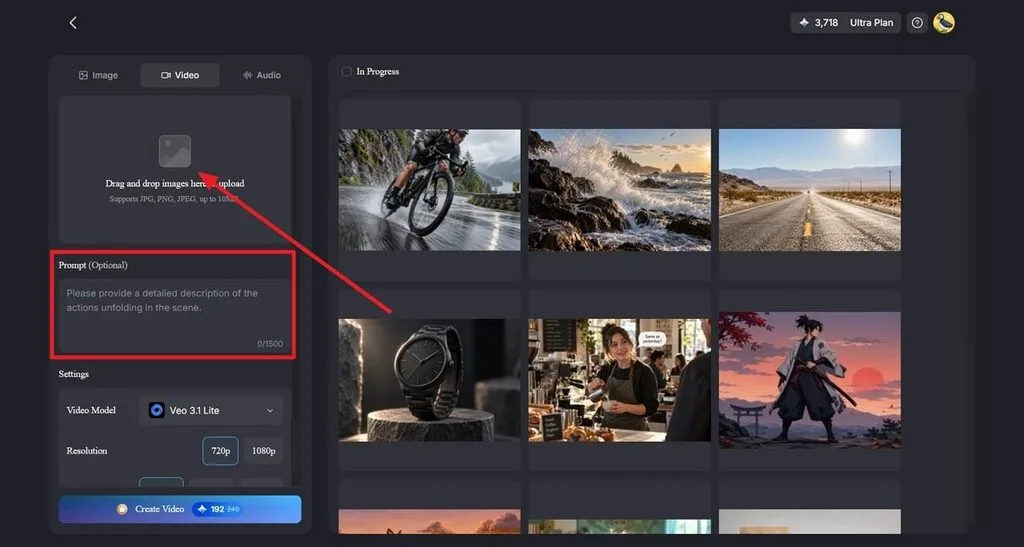
サイドバーで Toolbox を選択し、 Video タブを開きます。商品写真を参考画像としてアップロードしましょう。商品本体とラベルがはっきり見える写真を使ってください。
ステップ2:商品のシーンと動きを設定する
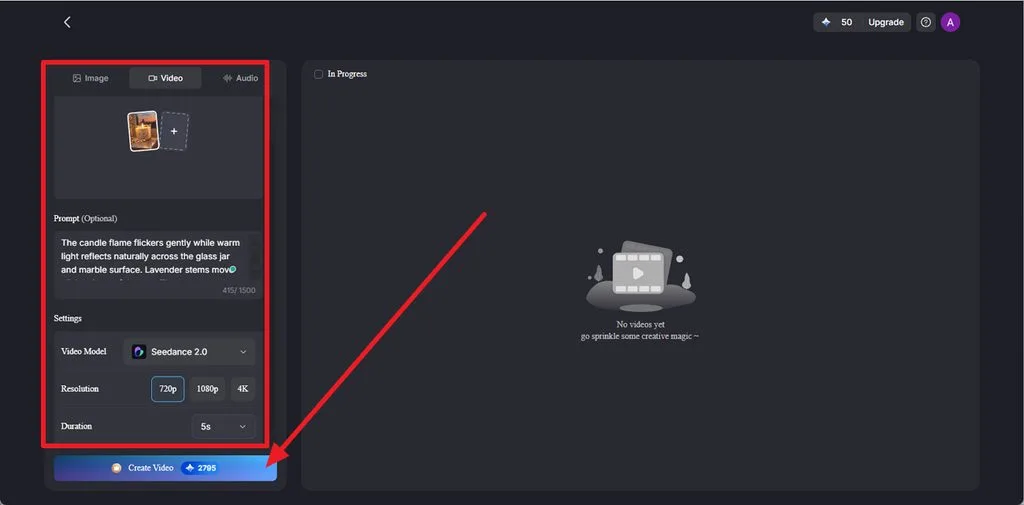
シーンや動きを指定するプロンプトを、最大1,500文字で入力します。例えば「candle glowing on a frosted windowsill at dusk, label facing the camera, flame flickering, slow camera push-in.」のように記述します。 Video Modelを選び、 Duration、 Resolutionなどの利用可能な項目を設定して、 Create Videoをクリックします。
ステップ3:完成した動画を確認して保存する
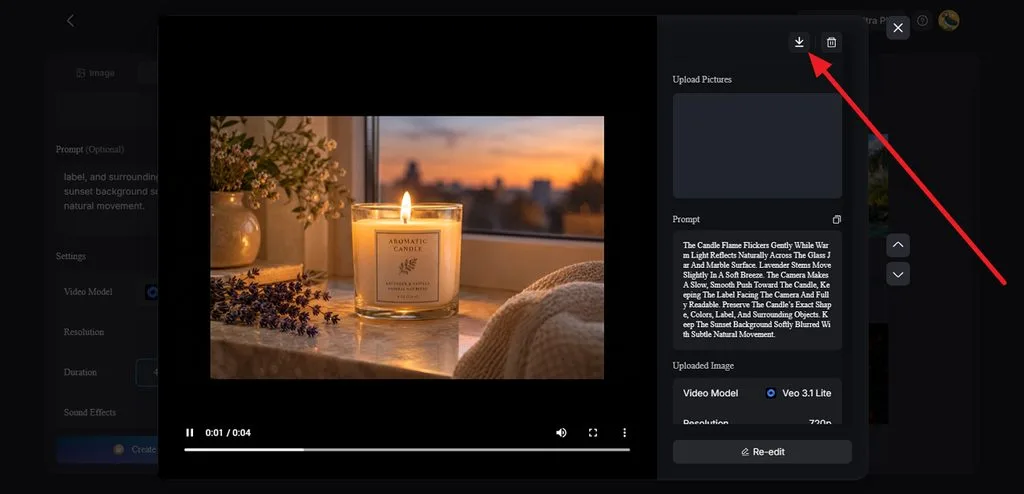
生成された商品動画を再生し、ラベルや形、商品の重要な細部が一貫して再現されているか確認します。修正が必要な場合は、 Re-edit を選択してプロンプトや設定を調整します。仕上がりに満足したら、 Download をクリックして動画を保存します。
パート2:商品の動画マーケティングにMagicLight.AIを使う理由
商品発売の告知は、動画1本で済むことはあまりありません。投稿先ごとに、画面比率や投稿文を合わせる必要があるためです。毎週の商品動画制作をどう進めるか検討しているチームに向けて、MagicLight AIの5つの機能が幅広い用途をカバーします。
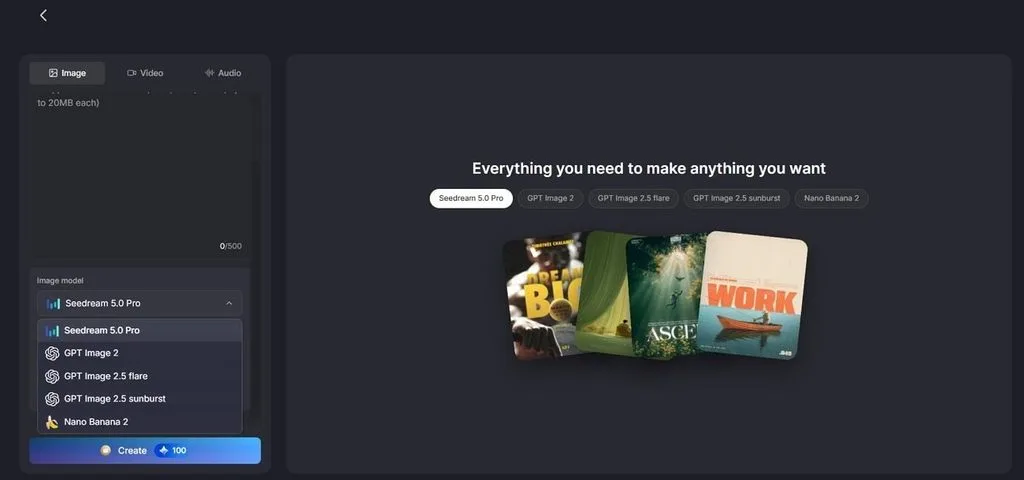
- 写真1枚から暮らしの中のシーンを作成: 5種類の画像モデルは、 Image タブのメニューにまとまっており、 Seedream 5.0 Pro が先頭に表示されます。ジャーの写真1枚から、リール向けの窓辺のシーンや、商品ページ向けのギフトを並べたテーブルのシーンを作れます。アップロードした写真を参考にすることで、どちらのシーンでも元のジャーの見た目に近づけられますが、ラベル、パッケージの細部、商品の縦横のバランスは確認が必要です。
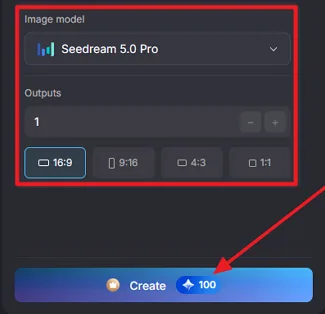
- 投稿先ごとの画面比率を1つのパネルで設定: リール向けの縦長版と、ブランドのフィード向けの正方形版を、同じプロンプトから作成できました。生成のたびに変更したのは、9:16から1:1への比率ボタンだけです。 Outputs の数を増やすと、1回の生成で、それぞれの画面比率に複数の構図を追加できました。
- 動きを細かく指定: 商品に動きを付けると、ラベルが波打ったり、ふたの形が変わったりすることがあります。Videoタブでは最大1,500文字のプロンプトを入力できるため、こうした問題を起こさないよう具体的に指定する余裕があります。動きを控えめに指定すれば、不自然さが出るフレームも少なくなります。
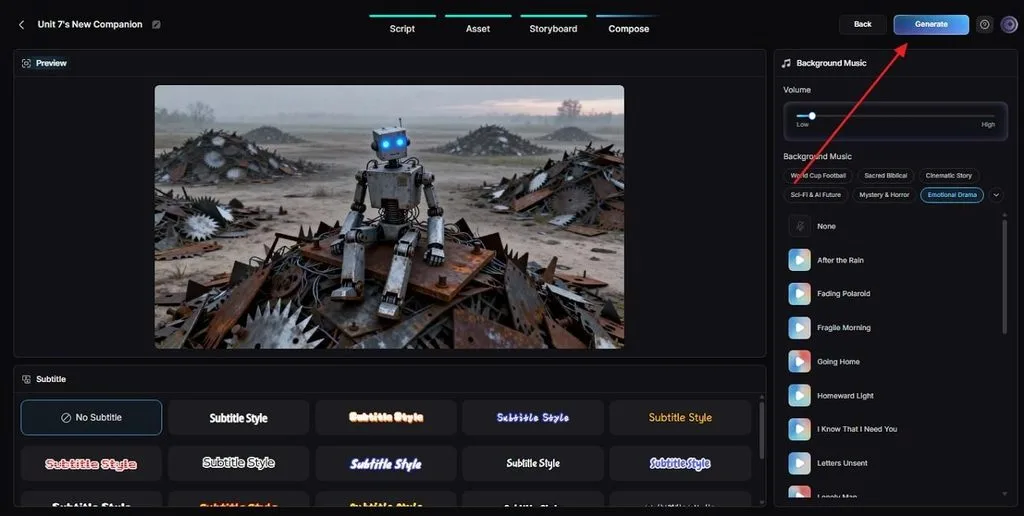
- Composeで音楽と字幕を追加: ナレーション付きのお手入れガイドなど、Toolboxのクリップより長い動画は、Story to Videoで作成できます。 Compose タブでは、Cinematic Storyなどの雰囲気別フィルターで音楽を選び、音声なしで見る視聴者に向けた字幕スタイルも設定できます。
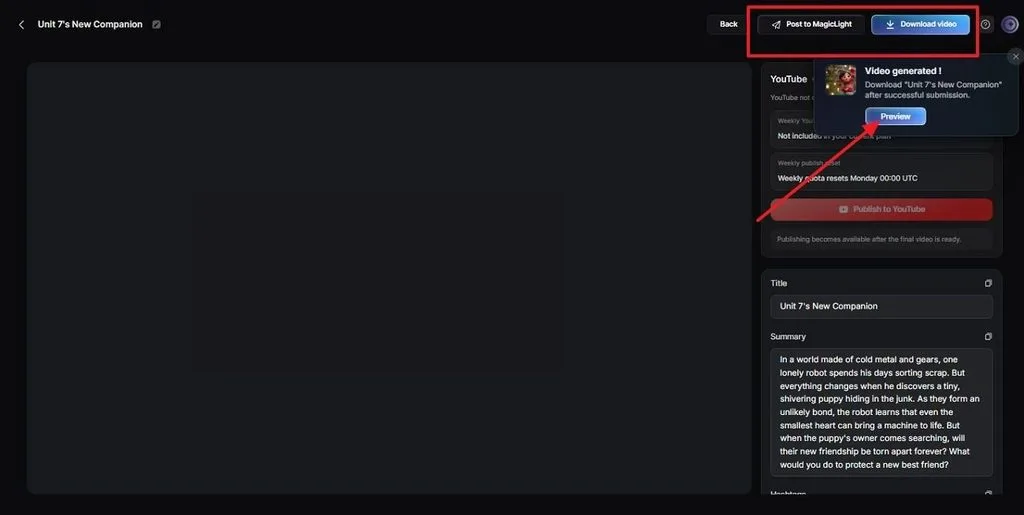
- 投稿に使えるタイトルとハッシュタグ: 発売準備の最後に必要なのが投稿文です。動画の完成画面では、 Title、 Summary、 Hashtags の各欄に候補が作成されます。 Download video と Post to MagicLight はその上に配置されており、 Publish to YouTube ボタンは、この機能が含まれるプランで利用できます。
まとめ
このキャンドルブランドは、スマートフォンで撮った写真1枚から、リール向けの縦型動画と、商品ページ向けの横長版を作成しました。ラベルを正確に再現できれば、この方法でスタジオなしでも商品動画を作れます。どちらのバージョンも、最後に実物のジャーと見比べて確認しましょう。次の香りを発売するときも、新しく撮った写真1枚があれば、MagicLight AIのToolboxにある2つのタブで同じ手順を繰り返せます。
商品動画の作り方に関するよくある質問
1. 購入を検討している人の興味を引くには、商品動画に何を入れるべきですか?
魅力的な商品動画を作るには、まず最初のカットで商品を見せ、その後に使用シーンを紹介します。最後のフレームでは、ショップへのリンクや発売日など、次の行動につながる情報を1つ伝えましょう。
2. プロ用の撮影機材がなくても商品動画を作れますか?
はい。MagicLight AIなら、スマートフォンで撮った鮮明な写真が1枚あれば商品動画を作れます。Imageタブで商品を新しいシーンに配置し、Videoタブに入力したプロンプトで動きを付けます。照明機材やカメラ用のリグは必要ありません。
3. 商品の特徴やメリットを動画で伝えるにはどうすればよいですか?
解説動画では、1つのシーンで1つの特徴と、それが購入者にとってどう役立つかを伝えると効果的です。MagicLight Agentは、商品のコンセプトからシーンごとの台本を作成します。その後、Story to Videoで37種類のナレーション音声、またはブランドのクローン音声を使って読み上げられます。
4. SNSマーケティングには、どのような商品動画が向いていますか?
商品の使用シーンを見せる短い実演動画や、発売を予告するティザー動画は、縦型フィードに向いています。開封動画や使用前後の比較も、リールやショート動画でよく活用されています。SNS向けの商品動画を初めて作るなら、9:16の画面比率で10秒の実演動画から始めてみましょう。
5. 商品のアイデアをプロモーション動画にするには、どのAIツールが役立ちますか?
MagicLight AIでは、Imageタブで商品のシーンを作成し、20種類の動画モデルで動きを付けられます。小規模なブランドでも、写真1枚から投稿先ごとの商品動画広告を作成できます。ナレーション付きのプロモーション動画では、MagicLight Agentが台本を作成します。有料プランには商用利用権も含まれています。





