


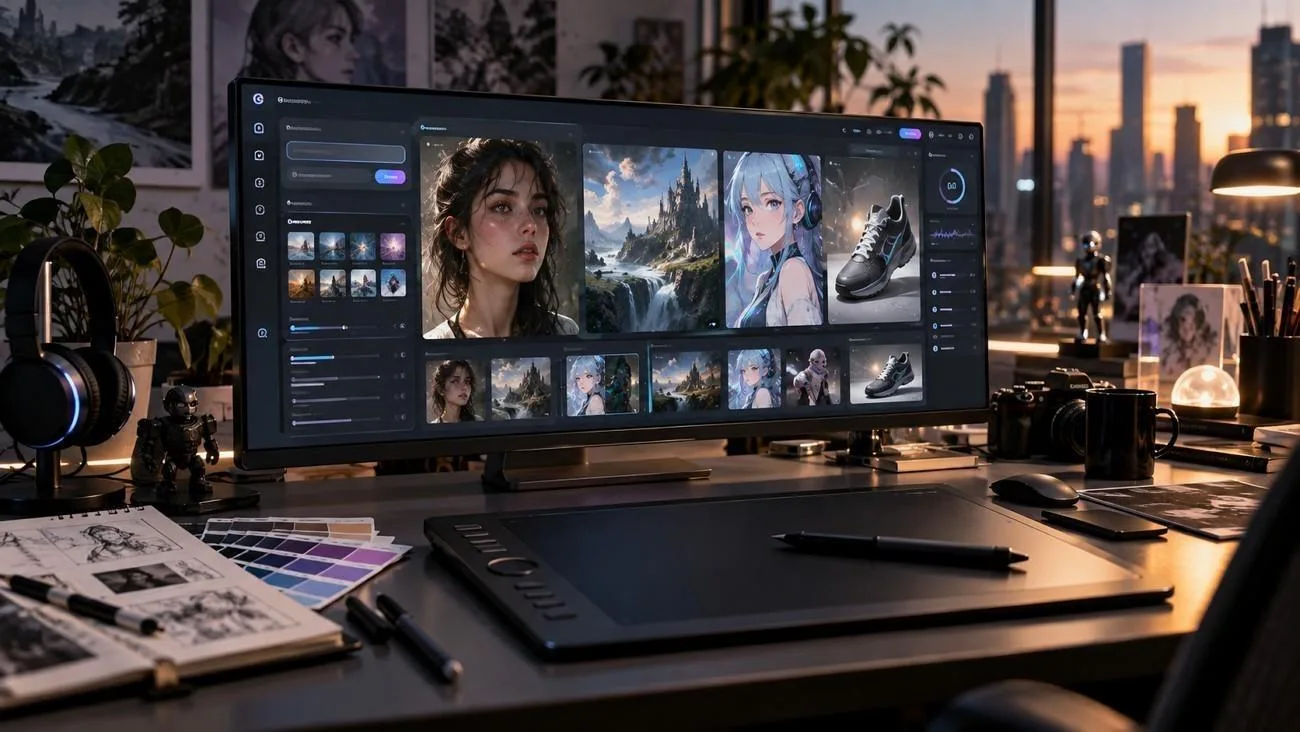
AI 이미지 모델은 글로 쓴 설명을 완성된 이미지로 바꿔줘요. 그래서 AI 아트를 만드는 법을 배운다는 건 대부분 원하는 이미지를 잘 설명하는 법을 익히는 일이에요. 짧은 프롬프트만으로도, 때로는 참고 사진을 함께 넣어 그리기 도구 없이 일러스트나 콘셉트 아트를 만들 수 있어요.
좋은 결과를 얻으려면 모델이 프롬프트를 어떻게 해석하는지 알아야 해요. 스타일을 나타내는 단어에 따라서도 결과가 달라져요. 수정을 끝없이 반복하지 않도록 작업 습관을 잡는 것도 필요해요. 이 가이드를 읽고 MagicLight.AI로 간단한 텍스트 아이디어를 완성된 이미지로 바로 만드는 방법을 알아보세요.
1부. AI 아트란 무엇인가요?
AI 아트는 사용자가 제공한 지시를 바탕으로 머신러닝 모델이 만든 이미지예요. 보통 글로 작성한 프롬프트로 지시하지만, 참고 이미지나 스타일 예시 등 다른 시각 자료를 함께 제공할 수도 있어요.
AI 아트는 어떻게 만들어지나요?
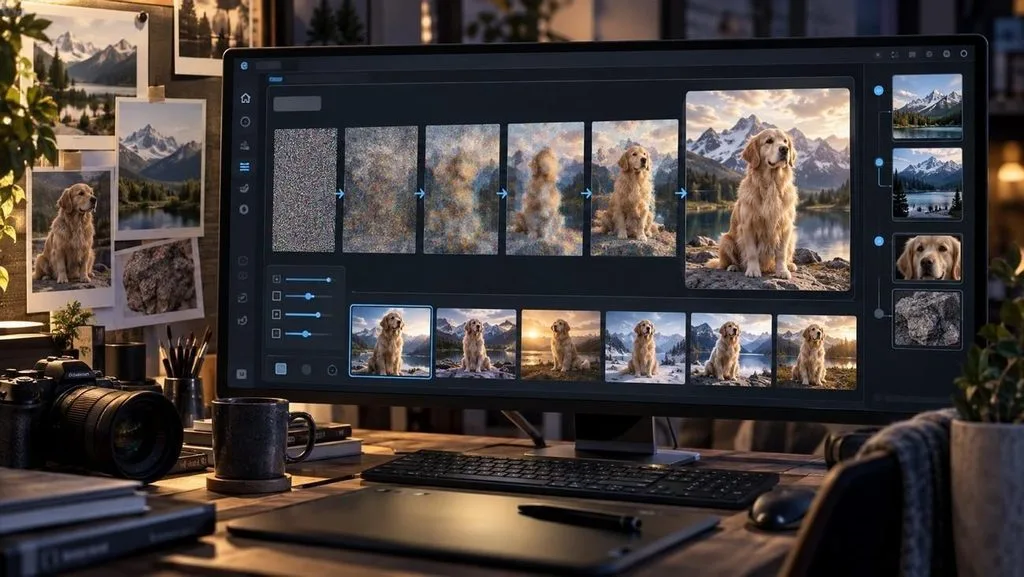
대부분의 AI 아트 생성기는 대규모 이미지와 텍스트 설명 데이터로 학습한 확산 모델을 사용해요. AI 아트가 만들어지는 원리를 살펴보면, 모델은 먼저 무작위 노이즈에서 시작해요. 이후 여러 단계에 걸쳐 노이즈를 조금씩 조정하면서 프롬프트에 맞는 이미지를 만들어가요.
시작할 때의 노이즈는 보통 매번 다르기 때문에 같은 프롬프트로도 여러 가지 결과가 나올 수 있어요. 참고 이미지는 모델에 추가 지침을 제공하고 특정 디테일을 유지하도록 도와줘요. 프롬프트와 참고 이미지, 설정을 함께 활용하면 원하는 방향에 더 가깝게 AI 아트를 만들 수 있어요.
어떤 작품을 만들 수 있나요?
AI 아트 생성 방법을 익히면 배경화면이나 프로필 사진 외에도 훨씬 다양한 작업에 활용할 수 있어요. 자주 만드는 결과물과 활용 분야, 알아두면 좋은 제약은 다음과 같아요.
- 일러스트와 콘셉트 아트는 이야기, 게임, 책 표지, 무드보드에 잘 어울려요.
- 캐릭터 디자인은 캐릭터를 저장했다가 나중에 다시 사용할 수 있는 도구로 작업할 때 가장 효과적이에요.
- 포스터, 썸네일, 소셜 미디어용 이미지도 많이 만들어요. 다만 이미지 안에 들어간 글자는 꼼꼼하게 확인해야 해요.
- 제품 목업은 실제 제품 사진을 바탕으로 만들면 제품의 형태와 라벨을 정확하게 유지하는 데 도움이 돼요.
- 로고와 아이콘은 보통 래스터 파일로 생성되므로, 크기를 자유롭게 조절해 사용하려면 벡터 트레이싱이 필요해요.
- 짧은 클립은 이미지 투 비디오 모델이 사진에 움직임을 더해 만들어요.
인기 있는 AI 아트 스타일
같은 대상이라도 AI 아트 스타일에 따라 분위기와 표현이 달라져요. 적절한 스타일 용어를 사용하면 원하는 이미지에 가까워질 수 있어요. 아래 표에서 대표적인 스타일을 확인해 보세요.
| 스타일 | 시각적 특징 | 프롬프트 표현 | 추천 용도 |
| 실사 | 자연광, 사실적인 질감 | DSLR photo, 50mm lens, soft daylight | 인물 사진, 제품 사진 |
| 애니메이션 | 깔끔한 선, 평면적인 색감 | Anime style, cel shading, bold outlines | 캐릭터, 스토리 컷 |
| 수채화 | 부드럽게 번지는 색, 종이 질감 | Loose watercolor, wet edges, pastel palette | 책 삽화, 축하 카드 |
| 유화 | 눈에 띄는 붓 자국, 풍부한 색감 | Oil on canvas, impasto, warm light | 풍경화, 전시용 인쇄 작품 |
| 3D 렌더링 | 매끄러운 형태, 부드러운 그림자 | 3D render, clay material, studio lighting | 마스코트, 앱 아이콘 |
| 픽셀 아트 | 각진 픽셀, 제한된 색상 | 16-bit pixel art, limited palette | 게임 에셋, 레트로 스타일 게시물 |
시작하기 전에 필요한 것
AI로 아트를 만드는 데 실제로 무엇이 필요한지 아래에서 확인해 보세요.
- AI 아트 도구: 브라우저 기반 생성기는 서비스 제공업체의 서버에서 실행되므로 일반 노트북이나 스마트폰이면 충분해요. 반면 기기에 직접 설치해 실행하려면 성능이 좋은 그래픽 카드가 필요해요.
- 크레딧이 있는 계정: 많은 플랫폼은 이미지를 생성할 때마다 크레딧을 차감해요. 한 번에 더 많은 이미지를 만들거나 해상도를 높이면 제공된 크레딧이 더 빨리 소진돼요.
- 글로 정리한 명확한 아이디어: 첫 시도에는 대상과 스타일, 분위기를 담은 한 문장이면 충분해요.
2부. 추천 AI 도구로 AI 아트 만드는 법
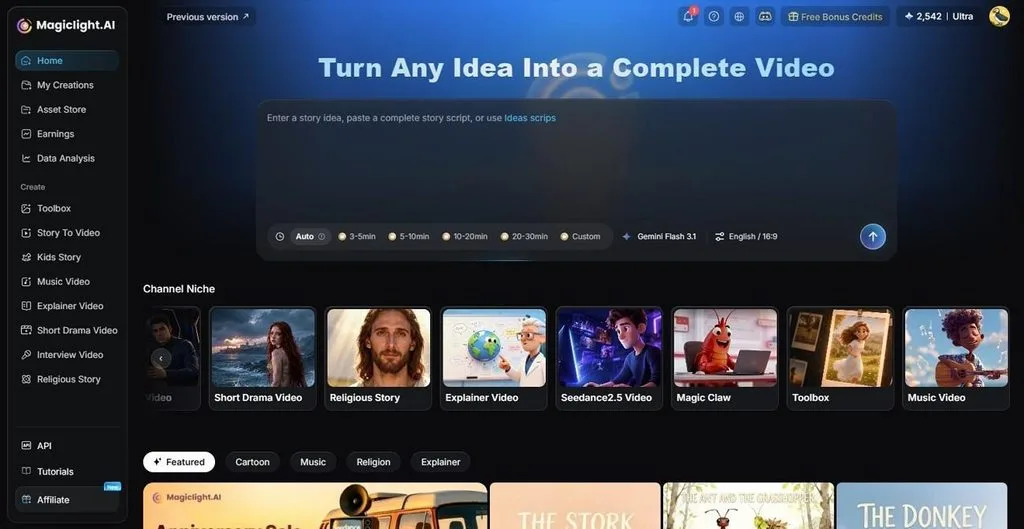
단순한 이미지 생성 이상의 기능을 갖춘 도구를 사용하면 AI 아트를 더 쉽게 만들 수 있어요. MagicLight AI 는 하나의 작업 공간에서 여러 이미지 모델을 제공해요. 플랫폼을 오가지 않고 다양한 비주얼 스타일과 형식, 아이디어를 시험해 볼 수 있어요. 16:9, 9:16, 4:3, 1:1 등의 화면 비율을 지원해 여러 플랫폼에 맞는 이미지를 생성할 수 있어요.
이 도구를 사용하면 초기 구상부터 이야기와 캐릭터, 영상 프로젝트에 활용할 완성 이미지까지 만들 수 있어요. 생성한 이미지를 캐릭터와 장면 구성, 최종 영상 제작으로 이어지는 전체 작업 과정에 활용할 수도 있어요. MagicLight AI는 영상 플랫폼이기도 하므로 완성한 이미지에 움직임을 더할 수 있어요. 같은 이미지를 애니메이션 클립으로 만들거나 최대 50분 길이의 스토리 영상 도입부에 사용할 수 있어요.
MagicLight AI의 주요 기능
이 도구에서 알아두면 좋은 주요 기능을 더 살펴볼게요.
- 모델 선택: 다음과 같은 모델 중에서 선택할 수 있어요. Seedream 5.0 Pro, Nano Banana 2, GPT Image 2 또는 GPT Image 2.5 계열 모델이 있어요. 여러 모델에 같은 프롬프트를 입력해 결과를 비교하면 원하는 스타일과 결과물에 가장 잘 맞는 모델을 찾는 데 도움이 돼요.
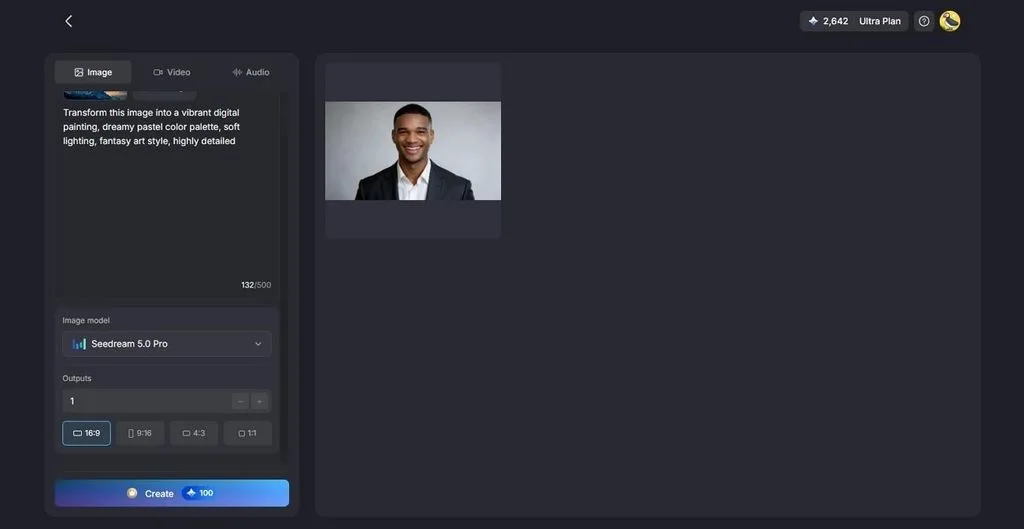
- 참고 이미지 업로드: 프롬프트와 함께 JPEG, JPG, PNG, WEBP 이미지를 여러 장 추가해 원하는 결과로 유도할 수 있어요. 파일당 최대 크기는 20MB예요. 참고 이미지가 많을수록 도구가 재현하려는 스타일과 디테일, 요소를 더 잘 이해할 수 있어요.
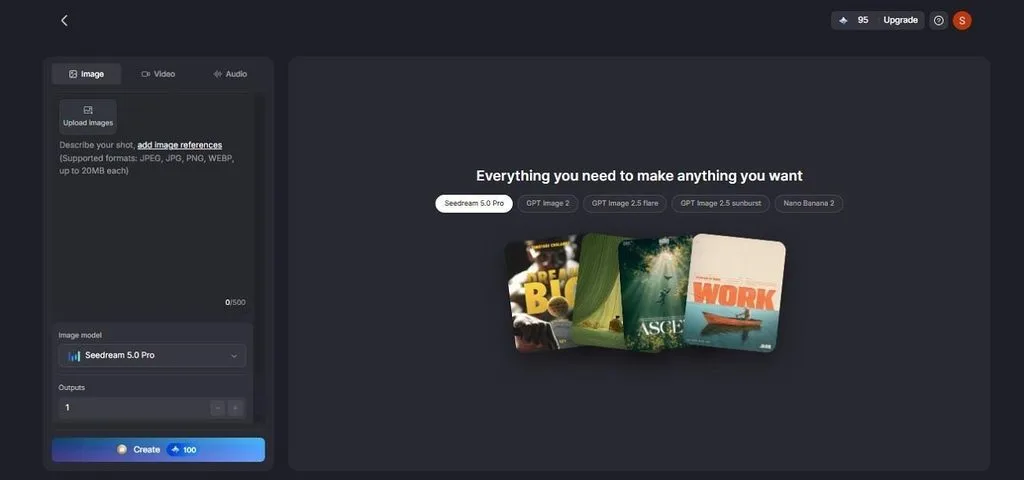
- 캐릭터 재사용: 최대 1,000자의 캐릭터 프로필을 만들고 저장해 다음 프로젝트에서도 사용할 수 있어요. 저장한 디자인을 활용하면 여러 이미지에서 마스코트나 시리즈 주인공의 외형과 스타일을 일관되게 유지하는 데 도움이 돼요.
- 이미지를 영상으로 변환: 완성된 이미지에 최대 1,500자의 모션 프롬프트를 추가해 영상으로 바꿀 수 있어요. 프롬프트에는 움직임과 카메라 방향, 장면 전체의 분위기를 설명할 수 있어요.
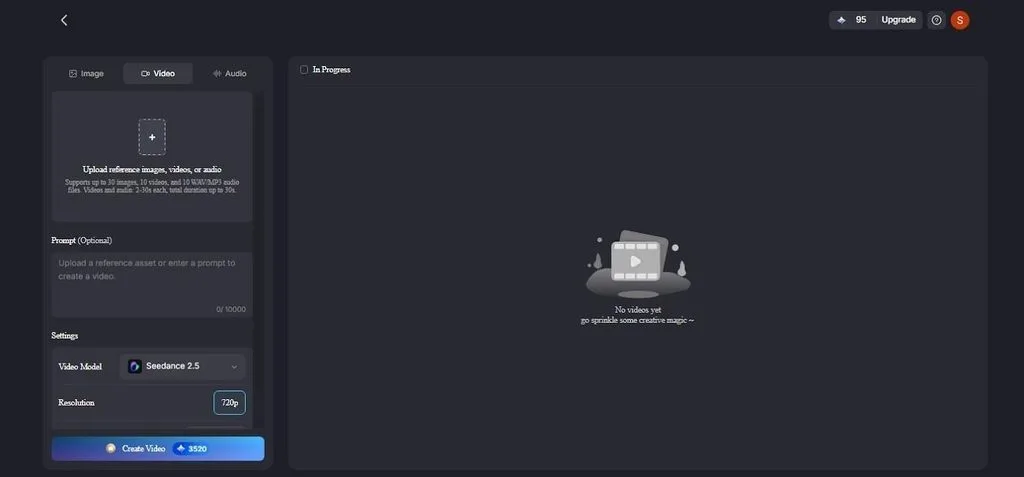
- MagicLight Agent: 채팅으로 아이디어를 전달하면 MagicLight Agent가 대본, 스토리보드, 캐릭터, 비주얼 스타일을 포함한 전체 영상 기획을 도와줘요. 간단한 정적 영상부터 더 높은 품질의 영상 생성까지 다양한 제작 방식을 지원해요.
MagicLight AI로 AI 아트 만드는 단계
MagicLight AI에서 AI 아트를 만드는 과정은 모두 하나의 Image 패널에서 진행돼요. 다음 단계를 따라 하면 복잡한 학습 과정 없이 AI 아트를 만들 수 있어요.
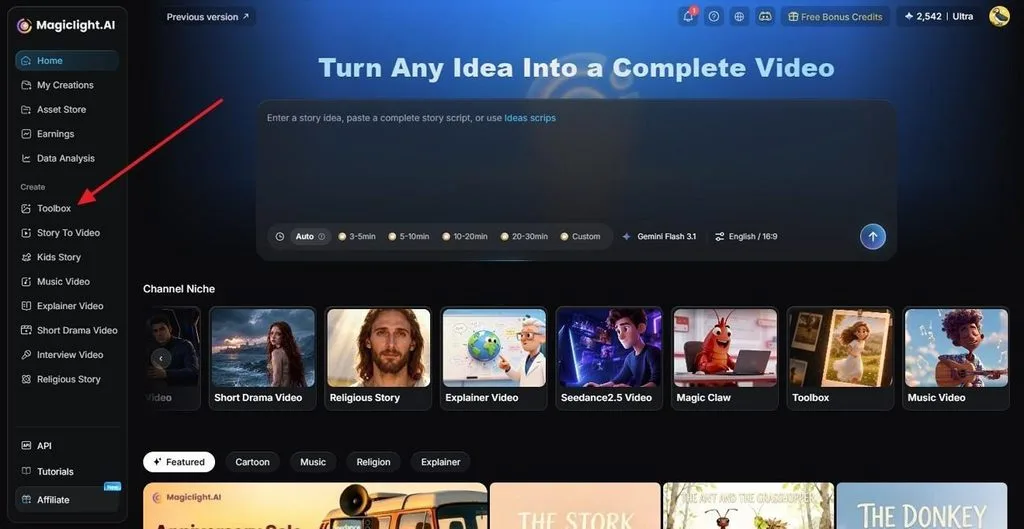
1단계. 이미지 생성기 열기
MagicLight AI에 로그인한 뒤 대시보드에서 Toolbox 를 열고 Image 탭으로 이동하세요.
2단계. 이미지와 프롬프트 추가하기
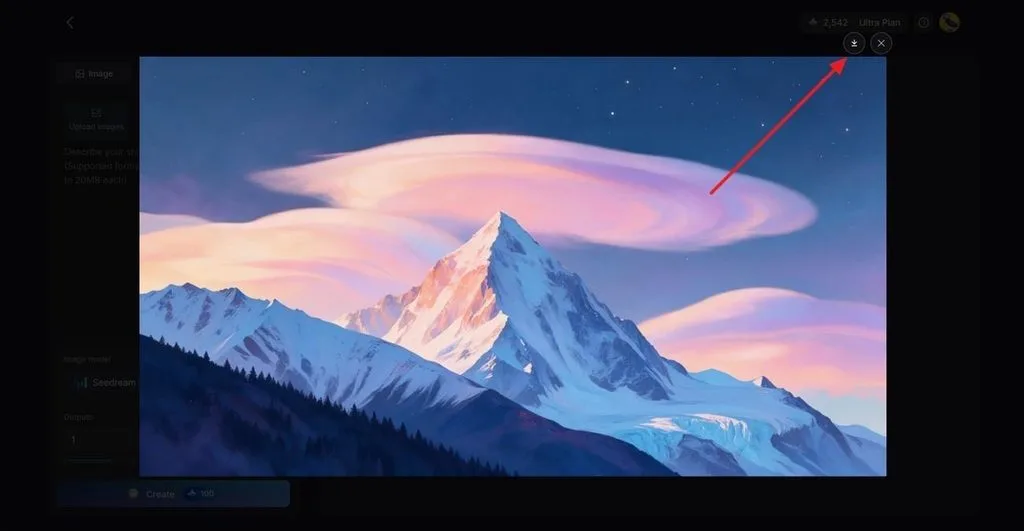
프롬프트 입력란에 대상과 구도를 최대 500자로 입력하세요. 참고 이미지를 한 장 이상 추가하려면 Upload Images를 누르세요. 사용할 모델은 Image Model에서 선택하고, 생성할 이미지 수는 Outputs 에서 설정하세요. 화면 비율은 Aspect Ratios 에서 선택한 다음 Create를 누르세요. 출력 수를 늘리면 더 다양한 구도를 비교할 수 있어요.
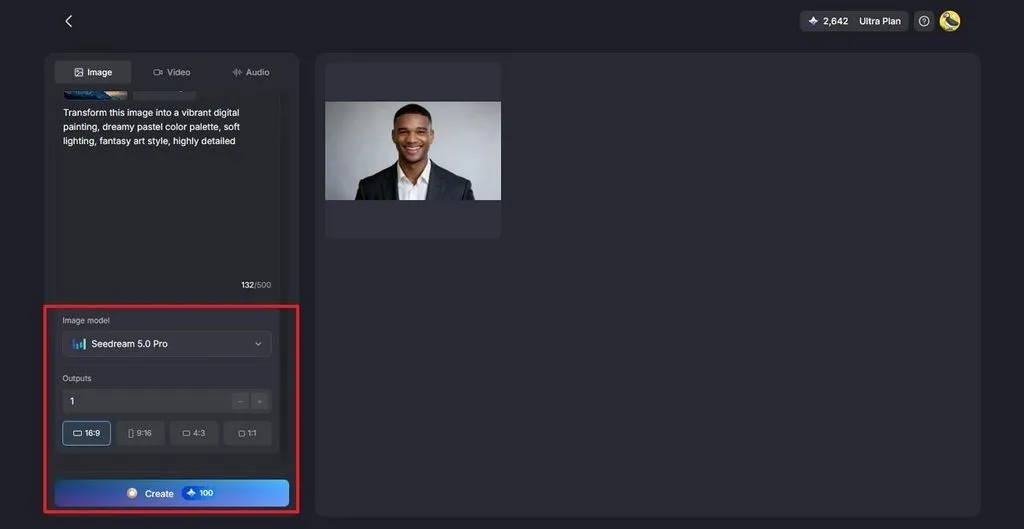
3단계. 수정하고 다운로드하기
각 결과를 확인하고 수정이 필요하면 프롬프트나 모델을 바꿔 다시 생성하세요. 마음에 드는 결과가 나오면 Download 아이콘을 눌러 저장하세요.
3부. 더 좋은 AI 아트를 만드는 팁
일관된 작업 방식을 따르면 AI 아트를 더 쉽게 익힐 수 있어요. 아래의 실용적인 팁은 다양한 AI 아트 도구와 작업 과정에서 결과를 개선하는 데 도움이 돼요.
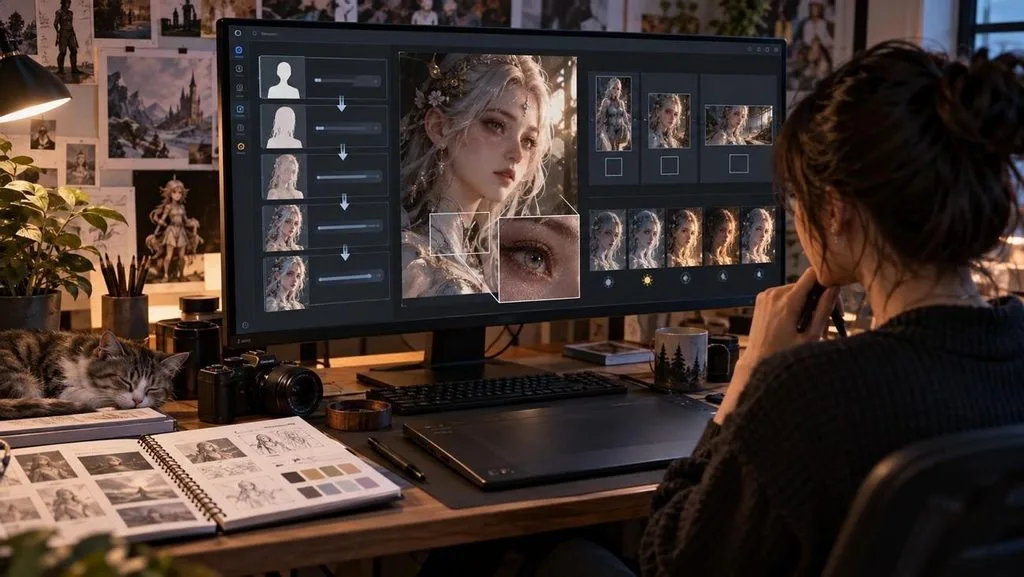
- 프롬프트를 단계적으로 구성하세요: 먼저 대상을 적고 표현 매체, 조명, 색감, 카메라 앵글을 차례로 추가하세요. 정보를 하나씩 더할 때마다 모델이 추측해야 할 부분이 줄어들어요.
- 화면 비율부터 정하세요: 생성하기 전에 Reels와 Shorts는 9:16, YouTube는 16:9, 정사각형 게시물은 1:1로 선택하세요. 완성된 이미지를 나중에 자르면 피사체 일부가 잘릴 수 있어요.
- 생성할 때마다 한 가지만 바꾸세요: 이미지가 원하는 결과에 가까워졌다면 다음 시도에서는 조명, 스타일, 앵글 중 하나만 조정하세요. 여러 요소를 한꺼번에 바꾸면 어떤 수정이 효과가 있었는지 알기 어려워요.
- 세부 요소를 꼼꼼히 확인하세요: 공개하기 전에 손, 눈, 글자, 배경의 경계 부분을 확대해서 확인하세요. 이런 부분은 주요 피사체보다 생성 오류가 자주 나타나요.
- 프롬프트 기록을 남기세요: 나중에 다시 활용하고 싶은 이미지라면 생성에 사용한 프롬프트와 모델, 설정을 기록해 두세요. 다음 프로젝트에서 마음에 들었던 스타일을 쉽게 재현할 수 있어요.
마무리
AI 아트를 만드는 핵심은 명확한 설명, 원하는 스타일에 맞는 모델, 그리고 차분한 수정 과정이에요. 그림 실력이 꼭 필요하지는 않아요. 다만 어떤 결과물이든 공개하기 전에 꼼꼼히 검토해야 해요. 이미지 전용 도구는 단발성 이미지 작업에 적합해요. MagicLight AI는 반복해서 등장하는 캐릭터나 MagicLight Agent가 기획한 완성된 영상 으로 발전시킬 아트 작업에 잘 맞아요.
자주 묻는 질문
1. AI 아트를 만들 때 가장 좋은 AI 도구는 무엇인가요?
MagicLight AI는 Nano Banana 2, Seedream 5.0 Pro, GPT Image 계열 등 여러 이미지 모델을 제공해 대부분의 크리에이터에게 좋은 선택이에요. 다른 플랫폼을 사용하지 않고도 완성된 이미지를 애니메이션이나 스토리 영상으로 바꿀 수 있어요.
2. AI 아트를 무료로 만들 수 있나요?
무료 요금제만으로도 AI 아트 만드는 법을 익힐 수 있어요. 다만 대부분은 크레딧, 개인정보 보호 기능 또는 상업적 이용 권한에 제한이 있어요. MagicLight AI는 카드 등록 없이 제한된 무료 크레딧을 제공하고, Stable Diffusion은 충분한 성능의 GPU가 있는 개인 컴퓨터에서 무료로 실행할 수 있어요.
3. 좋은 AI 아트 프롬프트는 어떻게 작성하나요?
좋은 프롬프트는 하나의 이미지를 정확하게 묘사해요. ‘아름다운’, ‘멋진’ 같은 막연한 칭찬보다는 구체적인 명사를 사용하세요. 예를 들어 “a red fox asleep in fresh snow, loose watercolor, pale morning light, wide shot”처럼 쓰면 모델에 명확한 방향을 제시할 수 있어요.
4. AI로 생성한 아트를 상업적으로 사용할 수 있나요?
많은 도구가 유료 요금제에서 상업적 이용을 허용해요. MagicLight AI도 모든 유료 요금제에 일반적인 상업적 이용 라이선스를 포함해요. 미국에서는 프롬프트만으로 만든 이미지는 일반적으로 저작권 보호를 받을 수 없어 해당 이미지에 대한 독점적 권리가 제한돼요.





