


AI画像生成モデルは、文章による説明をもとに画像を作ります。そのため、AIアートの作り方を学ぶうえで大切なのは、作りたい画像を的確に言葉で伝えることです。短いプロンプトを入力し、必要に応じて参考画像を添えるだけで、描画ツールを使わずにイラストやコンセプトアートを生成できます。
ただし、よい仕上がりになるかどうかは、モデルがプロンプトをどう解釈するかに左右されます。スタイルを表す言葉によっても結果は変わりますし、修正をむやみに繰り返さないための進め方も大切です。このガイドで、MagicLight.AIを使ってシンプルな文章のアイデアをすぐに画像に仕上げる方法を見ていきましょう。
パート1. AIアートとは?
AIアートとは、ユーザーの指示をもとに機械学習モデルが作成する画像のことです。指示には通常、文章で書いたプロンプトを使いますが、参考画像やスタイルの見本など、視覚的な情報を含めることもできます。
AIアートの仕組み
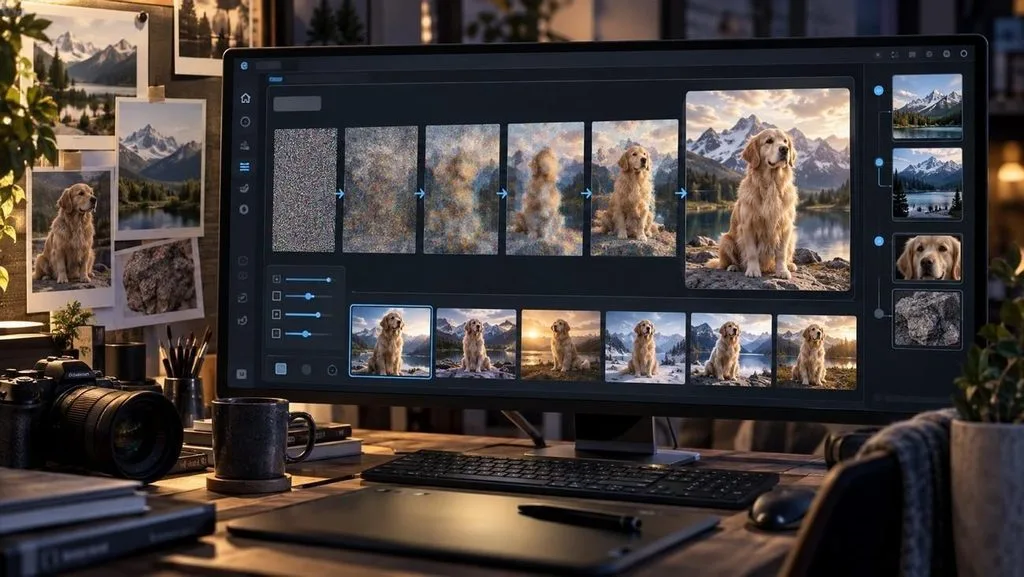
多くのAIアート生成ツールは、大量の画像とその説明文で学習した拡散モデルを使っています。AIアートができる仕組みを見てみましょう。モデルはランダムなノイズから始め、何段階もの調整を重ねながら、プロンプトに合った画像へと変えていきます。
最初のノイズは通常、毎回異なるため、同じプロンプトからでも複数のバリエーションが生まれます。参考画像を加えると、モデルにより具体的な手がかりを与えられ、特定の細部を保ちやすくなります。プロンプト、参考画像、設定を組み合わせることで、生成するAIアートをより細かく調整できます。
作れるもの
AIアートの生成方法を覚えれば、壁紙やプロフィール画像以外にも幅広く応用できます。代表的な用途を以下にまとめました。用途によっては、知っておきたい制約もあります。
- イラストやコンセプトアートは、物語、ゲーム、書籍の表紙、ムードボードなどに向いています。
- キャラクターデザインには、作ったキャラクターを保存して後から再利用できるツールが適しています。
- ポスター、サムネイル、SNS用画像もよく作られますが、画像内の文字は念入りに確認する必要があります。
- 商品のモックアップは、実物の写真をもとに作ると、形状やラベルを正確に保ちやすくなります。
- ロゴやアイコンは通常ラスター画像として出力されるため、拡大・縮小して使うにはベクタートレースが必要です。
- 短い動画は、 画像から動画を生成する モデルを使って 静止画を動かすことで作れます。
人気のAIアートスタイル
AIアートは、同じ題材でもスタイルによって見た目や印象が変わります。スタイルを的確に表す言葉を使えば、イメージに近い画像へと導きやすくなります。代表的なスタイルを下の表で紹介します。
| スタイル | 見た目の特徴 | プロンプトに使う表現 | 向いている用途 |
| フォトリアル | 自然光、リアルな質感 | DSLR photo, 50mm lens, soft daylight | ポートレート、商品写真 |
| アニメ | くっきりした線、平面的な色塗り | Anime style, cel shading, bold outlines | キャラクター、物語のコマ絵 |
| 水彩画 | やわらかなにじみ、紙の質感 | Loose watercolor, wet edges, pastel palette | 書籍の挿絵、グリーティングカード |
| 油絵 | 筆のタッチ、豊かな色彩 | Oil on canvas, impasto, warm light | 風景画、展示用プリント |
| 3Dレンダリング | なめらかな形状、やわらかな影 | 3D render, clay material, studio lighting | マスコット、アプリアイコン |
| ピクセルアート | ドット状の表現、少ない色数 | 16-bit pixel art, limited palette | ゲーム素材、レトロな雰囲気の投稿 |
はじめるために必要なもの
AIでアートを作ってみたい方に向けて、実際の制作に必要なものをまとめました。
- AIアート生成ツール: ブラウザで使う生成ツールは、サービス提供元のサーバー上で処理するため、一般的なノートパソコンやスマートフォンで利用できます。一方、自分の端末にインストールして動かす場合は、十分な性能のグラフィックカードが必要です。
- クレジット付きのアカウント: 多くのサービスでは、生成するたびにクレジットを消費します。一度に作る枚数を増やしたり、解像度を上げたりすると、使えるクレジットも早く減ります。
- 言葉で伝えられる明確なアイデア: 最初は、被写体、スタイル、雰囲気を1文でまとめるだけで十分です。
パート2. おすすめのAIツールでAIアートを作る方法
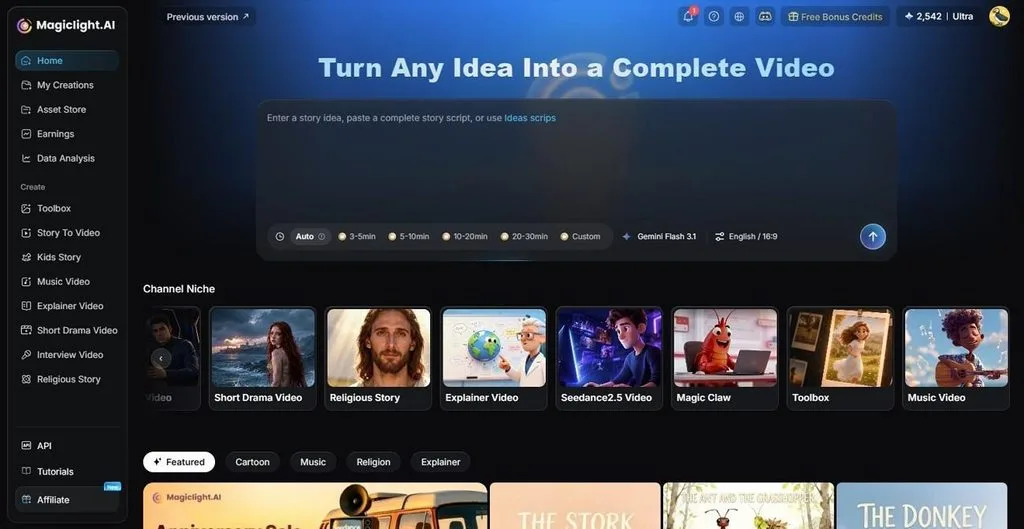
単純な画像生成にとどまらないツールを使うと、AIアートの作り方もよりスムーズに身につけられます。 MagicLight AI は、1つのワークスペースで複数の画像生成モデルを使えるツールです。サービスを切り替えることなく、さまざまなビジュアルスタイル、画像比率、アイデアを試せます。16:9、9:16、4:3、1:1などの比率に対応しており、掲載先に合わせた画像を生成できます。
最初のアイデアから、物語やキャラクター、動画制作に使う完成画像まで作れます。生成した画像を、キャラクターやシーンの作成、最終的な動画制作へとつながる一連の工程で活用できます。MagicLight AIは動画プラットフォームでもあるため、完成した画像をそのまま動かすことも可能です。同じ画像からアニメーションクリップを作ったり、最長50分のストーリー動画の導入部分に使ったりできます。
MagicLight AIの主な機能
ほかにも、知っておきたい主な機能を紹介します。
- モデルの選択: 選べるモデルには、 Seedream 5.0 Pro、 Nano Banana 2、GPT Image 2、GPT Image 2.5の各バリエーションなどがあります。同じプロンプトを複数のモデルで試すと、求めるスタイルや仕上がりに最も合うものを見つけやすくなります。
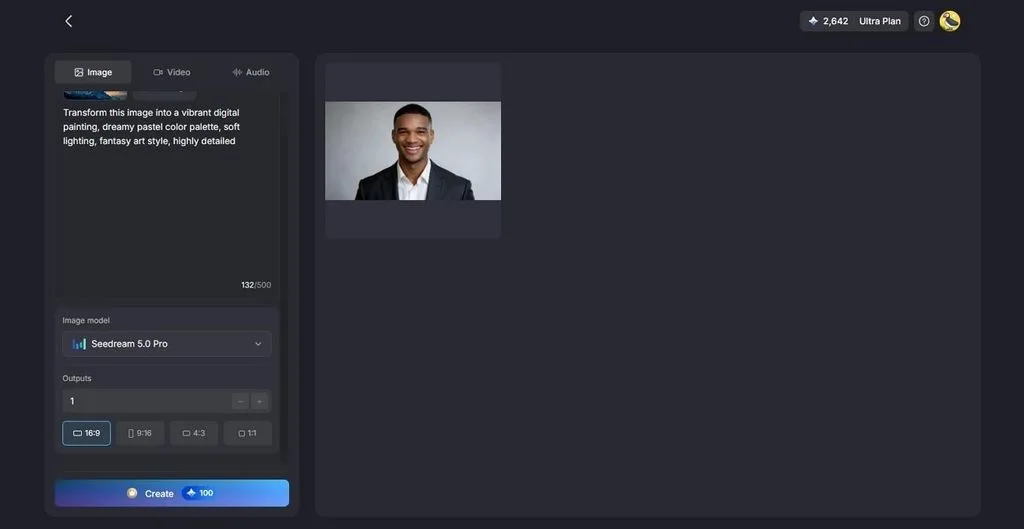
- 参考画像のアップロード: プロンプトと一緒に、JPEG、JPG、PNG、WEBP形式の画像を複数追加して、生成結果の参考にできます。1ファイルあたりの上限は20MBです。参考画像を増やすと、再現したいスタイルや細部、要素をツールに伝えやすくなります。
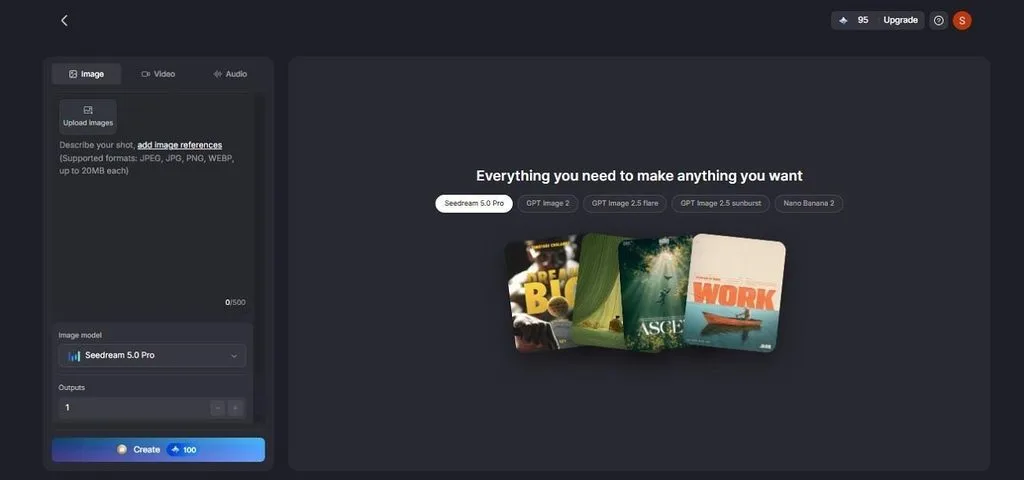
- キャラクターの再利用: 最大1,000文字のキャラクタープロフィールを作成し、今後のプロジェクト用に保存できます。デザインを保存しておくと、複数の画像でもマスコットやシリーズの主人公の外見とスタイルを揃えやすくなります。
- 画像から動画を生成: 完成した画像に最大1,500文字の動きのプロンプトを加えると、動画に変換できます。プロンプトでは、被写体の動き、カメラワーク、シーン全体の雰囲気などを指定できます。
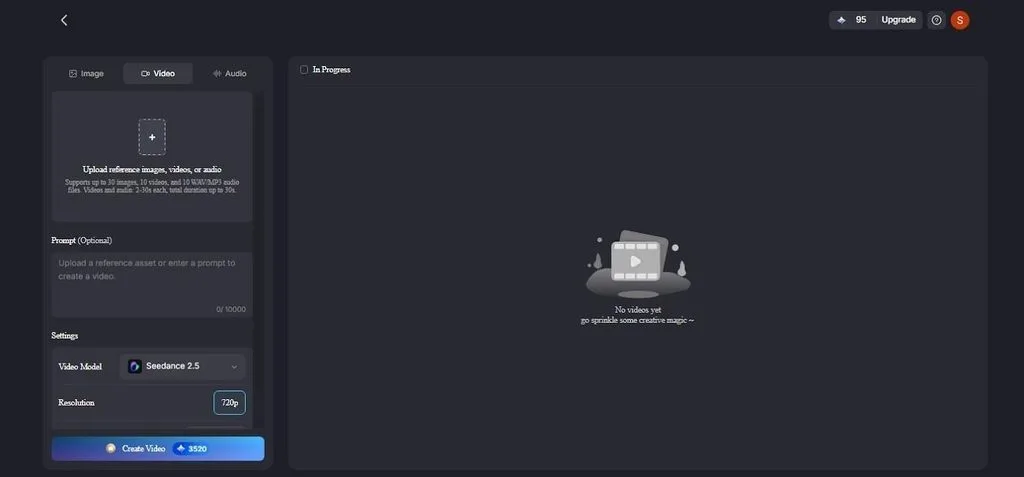
- MagicLight Agent: チャットでアイデアを伝えると、MagicLight Agentが脚本、絵コンテ、キャラクター、ビジュアルスタイルを含む動画全体のプラン作成をサポートします。静止画を中心にしたシンプルな動画から、より高品質な動画生成まで、さまざまな制作方法に対応しています。
MagicLight AIでAIアートを作る手順
MagicLight AIでは、1つのImageパネルでAIアート制作のすべての操作ができます。特別な操作を覚えなくても作れるように、手順を順番に紹介します。
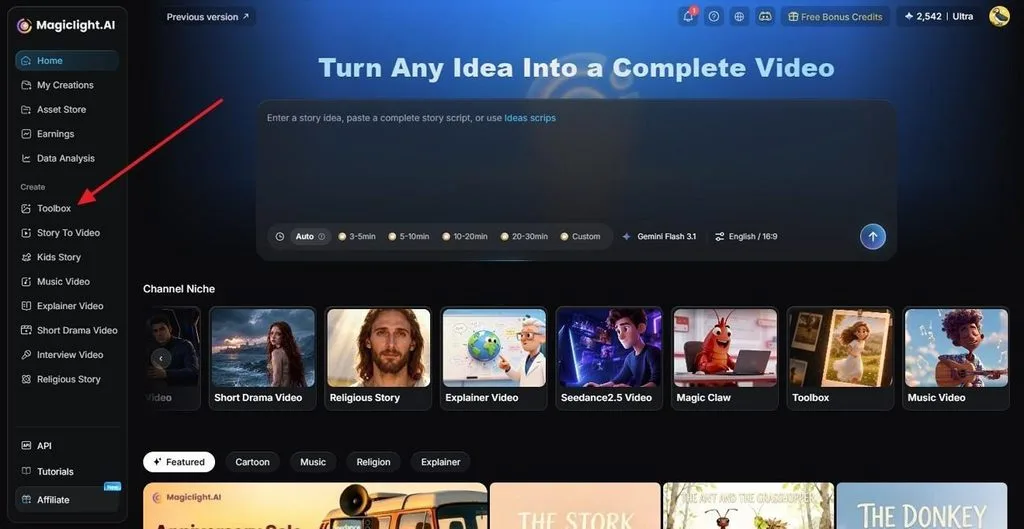
ステップ1. 画像生成ツールを開く
MagicLight AIにログインし、ダッシュボードから Toolbox を開いて、 Image タブに切り替えます。
ステップ2. 画像とプロンプトを追加する
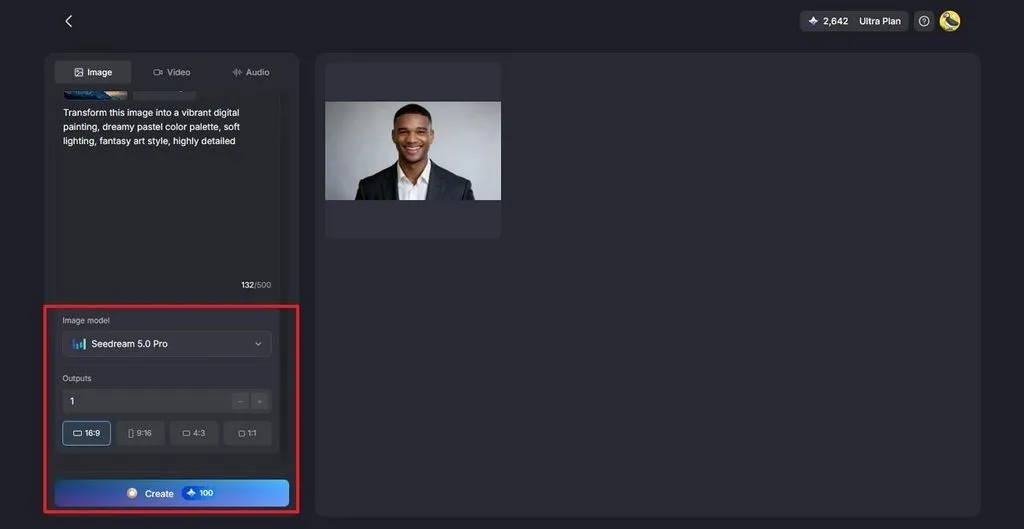
プロンプト欄に、被写体や構図を500文字以内で入力します。参考画像を1枚以上追加するには、 Upload Imagesをクリックします。次に、 Image Modelでモデルを選び、 Outputs で生成する枚数を設定します。続いて、 Aspect Ratios で画像の比率を選び、 Createをクリックします。出力枚数を増やすと、より多くの構図を比較できます。
ステップ3. 調整してダウンロードする
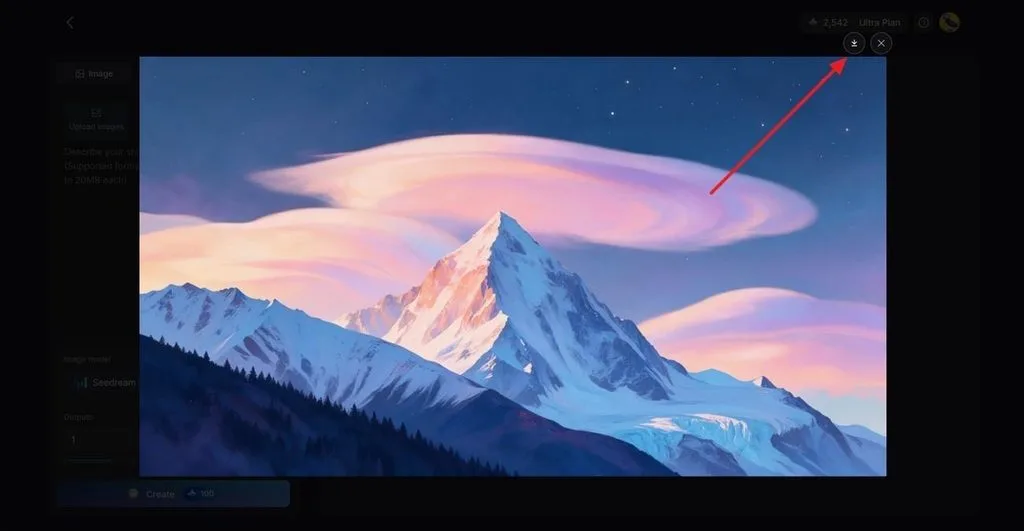
生成結果を1枚ずつ確認し、修正が必要な場合はプロンプトやモデルを変えて再生成します。気に入った画像ができたら、 Download アイコンをクリックして保存します。
パート3. AIアートの仕上がりをよくするコツ
毎回同じ流れで作業すると、AIアートの作り方を身につけやすくなります。さまざまなAIアート生成ツールや制作の進め方に役立つ、実践的なコツを紹介します。
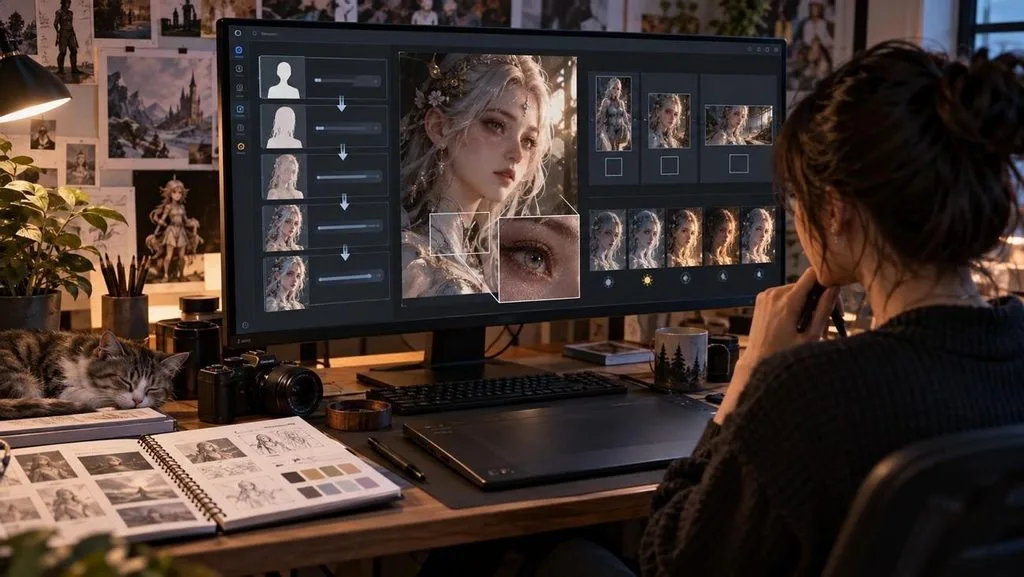
- プロンプトは要素を順に加える: まず被写体を指定し、次に画材や表現技法、光、配色、カメラアングルを加えます。情報を1つ加えるたびに、モデルが推測しなければならない部分を減らせます。
- 画像の比率は先に決める: 生成前に、ReelsやShortsなら9:16、YouTubeなら16:9、正方形の投稿なら1:1を選びましょう。完成後にトリミングすると、被写体の一部が切れてしまうことがあります。
- 1回の生成で変えるのは1つだけ: イメージに近い画像ができたら、次は光、スタイル、アングルなどのうち1つだけを調整します。複数の要素を一度に変えると、どの変更が結果に影響したのかわかりにくくなります。
- 細部まで確認する: 公開前に画像を拡大し、手、目、文字、背景の境界部分を確認しましょう。こうした箇所は、主な被写体そのものよりも生成ミスが出やすい部分です。
- プロンプトを記録しておく: 再利用したい画像は、プロンプト、モデル、設定を記録しておきましょう。メモがあれば、次のプロジェクトでもうまくいったスタイルを再現しやすくなります。
まとめ
AIアート作りの基本は、明確な説明、スタイルに合ったモデル、そして根気よく調整することです。絵を描くスキルは必須ではありません。ただし、どの生成結果も公開前には丁寧な確認が必要です。単発の画像を作るなら、画像生成に特化したツールが向いています。MagicLight AIは、繰り返し登場するキャラクターや、 1本の動画 へと発展させたいアートに適しています。動画全体のプランはMagicLight Agentで作成できます。
よくある質問
1. AIアートを作るのにおすすめのAIツールは何ですか?
MagicLight AIは、多くのクリエイターにとって有力な選択肢です。Nano Banana 2、Seedream 5.0 Pro、GPT Image系など、複数の画像生成モデルを利用できます。完成した画像を、別のサービスを使わずにアニメーションやストーリー動画にすることもできます。
2. AIアートは無料で作れますか?
AIアートの作り方を学ぶには、無料プランでも十分です。ただし、多くの無料プランでは、クレジット、プライバシー、商用利用の権利などに制限があります。MagicLight AIでは、クレジットカードを登録せずに数量限定の無料クレジットを利用できます。また、Stable Diffusionは、十分な性能のGPUを備えた自宅のパソコンで無料で実行できます。
3. AIアート用のよいプロンプトはどう書けばよいですか?
よいプロンプトは、1枚の画像を具体的に説明するものです。「美しい」「すばらしい」といった漠然とした褒め言葉ではなく、具体的な名詞を使いましょう。たとえば、「a red fox asleep in fresh snow, loose watercolor, pale morning light, wide shot」と書けば、モデルに明確な方向性を伝えられます。
4. AIで生成したアートは商用利用できますか?
多くのツールでは有料プランで商用利用が認められており、MagicLight AIでもすべての有料プランに一般的な商用ライセンスが含まれています。米国では、プロンプトだけで生成された画像は原則として著作権保護の対象にならないため、その画像に対する独占的な権利は限定的です。





