1 Foto Inicial para Seu Vídeo Fancam
Envie uma imagem nítida do artista de até 10MB no Magiclight AI Frame to Video. Descreva tremores de câmera na mão, zooms de close ou movimentos de palco para criar um efeito de show gravado por fã.
Criar Agora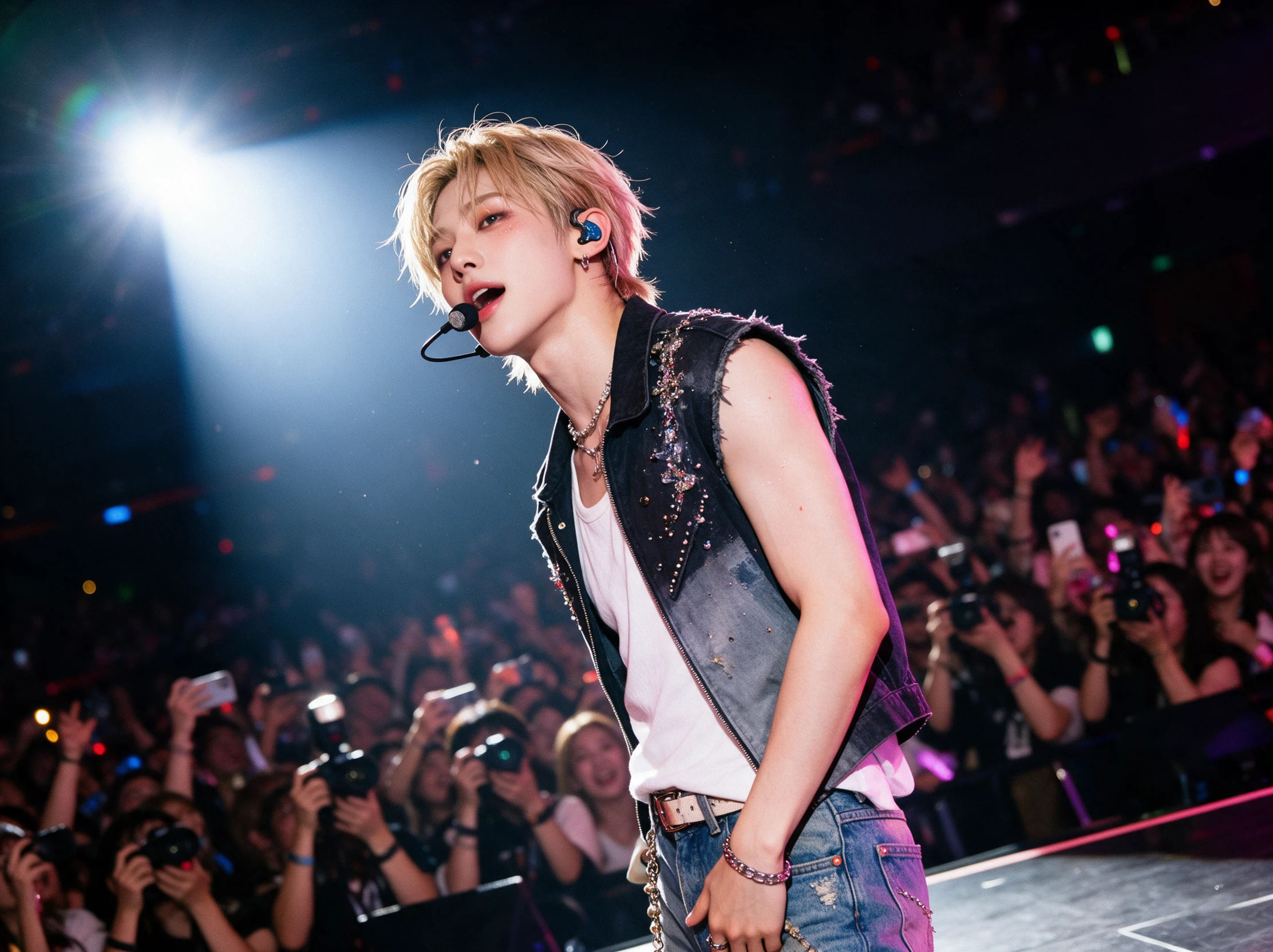

Envie uma imagem de um artista para o criador de fancam da Magiclight AI e descreva os zooms de câmera, as luzes do palco e a atmosfera da multidão. Não é preciso saber filmar ou editar.
Crie um Vídeo Fancam Grátis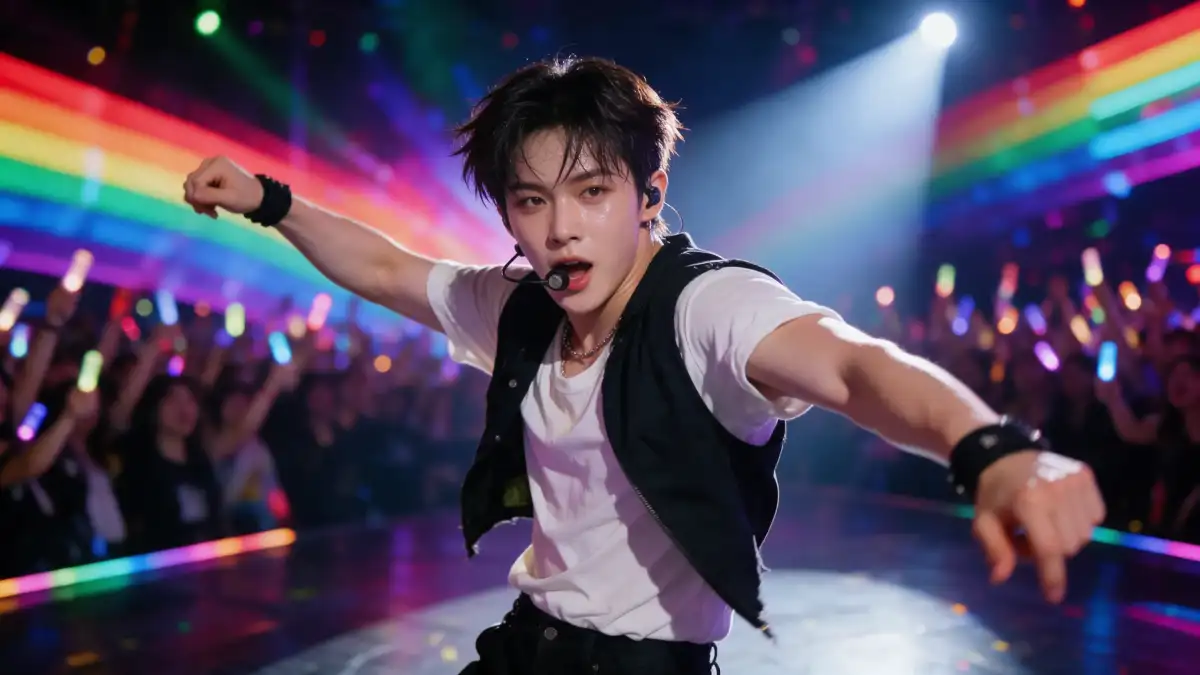










Um close da performance do seu ídolo tem uma sensação diferente de um plano aberto do palco do show. O criador de fancam da Magiclight AI ajuda a criar esses vídeos em estilo fã com movimentos de câmera e som personalizados.
Envie uma imagem nítida do artista de até 10MB no Magiclight AI Frame to Video. Descreva tremores de câmera na mão, zooms de close ou movimentos de palco para criar um efeito de show gravado por fã.
Criar AgoraCrie clipes de show de até 30 segundos com os modelos de vídeo compatíveis do Magiclight AI. Use durações mais longas para apresentações de dança, movimentos de câmera ou revelações de palco que precisam de mais do que uma tomada rápida.
Gerar story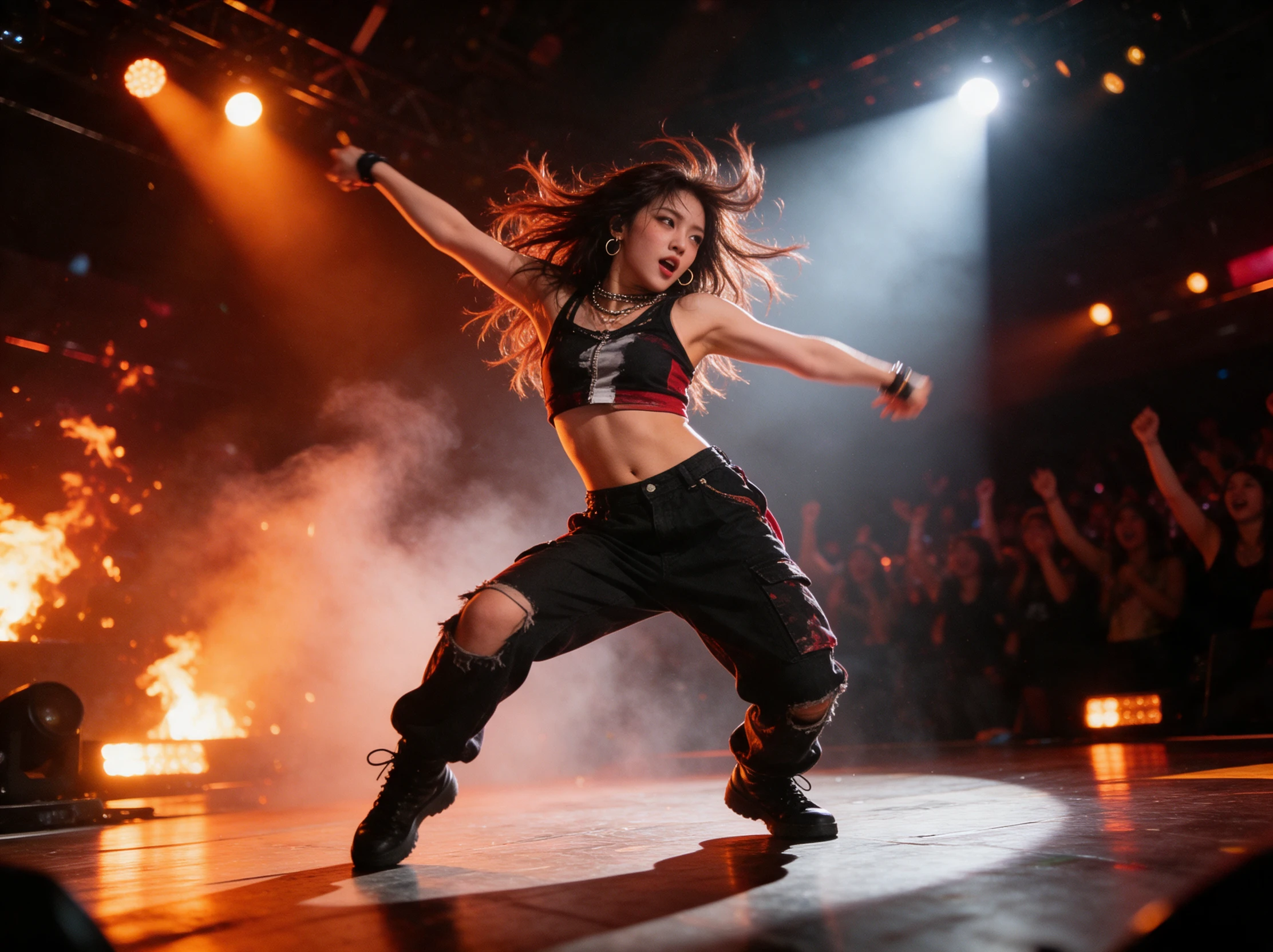
Adicione fotos do artista mostrando o figurino de palco de diferentes ângulos no Reference to Video do Magiclight AI. Use rótulos de imagem no seu prompt para orientar as roupas, o penteado e a aparência do personagem ao longo do clipe.
Gerar um story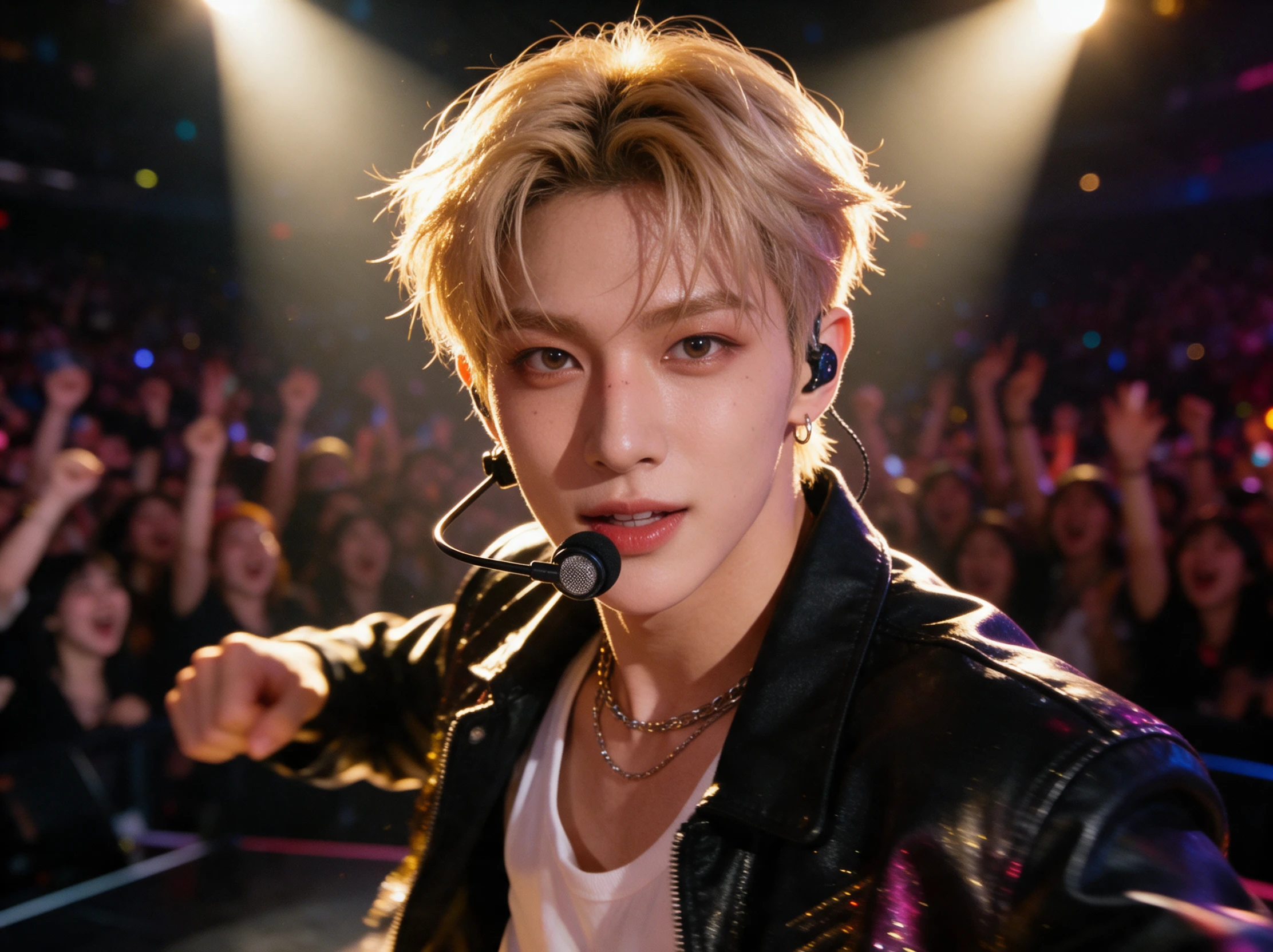
Ative os Efeitos Sonoros com um modelo Veo compatível no Magiclight AI. Descreva fãs torcendo, aplausos ou sons de palco para criar uma atmosfera animada de show ao redor do seu artista animado.
Começar a criar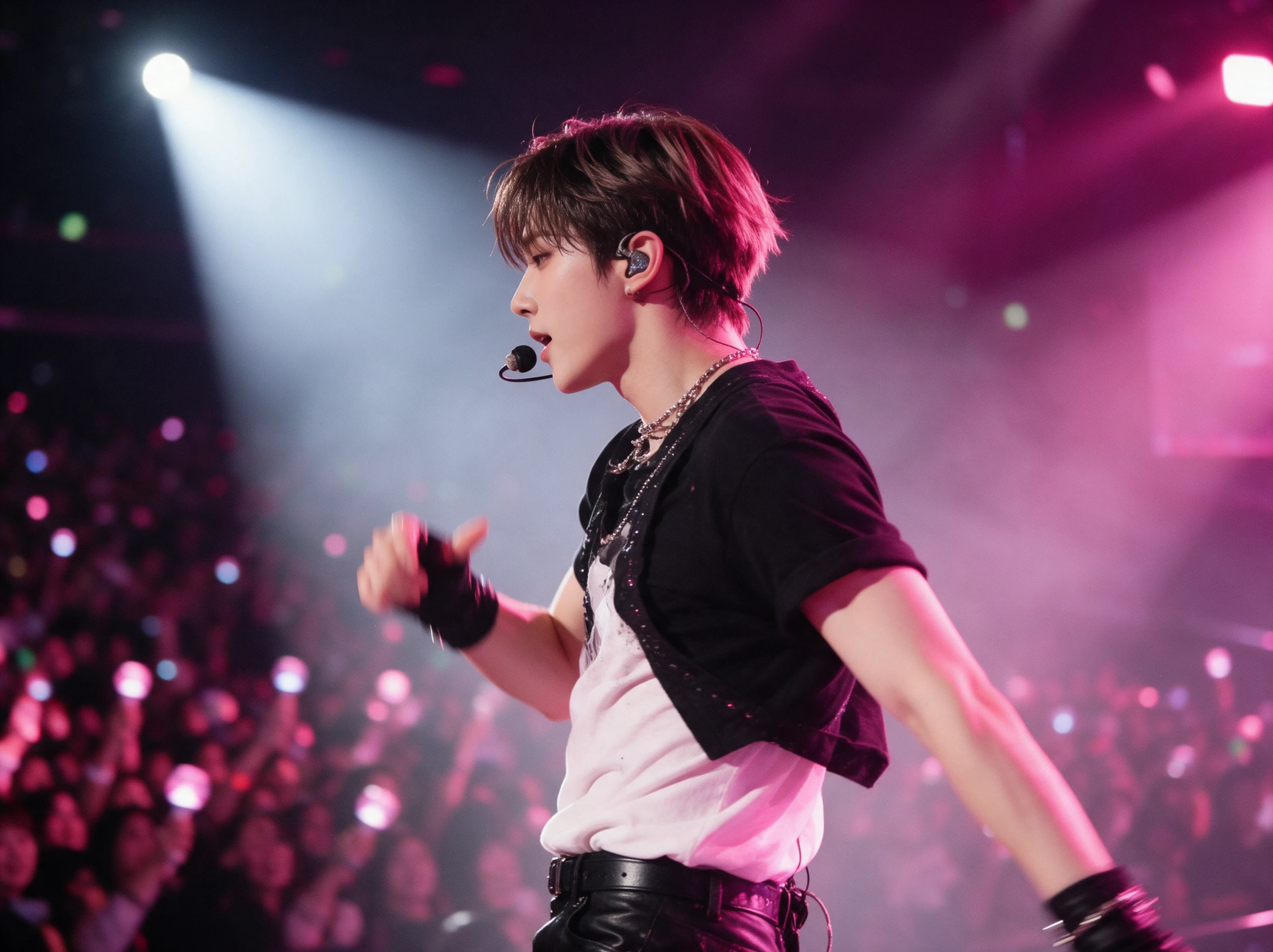


Crie um vídeo estilo show com seu ídolo original usando o criador de fancam Magiclight AI. Envie uma imagem do artista, descreva os movimentos e selecione as configurações do vídeo. Siga estes 3 passos para criar seu fancam.
Após abrir o Magiclight AI, acesse a Caixa de Ferramentas, vá até Vídeo e selecione Quadro para Vídeo. Este modo permite criar um fancam a partir de uma imagem estática do artista.
Envie uma imagem nítida do artista em JPG ou PNG de até 10MB como quadro inicial. Descreva tremores de câmera na mão, zooms rápidos e iluminação de palco no prompt de movimento.
Escolha um modelo de vídeo, resolução e duração do clipe. Selecione Criar Vídeo e revise o resultado. Use Reeditar para refinar os movimentos de câmera e depois baixe seu clipe finalizado.
Produtora de Ídolos Virtuais
Comecei cada clipe a partir da imagem aprovada do nosso ídolo, e o rosto permaneceu o mesmo nas três versões do refrão no Magiclight AI. A exportação em 9:16 foi direto para nossas contas de fãs.
Líder de Grupo de Cover de Dança
Gravamos nosso cover em casa e o refizemos em um palco virtual no Magiclight AI. Os movimentos e figurinos permaneceram, e todos concordaram em aparecer antes de publicarmos.
Música Independente
Publiquei um fancam de 15 segundos do refrão no dia do lançamento. Os Efeitos Sonoros no Magiclight AI adicionaram a torcida, e depois coloquei minha própria faixa licenciada por baixo.
Ilustrador
Uma ilustração se transformou em um clipe de palco de 8 segundos. Mencionar cel shading nas primeiras palavras do prompt manteve o estilo artístico consistente no Magiclight AI.
Sim. Envie uma imagem de um artista, descreva os movimentos de câmera e os efeitos de palco, e crie um vídeo no estilo fancam com close-ups dinâmicos e visuais de show.
Sim. Adicione uma faixa de música para complementar os visuais e criar a atmosfera de uma apresentação ao vivo de K-pop. Combine efeitos de palco energéticos, movimentos de câmera e música para tornar seu fancam mais envolvente.
Comece cada clipe a partir da mesma imagem aprovada no Magiclight AI. Altere a câmera e o movimento no prompt, não o figurino ou o cabelo, para que cada clipe pareça o mesmo artista.
O Veo 3.1 para em 8 segundos, e o Seedance 2.5 chega a 30 segundos no criador de fancam do Magiclight AI. Para uma música inteira, crie em seções, comece cada uma a partir do último quadro da anterior e junte-as.
Sim. O Magiclight AI permite descrever movimentos de câmera no prompt de movimento. Solicite zooms em close-up, tremores de câmera na mão ou planos abertos de palco para criar um visual de gravação feita por fã.



Envie uma imagem e escreva uma frase do ponto de vista do fã sobre o zoom e o tremor. O criador de fancam do Magiclight AI gera o clipe, e você o salva como MP4 em 9:16.