


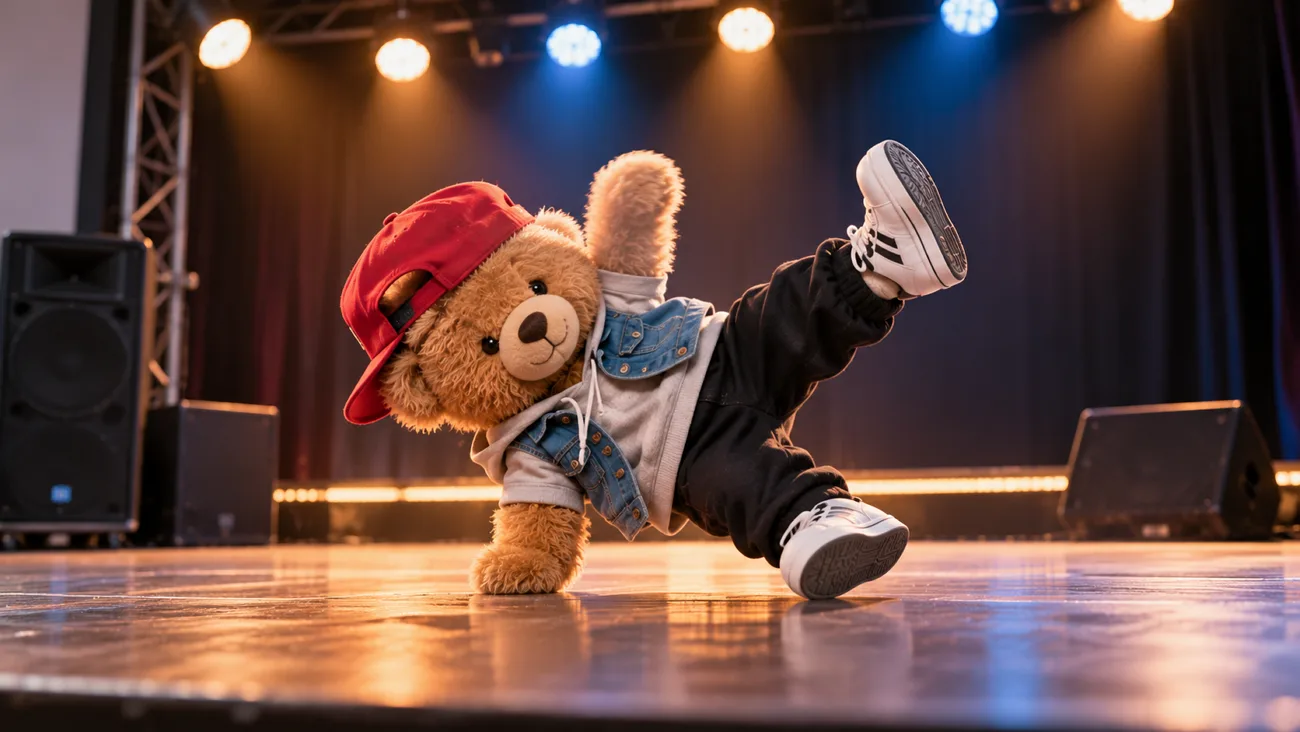
Att skapa dansvideor tar ofta tid när du behöver öva in varje rörelse själv. Med AI-verktyg kan du nu förvandla en enkel karaktärsbild till dansvideor. Dina favoritkaraktärer kan utföra dansrörelser utan att du själv behöver stå framför kameran.
Med rätt verktyg blir det enklare att lära sig skapa AI-dansvideor. I MagicLight AI kan du ladda upp en karaktärsbild och skapa videor med musik. Den här guiden visar hur du gör egna dansvideor från grunden.
Del 1. Så skapar du AI-dansvideor
När du ska skapa en AI-dansvideo börjar du med att välja en tydlig bild av din karaktär. MagicLight AI ger bilden liv genom att skapa dansrörelser utifrån dina instruktioner. Du kan beskriva dansstilen och styra hur karaktären rör sig genom hela videon.
På fliken Toolbox hittar du funktioner för att skapa korta dansklipp. MagicLight AI har också verktyg för att designa karaktärer och förbereda musik till dina dansvideor. Funktionen Story to Video skapar längre scener utifrån manus som du först tar fram med MagicLight Agent . MagicLight AI har flera användbara funktioner som ger dig större kontroll när du skapar dansvideor:
- Egna dansare från fliken Image: Skapa en egen dansare genom att skriva en beskrivning på högst 500 tecken. Referensbilder hjälper också MagicLight AI att återskapa utseendet hos befintliga karaktärer.
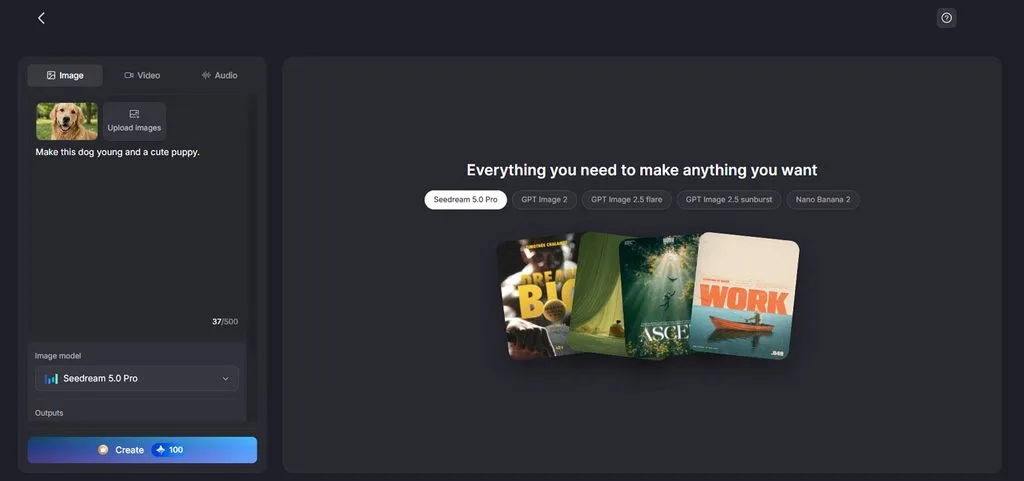
- Ett stort urval av modeller: MagicLight AI erbjuder 20 videomodeller med olika alternativ för att skapa dans. Genom att testa flera modeller kan du hitta den som ger mest naturliga rörelser för din karaktär.
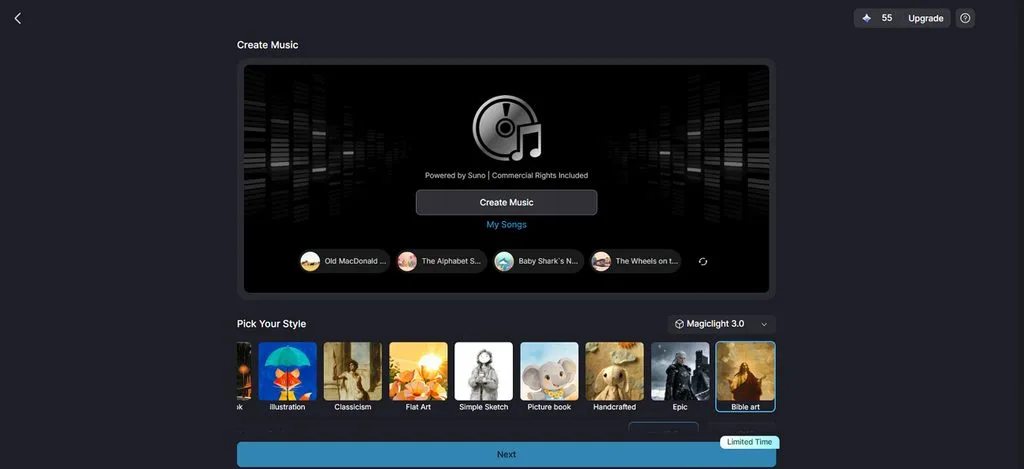
- Music Video för hela låtar: Musik som du laddar upp hjälper funktionen Music Video att skapa scener som följer rytmen. Om du inte har någon låt kan du generera ny musik i den genre du föredrar.
- Talade inledningar med Lip Sync: Låt först din karaktär presentera sig med hjälp av funktionen Lip Sync . Inspelad dialog kan introducera dansen innan karaktären börjar dansa i bild.
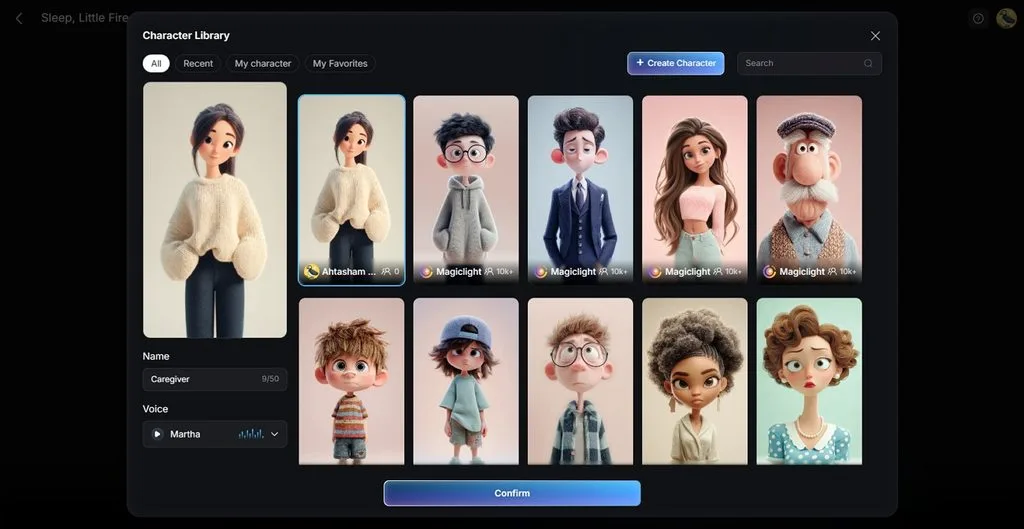
- Återkommande karaktärer: Story to Video hjälper dig att behålla karaktärernas utseende i flera scener. Välbekanta dansare kan återkomma i framtida videor med sina igenkännbara visuella drag bevarade.
Att tänka på när du skapar AI-dansvideor
AI-dansvideor kan ibland ha problem med handrörelser och fötternas placering vid uppspelning. Problemen beror ofta på val som görs innan videon genereras. Här är några viktiga saker att tänka på när du lär dig skapa AI-dansvideor:
- En helkroppsbild som utgångspunkt: Se till att karaktärens ben syns tydligt i bilden du utgår från. En enkel bakgrund hjälper också till att förhindra att karaktären flyter ihop med omgivningen.
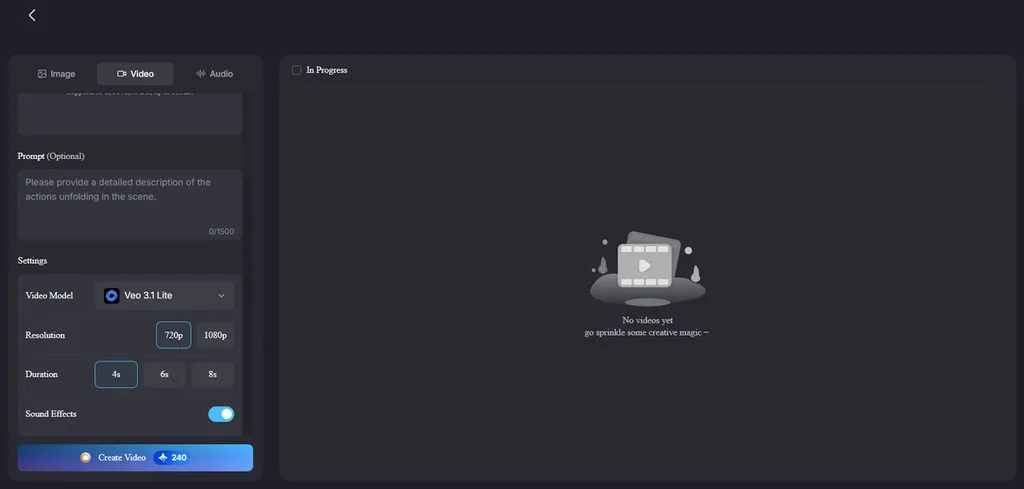
- Klipplängd för olika modeller: Hur långa dansklipp du kan skapa varierar mellan AI-videomodellerna. Veo 3.1 Lite skapar videor på 8 sekunder, och Seedance 2.5 stöder klipp på upp till 30 sekunder.
- Rörelser som passar tempot: Lugna dansrörelser fungerar bättre med långsammare musik och hjälper karaktären att röra sig naturligt. Snabba dansrörelser kan göra att karaktärens armar och ben ser suddiga ut.
- Ett stående bildformat: TikTok rekommenderar stående videor som visas korrekt på mobilskärmar. Se till att hela karaktären syns så att fötterna stannar inom bild.
- Musik som kontot får använda: Kontrollera att musiken du väljer får användas av kontot som ska publicera videon. TikTok-företagskonton kan välja licensierade låtar från Commercial Music Library.
- Samtycke och AI-märkning: Be om tillstånd innan du använder en vuxen privatpersons utseende och undvik AI-framställningar som är förbjudna. TikTok kräver att realistiskt AI-genererat innehåll märks.
Steg-för-steg-guide: skapa AI-dansvideor med MagicLight.AI
Med MagicLight AI blir det enklare att lära sig skapa AI-dansvideor. Följ stegen nedan för att skapa din dansvideo med MagicLight AI:
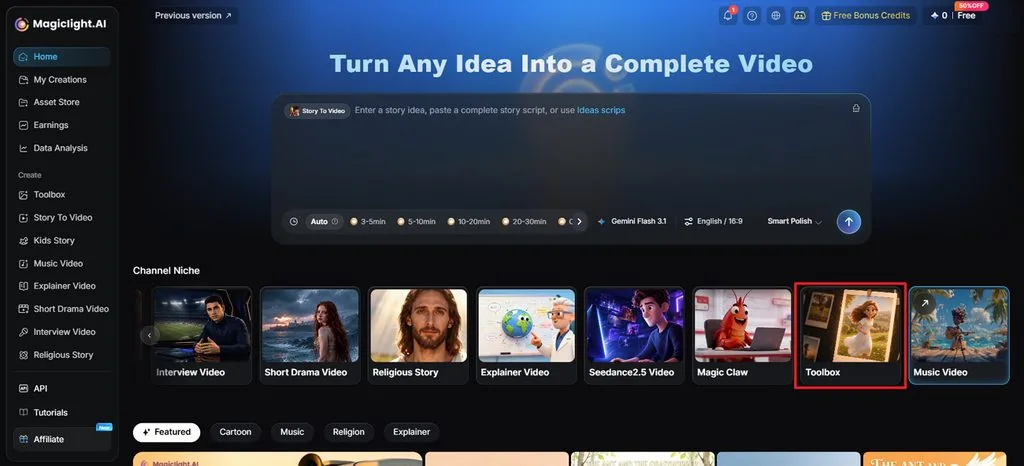
Steg 1. Öppna Toolbox i MagicLight AI
Öppna först huvudvyn i MagicLight AI och välj Toolbox .
Steg 2. Ladda upp referensmusik och en bild
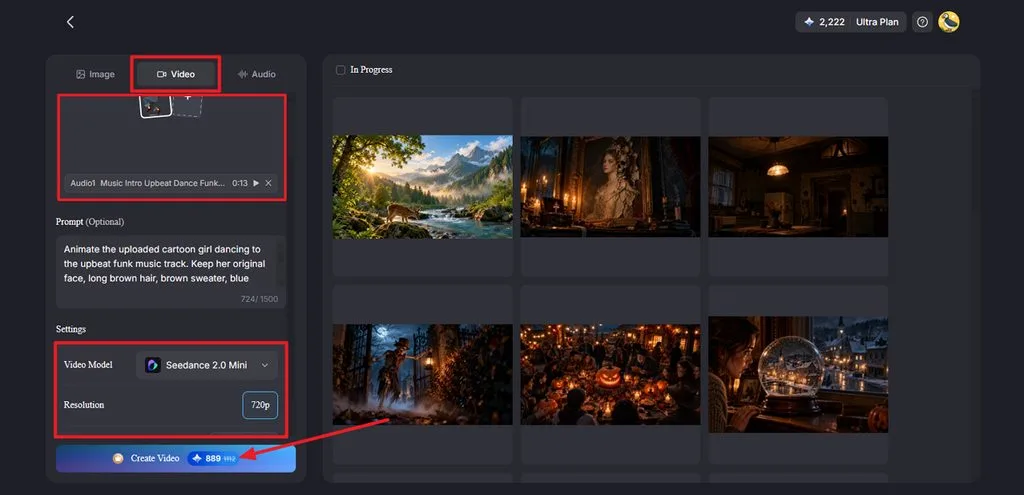
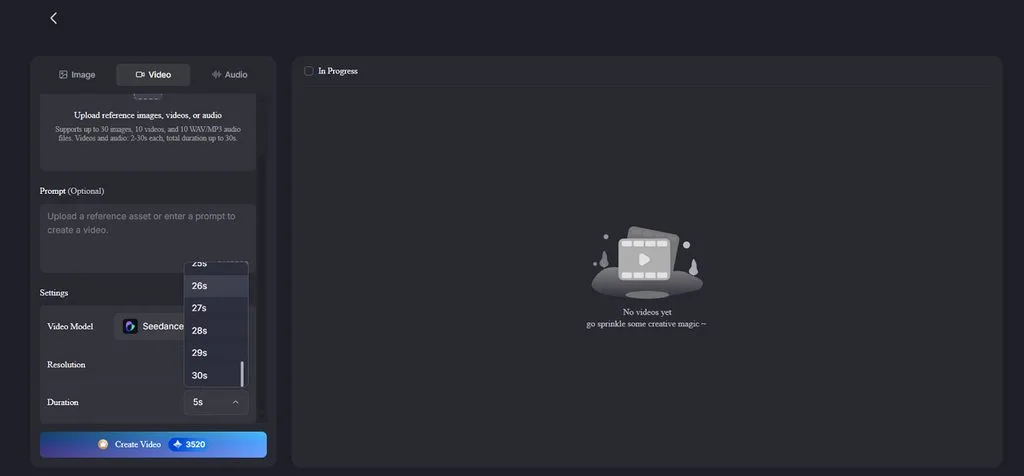
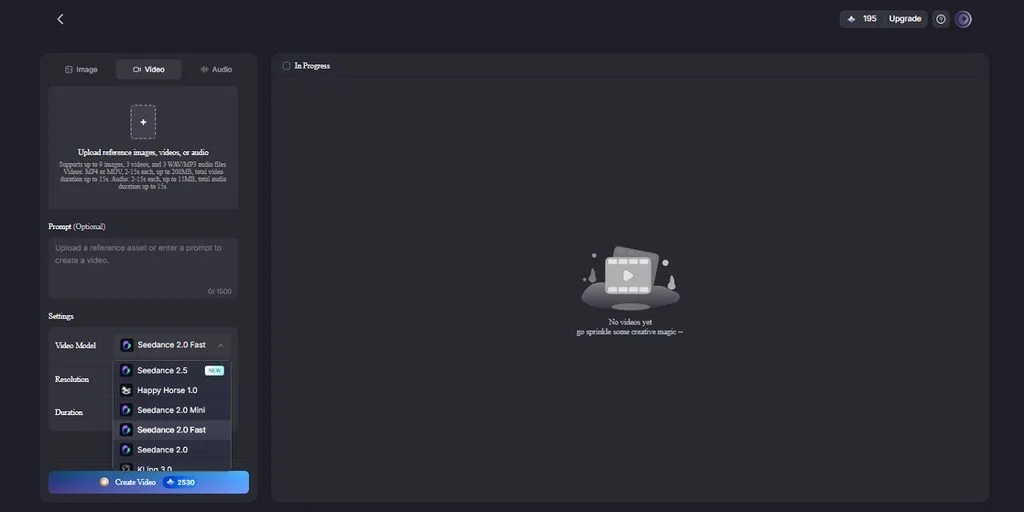
Välj sedan fliken Video och välj en modell i Seedance-familjen under Video Model , till exempel Seedance 2.5. Ladda upp din musik och dina referensbilder. Skriv en beskrivning som styr kamerarörelserna och rörelserna i videon. Välj sedan längd under Duration och upplösning under Resolutionoch klicka sedan på Create Video.
Steg 3. Förhandsgranska och spara dansvideon
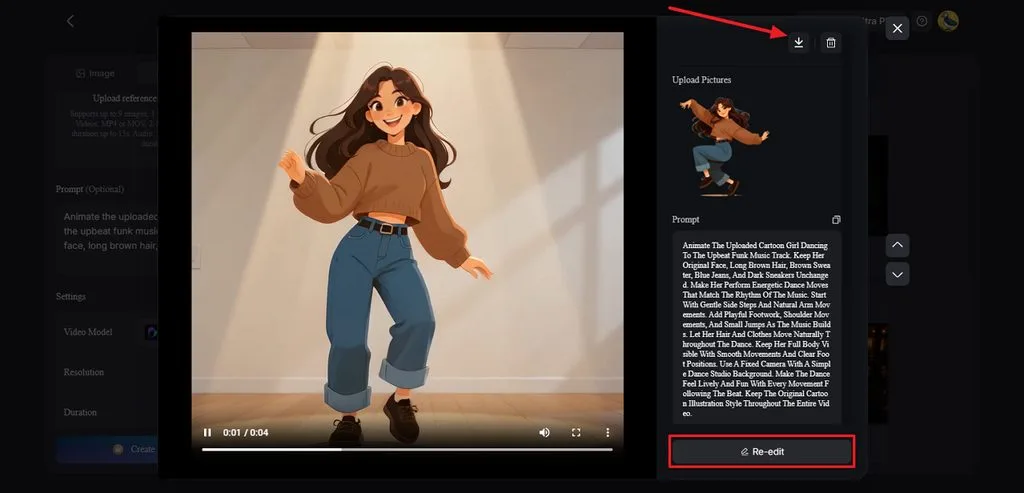
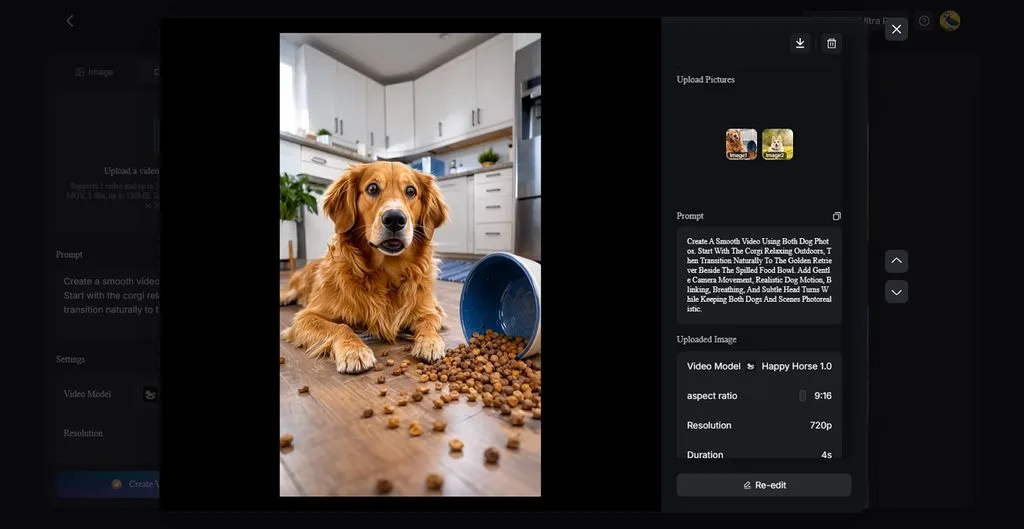
Förhandsgranska sedan den genererade videon och välj Re-edit för att göra justeringar. När videon är klar klickar du på ikonen Download för att spara den.
Del 2. Varför använda MagicLight AI för att skapa AI-dansvideor?
För att skapa AI-dansvideor behöver karaktärerna kunna röra sig mjukt och naturligt. MagicLight AI har användbara funktioner som hjälper dig att få bättre resultat. Här är de främsta anledningarna att välja MagicLight AI för dina dansvideor:
- Musik som referensfil: Seedance 2.5 stöder ljud- och bildreferenser som vägleder videogenereringen. Klippen kan bli upp till 30 sekunder långa, beroende på vilka inställningar du väljer.
- Referensvideor för koreografin: Seedance 2.0 Fast stöder upp till 3 referensvideor med en sammanlagd längd på 15 sekunder, vilket hjälper karaktären att följa inspelade dansrörelser.
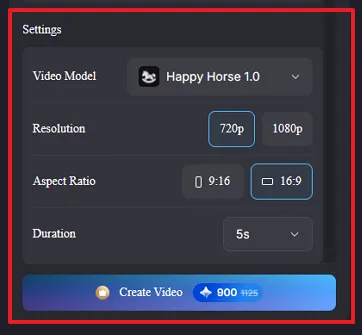
- Stående bildformat när du vill: Happy Horse 1.0 har inställningar för stående och liggande video med upplösningarna 720p och 1080p. Det stående formatet följer TikToks rekommendationer och hjälper till att hålla hela dansaren synlig.
- Plats för ett helt dansnummer: Du kan använda upp till 1 500 tecken i dina promptar för att beskriva dansrörelser och kamerarörelser. Veo 3.1 Lite erbjuder Sound Effects för korta klipp med ljud.
- Plats för ett helt dansnummer: Du kan använda upp till 1 500 tecken i dina promptar för att beskriva dansrörelser och kamerarörelser. Veo 3.1 Lite erbjuder Sound Effects för korta klipp med ljud.
Avslutning
Att skapa AI-dansvideor börjar med en tydlig bild av karaktären. En välplanerad danssekvens hjälper karaktären att röra sig naturligt till musiken du har valt. Du kan också skapa längre dansvideor genom att anpassa olika scener till ditt ljudspår. Prova MagicLight AI och skapa egna dansvideor utan att filma dig själv.
Vanliga frågor om att skapa AI-dansvideor
1. Hur får jag en AI-karaktär att dansa till musik?
Ladda upp din karaktärsbild och musik i MagicLight AI och använd modellen Seedance 2.5. På fliken Video skapas dansrörelser utifrån din prompt och musikfilen du har laddat upp.
2. Kan jag skapa AI-dansvideor utan att filma mig själv?
Ja, med MagicLights AI-dansgenerator kan du animera karaktärer utifrån en enda bild utan att filma dig själv. På fliken Image kan du skapa egna dansare som du sedan animerar med danspromptar.
3. Vad ska jag tänka på när jag skapar AI-dansvideor för TikTok?
Skapa stående dansvideor där hela karaktären syns under hela framträdandet. TikTok kräver också märkning av realistiskt AI-innehåll och tillstånd när du använder privatpersoners utseende.
4. Hur skapar jag flera dansvideor med samma AI-karaktär?
I MagicLight AI kan du återanvända samma karaktärsbild när du genererar olika dansvideor. Funktionen Story to Video hjälper dig också att behålla karaktärernas utseende i flera dansscener.
5. Vilket AI-verktyg kan jag använda för att förvandla dansidéer till engagerande videor?
MagicLight AI hjälper dig att förvandla dina dansidéer till animerade videor med olika videomodeller. Du kan designa karaktärer på fliken Image och animera dem med danspromptar.





