


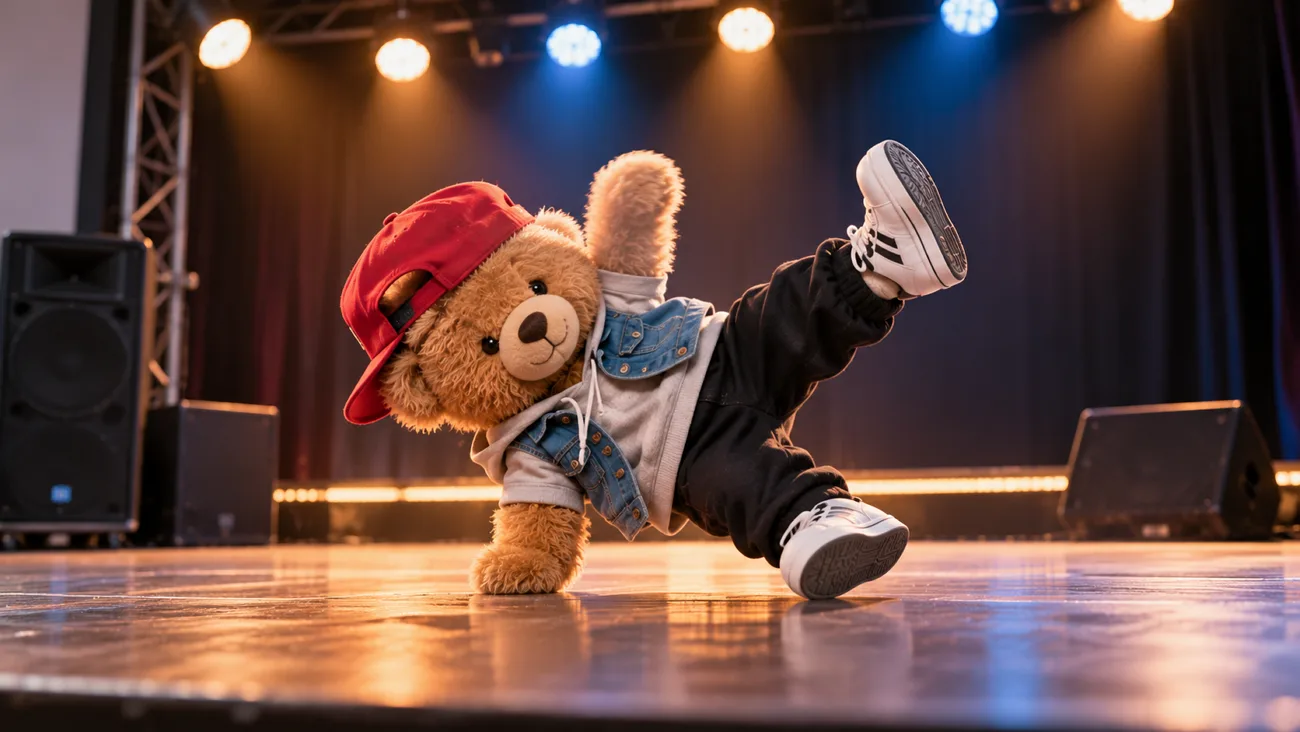
Dansvideo's maken kost meestal veel tijd als je elke beweging zelf moet oefenen. Met AI-tools kun je nu een eenvoudige afbeelding van een personage omzetten in dansvideo's. Je favoriete personages voeren de dansbewegingen uit, zonder dat je zelf voor de camera hoeft te staan.
Met de juiste tool wordt het een stuk eenvoudiger om AI-dansvideo's te maken. In MagicLight AI kun je een afbeelding van een personage uploaden en video's met muziek maken. In deze gids leer je hoe je vanaf nul je eigen dansvideo's maakt.
Deel 1. Zo maak je AI-dansvideo's
Een AI-dansvideo maken begint met het kiezen van een duidelijke afbeelding van je personage. MagicLight AI brengt die afbeelding tot leven met dansbewegingen op basis van je instructies. Je kunt de dansstijl beschrijven en aangeven hoe je personage gedurende de video moet bewegen.
Via het tabblad Toolbox krijg je toegang tot functies voor het maken van korte dansvideo's. MagicLight AI heeft ook tools waarmee je personages ontwerpt en muziek voor je dansvideo's voorbereidt. Met de functie Story to Video maak je langere scènes op basis van scripts die je eerst opstelt met MagicLight Agent . MagicLight AI heeft verschillende handige functies waarmee je meer controle krijgt over je dansvideo's:
- Eigen dansers via het tabblad Image: Maak je eigen danser door een beschrijving van maximaal 500 tekens in te voeren. Met referentieafbeeldingen help je MagicLight AI ook om het uiterlijk van bestaande personages over te nemen.
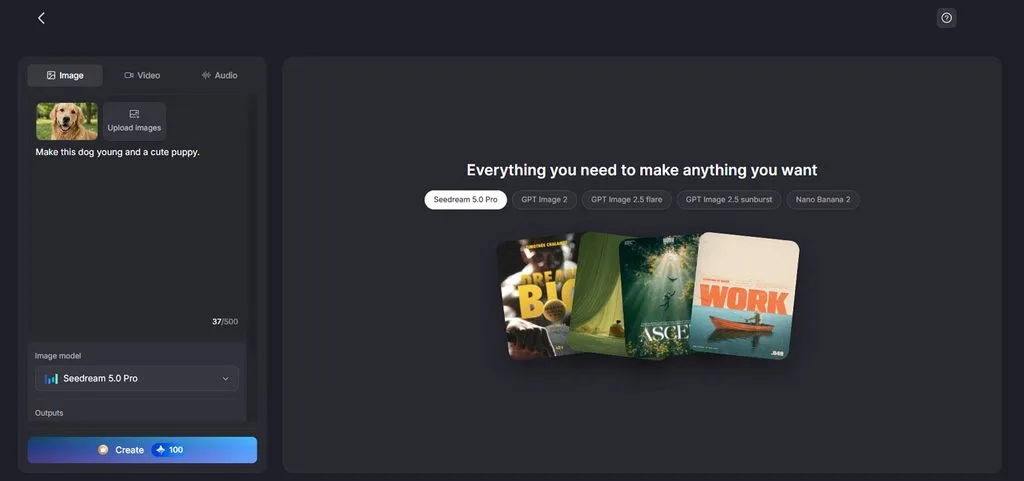
- Ruime keuze aan modellen: MagicLight AI biedt 20 videomodellen met verschillende mogelijkheden om dansvideo's te genereren. Door meerdere modellen te testen, ontdek je welk model de natuurlijkste bewegingen oplevert.
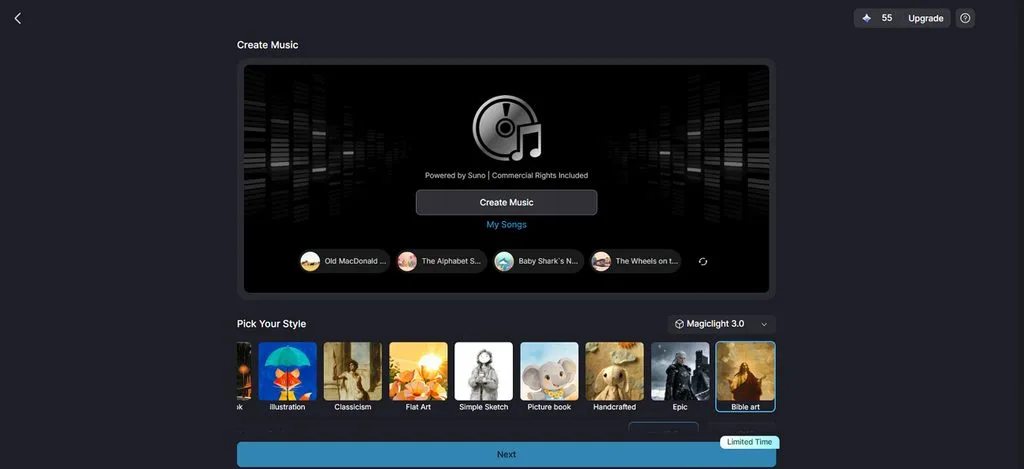
- Music Video voor volledige nummers: Met geüploade muziek kan de functie Music Video scènes maken die bij het ritme passen. Heb je nog geen nummer, dan kun je nieuwe muziek genereren in het genre van je keuze.
- Gesproken intro's met Lip Sync: Laat je personage eerst een gesproken introductie geven met de functie Lip Sync . Met opgenomen tekst kun je de dans aankondigen voordat je personage in beeld begint te dansen.
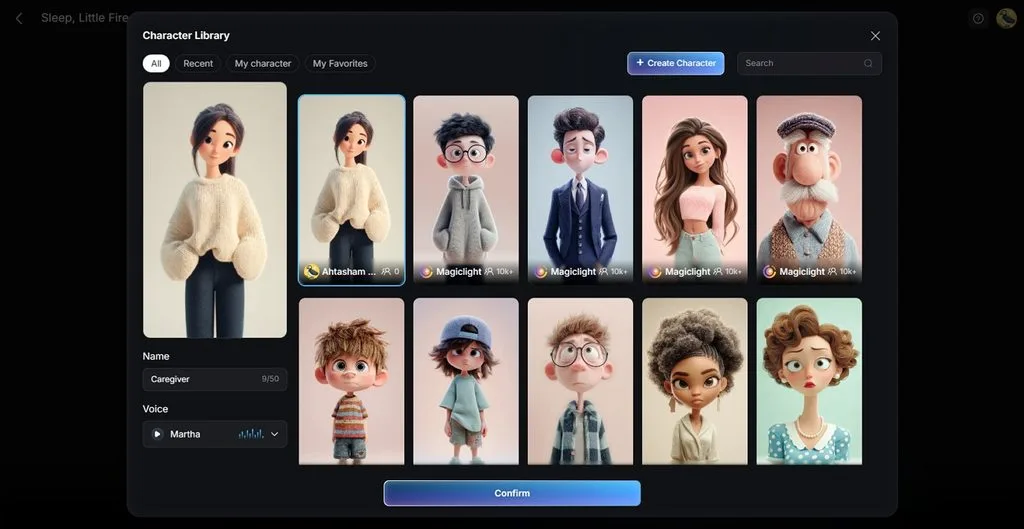
- Terugkerende personages: Story to Video helpt om het uiterlijk van personages in meerdere scènes consistent te houden. Zo kunnen vertrouwde dansers in volgende video's terugkeren met dezelfde herkenbare uiterlijke kenmerken.
Waar moet je op letten bij het maken van AI-dansvideo's?
In AI-dansvideo's kunnen handbewegingen en voetposities er soms vreemd uitzien. Dat komt vaak door keuzes die je maakt voordat je de video genereert. Let daarom op de volgende punten als je AI-dansvideo's gaat maken:
- Een bronafbeelding waarop het hele lichaam zichtbaar is: Zorg dat de benen van je personage duidelijk zichtbaar zijn op de afbeelding waarmee je begint. Een rustige achtergrond helpt ook te voorkomen dat het personage opgaat in de omgeving.
- Videolengte per model: Elk AI-videomodel ondersteunt een andere lengte voor dansvideo's. Veo 3.1 Lite maakt video's van 8 seconden en Seedance 2.5 ondersteunt video's van maximaal 30 seconden.
- Bewegingen die bij het tempo passen: Rustige dansbewegingen passen beter bij langzame muziek en helpen je personage natuurlijk te bewegen. Bij snelle dansbewegingen kunnen de armen en benen van je personage er wazig uitzien.
- Een verticaal beeldformaat: TikTok raadt aan om verticale video's te maken die goed worden weergegeven op smartphoneschermen. Zorg dat je personage helemaal in beeld blijft, zodat ook de voeten zichtbaar blijven.
- Muziek die je account mag gebruiken: Controleer of de gekozen muziek is toegestaan voor het account waarop je de video publiceert. TikTok Business Accounts kunnen gelicentieerde nummers kiezen uit de Commercial Music Library.
- Toestemming en AI-labels: Vraag toestemming voordat je de beeltenis van een volwassen privépersoon gebruikt en vermijd verboden AI-weergaven. TikTok verplicht je om realistische, door AI gegenereerde content van een label te voorzien.
Stap voor stap AI-dansvideo's maken met MagicLight.AI
Met MagicLight AI wordt het eenvoudiger om AI-dansvideo's te maken. Volg de onderstaande stappen om je eigen dansvideo te maken met MagicLight AI:
Stap 1. Open Toolbox in MagicLight AI
Open eerst het hoofdscherm van MagicLight AI en kies de functie Toolbox .
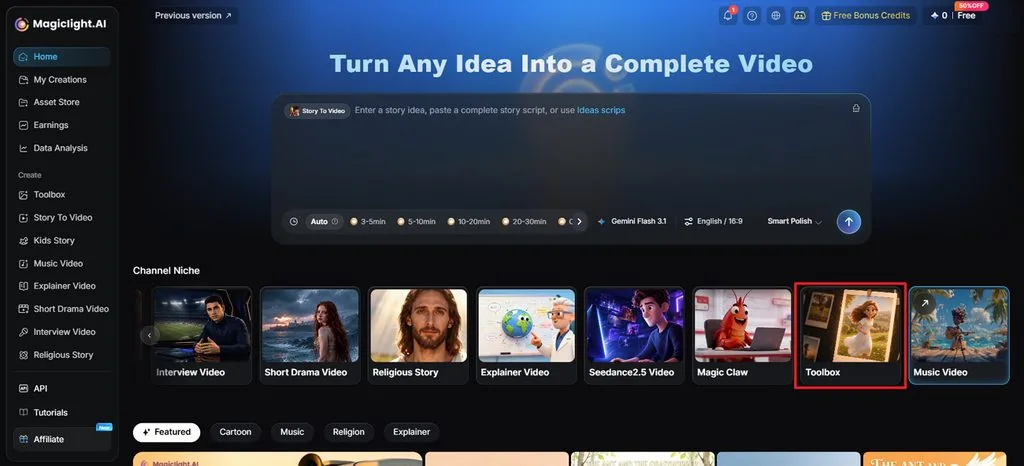
Stap 2. Upload de muziek en foto als referentie
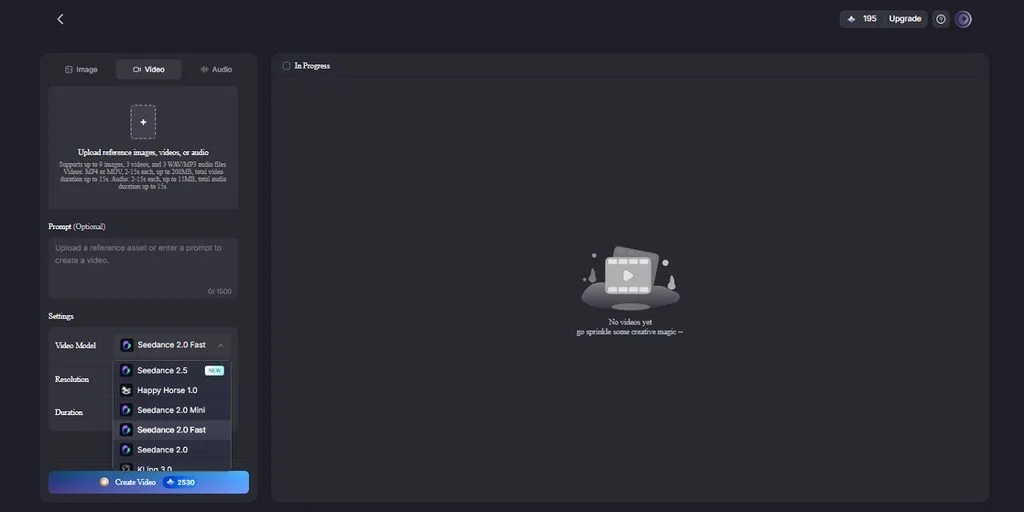
Ga vervolgens naar het tabblad Video en kies bij Video Model een model uit de Seedance-reeks, zoals Seedance 2.5. Upload je muziek en referentieafbeeldingen. Voer een beschrijving in om de camerabewegingen en de bewegingen van je personage aan te sturen. Kies vervolgens de gewenste Duration en Resolutionen klik op Create Video.
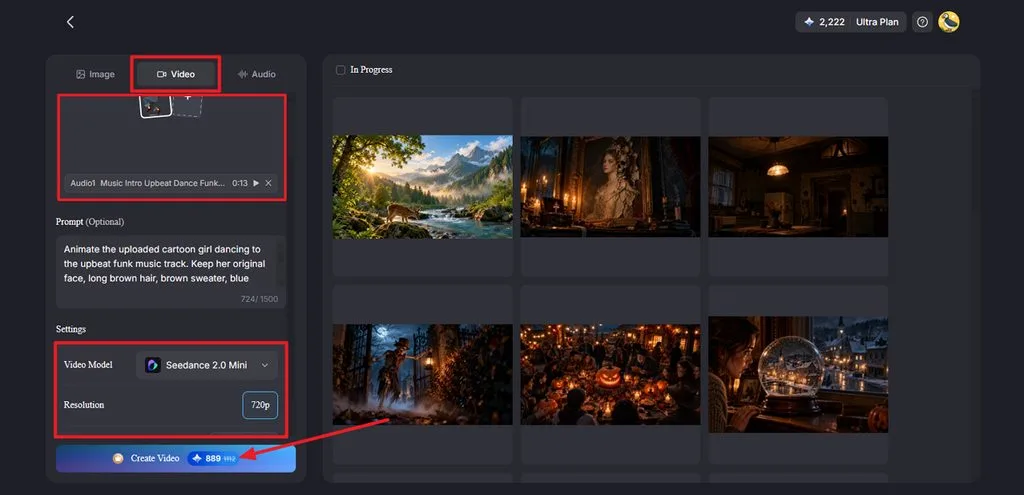
Stap 3. Bekijk de dansvideo en sla hem op
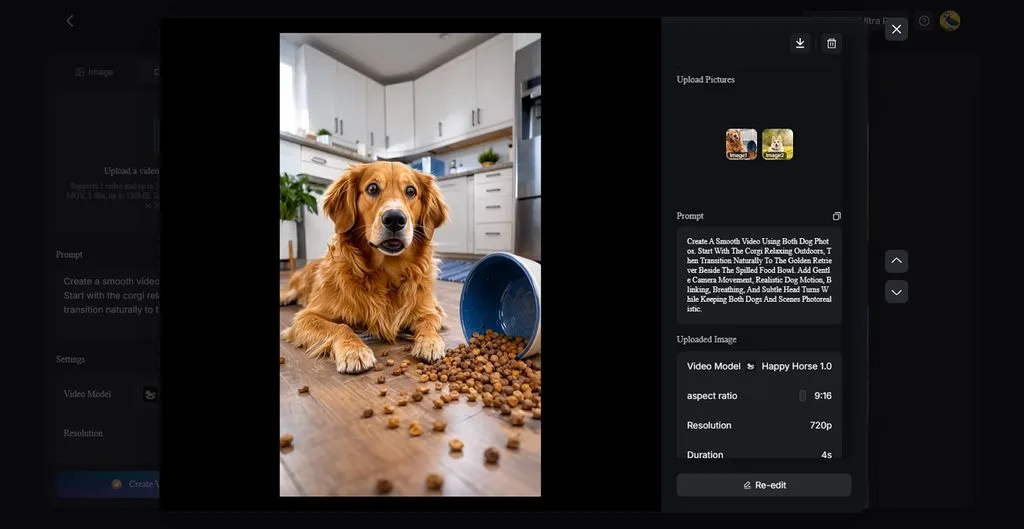
Bekijk daarna de gegenereerde video en kies Re-edit om aanpassingen te doen. Als je video klaar is, klik je op het pictogram Download om de video op te slaan.
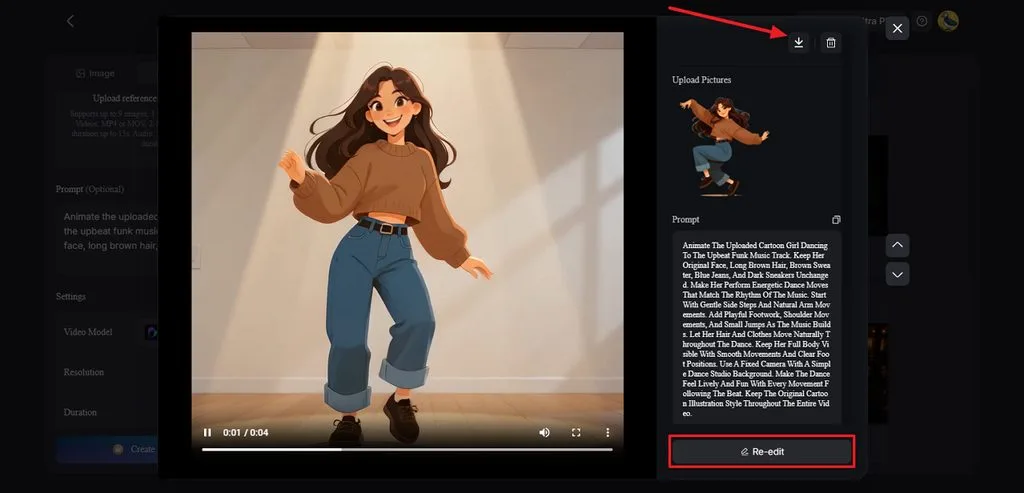
Deel 2. Waarom AI-dansvideo's maken met MagicLight AI?
Voor een geslaagde AI-dansvideo zijn soepele, natuurlijke bewegingen van je personage belangrijk. MagicLight AI biedt handige functies die je helpen om betere dansvideo's te maken. Dit zijn de belangrijkste redenen om voor MagicLight AI te kiezen:
- Muziek als referentiebestand: Seedance 2.5 ondersteunt audio- en beeldreferenties om het genereren van video's aan te sturen. Afhankelijk van de gekozen instellingen kunnen de video's maximaal 30 seconden duren.
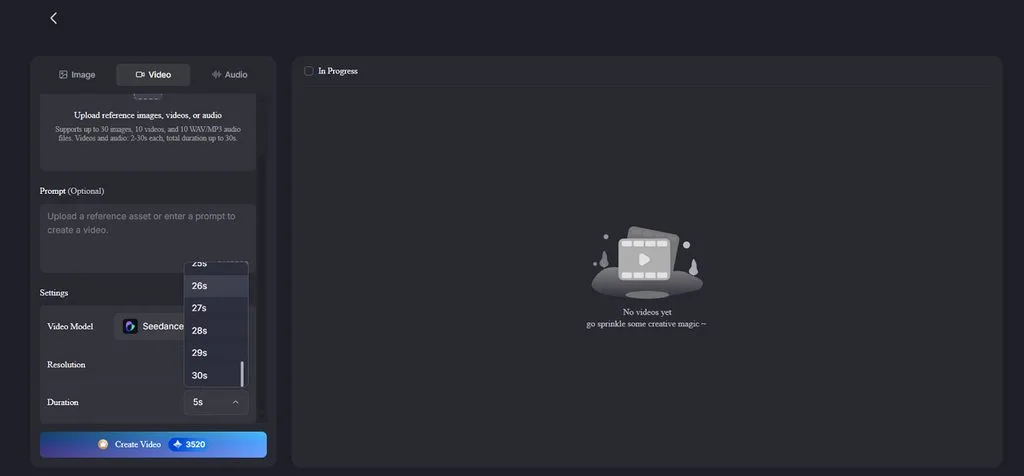
- Referentievideo's voor de choreografie: Seedance 2.0 Fast accepteert maximaal 3 referentievideo's met een gezamenlijke duur van 15 seconden. Daarmee kun je je personage de opgenomen dansbewegingen laten volgen.
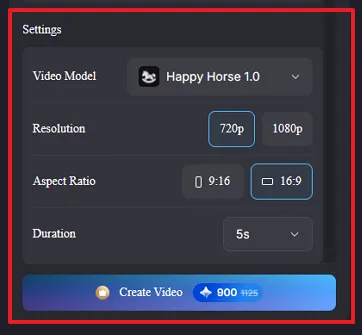
- Een verticaal beeldformaat naar keuze: Happy Horse 1.0 biedt verticale en horizontale video-instellingen met resoluties van 720p en 1080p. De verticale instelling sluit aan bij het aanbevolen TikTok-formaat en helpt om de danser helemaal in beeld te houden.
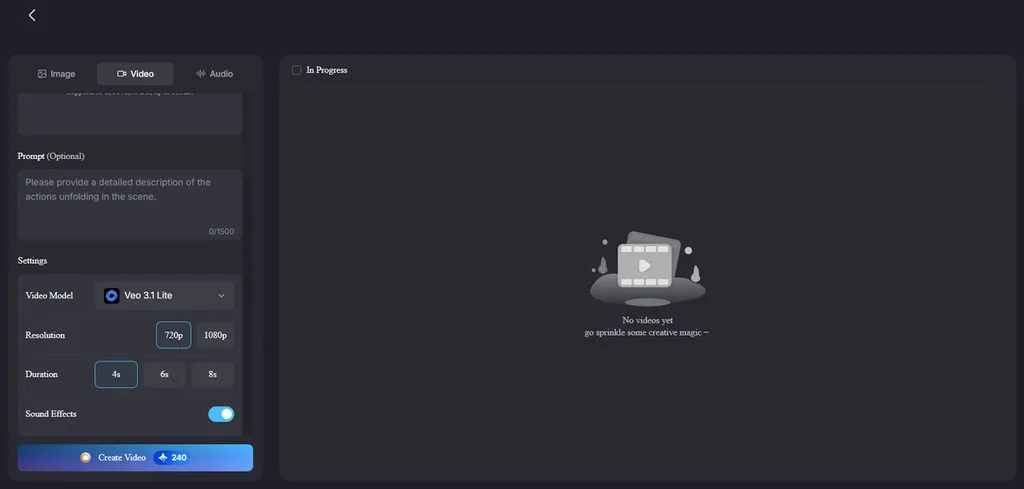
- Ruimte voor een volledige dansroutine: Je kunt prompts van maximaal 1.500 tekens gebruiken om dansbewegingen en camerabewegingen te beschrijven. Veo 3.1 Lite biedt Sound Effects voor korte video's met geluid.
- Ruimte voor een volledige dansroutine: Je kunt prompts van maximaal 1.500 tekens gebruiken om dansbewegingen en camerabewegingen te beschrijven. Veo 3.1 Lite biedt Sound Effects voor korte video's met geluid.
Conclusie
Een AI-dansvideo maken begint dus met een duidelijke afbeelding van je personage. Met een goed geplande dansreeks laat je het personage natuurlijk bewegen op de gekozen muziek. Je kunt ook langere dansvideo's maken door verschillende scènes op je soundtrack af te stemmen. Probeer MagicLight AI en maak je eigen dansvideo's zonder jezelf te filmen.
Veelgestelde vragen over AI-dansvideo's maken
1. Hoe laat ik een AI-personage op muziek dansen?
Upload de afbeelding van je personage en je muziek in MagicLight AI en gebruik het model Seedance 2.5. Via het tabblad Video worden dansbewegingen gemaakt op basis van je prompt en het geüploade muzieknummer.
2. Kan ik AI-dansvideo's maken zonder mezelf op te nemen?
Ja, met de AI-dansgenerator van MagicLight kun je personages met één afbeelding laten bewegen zonder jezelf te filmen. Via het tabblad Image kun je eigen dansers maken die je vervolgens met dansprompts laat bewegen.
3. Waar moet ik op letten als ik AI-dansvideo's voor TikTok maak?
Maak verticale dansvideo's waarin je personage tijdens de hele dans volledig in beeld blijft. TikTok vereist ook labels voor realistische AI-content en toestemming als je de beeltenis van privépersonen gebruikt.
4. Hoe maak ik meerdere dansvideo's met hetzelfde AI-personage?
In MagicLight AI kun je dezelfde afbeelding van een personage hergebruiken om verschillende dansvideo's te genereren. De functie Story to Video helpt je ook om het uiterlijk van personages in meerdere dansscènes consistent te houden.
5. Welke AI-tool kan ik gebruiken om mijn dansideeën om te zetten in aansprekende video's?
MagicLight AI helpt je om je dansideeën met verschillende videomodellen om te zetten in geanimeerde video's. Je kunt personages ontwerpen via het tabblad Image en ze met dansprompts laten bewegen.





