


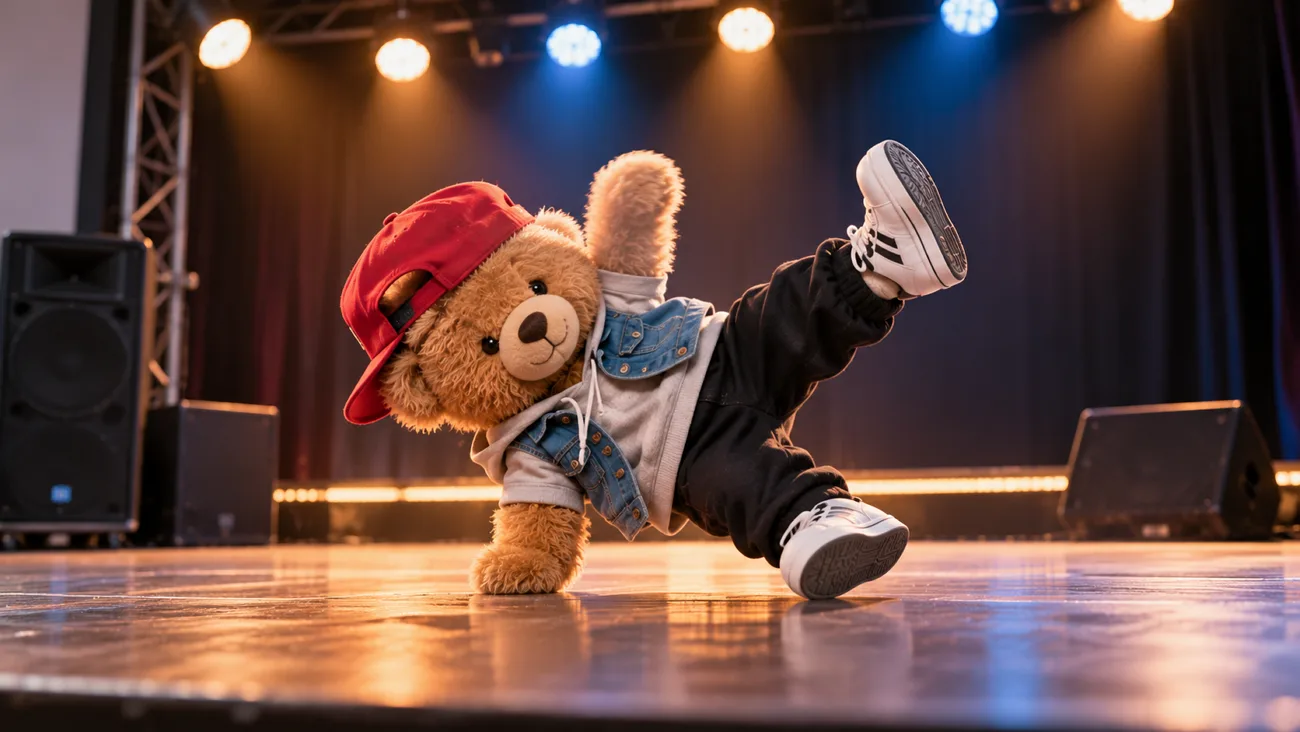
Realizzare video di ballo richiede spesso tempo, soprattutto quando devi esercitarti personalmente con ogni movimento. Con gli strumenti di IA, ora puoi trasformare la semplice immagine di un personaggio in un video in cui balla. I tuoi personaggi preferiti possono eseguire passi di danza senza che tu debba metterti davanti alla videocamera.
Imparare a creare video di ballo con l'IA è più semplice con lo strumento giusto. MagicLight AI ti permette di caricare l'immagine di un personaggio e creare video con la musica. Questa guida ti mostra come realizzare i tuoi video di ballo da zero.
Parte 1. Come creare video di ballo con l'IA
Per creare un video di ballo con l'IA, inizia scegliendo un'immagine nitida del personaggio. MagicLight AI dà vita a quell'immagine creando movimenti di danza in base alle tue istruzioni. Puoi descrivere lo stile di ballo e indicare come deve muoversi il personaggio per tutta la durata del video.
La scheda Toolbox ti dà accesso a funzioni pensate per creare brevi clip di ballo. MagicLight AI offre anche strumenti per creare personaggi e preparare la musica per i tuoi video. La funzione Story to Video crea scene più lunghe a partire da sceneggiature preparate in precedenza con MagicLight Agent . MagicLight AI offre diverse funzioni utili per creare video di ballo con un maggiore controllo sul risultato:
- Ballerini originali dalla scheda Image: Crea il tuo ballerino inserendo una descrizione entro il limite di 500 caratteri. Le immagini di riferimento aiutano inoltre MagicLight AI a riprodurre l'aspetto di personaggi esistenti.
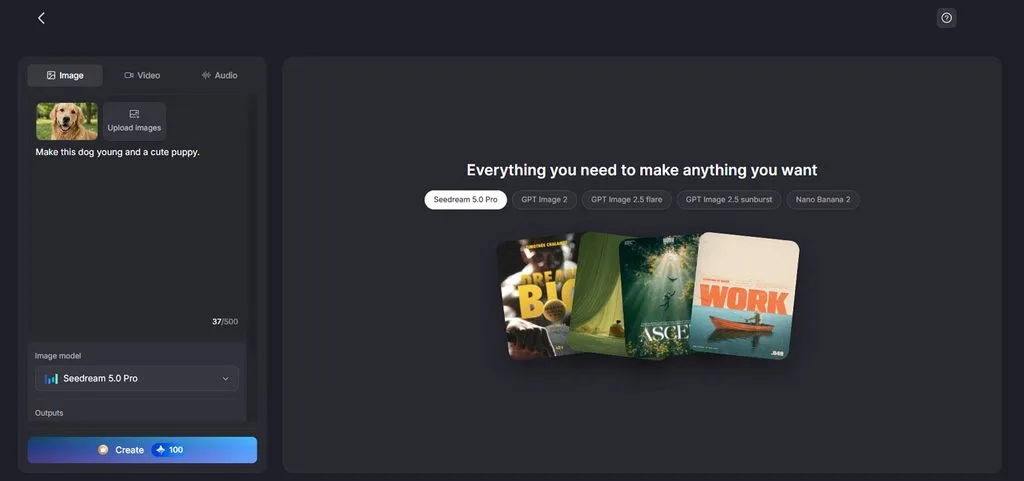
- Un'ampia scelta di modelli: MagicLight AI offre 20 modelli video con diverse opzioni per generare scene di ballo. Provane diversi per capire quale produce i movimenti più naturali per il tuo personaggio.
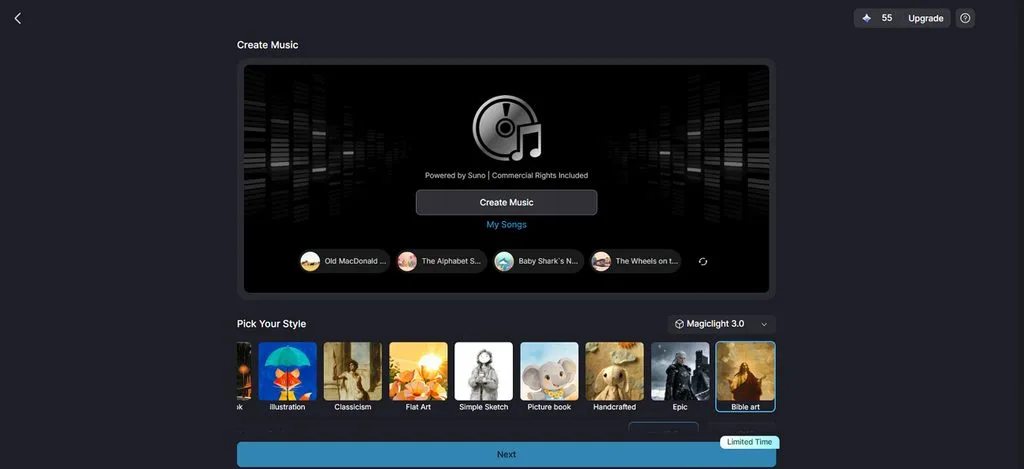
- Music Video per brani completi: La musica caricata aiuta la funzione Music Video a creare scene a ritmo. Se non hai già una traccia, puoi generare nuova musica in base al genere che preferisci.
- Introduzioni con Lip Sync: Fai pronunciare al tuo personaggio una breve introduzione usando prima la funzione Lip Sync . Un dialogo registrato ti permette di presentare il ballo prima che il personaggio inizi a esibirsi sullo schermo.
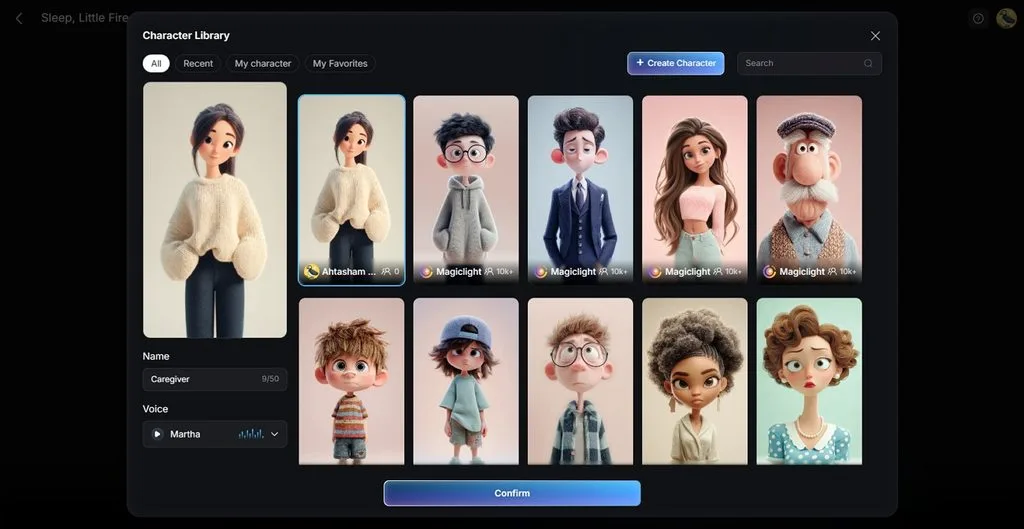
- Personaggi ricorrenti: Story to Video aiuta a mantenere coerente l'aspetto dei personaggi in più scene. I tuoi ballerini possono tornare nei video successivi conservando i tratti visivi che li rendono riconoscibili.
Cosa considerare quando crei video di ballo con l'IA
Durante la riproduzione, i video di ballo generati con l'IA possono mostrare problemi nei movimenti delle mani e nella posizione dei piedi. Questi difetti dipendono spesso dalle scelte fatte prima di generare il video. Ecco alcuni aspetti importanti da considerare quando impari a creare video di ballo con l'IA:
- Un'immagine di partenza a figura intera: Assicurati che nell'immagine di partenza le gambe del personaggio siano ben visibili. Anche uno sfondo semplice aiuta a evitare che il personaggio si confonda con l'ambiente circostante.
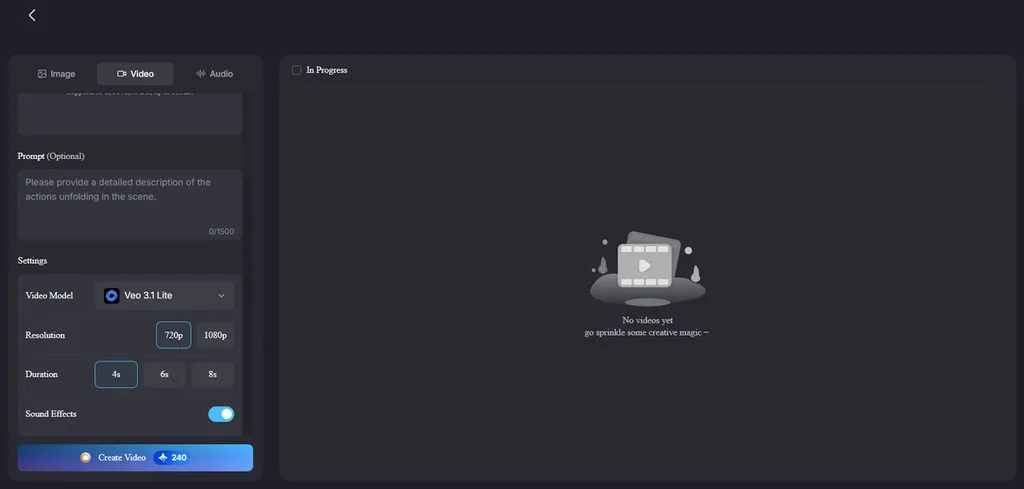
- Durata delle clip in base al modello: Ogni modello video di IA supporta una durata diversa per le clip di ballo. Veo 3.1 Lite crea video di 8 secondi, mentre Seedance 2.5 supporta clip fino a 30 secondi.
- Movimenti adatti al ritmo: I movimenti di danza delicati funzionano meglio con la musica più lenta e aiutano il personaggio a muoversi in modo naturale. I passi veloci possono far apparire sfocate le braccia e le gambe del personaggio.
- Un'inquadratura verticale: TikTok consiglia di creare video verticali che si adattino correttamente agli schermi degli smartphone. Assicurati che il personaggio resti visibile per intero, con i piedi sempre all'interno dell'inquadratura.
- Musica che l'account può utilizzare: Verifica che la musica scelta sia autorizzata per l'account che pubblicherà il video. Gli account Business di TikTok possono scegliere brani con licenza dalla Libreria musicale commerciale.
- Consenso ed etichette IA: Ottieni il consenso prima di usare le sembianze di una persona adulta non pubblica ed evita le rappresentazioni generate con l'IA che sono vietate. TikTok richiede di etichettare i contenuti realistici generati con l'IA.
Guida passo passo per creare video di ballo con MagicLight.AI
Imparare a creare video di ballo con l'IA è più semplice con MagicLight AI. Segui questi passaggi per realizzare il tuo video di ballo con MagicLight AI:
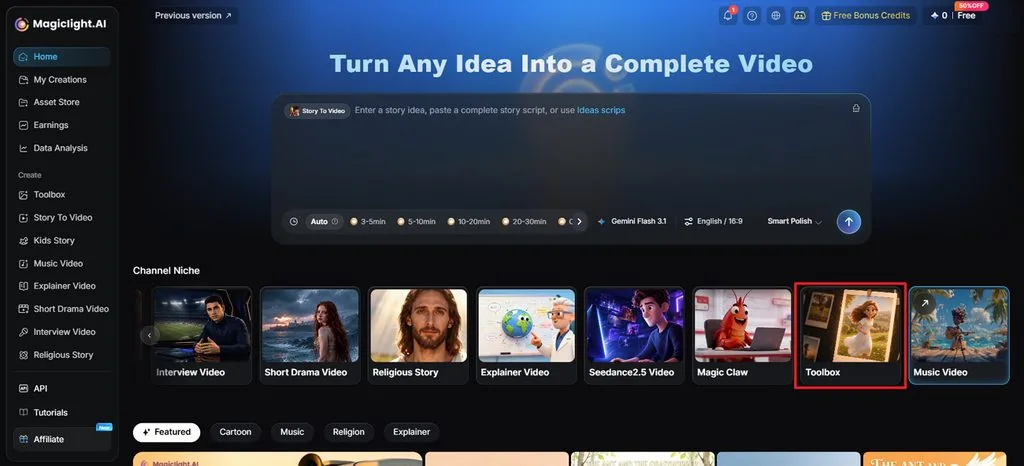
Passaggio 1. Apri Toolbox in MagicLight AI
Per prima cosa, accedi all'interfaccia principale di MagicLight AI e scegli la funzione Toolbox .
Passaggio 2. Carica la musica e la foto di riferimento
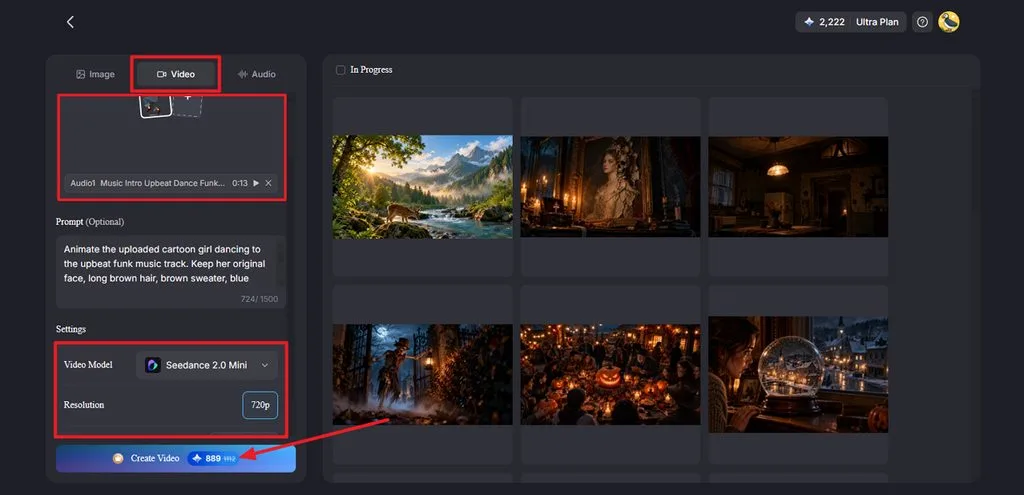
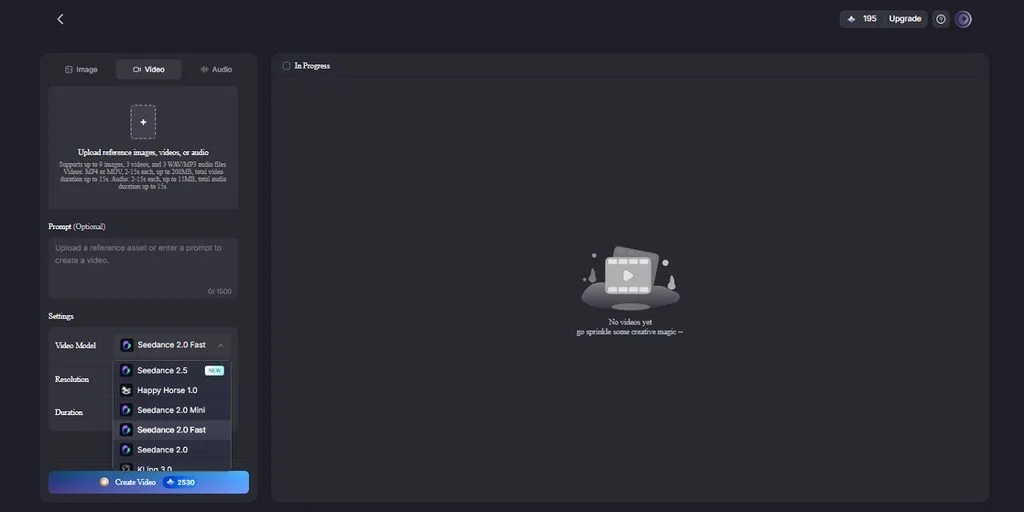
Poi apri la scheda Video e scegli un modello della famiglia Seedance dal menu Video Model , ad esempio Seedance 2.5. Carica la musica e le immagini di riferimento. Inserisci una descrizione per guidare i movimenti della videocamera e del personaggio. Poi imposta Duration e Resolution, quindi premi Create Video.
Passaggio 3. Guarda l'anteprima e salva il video di ballo
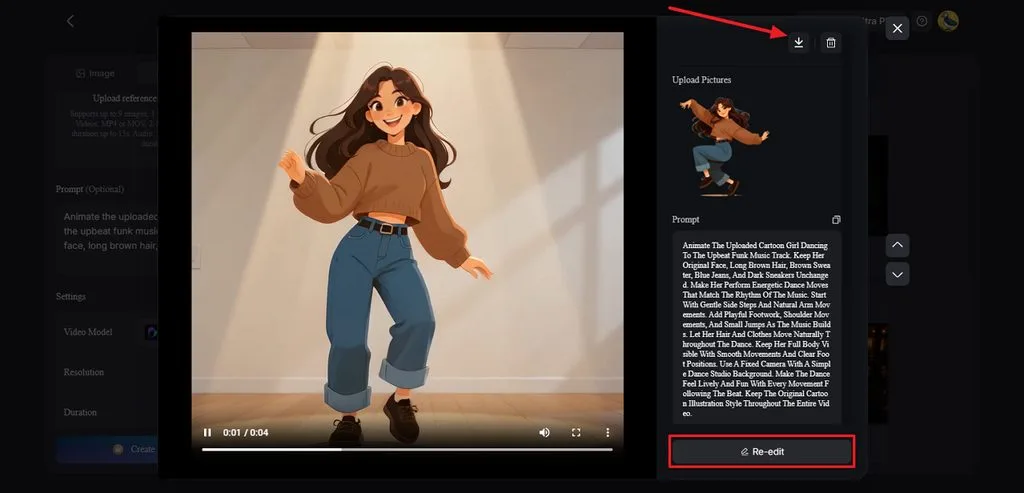
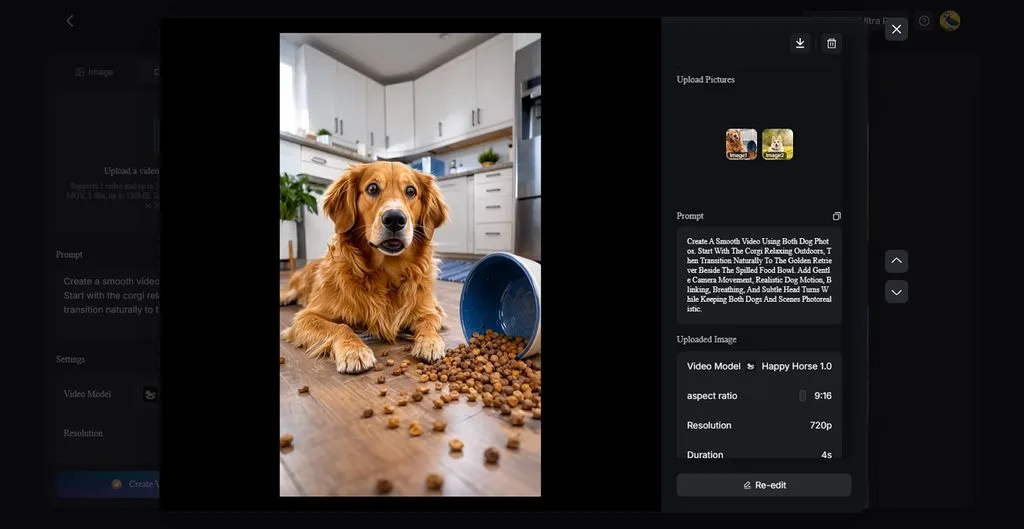
A questo punto, guarda l'anteprima del video generato e seleziona Re-edit per apportare modifiche. Quando il video è pronto, premi l'icona Download per salvarlo.
Parte 2. Perché usare MagicLight AI per creare video di ballo con l'IA
Per creare video di ballo con l'IA, i movimenti dei personaggi devono essere fluidi e naturali. MagicLight AI offre funzioni utili per ottenere risultati migliori. Ecco i principali motivi per scegliere MagicLight AI per i tuoi video di ballo:
- La musica come file di riferimento: Seedance 2.5 supporta riferimenti audio e visivi per guidare la generazione dei video. Le clip possono durare fino a 30 secondi, a seconda delle impostazioni selezionate.
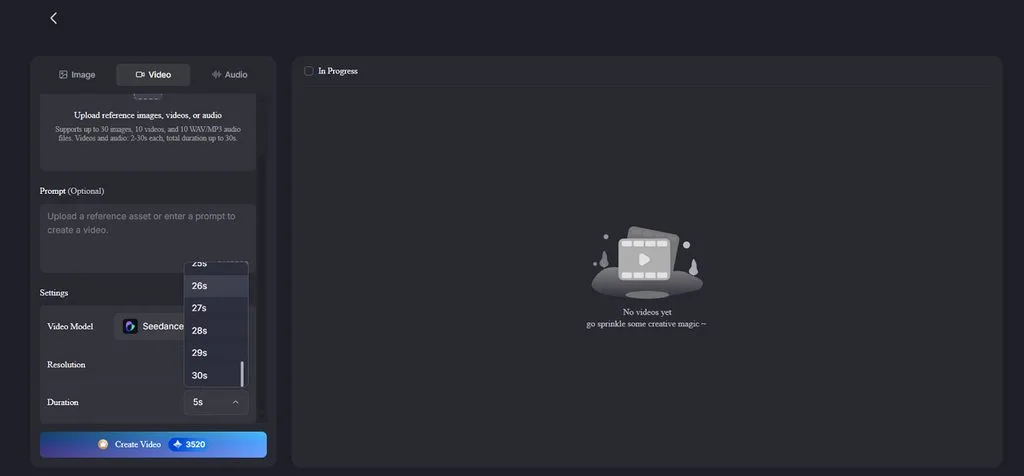
- Video di riferimento per la coreografia: Seedance 2.0 Fast accetta fino a 3 video di riferimento per una durata complessiva di 15 secondi, aiutando a guidare il personaggio nell'esecuzione dei movimenti di danza registrati.
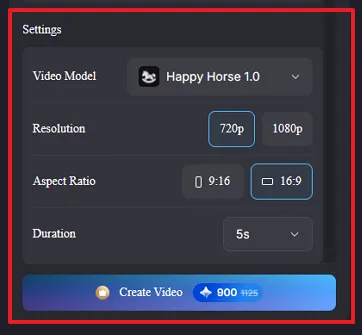
- Un'inquadratura verticale quando serve: Happy Horse 1.0 offre impostazioni per video verticali e orizzontali, con risoluzioni di 720p e 1080p. L'impostazione verticale corrisponde al formato consigliato da TikTok e aiuta a mantenere il ballerino interamente visibile.
- Spazio per una coreografia completa: I prompt supportano fino a 1.500 caratteri per descrivere i movimenti di danza e della videocamera. Veo 3.1 Lite offre Sound Effects per brevi clip con audio.
- Spazio per una coreografia completa: I prompt supportano fino a 1.500 caratteri per descrivere i movimenti di danza e della videocamera. Veo 3.1 Lite offre Sound Effects per brevi clip con audio.
Conclusione
Per concludere, il primo passo per creare video di ballo con l'IA è scegliere un'immagine nitida del personaggio. Una sequenza di ballo ben pianificata aiuta il personaggio a muoversi in modo naturale sulla musica scelta. Puoi anche creare video di ballo più lunghi abbinando diverse scene alla tua colonna sonora. Prova MagicLight AI per realizzare i tuoi video di ballo senza doverti riprendere.
Domande frequenti su come creare video di ballo con l'IA
1. Come posso far ballare un personaggio IA a ritmo di musica?
Carica l'immagine del personaggio e la musica su MagicLight AI usando il modello Seedance 2.5. La scheda Video genera i movimenti di danza in base al tuo prompt e alla traccia musicale caricata.
2. Posso creare video di ballo con l'IA senza riprendermi?
Sì, il generatore di balli con IA di MagicLight ti permette di animare i personaggi a partire da una sola immagine, senza doverti riprendere. Nella scheda Image puoi creare ballerini originali da animare poi con prompt che descrivono i movimenti di danza.
3. Cosa devo considerare quando creo video di ballo con l'IA per TikTok?
Crea video di ballo verticali in cui il personaggio sia interamente visibile per tutta l'esibizione. TikTok richiede inoltre di etichettare i contenuti realistici generati con l'IA e di ottenere il consenso quando si usano le sembianze di persone non pubbliche.
4. Come posso creare più video di ballo con lo stesso personaggio IA?
MagicLight AI ti permette di riutilizzare la stessa immagine del personaggio per generare diversi video di ballo. La funzione Story to Video aiuta inoltre a mantenere coerente l'aspetto dei personaggi in più scene di danza.
5. Quale strumento di IA posso usare per trasformare le mie idee di ballo in video coinvolgenti?
MagicLight AI ti aiuta a trasformare le tue idee di ballo in video animati usando diversi modelli video. Puoi creare i personaggi nella scheda Image e animarli con prompt che descrivono i movimenti di danza.





