


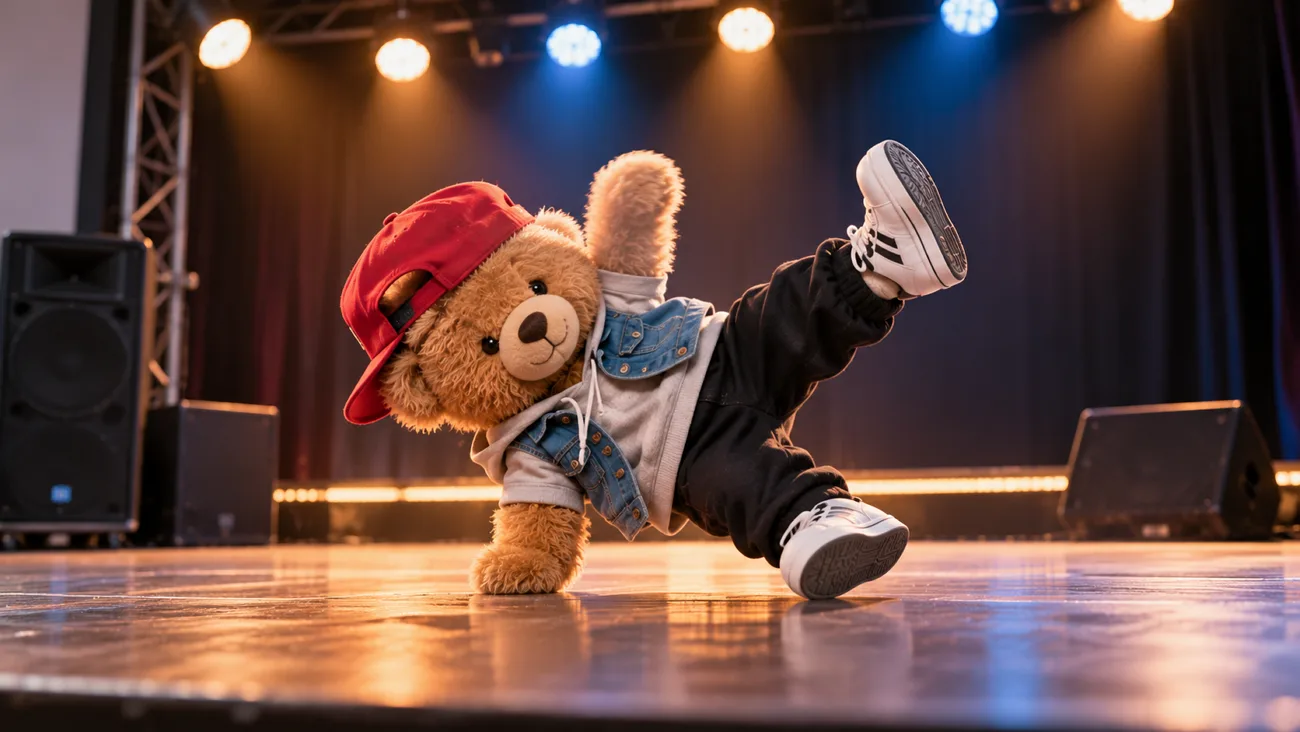
Créer des vidéos de danse prend généralement du temps lorsqu’il faut répéter chaque mouvement soi-même. Grâce aux outils d’IA, vous pouvez désormais transformer une simple image de personnage en vidéo de danse. Vos personnages préférés peuvent exécuter des pas de danse sans que vous ayez à passer devant la caméra.
Apprendre à créer des vidéos de danse avec l’IA devient plus simple avec le bon outil. MagicLight AI vous permet d’importer l’image d’un personnage et de créer des vidéos en musique. Ce guide vous explique comment réaliser vos propres vidéos de danse de A à Z.
Partie 1. Comment créer des vidéos de danse avec l’IA
Pour préparer une vidéo de danse avec l’IA, commencez par choisir une image sur laquelle votre personnage est bien visible. MagicLight AI donne vie à cette image en créant des mouvements de danse à partir de vos instructions. Vous pouvez décrire le style de danse et préciser comment votre personnage doit bouger tout au long de la vidéo.
L’onglet Toolbox donne accès à des fonctionnalités conçues pour créer de courtes vidéos de danse. MagicLight AI propose également des outils pour concevoir des personnages et préparer la musique de vos vidéos. Sa fonctionnalité Story to Video crée des scènes plus longues à partir de scripts préparés au préalable avec MagicLight Agent . MagicLight AI propose plusieurs fonctionnalités utiles pour créer des vidéos de danse avec davantage de contrôle :
- Des danseurs originaux depuis l’onglet Image : Créez votre propre danseur en saisissant une description de 500 caractères maximum. Les images de référence aident aussi MagicLight AI à reproduire l’apparence de personnages existants.
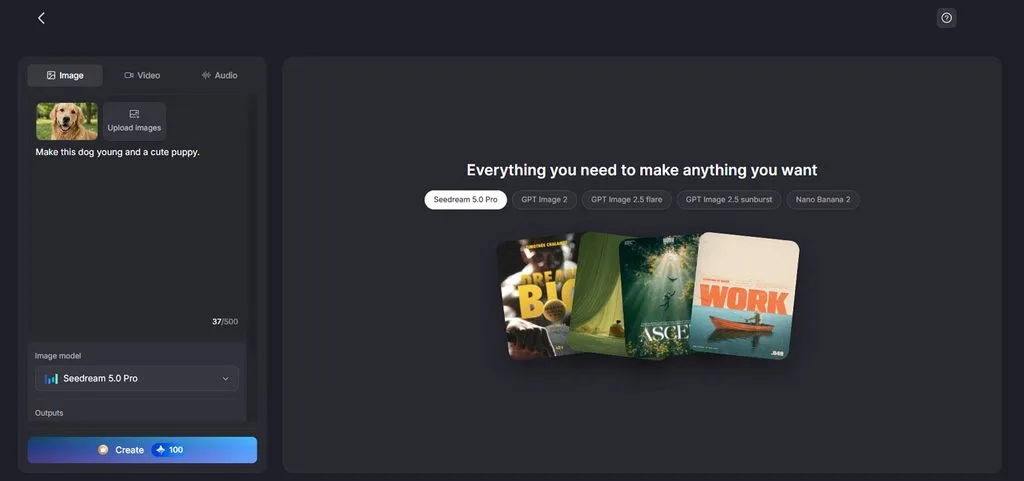
- Un large choix de modèles : MagicLight AI propose 20 modèles vidéo offrant différentes options pour générer des danses. Testez-en plusieurs pour trouver celui qui produit les mouvements les plus naturels.
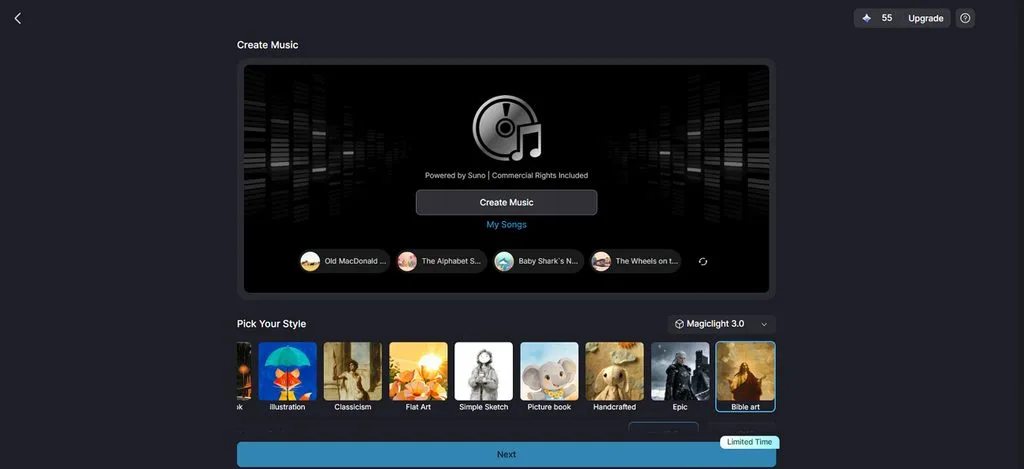
- Music Video pour des chansons entières : La musique importée permet à la fonctionnalité Music Video de créer des scènes qui suivent le rythme. Si vous n’avez pas encore de morceau, générez une nouvelle musique dans le genre de votre choix.
- Des introductions avec Lip Sync : Faites parler votre personnage en introduction grâce à la fonctionnalité Lip Sync . Un dialogue enregistré permet de présenter la danse avant que votre personnage commence sa prestation à l’écran.
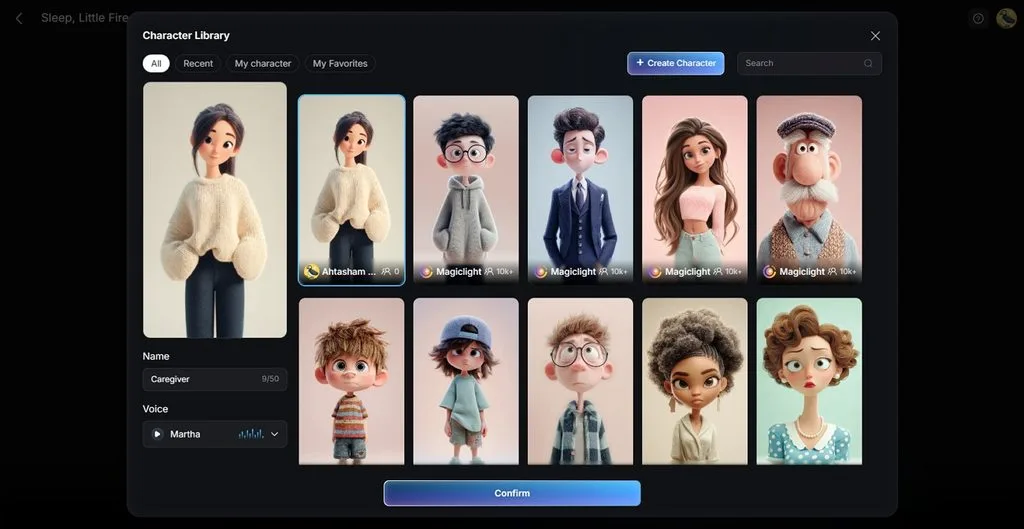
- Des personnages récurrents : Story to Video permet de conserver une apparence cohérente pour vos personnages d’une scène à l’autre. Vos danseurs peuvent ainsi revenir dans de futures vidéos en gardant les traits qui les rendent reconnaissables.
Les points à prendre en compte pour créer des vidéos de danse avec l’IA
Les vidéos de danse générées par l’IA présentent parfois des défauts dans les mouvements des mains et le positionnement des pieds. Ces problèmes proviennent souvent de choix effectués avant la génération de la vidéo. Voici les principaux points à prendre en compte pour apprendre à créer des vidéos de danse avec l’IA :
- Une image de départ en pied : Assurez-vous que les jambes de votre personnage sont bien visibles sur l’image de départ. Un arrière-plan uni permet aussi d’éviter que le personnage se fonde dans le décor.
- Une durée de vidéo qui dépend du modèle : Chaque modèle vidéo d’IA permet de créer des vidéos de danse d’une durée différente. Veo 3.1 Lite crée des vidéos de 8 secondes, tandis que Seedance 2.5 permet de générer des vidéos allant jusqu’à 30 secondes.
- Des mouvements adaptés au tempo : Les mouvements de danse doux conviennent mieux à une musique lente et aident le personnage à bouger naturellement. Les mouvements rapides peuvent rendre les bras et les jambes du personnage flous.
- Un cadrage vertical : TikTok recommande de créer des vidéos verticales qui s’affichent correctement sur les écrans de téléphone. Veillez à ce que votre personnage reste entièrement visible, avec les pieds dans le cadre.
- Une musique autorisée pour le compte : Vérifiez que le compte qui publiera la vidéo est autorisé à utiliser la musique choisie. Les comptes Entreprise TikTok peuvent choisir des morceaux sous licence dans la Bibliothèque musicale commerciale.
- Le consentement et les mentions de contenu généré par l’IA : Obtenez l’autorisation de toute personne majeure non publique avant d’utiliser son image et évitez les représentations générées par l’IA qui sont interdites. TikTok exige de signaler les contenus réalistes générés par l’IA.
Guide pas à pas pour créer des vidéos de danse avec MagicLight.AI
MagicLight AI facilite la création de vidéos de danse avec l’IA. Suivez les étapes ci-dessous pour réaliser votre vidéo de danse avec MagicLight AI :
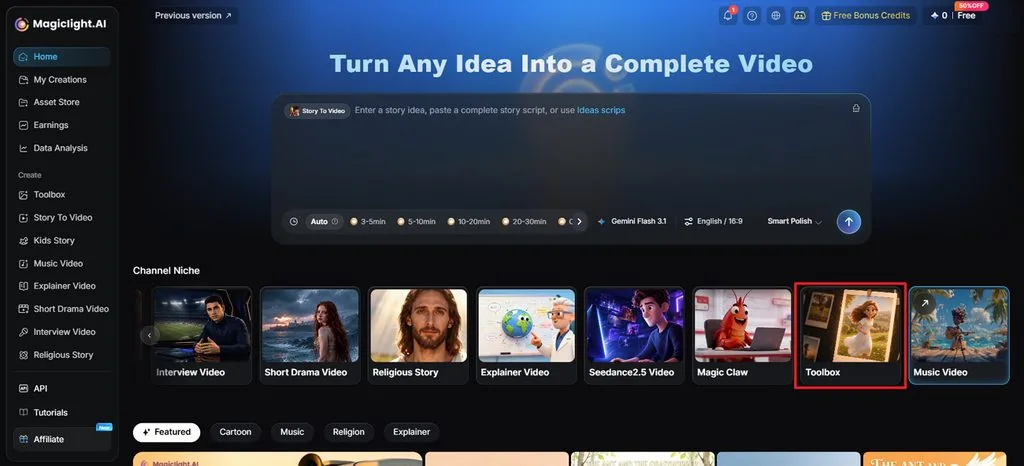
Étape 1. Accédez à Toolbox dans MagicLight AI
Commencez par ouvrir l’interface principale de MagicLight AI, puis sélectionnez la fonctionnalité Toolbox .
Étape 2. Importez la musique et la photo de référence
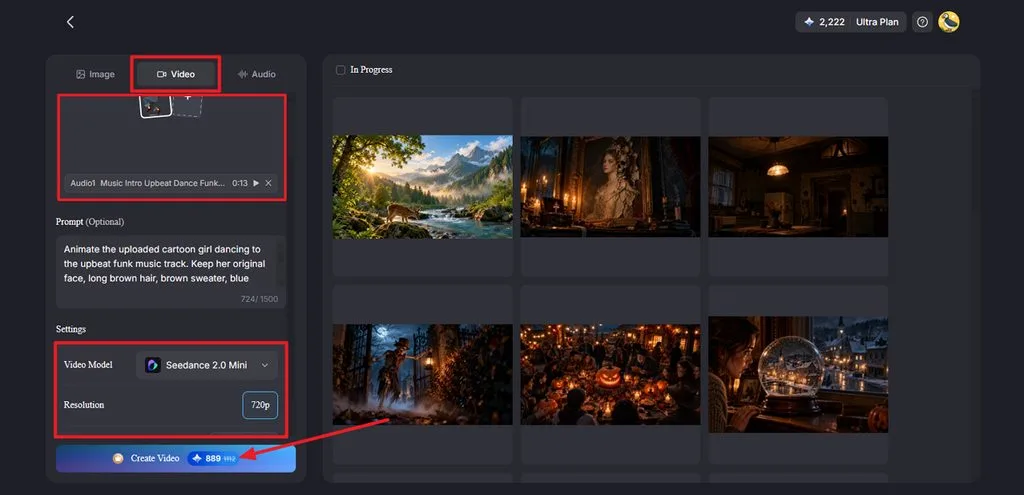
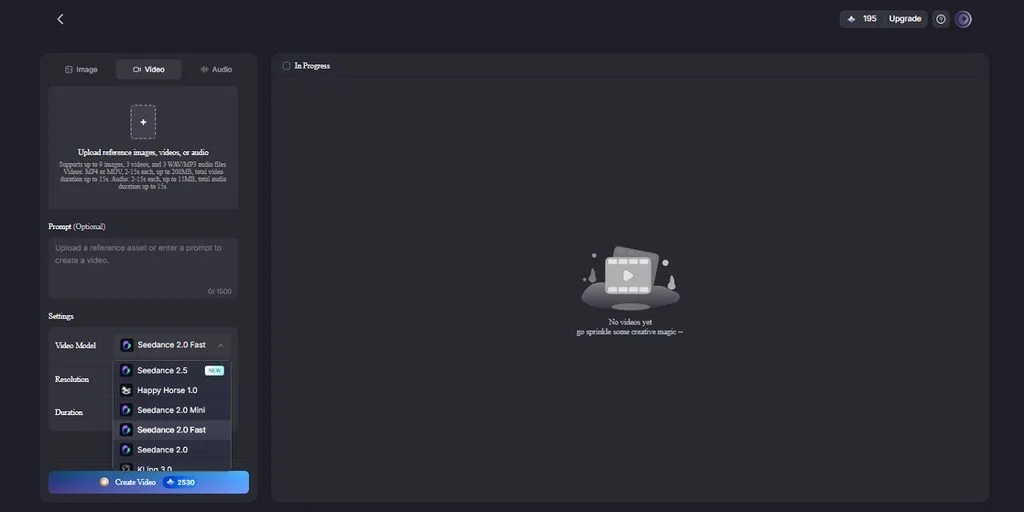
Sélectionnez ensuite l’onglet Video et choisissez, dans la liste Video Model , un modèle de la famille Seedance, comme Seedance 2.5. Importez votre musique et vos images de référence. Saisissez une description pour guider les mouvements de caméra et l’animation. Choisissez ensuite les paramètres Duration et Resolution, puis cliquez sur Create Video.
Étape 3. Prévisualisez et enregistrez la vidéo de danse
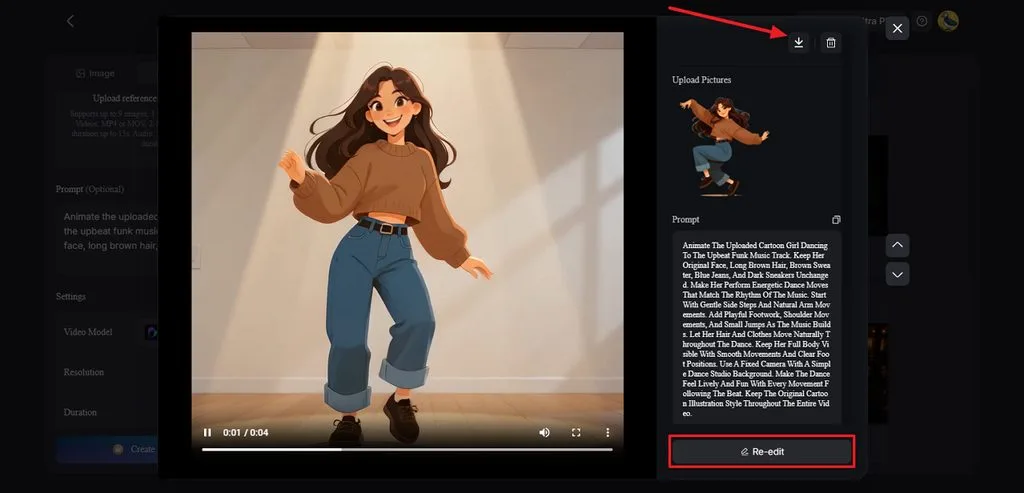
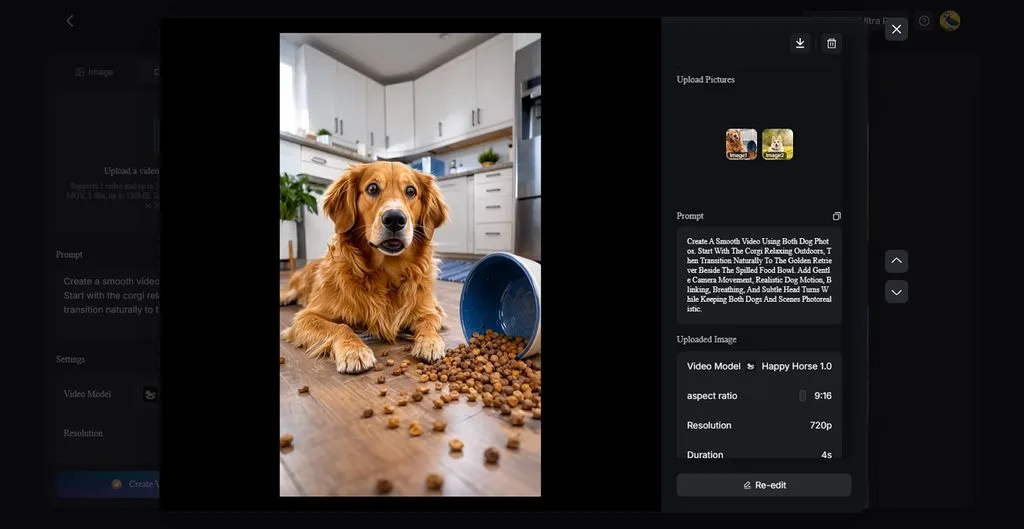
Prévisualisez ensuite la vidéo générée et sélectionnez l’option Re-edit pour effectuer des ajustements. Une fois la vidéo finalisée, cliquez sur l’icône Download pour l’enregistrer.
Partie 2. Pourquoi utiliser MagicLight AI pour créer des vidéos de danse avec l’IA
Pour créer des vidéos de danse avec l’IA, les mouvements du personnage doivent être fluides et naturels. MagicLight AI propose des fonctionnalités utiles pour obtenir de meilleurs résultats. Voici les principales raisons de choisir MagicLight AI pour créer vos vidéos de danse :
- La musique comme fichier de référence : Seedance 2.5 accepte des références audio et visuelles pour guider la génération de vidéos. Selon les paramètres choisis, ses vidéos peuvent durer jusqu’à 30 secondes.
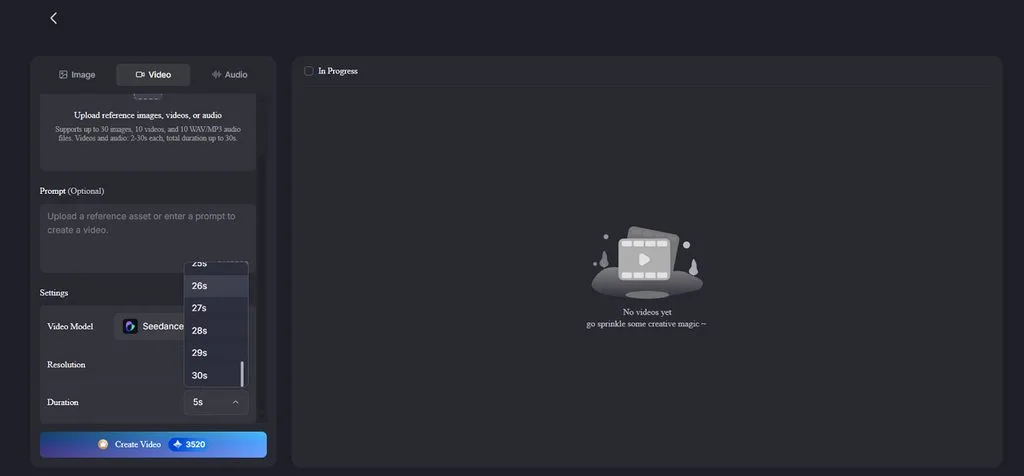
- Des vidéos de référence pour la chorégraphie : Seedance 2.0 Fast accepte jusqu’à 3 vidéos de référence d’une durée totale de 15 secondes pour aider le personnage à reproduire des mouvements de danse enregistrés.
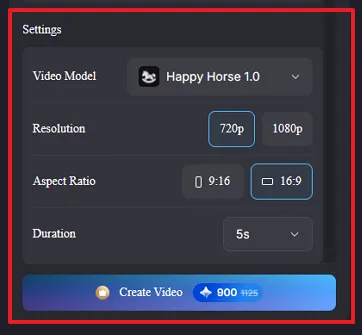
- Un cadrage vertical au choix : Happy Horse 1.0 propose des formats vidéo verticaux et horizontaux, avec des résolutions de 720p et 1080p. Le format vertical correspond au format recommandé par TikTok et aide à garder le danseur entièrement visible.
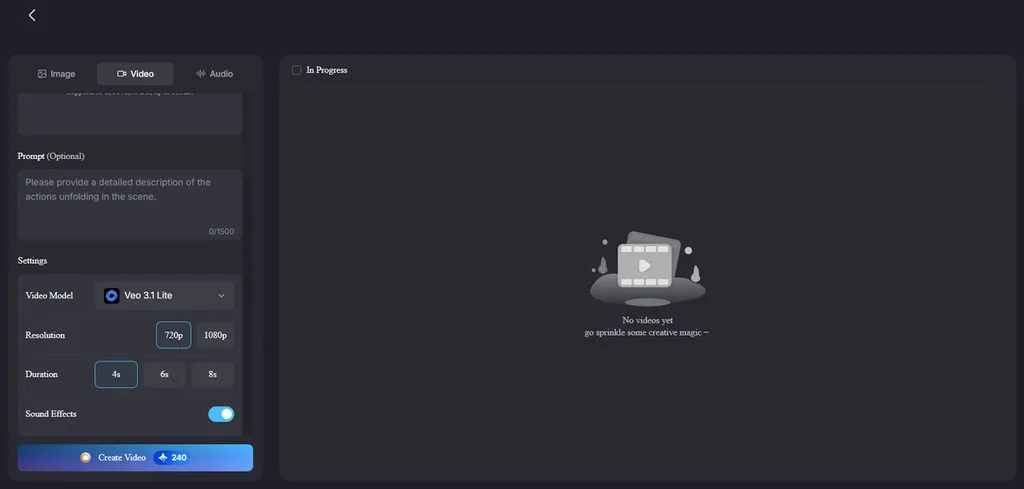
- De la place pour décrire une chorégraphie complète : Les prompts peuvent contenir jusqu’à 1 500 caractères pour décrire les mouvements de danse et de caméra. Veo 3.1 Lite propose l’option Sound Effects pour créer de courtes vidéos avec du son.
- De la place pour décrire une chorégraphie complète : Les prompts peuvent contenir jusqu’à 1 500 caractères pour décrire les mouvements de danse et de caméra. Veo 3.1 Lite propose l’option Sound Effects pour créer de courtes vidéos avec du son.
Conclusion
Pour créer des vidéos de danse avec l’IA, commencez par une image sur laquelle votre personnage est bien visible. Une chorégraphie bien préparée l’aide à bouger naturellement sur la musique choisie. Vous pouvez aussi créer des vidéos de danse plus longues en associant différentes scènes à votre bande-son. Essayez MagicLight AI pour réaliser vos propres vidéos de danse sans vous filmer.
Questions fréquentes sur la création de vidéos de danse avec l’IA
1. Comment faire danser un personnage IA sur de la musique ?
Importez l’image de votre personnage et votre musique dans MagicLight AI avec le modèle Seedance 2.5. L’onglet Video permet de créer des mouvements de danse à partir de votre prompt et du morceau importé.
2. Puis-je créer des vidéos de danse avec l’IA sans me filmer ?
Oui, MagicLight propose un générateur de danse par IA qui vous permet d’animer des personnages à partir d’une seule image, sans vous filmer. Son onglet Image permet de créer des danseurs originaux que vous pouvez ensuite animer à l’aide de prompts décrivant une danse.
3. Quels points faut-il prendre en compte pour créer des vidéos de danse avec l’IA pour TikTok ?
Créez des vidéos de danse verticales dans lesquelles votre personnage reste entièrement visible pendant toute la prestation. TikTok exige également de signaler les contenus réalistes générés par l’IA et d’obtenir l’autorisation des personnes non publiques dont vous utilisez l’image.
4. Comment créer plusieurs vidéos de danse avec le même personnage IA ?
MagicLight AI vous permet de réutiliser la même image de personnage pour générer différentes vidéos de danse. Sa fonctionnalité Story to Video aide également à conserver l’apparence des personnages d’une scène de danse à l’autre.
5. Quel outil d’IA utiliser pour transformer mes idées de danse en vidéos captivantes ?
MagicLight AI vous aide à transformer vos idées de danse en vidéos animées grâce à différents modèles vidéo. Vous pouvez concevoir des personnages dans l’onglet Image et les animer à l’aide de prompts décrivant une danse.





