


免费做出一个 Logo 并不难,但能否拿到真正用得上的文件,就是另一回事了。不同免费 Logo 制作工具在下载格式、分辨率、水印、编辑选项和使用权限上各有差异。这份清单中只有两款工具提供免费的矢量文件,这类文件尤其适合需要缩放的印刷设计。
好用的免费 Logo 制作工具,既要满足你的设计需求,也要适合实际用途。本指南将从创作功能、免费下载、编辑灵活性和实际限制等方面,对比 7 款工具。
第一部分:选择免费 Logo 制作工具时要看什么
免费 Logo 是否有用,取决于拿到的文件能否满足实际用途。在决定选择哪款免费 Logo 制作工具之前,先对比下面 5 点,既要看下载文件的质量,也要看设计时有多少调整空间。
- 下载格式: 确认哪些格式可以免费下载。PNG 适合数字场景,SVG 则能在任意尺寸下保持清晰,适合印刷。
- 图片尺寸: 下载前查看可用的分辨率。尺寸较小的图片可能适合网站和个人头像,但用于大幅印刷时,画质可能会下降。
- 水印规则: 确认免费下载的文件是否带水印。有些 Logo 制作工具提供无水印文件,有些则会限制可用文件的下载,或在文件上添加品牌标识。
- 使用权限: 将 Logo 用于商业用途前,先查看授权条款。模板元素和素材库中的素材,也可能影响 Logo 能否注册为商标。
- 设计自由度: 看看你能进行多少自定义调整。模板编辑器适合快速修改,而 AI 工具可以根据业务描述或提示词生成新创意。
第二部分:值得尝试的 7 款免费 Logo 制作工具
下面这些工具采用了不同的 Logo 制作方式。有些从现成模板入手,有些则根据文字提示词生成创意。你可以从设计生成方式、可编辑内容,以及不付费究竟能下载什么这几个方面,对比这些免费 Logo 制作工具。
1. MagicLight AI
适合: 在深入开展品牌设计前,探索原创 Logo 创意。
MagicLight AI 适合想根据同一份业务需求探索多种 Logo 创意的用户。它的创作流程围绕概念尝试展开,让你可以先比较几种视觉方向,再决定哪一种值得继续打磨。
因此,它更适合品牌设计的早期探索阶段。你可以从一个想法出发,通过反复生成逐步完善,让 Logo 越来越接近你想要的效果。
主要功能
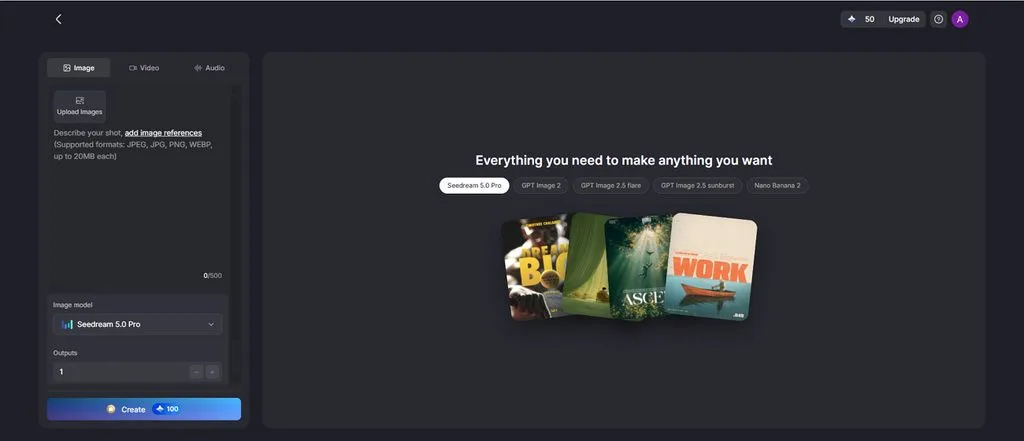
- 支持最多 500 个字符的提示词,可用于描述名称、颜色、符号和 视觉方向。
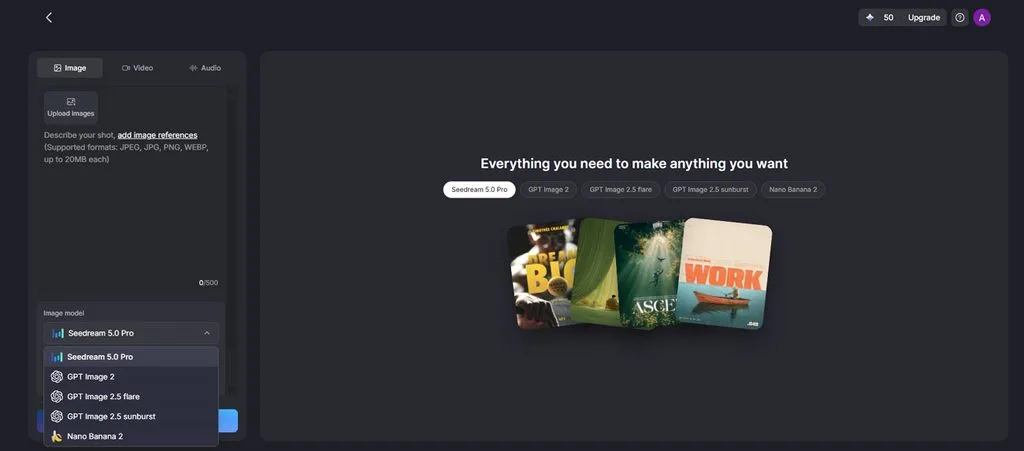
- 提供 5 种 AI 模型,包括 GPT Image 2 和 Seedream 5.0 Pro。
- 支持 1:1 画幅,适合制作应用图标、个人头像和方形品牌标志。
优点
- 生成原创 Logo 创意,无需依赖共用模板。
- 无需填写付款信息即可开始设计。
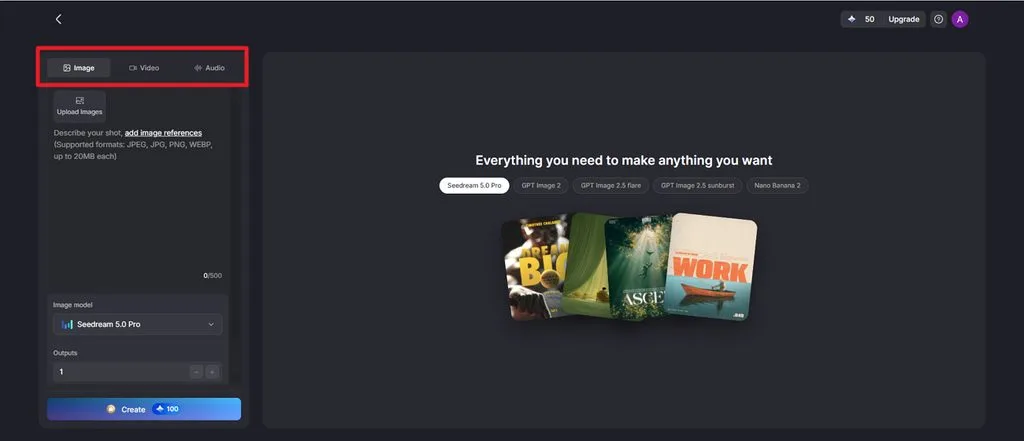
- 图片、视频和音频工具集中在同一平台。
不足
- 下载的 Logo 是图片文件,不是可编辑的矢量格式。
2. Canva
适合: 同时制作 Logo、社交媒体帖子、印刷品和品牌素材。
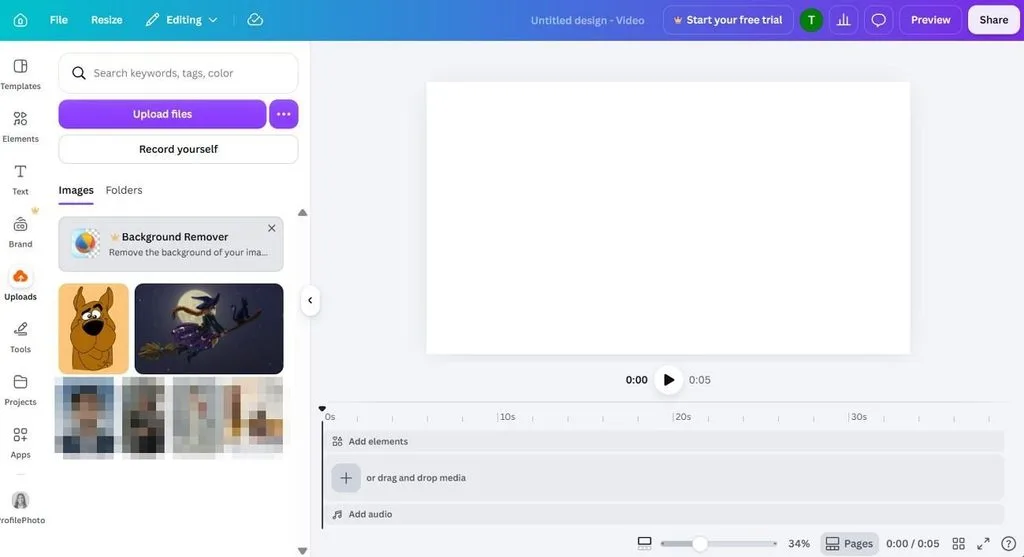
如果你正在比较免费 Logo 制作网站,Canva 是一个实用的选择,尤其适合需要将 Logo 应用到多种品牌物料的场景。免费方案提供 Logo 模板和基础编辑工具,付费方案则增加了更多高级素材、导出格式和设计选项。
主要功能
- Brand Kit 可保存已确定的颜色、字体和 Logo,方便在不同设计中使用。
- Magic Design 可根据简短提示词或上传的内容,提供版式建议。
- 模板涵盖文字标志、徽章、图标和首字母标志等多种 Logo 风格。
优点
- 多位团队成员可以共同审阅和编辑同一份设计。
- 同一个账号还可用于制作演示文稿、社交媒体帖子和其他商业图片。
不足
- 部分基于模板制作的 Logo 可能不符合商标注册条件。
- 导出 SVG 和使用许多高级素材都需要付费订阅。
3. Adobe Express
适合: 想同时制作 Logo 和简单社交媒体、商业图片的初学者。
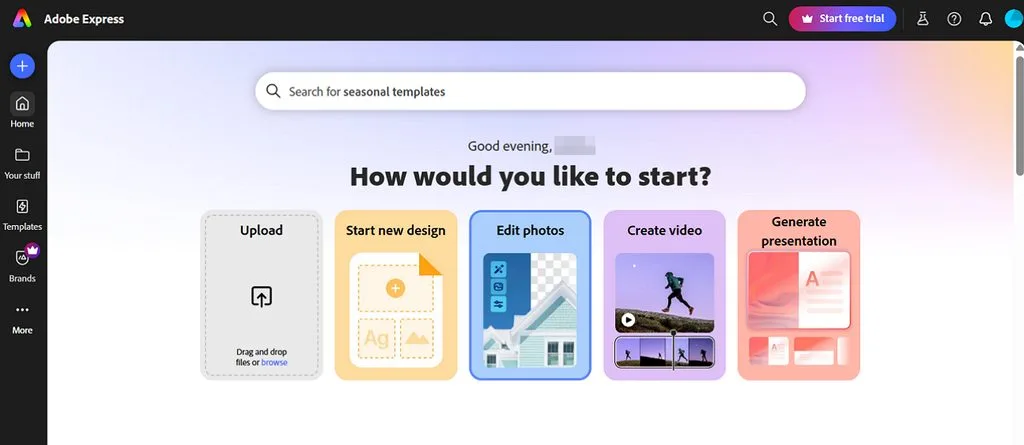
如果你想要界面简单、设计流程熟悉的编辑器,Adobe Express 是一款值得考虑的免费在线 Logo 制作工具。免费方案支持使用免费素材制作 Logo 并下载 PNG 文件,付费方案则提供更多高级素材和导出选项。
主要功能
- 内置 Adobe Fonts,免费用户也能使用丰富的字体。
- 使用 Adobe Firefly 生成视觉素材,其训练来源经过授权或获准使用。
- 可以先选择 Logo 风格,再进一步调整设计。
优点
- 界面清晰易懂,设计经验不多的用户也容易上手。
- Logo 项目可以复用于社交媒体帖子和其他 Adobe Express 设计。
不足
- 使用高级素材时,可能需要付费方案才能导出最终设计。
- 免费方案提供的矢量文件下载选项较少。
4. Wix Logo Maker
适合: 在搭建 Wix 网站的同时制作 Logo 的企业。
它会通过一份简短问卷引导你完成创作,先询问业务情况、偏好的风格和视觉方向,再推荐 Logo 方案。在这些热门免费在线 Logo 制作工具中,Wix 允许你免费设计,但下载高分辨率文件和矢量文件通常需要购买付费套餐。
主要功能
- 可将完成的 Logo 直接添加到 Wix 网站页眉和网站图标设置中。
- 支持调整颜色、图标、字体、间距和整体布局。
- 购买前可预览 Logo 在产品、网站和其他品牌物料上的效果。
优点
- 通过问题引导,让没有设计经验的用户也更容易开始。
- 与 Wix 集成,方便从一开始就保持网站品牌形象一致。
不足
- 免费的样例文件可能不支持正常商业使用。
- 下载高分辨率文件和矢量文件通常需要购买付费套餐。
5. Shopify Logo Maker(原名 Hatchful)
适合: 需要免费制作简单 Logo 的新店主。
Shopify Logo Maker 原名 Hatchful,对于正在比较免费 Logo 制作应用的用户来说,仍然是一个实用选择。它提供数千种涵盖不同风格的设计组合,无需购买付费方案,即可制作并下载无水印 Logo。
主要功能
- 支持不限次数地生成和下载 Logo,不会按每个设计收费。
- 导出主 Logo 文件时,还可一并导出配套的社交媒体版本。
- 提供字体、颜色、图标和布局的基础调整功能。
优点
- 无需填写付款或银行卡信息即可开始创作。
- 大多数用户只需几分钟就能完成一个基础 Logo。
不足
- 设计元素也可能出现在其他用户制作的 Logo 中。
- 仅支持下载 PNG 文件,不提供 SVG 选项。
6. Namecheap Logo Maker
适合: 需要免费 Logo 用于网页和印刷的业余项目。
在免费 Logo 制作网站中,Namecheap 的突出之处是可以免费下载 PNG 和 SVG 两种格式。文件不带水印,也可用于商业用途,适合网站、印刷物料和起步阶段的商业项目。
主要功能
- 可方便地衔接 Namecheap 域名、主机托管和其他网站服务。
- 下载前可以修改字体、颜色、图标和布局。
- 设计流程简单,经验不多的用户也能轻松上手。
优点
- 提供免费的 SVG 下载,让 Logo 可以用于印刷。
- 最终的 Logo 文件不带水印。
不足
- 与大型设计平台相比,编辑选项较少。
- 与部分同类工具相比,可选风格的覆盖范围较窄。
7. VistaPrint AI Logomaker
适合: 为印刷、包装和周边商品准备 Logo 的小企业。
如果你正在比较免费 Logo 生成工具,VistaPrint AI Logomaker 值得关注,因为它提供多种格式的无水印文件。它会根据业务描述生成 Logo 创意,随后你可以下载 PNG、SVG 和 PDF 版本,并提供彩色及透明背景格式。
主要功能
- 免费注册后,最多可生成 64 次 Logo,用于尝试不同创意。
- 生成后仍可继续编辑颜色、字体和图形元素。
- 未完成的设计会保存在 My Projects 中,方便之后继续编辑。
优点
- 完成的设计可直接用于 VistaPrint 的印刷服务。
- 操作流程简单,没有设计经验也容易上手。
不足
- 生成的 Logo 不一定符合商标注册条件。
- 设计过程中会多次展示印刷和网站服务推广信息。
免费 Logo 制作工具总览
这 7 款工具的主要区别,在于免费下载内容、编辑自由度,以及最终 Logo 适合数字用途、印刷用途,还是两者兼顾。下面的免费 Logo 制作网站对照表,可以帮助你更直观地找到适合自身需求的选项:
| 工具 | 免费文件 | 免费矢量文件 | 擅长用途 |
| MagicLight AI | 使用免费额度生成图片 | 不提供 | 比较不同 AI 模型 |
| Canva | 使用免费元素的 PNG | 不提供,仅限 Pro | 完整品牌套件 |
| Adobe Express | 使用免费元素的 PNG | 不提供,需付费方案 | 授权来源明确的 AI |
| Wix Logo Maker | 仅限预览 | 不提供,需付费套餐 | Wix 网站用户 |
| Shopify Logo Maker | 无水印 PNG | 不提供 | 快速制作店铺临时 Logo |
| Namecheap Logo Maker | PNG 和 SVG | 提供 | 免费矢量文件 |
| VistaPrint AI Logomaker | PNG、SVG 和 PDF | 提供 | 适合印刷的 AI Logo |
第三部分:为什么用 MagicLight 制作 Logo?
如果你想基于现有版式快速得到结果,模板编辑器很合适。对于正在比较免费 Logo 生成工具的用户,MagicLight AI 提供了另一种方式:用同一份需求在多个 AI 模型中进行尝试。下面 4 点说明了这种灵活性如何帮助你制作 Logo:
- 比较不同 AI 模型: 将同一份 Logo 需求用于多个模型,看看哪种视觉方向更合适。
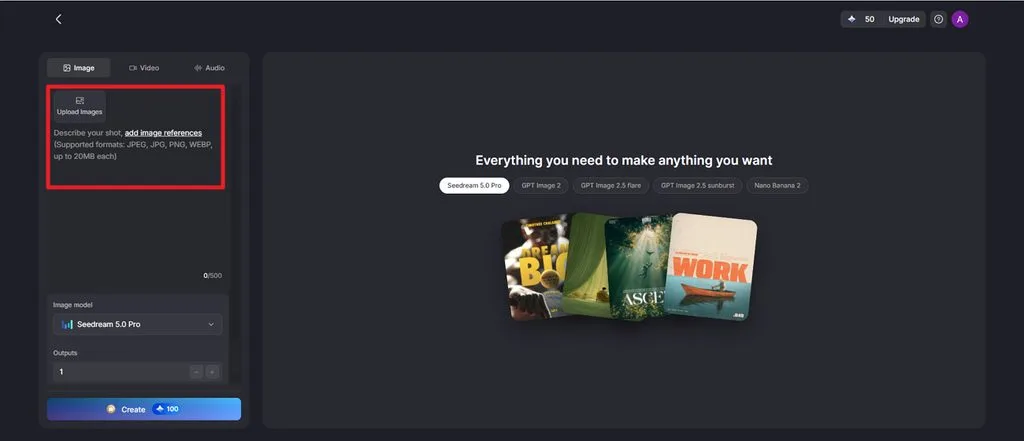
- 使用参考图: 上传草图或之前的 Logo 初稿,为后续版本提供参考,无需从头开始。
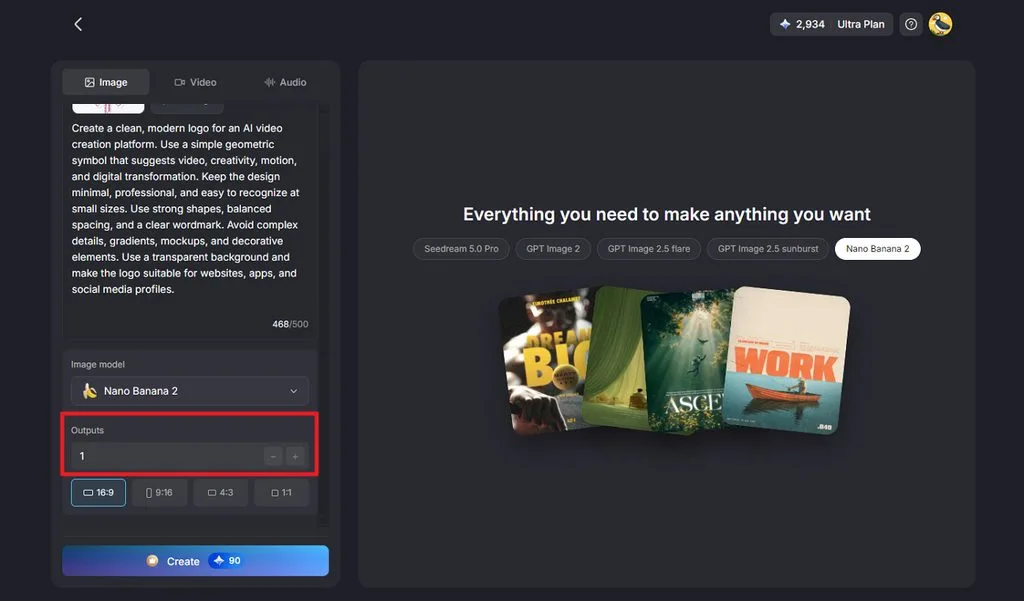
- 一次生成多个版本: 一次生成多个 Logo 方案,让并排比较更快、更方便。
- 制作更多 品牌内容: 用同一个账号制作 Logo 图片、视频和音频,满足更多品牌需求。
使用 MagicLight AI 制作 Logo 的步骤
在 MagicLight 中制作 Logo,从最初描述需求到最后检查结果,流程清晰。下面将介绍如何编写提示词、选择模型、比较结果、完善设计,以及为下载或进一步编辑做好准备:
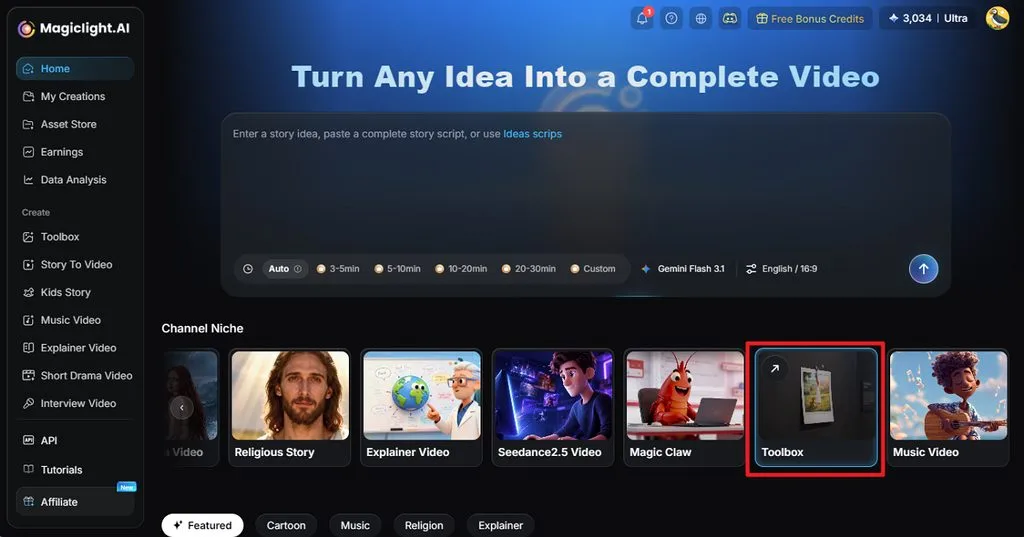
第 1 步:打开 Logo 创作工具
打开 MagicLight AI,在主工作区选择 Toolbox ,进入图片创作区域,即可开始设计 Logo。
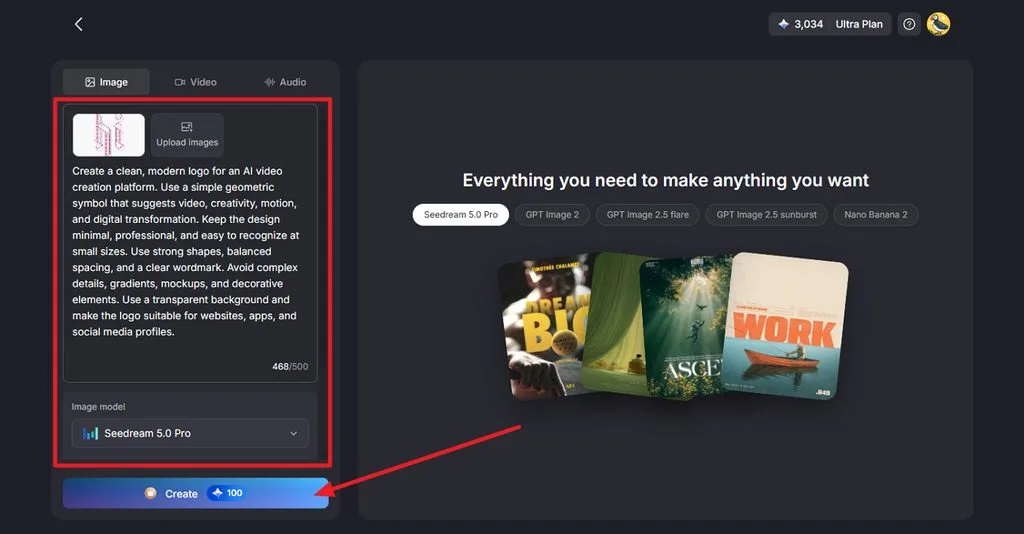
第 2 步:输入提示词并选择模型
输入 Logo 提示词,按需上传参考图,再选择 Seedream 5.0 Pro 等图像模型。检查各项设置后,点击 Create。
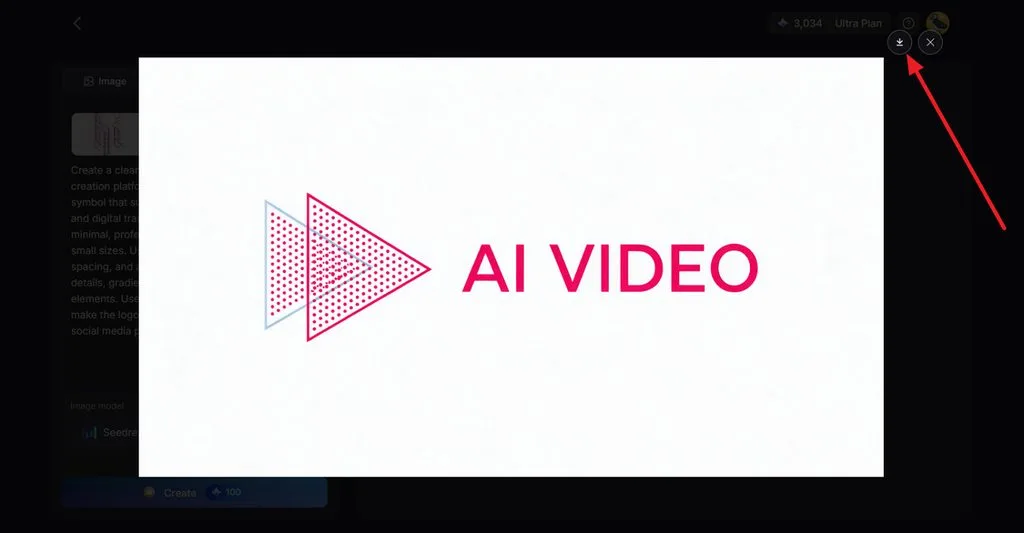
第 3 步:检查并下载 Logo
打开生成的 Logo,检查图形、文字、间距和整体效果。如果满意,点击 Download 图标保存图片。
结语
哪款免费 Logo 制作工具更适合你,取决于你打算如何使用和调整设计。Namecheap 和 VistaPrint 提供免费的矢量文件下载,Canva、Adobe Express、Shopify 和 Wix 则适合不同的品牌设计流程。MagicLight AI 更侧重 AI 创作,让你通过多个模型探索 Logo 创意。选择前,先比较文件格式、编辑选项和使用权限。
免费 Logo 制作工具常见问题
1. 可以用 AI 免费制作 Logo 吗?
可以,而且这里有几款工具完全免费提供这项功能。VistaPrint 的 AI Logomaker 提供免费的矢量文件,MagicLight AI 的免费方案则支持通过 5 种模型生成创意。
2. 选择免费 Logo 制作工具前,需要检查什么?
开始设计前,先检查文件格式、分辨率、水印、授权和可编辑程度。用于印刷时,SVG 矢量文件很重要;基于模板制作的 Logo 则可能无法注册为商标。
3. AI 可以根据业务描述制作 Logo 吗?
可以,MagicLight AI 正是围绕这种方式设计的。用一段不超过 500 个字符的提示词描述名称、行业、颜色和风格,就能比较每次生成的多个创意。VistaPrint 的 LogoMaker 也从文字描述入手,并提供免费的矢量文件。
4. 可以用 AI 制作可编辑的 Logo 吗?
可以。MagicLight AI 支持通过 AI 修改 Logo:上传 Logo 作为参考图,再描述想要的变化即可。如果使用矢量文件,你还可以逐个节点编辑;VistaPrint 和 Namecheap 都支持免费导出 SVG。
5. 哪款免费 Logo 制作工具适合用 AI 打造品牌?
MagicLight AI 适合用 AI 打造品牌,因为同一个账号既能生成图片,也能使用视频和音频工具。当品牌需求不止于一个标志时,它就是非常适合的免费 Logo 制作应用。





