


ロゴを無料で作るのは簡単ですが、実際に使えるファイルを手に入れられるかどうかは別の話です。無料のロゴ作成ツールは、ダウンロード形式、解像度、透かしの有無、編集機能、利用権がそれぞれ異なります。今回紹介するツールのうち、拡大・縮小して印刷するデザインに特に便利なベクターファイルを無料で提供しているのは2つだけです。
自分にとって最適な無料ロゴ作成ツールを選ぶには、デザインの要件と使用目的の両方に合っているかを確認することが大切です。この記事では、作成機能、無料でダウンロードできるファイル、編集の自由度、実際に使う際の制約をもとに、7つのツールを比較します。
パート1. 無料ロゴ作成ツールを選ぶときのチェックポイント
無料で作ったロゴも、入手できるファイルが目的に合わなければ活用できません。どの無料ロゴ作成ツールを選ぶか決める前に、以下の5つのポイントを比較しましょう。ダウンロードするファイルの品質と、デザイン時にどこまで細かく調整できるかを確認できます。
- ダウンロード形式: 無料で利用できるファイル形式を確認しましょう。PNGはデジタル用途に適しており、SVGはサイズを変えても鮮明さを保てるため、印刷に向いています。
- 画像サイズ: ダウンロード前に、選べる解像度を確認しましょう。小さな画像でもWebサイトやプロフィールには使えますが、大きく印刷すると画質が落ちることがあります。
- 透かしの有無: 無料ダウンロードに透かしが入らないか確認しましょう。透かしのないファイルを提供するツールもあれば、実用的なファイルのダウンロードを制限したり、サービスのロゴなどを追加したりするツールもあります。
- 利用権: ロゴを商用利用する前に、ライセンス条件を確認しましょう。テンプレートの構成要素やストック素材によっては、商標登録の可否にも影響します。
- デザインの自由度: どこまでカスタマイズできるかを確認しましょう。テンプレート型のエディターなら手早く調整でき、AIツールなら事業の説明やプロンプトから新しいアイデアを生成できます。
パート2. 試してみたい無料ロゴ作成ツール7選
ここで紹介するツールは、ロゴの作り方がそれぞれ異なります。既存のテンプレートから始めるものもあれば、文章で入力したプロンプトからアイデアを生成するものもあります。デザインの作成方法、編集できる範囲、実際に無料でダウンロードできるファイルを比べながら、自分に合う無料ロゴ作成ツールを探してみましょう。
1. MagicLight AI
こんな用途におすすめ: 本格的なブランドデザインに進む前に、オリジナルのロゴ案を検討したいとき。
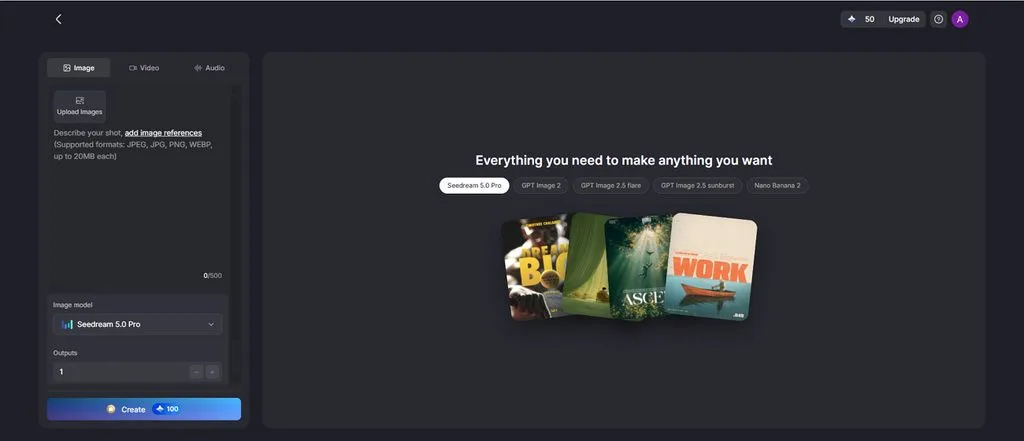
MagicLight AI は、既存のテンプレートを編集するよりも、同じ事業概要からさまざまなロゴのアイデアを探りたいときに便利です。コンセプトの検討を中心に進められるので、複数のビジュアルの方向性を比較してから、どの案をさらに磨くか決められます。
そのため、単純なテンプレートのカスタマイズよりも、ブランディングの初期段階に向いています。完成済みのレイアウトを出発点にするのではなく、アイデアから始めて生成を繰り返し、目指すイメージにロゴを近づけていきます。
主な機能
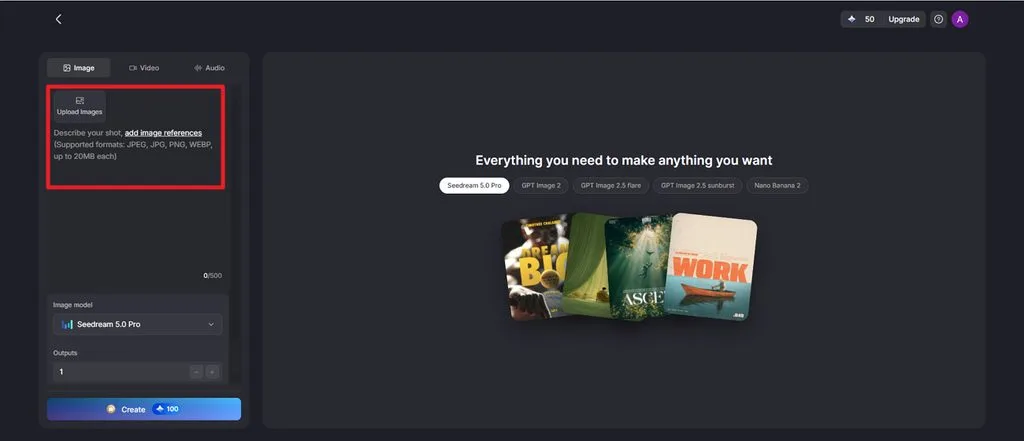
- 名前、色、シンボル、 ビジュアルの方向性を指定する、最大500文字のプロンプトに対応しています。
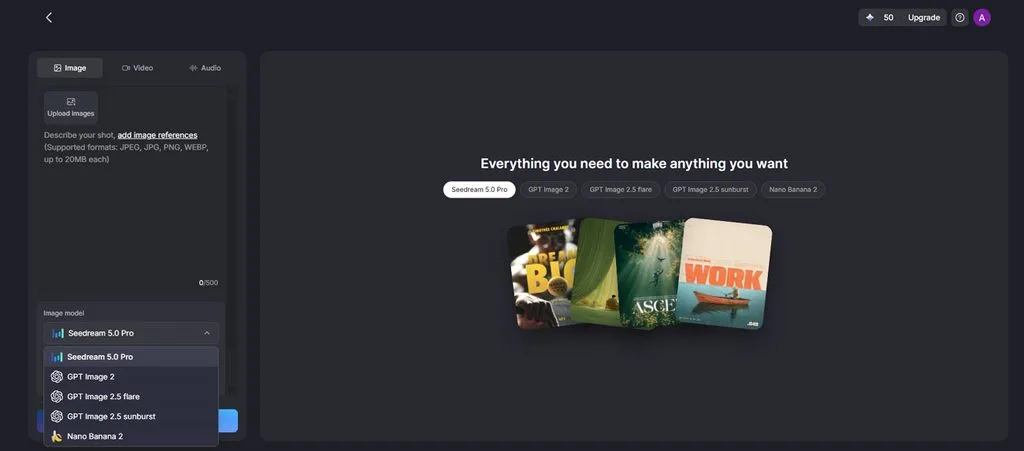
- 搭載しているAIモデルは5種類で、 GPT Image 2 や Seedream 5.0 Proなどを利用できます。
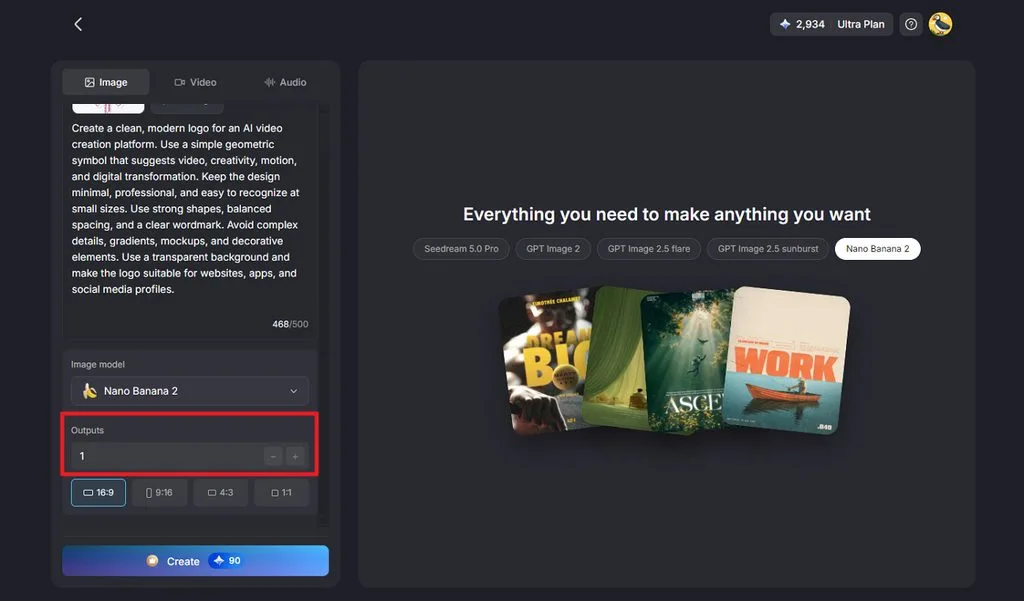
- アプリアイコン、プロフィール画像、正方形のブランドマークに適した1:1の比率に対応しています。
メリット
- 共通のテンプレートに頼らず、オリジナルのロゴ案を作成できます。
- 支払い情報を入力せずにデザインを始められます。
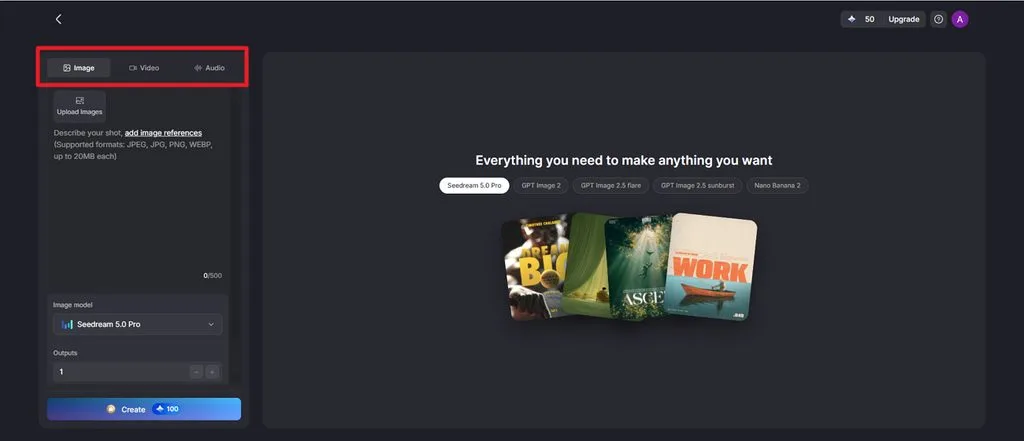
- 画像、動画、音声のツールを1か所で利用できます。
デメリット
- ダウンロードできるロゴは画像ファイルで、編集可能なベクター形式には対応していません。
2. Canva
こんな用途におすすめ: ロゴとあわせて、SNS投稿、印刷物、ブランド素材も作りたいとき。
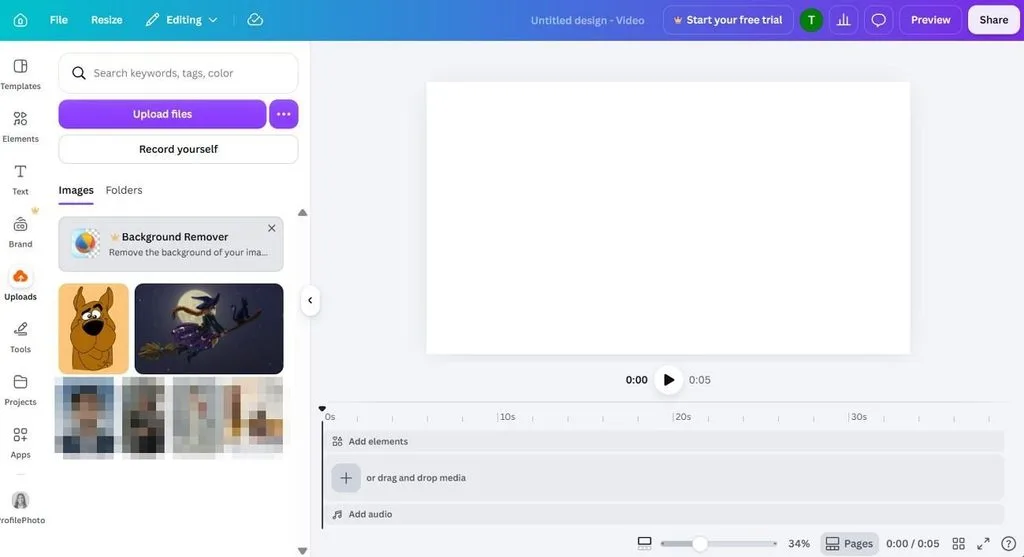
Canvaは、おすすめの無料ロゴ作成サイトを比較している方にとって実用的な選択肢です。特に、作ったロゴをさまざまなブランド制作物で使いたい場合に向いています。無料プランではロゴのテンプレートと基本的な編集ツールを利用でき、有料プランではプレミアムコンテンツ、書き出し形式、デザインの選択肢がさらに広がります。
主な機能
- ブランドキットに承認済みの色、フォント、ロゴをまとめておき、さまざまなデザインで利用できます。
- Magic Designは、短いプロンプトやアップロードしたコンテンツからレイアウト案を作成します。
- ワードマーク、バッジ、アイコン、イニシャルなど、さまざまなスタイルのロゴテンプレートを用意しています。
メリット
- 複数のチームメンバーで同じデザインを確認し、共同編集できます。
- 同じアカウントで、プレゼンテーション、SNS投稿、その他のビジネス用グラフィックも作成できます。
デメリット
- テンプレートを使ったロゴの中には、商標登録できないものもあります。
- SVG形式での書き出しや、多くのプレミアム素材の利用には、有料プランへの加入が必要です。
3. Adobe Express
こんな用途におすすめ: ロゴとあわせて、シンプルなSNS用・ビジネス用の画像を作りたい初心者。
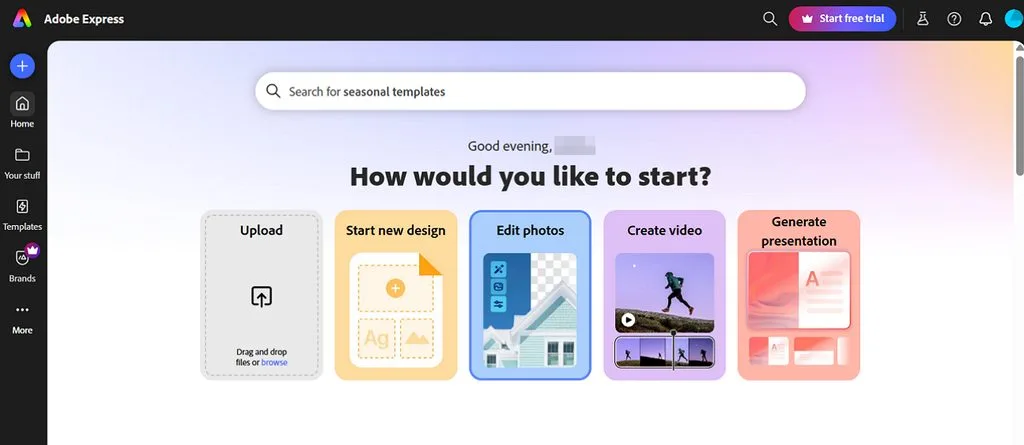
使いやすいエディターで、一般的なデザイン作成の流れに沿って作業したいなら、Adobe Expressもおすすめの無料オンラインロゴ作成ツールの候補です。無料プランでは、無料素材を使ったロゴの作成とPNG形式でのダウンロードに対応しています。有料プランでは、プレミアムコンテンツや書き出し形式の選択肢が増えます。
主な機能
- Adobe Fontsを利用でき、無料ユーザーも幅広い書体から選べます。
- ライセンスを取得した素材や学習への使用が認められたデータをもとにしたAdobe Fireflyで、ビジュアルを生成します。
- 最初にロゴのスタイルを選び、その後でデザインを調整できます。
メリット
- デザイン経験が少ない方でも操作を理解しやすいインターフェースです。
- 作成したロゴのプロジェクトを、SNS投稿やその他のAdobe Expressのデザインに再利用できます。
デメリット
- プレミアム素材を使うと、完成したデザインを書き出すために有料プランが必要になる場合があります。
- 無料プランでは、ベクター形式でのダウンロードの選択肢が限られます。
4. Wix Logo Maker
こんな用途におすすめ: WixでWebサイトを立ち上げながら、ロゴも作成したい事業者。
事業内容、好みのスタイル、ビジュアルの方向性について短い質問に答えると、それに合ったロゴ案が提案されます。無料オンラインロゴ作成ツールの有力な選択肢であるWixでは、デザインの作成は無料で行えます。ただし、高解像度やベクター形式でのダウンロードには、これまで通常、有料パッケージが必要とされてきました。
主な機能
- 完成したロゴを、Wixサイトのヘッダーやファビコン設定に直接反映できます。
- 色、アイコン、フォント、余白、全体のレイアウトを調整できます。
- 購入前に、商品、Webサイト、その他のブランド制作物にロゴを配置したプレビューを確認できます。
メリット
- 質問に沿って進められるため、デザイン経験がなくても始めやすいです。
- Wixとの連携により、Webサイトのブランディングを最初から統一しやすくなります。
デメリット
- 無料のサンプルファイルは、通常の商用利用が認められていない場合があります。
- 高解像度やベクター形式でのダウンロードには、通常、有料パッケージが必要です。
5. Shopify Logo Maker(旧Hatchful)
こんな用途におすすめ: 費用をかけずにシンプルなロゴを用意したい、新規ショップのオーナー。
以前はHatchfulと呼ばれていたShopify Logo Makerは、おすすめの無料ロゴ作成アプリを比較する際の実用的な選択肢です。さまざまなスタイルで数千通りのデザインの組み合わせを用意しており、有料プランに加入せず、透かしのないロゴを作成・ダウンロードできます。
主な機能
- ロゴの生成とダウンロードは回数無制限で、デザインごとの料金もかかりません。
- メインのロゴファイルとあわせて、同じデザインのSNS向けバージョンも書き出せます。
- フォント、色、アイコン、レイアウトを変更する基本的な編集機能を備えています。
メリット
- 支払い情報やカード情報を入力せずに作成を始められます。
- 多くの場合、数分で基本的なロゴを完成させられます。
デメリット
- 同じデザイン要素が、ほかのユーザーのロゴにも使われる可能性があります。
- ダウンロード形式はPNGのみで、SVGには対応していません。
6. Namecheap Logo Maker
こんな用途におすすめ: Webと印刷に使える無料ロゴが必要な、個人プロジェクトや副業。
おすすめの無料ロゴ作成サイトの中でも、NamecheapはPNGとSVGの両方を無料でダウンロードできる点が特徴です。ファイルには透かしがなく、商用利用も可能なので、Webサイト、印刷物、立ち上げ初期のビジネスプロジェクトに適しています。
主な機能
- Namecheapのドメイン、ホスティング、その他のWebサイト関連サービスと簡単に連携できます。
- ダウンロード前に、フォント、色、アイコン、レイアウトを変更できます。
- 経験が少ない方でも、シンプルな手順でデザインを進められます。
メリット
- SVGを無料でダウンロードできるため、ロゴを印刷に使えます。
- 完成したロゴファイルに透かしが入りません。
デメリット
- 大規模なデザインプラットフォームと比べると、編集機能は限られます。
- 選べるスタイルの幅は、一部の競合ツールより狭めです。
7. VistaPrint AI Logomaker
こんな用途におすすめ: 印刷物、パッケージ、グッズに使うロゴを用意したい小規模事業者。
おすすめの無料ロゴ生成ツールを比較するなら、複数のファイル形式を透かしなしで入手できるVistaPrint AI Logomakerも注目です。事業の説明からロゴ案を生成し、PNG、SVG、PDF形式で、背景色付きと背景透過のバージョンをダウンロードできます。
主な機能
- 無料で登録すると、最大64回のロゴ生成でさまざまなアイデアを試せます。
- 生成後も、色、フォント、グラフィック要素の編集を続けられます。
- 未完成のデザインはMy Projectsに保存され、後から作業を再開できます。
メリット
- 完成したデザインを、そのままVistaPrintの印刷サービスで利用できます。
- デザイン経験がない方でも、簡単に使い始められます。
デメリット
- 生成されたロゴは、商標登録できない場合があります。
- デザインの作成中に、印刷やWebサイト関連のサービス案内が表示されます。
無料ロゴ作成ツールを一覧で比較
この7つのツールで特に差が出るのは、無料でダウンロードできるファイル、編集の自由度、完成したロゴがデジタル用途・印刷用途のどちらに適しているかという点です。以下の比較表で、おすすめの無料ロゴ作成サイトの中から、それぞれのニーズに合うものを確認しましょう。
| ツール | 無料で入手できるファイル | 無料ベクターファイル | 得意な用途 |
| MagicLight AI | 無料クレジットで生成した画像 | なし | AIモデルの比較 |
| Canva | 無料素材を使ったPNG | なし(Proのみ) | ブランドキットの作成 |
| Adobe Express | 無料素材を使ったPNG | なし(有料プランのみ) | ライセンスが明確なAI生成 |
| Wix Logo Maker | プレビューのみ | なし(有料パッケージのみ) | Wixサイト運営者向け |
| Shopify Logo Maker | 透かしなしのPNG | なし | ショップ用の仮ロゴを手早く作成 |
| Namecheap Logo Maker | PNGとSVG | あり | 無料ベクターファイルの入手 |
| VistaPrint AI Logomaker | PNG、SVG、PDF | あり | 印刷に使えるAIロゴの作成 |
パート3. ロゴ作成にMagicLightを使う理由
既存のレイアウトから手早く仕上げたいときには、テンプレート型のエディターが便利です。おすすめの無料ロゴ生成ツールを比較する中で、MagicLight AIは、1つの制作概要を複数のAIモデルで試せるという別のアプローチを提供します。こうした柔軟性がロゴ作成にどう役立つのか、4つのポイントを見てみましょう。
- 複数のAIモデルを比較: 同じロゴの制作概要を複数のモデルで試し、どのビジュアルの方向性が最も合うかを確認できます。
- 参考画像を活用: スケッチや以前作ったロゴ案をアップロードすれば、最初からやり直すことなく、それをもとに次のバージョンを作成できます。
- 複数のバージョンを一度に生成: 1回の生成で複数のロゴ案を作成できるため、並べて比較する作業を手早く、簡単に進められます。
- さらに多くの ブランドコンテンツを制作: 同じアカウントでロゴ画像、動画、音声を作成し、幅広いブランドのニーズに対応できます。
MagicLight AIでロゴを作成する手順
MagicLightでのロゴ作成は、最初の制作概要の入力から仕上がりの確認まで、わかりやすい流れで進みます。ここでは、プロンプトの作成、モデルの選択、結果の比較、デザインの調整、ダウンロードや追加編集の準備までの手順を紹介します。
ステップ1. ロゴ作成ツールを開く
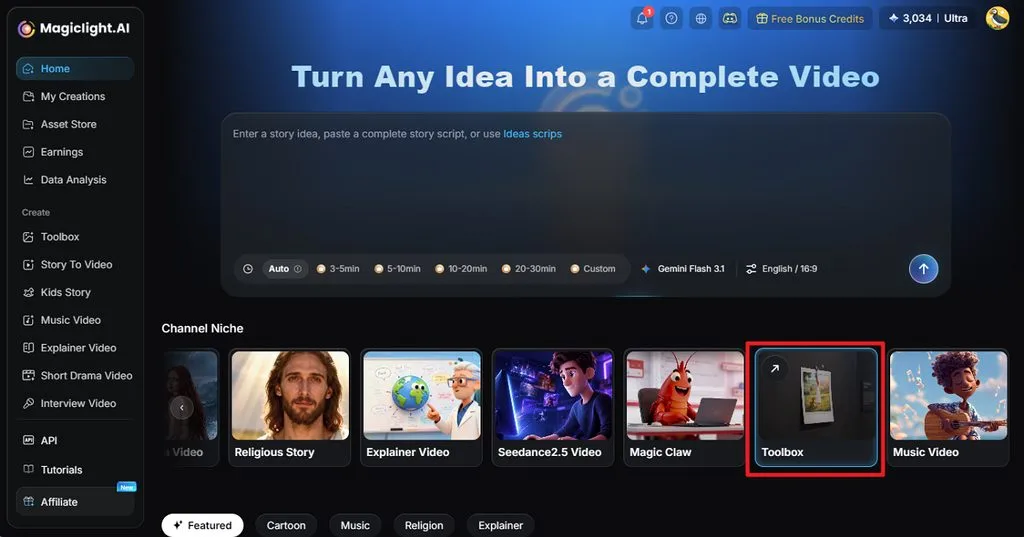
MagicLight AIを開き、メインのワークスペースから Toolbox を選択します。画像作成エリアが開き、ロゴのデザインを始められます。
ステップ2. プロンプトを入力し、モデルを選ぶ
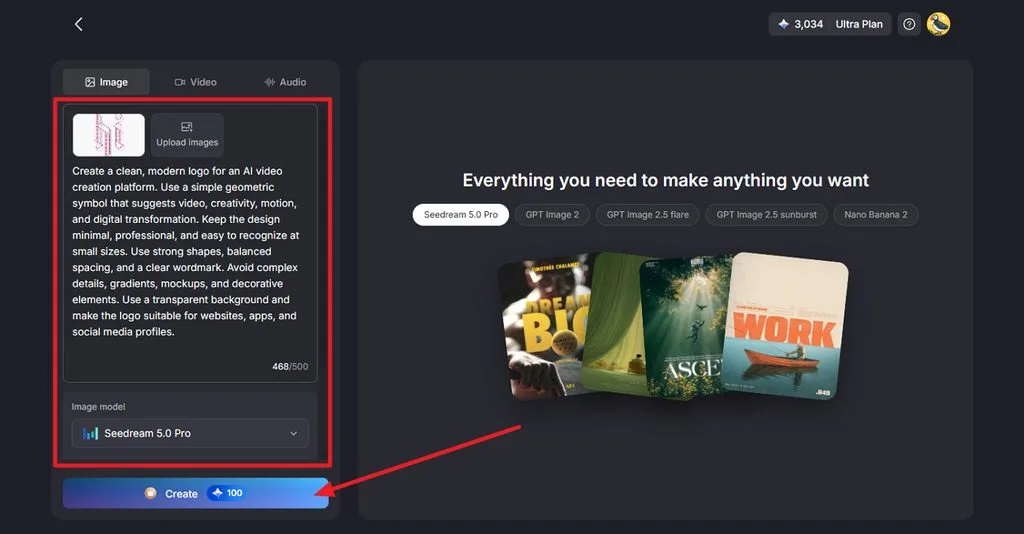
ロゴのプロンプトを入力し、必要に応じて参考画像をアップロードして、Seedream 5.0 Proなどの画像モデルを選びます。内容を確認したら、 Createを押します。
ステップ3. ロゴを確認してダウンロードする
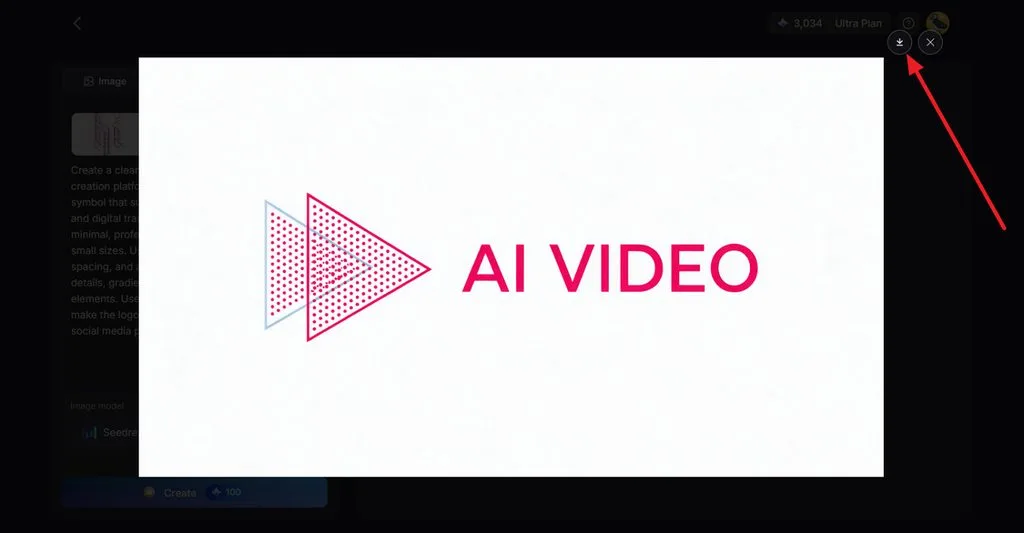
生成されたロゴを開き、シンボル、文字、余白、全体の見た目を確認します。仕上がりに満足できたら、 Download アイコンをクリックして画像を保存します。
まとめ
最適な無料ロゴ作成ツールは、デザインをどのように使い、どこまでカスタマイズしたいかによって変わります。NamecheapとVistaPrintは無料のベクターダウンロードに対応し、Canva、Adobe Express、Shopify、Wixはそれぞれ異なるブランド制作の進め方をサポートします。MagicLight AIはAIを中心としたアプローチで、複数のモデルを使ってロゴのコンセプトを探れます。ファイル形式、編集機能、利用権を比較して、自分に合うツールを選びましょう。
無料ロゴ作成ツールについてよくある質問
1. AIを使って無料でロゴを作れますか?
はい。今回紹介したツールの中にも、料金をかけずに作成できるものがいくつかあります。VistaPrintのAI Logomakerは無料のベクターファイルを提供し、MagicLight AIでは無料プランで5つのモデルを使ってロゴのコンセプトを生成できます。
2. 無料ロゴ作成ツールを選ぶ前に、何を確認すればよいですか?
デザインを始める前に、ファイル形式、解像度、透かしの有無、ライセンス、編集できる範囲を確認しましょう。印刷にはSVGのベクターファイルが重要です。また、テンプレートを使ったロゴは商標登録できない場合があります。
3. 事業の説明からAIでロゴを作れますか?
はい。MagicLight AIは、まさにその方法を中心に設計されています。名前、業種、色、スタイルを500文字のプロンプトで説明し、1回の生成で得られる複数の案を比較できます。VistaPrintのLogoMakerも説明文を出発点とし、無料のベクターファイルも提供しています。
4. AIで編集可能なロゴを作れますか?
はい。MagicLight AIでは、ロゴを参考画像としてアップロードし、変更したい内容を説明することで、AIを使って修正できます。ベクターファイルなら、各ポイントを直接編集できます。VistaPrintとNamecheapでは、SVGを無料で書き出せます。
5. AIを活用したブランディングに役立つ無料ロゴ作成ツールはどれですか?
MagicLight AIは、1つのアカウントで画像生成に加えて動画・音声ツールも使えるため、AIを活用したブランディングに向いています。ロゴそのものにとどまらず、ブランドの発信を広げたい場合に最適な無料ロゴ作成アプリです。





