


免費製作 Logo 很容易,但要拿到真正能派上用場的檔案,又是另一回事。各款免費 Logo 製作工具在下載格式、解析度、浮水印、編輯選項和使用權限上都有差異。這份清單中只有兩款工具提供免費向量檔,對於需要放大縮小的印刷設計尤其實用。
最適合你的免費 Logo 製作工具,應該同時符合設計需求與預定用途。本指南將從製作功能、免費下載內容、編輯彈性和實際限制,比較七款工具。
第 1 部分:挑選免費 Logo 製作工具的重點
免費 Logo 要有用,拿到的檔案就得符合預定用途。在決定哪款免費 Logo 製作工具最適合你之前,先比較以下 5 個重點,了解下載檔案的品質,以及設計時能掌握多少調整空間。
- 下載格式: 確認免費提供哪些格式。PNG 適合數位用途,SVG 則能在任何尺寸下保持清晰,適合用於印刷。
- 圖片尺寸: 下載前先確認可用的解析度。尺寸較小的檔案或許適合網站和個人檔案,但用於大尺寸印刷時可能會失去清晰度。
- 浮水印規定: 確認免費下載的檔案是否不含浮水印。有些 Logo 製作工具提供無浮水印的檔案,有些則會限制可用檔案的下載,或加上平台品牌標示。
- 使用權限: 將 Logo 用於商業用途前,請先確認授權條款。範本元素和素材庫資源,也可能影響 Logo 是否符合商標註冊資格。
- 設計調整空間: 想想你需要多少自訂彈性。範本編輯器能讓你快速調整設計,AI 工具則能根據商家介紹或提示詞產生新概念。
第 2 部分:值得一試的 7 款最佳免費 Logo 製作工具
以下工具採用不同的 Logo 製作方式。有些從現成範本開始,有些則根據文字提示詞產生構想。比較這些免費 Logo 製作工具時,可以從設計產生方式、可編輯的內容,以及實際能免費下載的檔案著手。
1. MagicLight AI
最適合: 在進入品牌設計細節之前,探索原創 Logo 概念。
MagicLight AI 適合想根據同一份品牌需求探索不同 Logo 構想,而非編輯現成範本的你。整個流程以概念測試為核心,讓你先比較多種視覺方向,再決定哪一個值得進一步打磨。
因此,它更適合品牌建立初期的構思,而不只是簡單修改範本。你會從一個想法出發,透過反覆生成逐步發展,讓 Logo 越來越接近理想中的樣貌。
主要功能
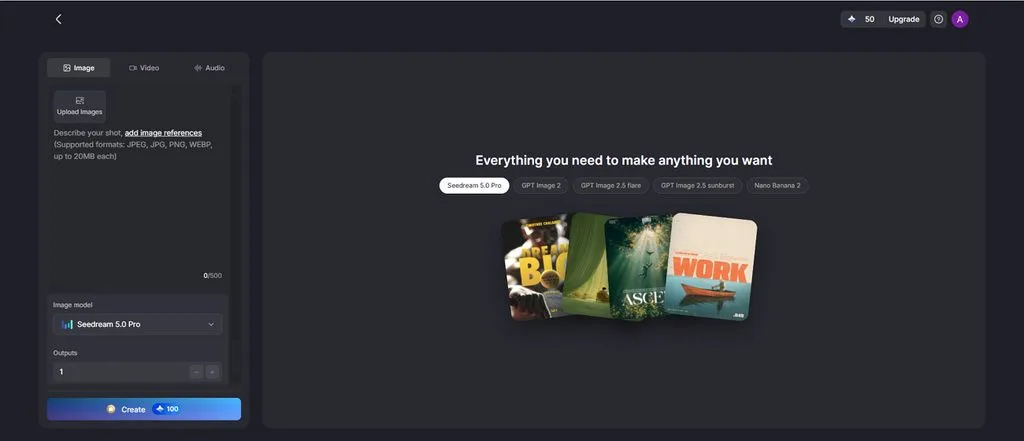
- 支援最多 500 字元的提示詞,可描述名稱、顏色、符號與 視覺方向。
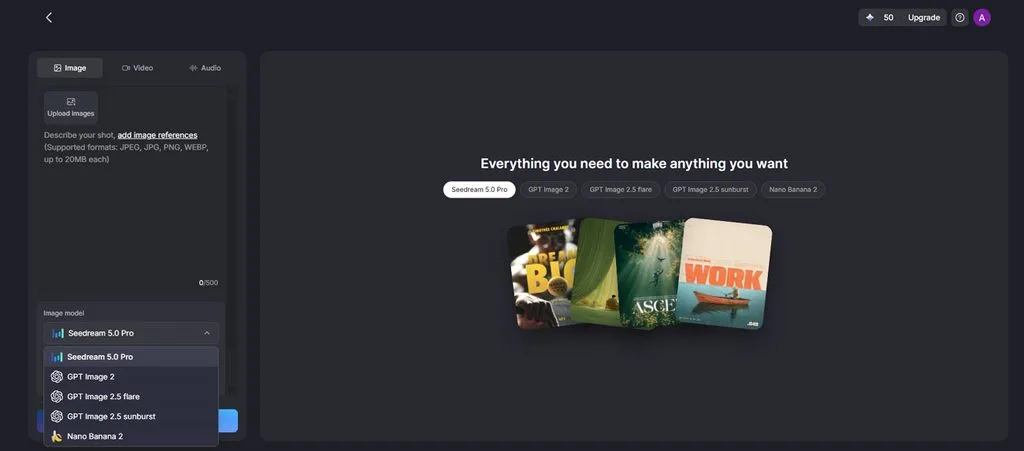
- 內建 5 款 AI 模型,例如 GPT Image 2 和 Seedream 5.0 Pro。
- 支援 1:1 比例,適合製作 App 圖示、個人頭像及方形品牌標誌。
優點
- 能產生原創 Logo 構想,無須依賴共用範本。
- 不必輸入付款資訊,就能開始設計。
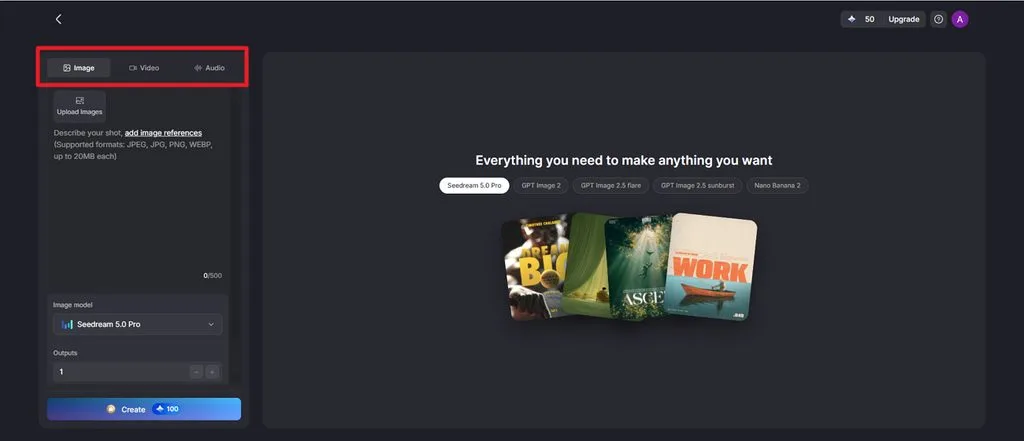
- 在同一個平台就能使用圖片、影片和音訊工具。
缺點
- 下載的 Logo 為圖片檔,並非可編輯的向量格式。
2. Canva
最適合: 同時製作 Logo、社群貼文、印刷品與品牌素材。
如果你正在比較好用的免費 Logo 製作網站,Canva 是個實用的選擇,尤其適合需要將 Logo 應用在多種品牌素材上的情況。免費方案提供 Logo 範本和基本編輯工具,付費方案則增加更多進階素材、匯出選項與設計功能。
主要功能
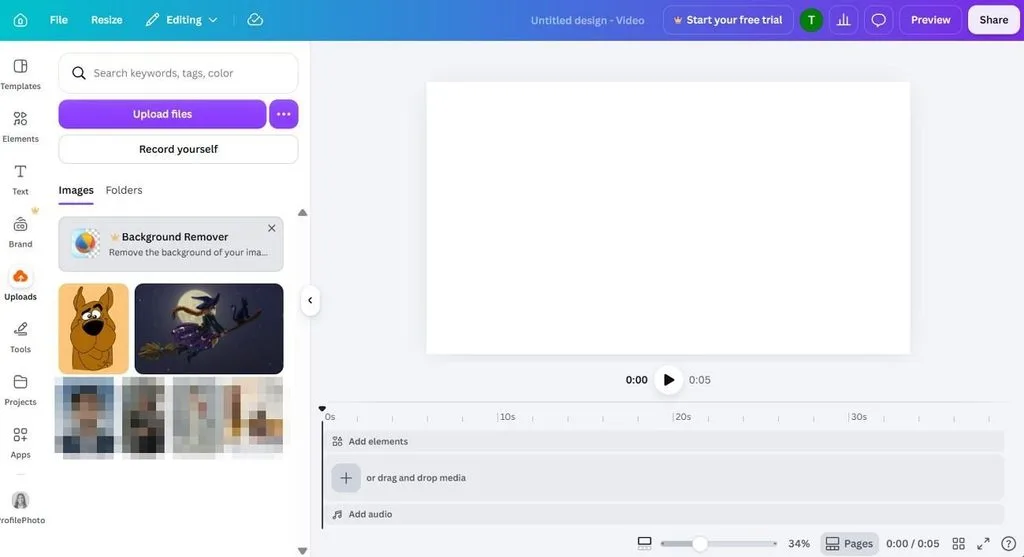
- Brand Kit 可集中保存核定使用的顏色、字型和 Logo,方便套用至不同設計。
- Magic Design 能根據簡短提示詞或上傳內容,產生版面配置建議。
- 提供文字標誌、徽章、圖示和姓名縮寫等不同風格的 Logo 範本。
優點
- 多位團隊成員可以共同檢視及編輯同一份設計。
- 同一個帳號也能製作簡報、社群貼文和其他商業圖像。
缺點
- 部分以範本製作的 Logo 可能不符合商標註冊資格。
- 匯出 SVG 和使用許多進階素材,都需要付費訂閱。
3. Adobe Express
最適合: 想同時製作 Logo、簡單社群圖像和商業圖像的新手。
如果你想找操作簡單、設計流程容易上手的編輯器,Adobe Express 是值得考慮的免費線上 Logo 製作工具。免費方案可使用免費素材製作 Logo 並下載 PNG,付費方案則提供更多進階素材和匯出選項。
主要功能
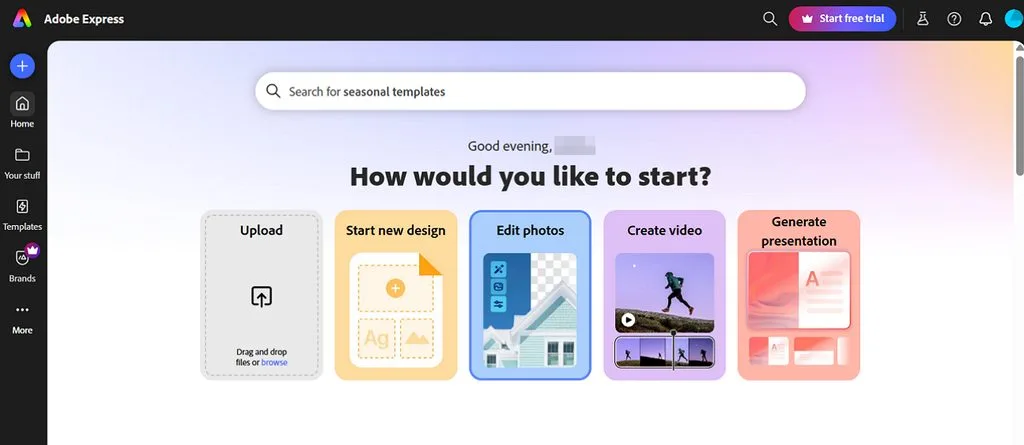
- 內建 Adobe Fonts,免費使用者也能使用多種字型。
- 採用 Adobe Firefly 生成視覺內容,其訓練來源為已獲授權及允許使用的資料。
- 可先選擇 Logo 風格,再進一步調整設計。
優點
- 介面容易理解,設計經驗不多也能上手。
- Logo 專案可重複運用於社群貼文和其他 Adobe Express 設計。
缺點
- 使用進階素材時,可能需要升級付費方案才能匯出最終設計。
- 免費方案提供的向量檔下載選項較有限。
4. Wix Logo Maker
最適合: 正在架設 Wix 網站,同時需要製作 Logo 的商家。
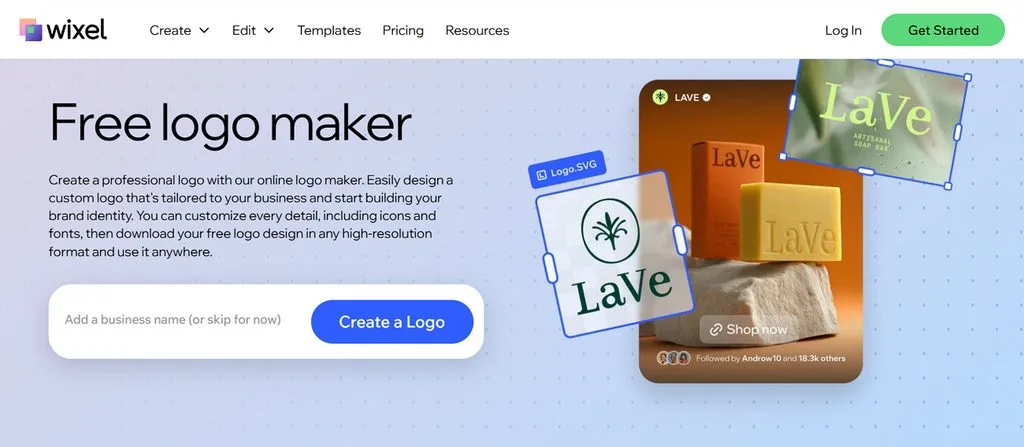
製作流程會先透過簡短問卷,詢問你的業務、偏好風格和視覺方向,再推薦 Logo 選項。在熱門的免費線上 Logo 製作工具中,Wix 讓你不用付費就能設計,但下載高解析度與向量檔通常需要購買付費套裝。
主要功能
- 可將完成的 Logo 直接套用至 Wix 網站頁首和網站圖示設定。
- 可調整顏色、圖示、字型、間距和整體版面。
- 購買前可預覽 Logo 套用在商品、網站和其他品牌素材上的效果。
優點
- 透過問題引導,即使沒有設計經驗也能輕鬆開始。
- 與 Wix 整合,讓網站從一開始就能維持一致的品牌風格。
缺點
- 免費樣本檔可能不允許一般商業使用。
- 下載高解析度和向量檔通常需要購買付費套裝。
5. Shopify Logo Maker(前身為 Hatchful)
最適合: 需要免費製作簡單 Logo 的新開店店主。
Shopify Logo Maker 前身為 Hatchful,對於正在比較免費 Logo 製作應用工具的使用者來說,依然是個實用的選擇。它提供橫跨多種風格的數千種設計組合,無須付費方案,就能製作並下載不含浮水印的 Logo。
主要功能
- 可不限次數生成及下載 Logo,不會按每個設計收費。
- 除了主要 Logo 檔案,也能一併匯出搭配使用的社群媒體版本。
- 提供基本調整功能,可變更字型、顏色、圖示和版面。
優點
- 不必輸入付款或信用卡資料,就能開始製作。
- 多數使用者只需幾分鐘,就能完成基本 Logo。
缺點
- 設計元素也可能出現在其他使用者製作的 Logo 中。
- 僅能下載 PNG 檔案,沒有 SVG 選項。
6. Namecheap Logo Maker
最適合: 需要免費 Logo 用於網站和印刷的副業或個人專案。
在各款免費 Logo 製作網站中,Namecheap 的特色是免費提供 PNG 和 SVG 下載。檔案不含浮水印,且可用於商業用途,適合網站、印刷品和創業初期的專案。
主要功能
- 可輕鬆搭配 Namecheap 網域、主機代管和其他網站服務使用。
- 下載前可變更字型、顏色、圖示和版面。
- 設計流程簡單,經驗不多的使用者也能上手。
優點
- 提供免費 SVG 下載,讓 Logo 可用於印刷。
- 完成的 Logo 檔案不含浮水印。
缺點
- 編輯選項比大型設計平台少。
- 可選擇的風格方向比部分競爭工具少。
7. VistaPrint AI Logomaker
最適合: 需要將 Logo 用於印刷、包裝和周邊商品的小型商家。
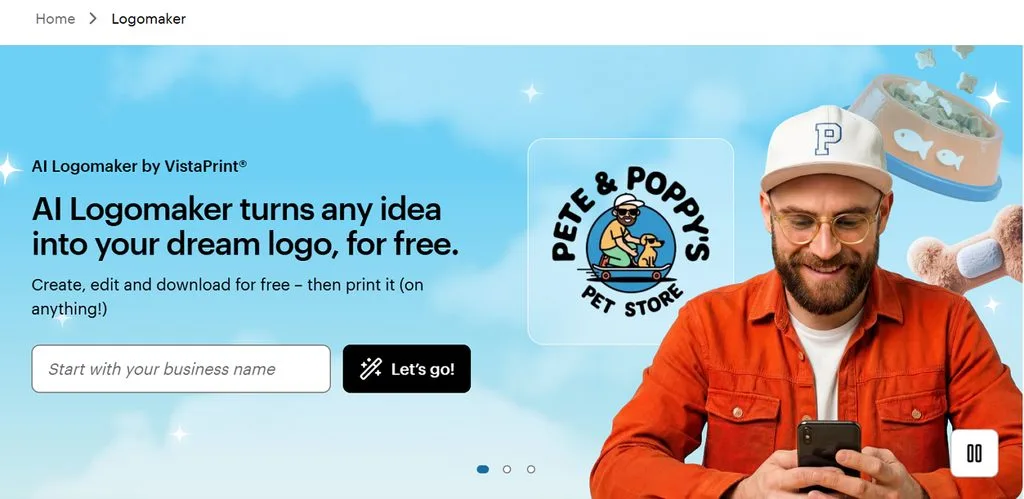
如果你正在比較免費 Logo 產生器,VistaPrint AI Logomaker 值得留意,因為它提供多種不含浮水印的檔案格式。它會根據商家介紹產生 Logo 構想,接著讓你下載 PNG、SVG 和 PDF,並提供彩色及透明背景版本。
主要功能
- 免費註冊即可解鎖最多 64 次 Logo 生成,用來測試不同構想。
- 生成後仍可繼續編輯顏色、字型和圖像元素。
- 未完成的設計會儲存在 My Projects,方便之後繼續編輯。
優點
- 完成的設計可直接銜接 VistaPrint 的印刷服務。
- 操作流程簡單,沒有設計經驗也能上手。
缺點
- 生成的 Logo 不一定符合商標註冊資格。
- 設計過程中會不時出現印刷和網站服務的促銷資訊。
免費 Logo 製作工具完整比較
這 7 款工具最大的差異,在於免費下載內容、編輯調整空間,以及完成的 Logo 適合數位用途、印刷,還是兩者皆可。以下將各款免費 Logo 製作網站並列比較,幫你清楚看出每款工具最適合哪些需求:
| 工具 | 免費檔案 | 免費向量檔 | 最擅長 |
| MagicLight AI | 使用免費點數取得圖片 | 無 | 比較 AI 模型 |
| Canva | 使用免費元素的 PNG | 無,僅限 Pro | 完整品牌素材套件 |
| Adobe Express | 使用免費元素的 PNG | 無,需付費方案 | 授權來源明確的 AI |
| Wix Logo Maker | 僅供預覽 | 無,需付費套裝 | 適合 Wix 網站擁有者 |
| Shopify Logo Maker | PNG,無浮水印 | 無 | 快速製作開店初期使用的 Logo |
| Namecheap Logo Maker | PNG 和 SVG | 有 | 免費向量檔 |
| VistaPrint AI Logomaker | PNG、SVG 和 PDF | 有 | 可用於印刷的 AI Logo |
第 3 部分:為什麼用 MagicLight 製作 Logo?
如果你想從現有版面快速做出成果,範本編輯器很好用。對於正在比較免費 Logo 產生器的你,MagicLight AI 提供另一種方式:使用同一份需求描述,測試多款 AI 模型。以下 4 點說明,這份額外的彈性能在 Logo 製作過程中帶來哪些幫助:
- 比較不同 AI 模型: 將同一份 Logo 需求交給多款模型測試,看看哪種視覺方向最合適。
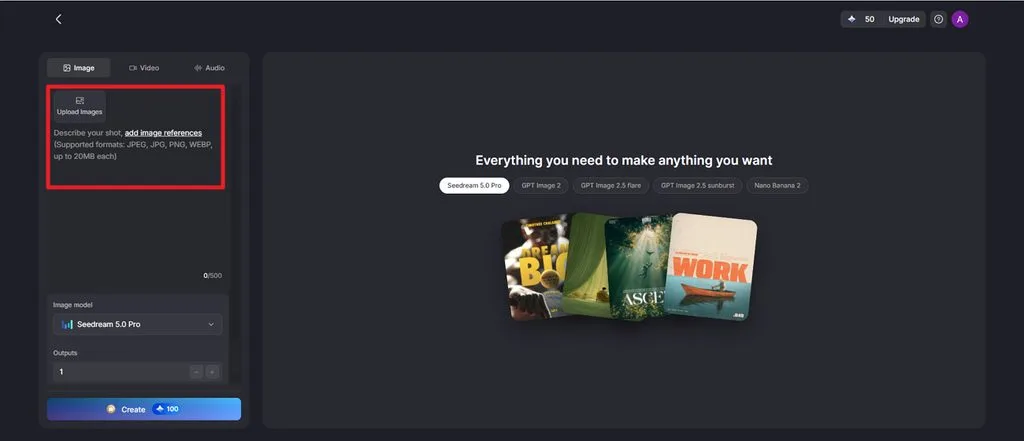
- 使用參考圖片: 上傳草圖或先前的 Logo 草稿,為後續版本提供方向,不必每次都從零開始。
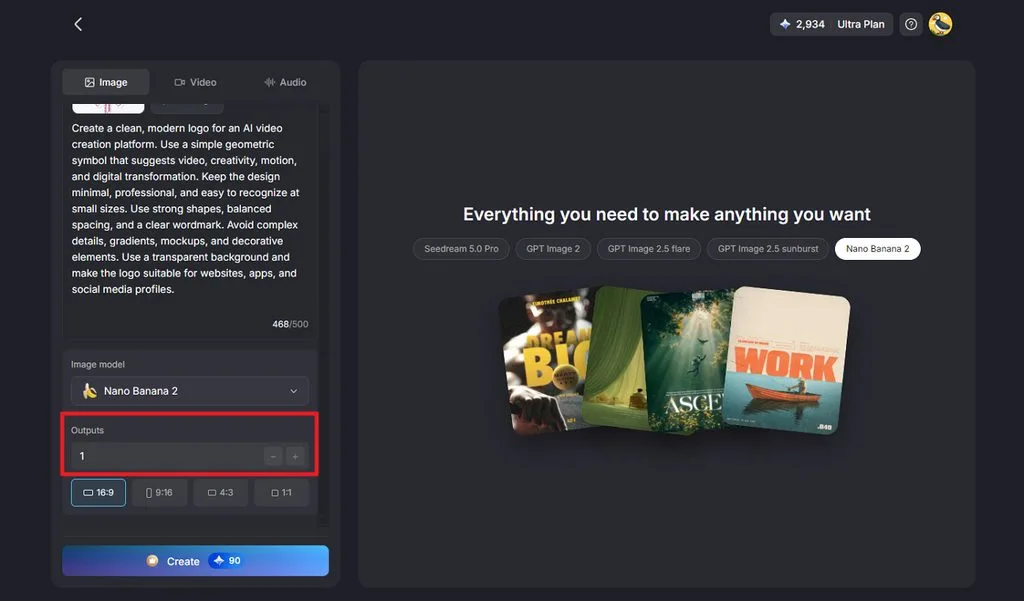
- 一次生成多個版本: 一次產生多個 Logo 選項,讓並列比較更快速、更輕鬆。
- 製作更多 品牌內容: 使用同一個帳號製作 Logo 圖片、影片和音訊,滿足更廣泛的品牌需求。
使用 MagicLight AI 製作 Logo 的操作指南
在 MagicLight 製作 Logo,從最初的需求描述到最後檢視,都有清楚的流程。以下步驟將帶你撰寫提示詞、選擇模型、比較結果、微調設計,並準備下載 Logo 或進一步編輯:
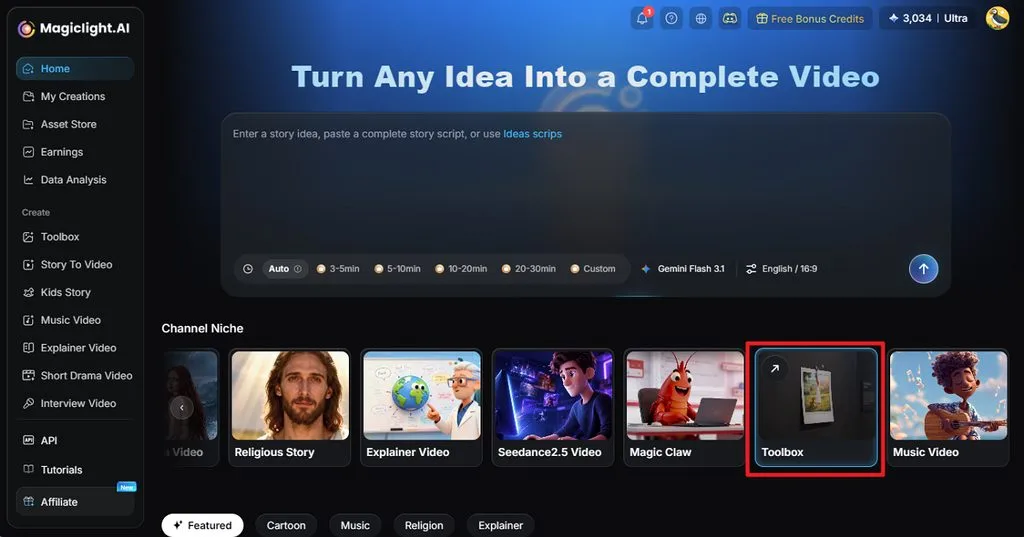
步驟 1:開啟 Logo 製作工具
開啟 MagicLight AI,並在主要工作區選擇 Toolbox ,即可進入圖片創作區域,開始設計 Logo。
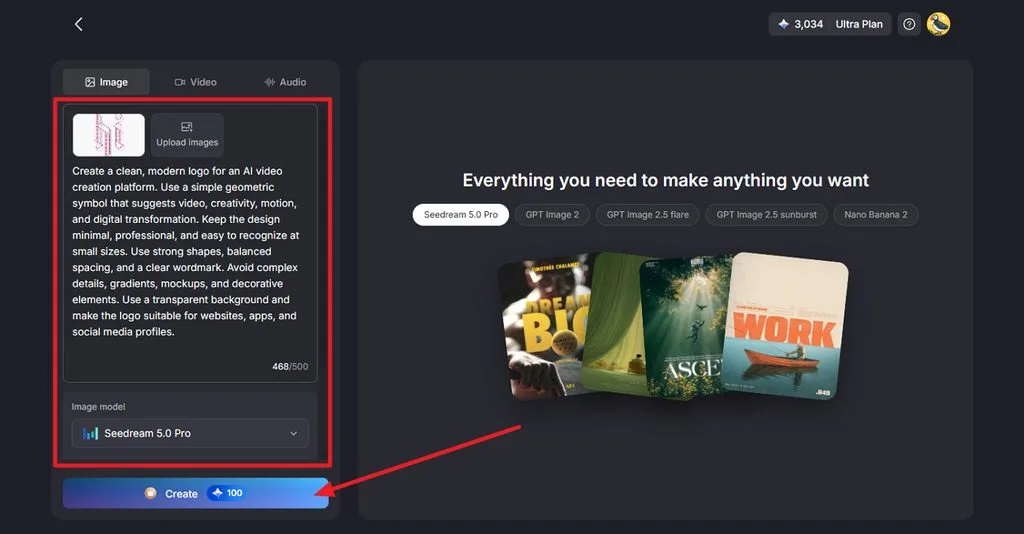
步驟 2:加入提示詞並選擇模型
輸入 Logo 提示詞,視需要上傳參考圖片,並選擇 Seedream 5.0 Pro 等圖片模型。確認詳細設定後,按下 Create。
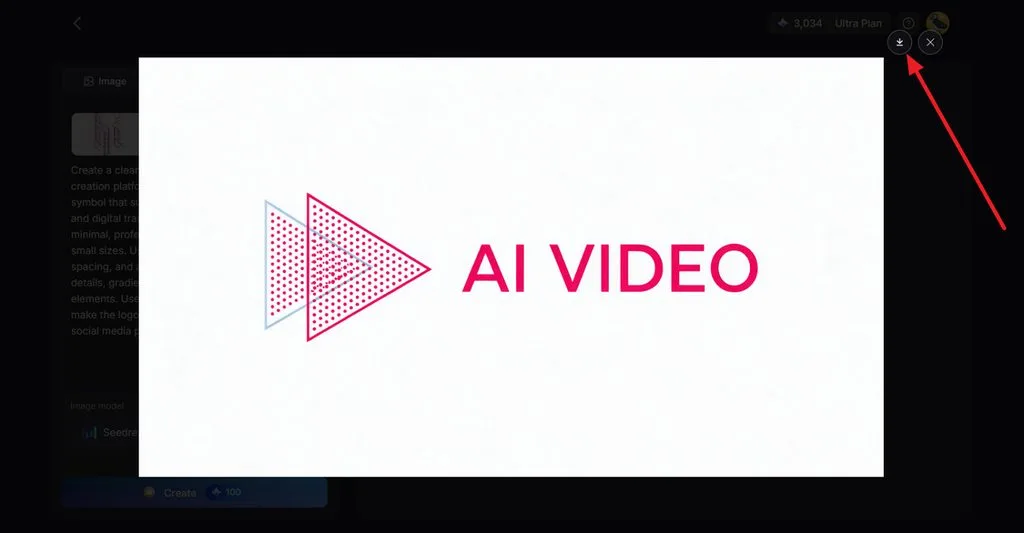
步驟 3:檢視並下載 Logo
開啟生成的 Logo,檢查符號、文字、間距和整體視覺效果。如果滿意,請點選 Download 圖示儲存圖片。
結語
挑選最適合的免費 Logo 製作工具,取決於你打算如何使用和自訂設計。Namecheap 和 VistaPrint 提供免費向量檔下載,Canva、Adobe Express、Shopify 和 Wix 則各自支援不同的品牌製作流程。MagicLight AI 更著重 AI 應用,讓你透過多款模型探索 Logo 概念。選擇工具前,記得比較檔案格式、編輯選項和使用權限。
免費 Logo 製作工具常見問題
1. 可以用 AI 免費製作 Logo 嗎?
可以,而且這些工具中有好幾款完全不收費。VistaPrint 的 AI Logomaker 提供免費向量檔,MagicLight AI 則讓你透過免費方案,使用五款模型產生設計概念。
2. 選擇免費 Logo 製作工具前,應該確認什麼?
開始設計前,先確認檔案格式、解析度、浮水印、授權和編輯功能的完整程度。用於印刷時,SVG 向量檔很重要;而以範本製作的 Logo,可能無法註冊為商標。
3. AI 能根據商家介紹製作 Logo 嗎?
可以,MagicLight AI 正是以這種方式為核心。用最多 500 字元的提示詞描述名稱、產業、顏色和風格,再比較每次生成的多個概念。VistaPrint 的 LogoMaker 也能從文字描述開始製作,並提供免費向量檔。
4. 可以用 AI 製作可編輯的 Logo 嗎?
可以。MagicLight AI 提供 AI 方式的編輯:將 Logo 上傳為參考圖片,再描述想修改的地方,即可調整設計。若使用向量檔,則能逐一編輯節點;VistaPrint 和 Namecheap 都能免費匯出 SVG。
5. 哪款免費 Logo 製作工具適合用 AI 打造品牌?
MagicLight AI 適合用 AI 打造品牌,因為同一個帳號就能使用圖片生成、影片和音訊工具。當品牌需求不只限於標誌本身時,它就是非常適合的免費 Logo 製作工具。





