


制作 2D 卡通动画很有趣,但逐个完成场景往往比想象中更费功夫。即使是一部短动画,也需要让角色形象前后一致,动作全程自然流畅。如果每一帧都靠手绘,可能要花上不少时间,才能把整个故事呈现出来。
Pencil2D 这类工具可以让你自己绘制画面,一步步让角色动起来。MagicLight AI 则能直接根据你写下的故事生成动画场景,加快制作过程。本教程将通过简单的步骤,带你了解如何制作 2D 动画,并在各个环节提供实用建议。
第一部分:制作 2D 动画需要准备什么?
学习制作 2D 动画时,一个好的故事创意能让作品大不一样。在把故事转化为动画场景之前,你需要先明确角色的设计。至于选择哪些工具,则取决于你的绘画经验,以及能为这个项目投入多少时间。
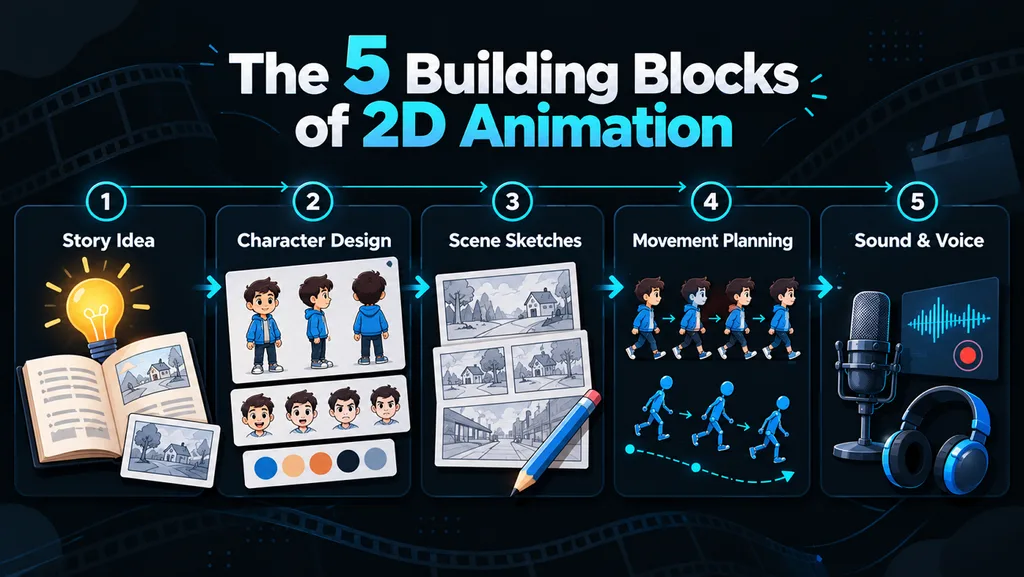
2D 动画的 5 个基本要素
如果一部卡通动画包含多个场景,在正式动笔前就需要做些准备。以下 5 个要素能帮你在开始制作动画之前,理清关键细节。
- 故事创意: 先确定整部动画要讲述什么,让各个场景自然衔接。
- 角色设计:把角色参考图放在手边,确保角色在不同场景中的外观保持一致。
- 场景草图: 先用草图安排重要情节,再开始精细制作动画。
- 动作规划: 用关键姿势明确角色在不同动作之间如何过渡,并让各个场景的节奏保持一致。
- 声音与配音: 先录一版简单的配音,可以帮助你在投入时间制作动画之前,判断各个场景需要多长时间。
制作 2D 动画的软件与硬件
数位板能让绘图更顺手,不过,许多卡通动画项目用普通电脑就能开始。如果你正在了解如何制作 2D 动画,可以先看看以下几类软件,它们各有不同的制作方式:
- Pencil2D: 这是一款完全开源、免费使用的软件,也可用于商业用途,支持通过位图和矢量两种工作流程逐帧手绘。
- OpenToonz: 这款免费软件适合较复杂的卡通动画项目,方便你在多个相互衔接的场景中调整单幅画面。
- Toon Boom Harmony: 电视动画制作团队会使用 Harmony 完成精细的角色动画,满足对动作进行精准控制的需求。
- Adobe Animate: 虽然 Adobe 已停止开发新功能,但现有的绘图和动画功能仍可使用。
- AI 动画软件: MagicLight AI 可以根据文字故事生成卡通场景,无需用户逐帧绘制。
第二部分:如何用 MagicLight AI 制作 2D 动画
亲手绘制每一个卡通场景可能需要花费大量时间,尤其是故事里有多个角色时。对于想学习制作 2D 卡通视频的人来说,MagicLight AI 提供了另一种方式。它的 Story to Video 功能支持输入最长 12000 个字符的 2D 动画故事创意。
接下来,MagicLight Agent 会将你的创意扩展为剧本和分镜,再生成动画场景。你还可以使用以下功能修改生成的内容:
- 卡通风格: MagicLight AI 提供 50 多种视觉风格,适用于不同的动画项目。你可以选择 Cartoon Story,让视频呈现传统卡通的外观。
- 角色创建: 你可以 创建角色 ,使用最长 1000 个字符的文字描述来定义角色。创建后,保存下来的角色设计有助于让角色在动画的不同场景中保持一致的外观。
- 场景编辑: 你可以在 Nano Storyboard 中使用 AI Edit,修正单个卡通场景中不符合预期的细节。也可以修改原始提示词,改善特定的画面元素。
- 角色配音: 平台提供 37 种声音,适合为动画故事中的不同角色配音。你也可以克隆自己的声音,让作品更有个人特色。
- 长视频生成: MagicLight AI 支持制作最长 50 分钟的动画视频,让你能在支持的时长范围内创作更长的故事。
操作教程:用 MagicLight AI 制作 2D 动画
MagicLight AI 会引导你逐步将文字故事转化为动画视频。下面介绍如何使用平台提供的工具制作 2D 动画:
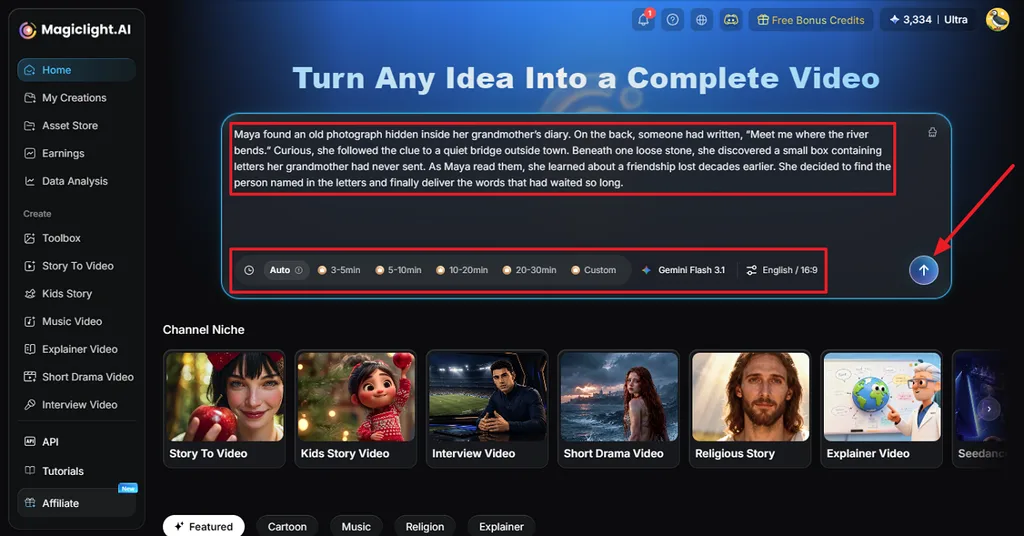
第 1 步:输入你的 2D 动画视频故事
首先,在你使用的浏览器中打开 MagicLight AI,在提示词输入框中输入故事创意。从 14 个可用选项中选择一个 Story Model ,再选择画面比例和语言,然后点击 Send 按钮。
第 2 步:检查故事剧本
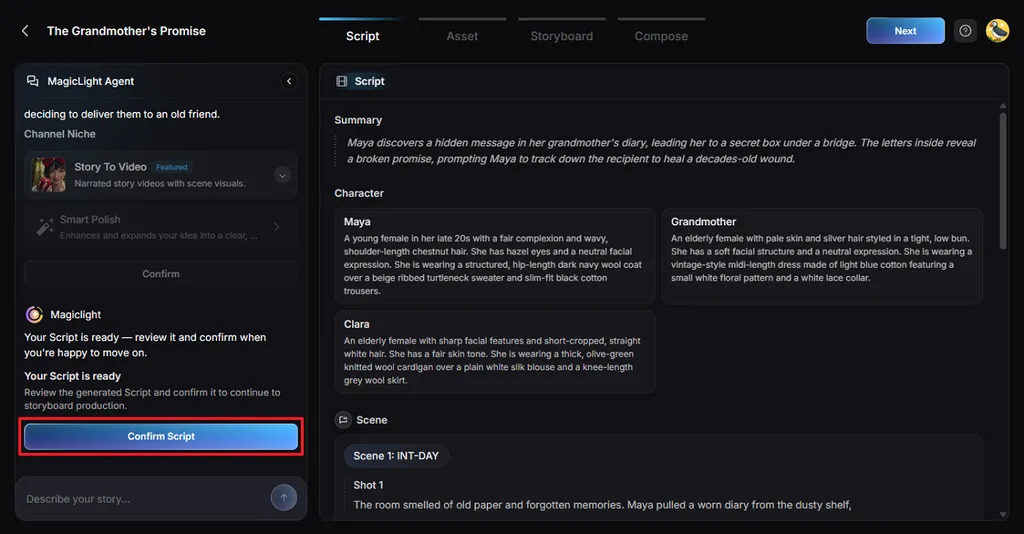
MagicLight Agent 提供故事梗概和镜头细节后,检查剧本,并直接在与 Agent 的对话中提出修改。接着,点击 Confirm Script 按钮。
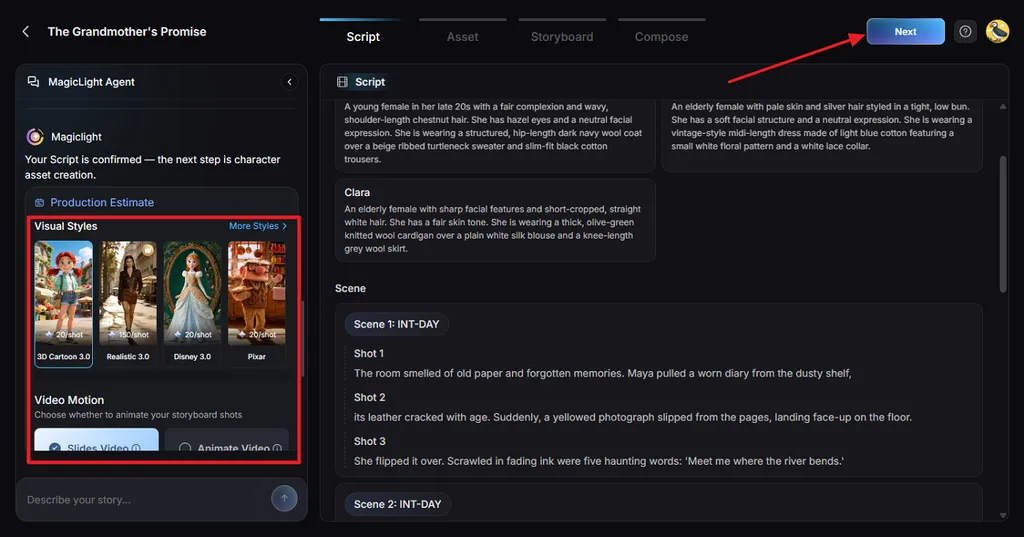
第 3 步:为故事选择视觉风格
在顶部提供的选项中选择一种 Visual Style ,并为视频选择一种 Video Motion 模式。然后点击 Confirm ,完成设置。
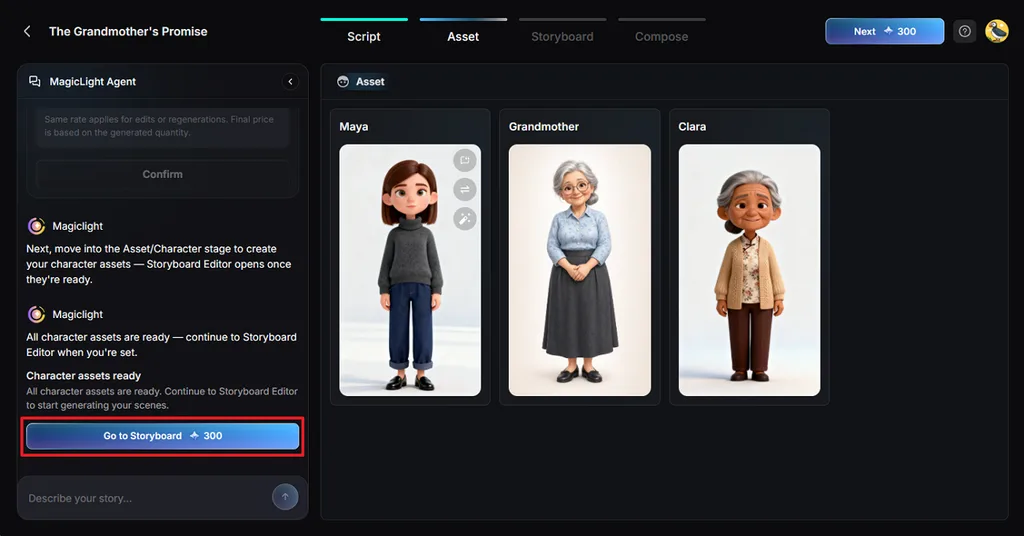
第 4 步:确定视频角色
MagicLight AI 会为你的视频展示一些角色选项。你可以选择合适的角色,也可以进入 Character Library创建新角色。完成后,点击 Go to Storyboard 选项。
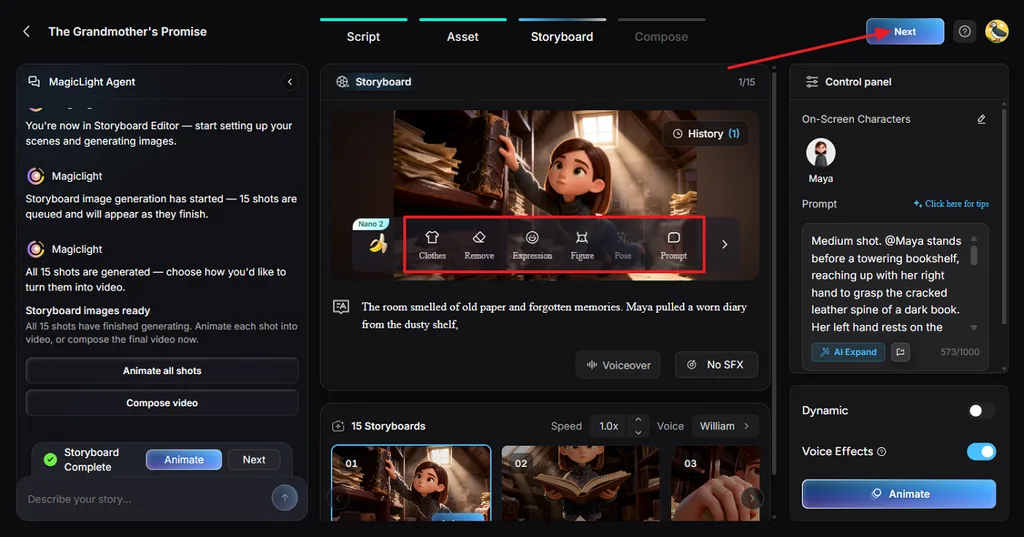
第 5 步:编辑 2D 故事场景
进入 Nano Storyboard后,逐一检查场景,并按需调整服装、姿势和表情。你也可以修改某个场景中的动画效果。完成后,点击 Next。
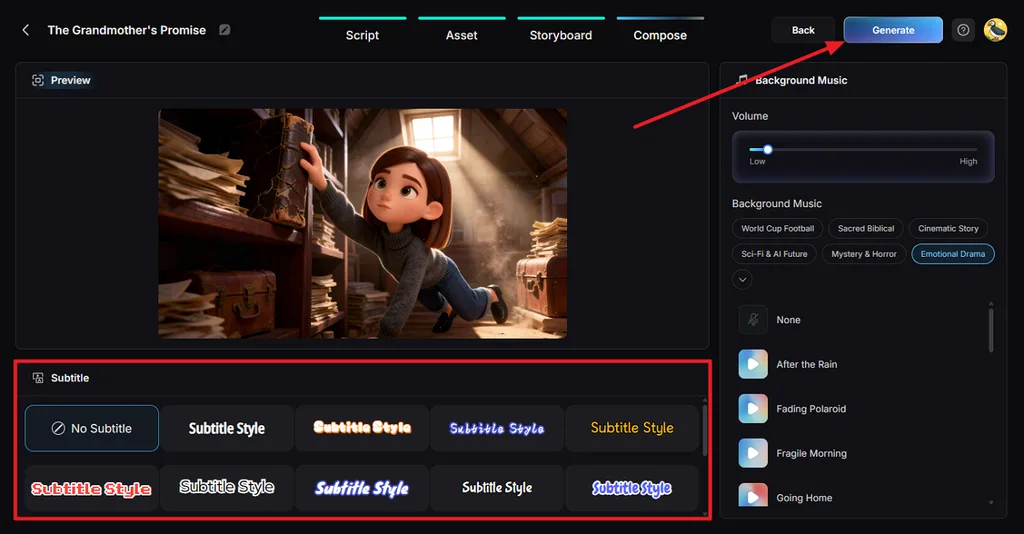
第 6 步:选择字幕样式和背景音乐
如果视频中有对白,请从提供的选项中选择一种 Subtitle Style ,并选择一首 Background Music。完成后,点击 Generate 按钮。
第 7 步:检查并下载最终视频
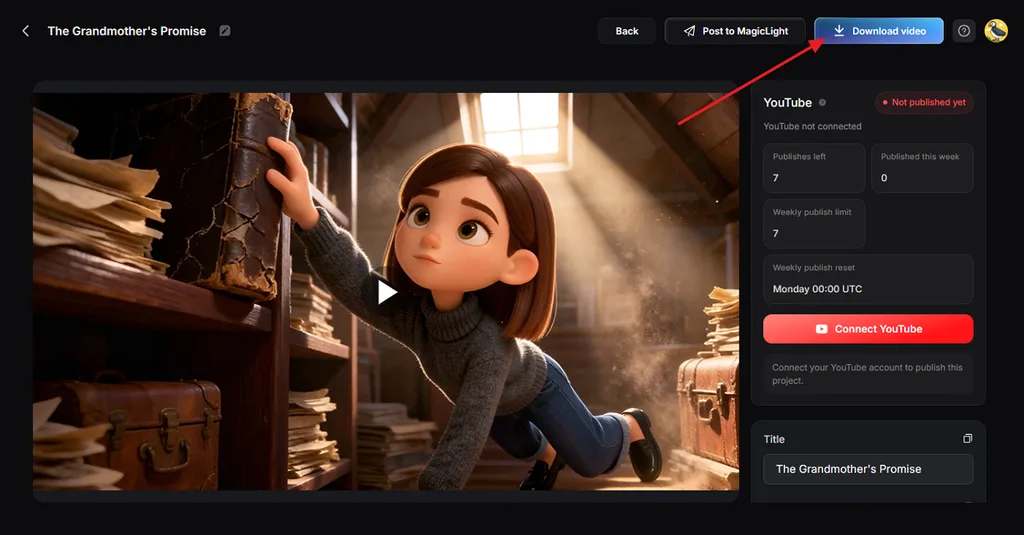
2D 动画视频生成后,播放视频,检查场景切换和口型同步情况。点击右上角的 Download Video 选项,下载最终成片。
第三部分:让 2D 动画更出色的技巧
单独看每个卡通场景时,画面可能都不错,但完整播放视频时,一些小问题就会显现。下面这 6 个技巧可以帮助你解决学习制作 2D 动画时的常见问题:
- 出现新术语后稍作停顿: 说到“蒸发”这类词语后,停留半秒再切换场景,给小观众留出阅读字幕的时间。
- 保持角色特征一致: 将每个场景与最初的角色图片对照,在完成视频前找出面部细节的变化。
- 水花飞溅采用一拍一绘制: 雨滴撞击的瞬间可能不到半秒,每一帧都单独绘制,有助于捕捉水花飞溅时快速变化的形态。
- 弱化雨滴后方的天空: 浅色、低对比度的天空背景,能让坐在教室后排的观众也看清蓝色雨滴。
- 沿用最初的配色: 保存角色所用的准确色值,避免不同场景之间出现意料之外的颜色变化。
- 让动作更自然: 起跳前先稍微屈身,比让角色直接向上移动更能体现动作的重量感。
结语
学会制作 2D 动画,能让你更自由地将创意变成卡通作品。传统绘图软件适合创作精细画面,但要完成较长的视频,往往需要相当多的耐心。MagicLight AI 可以根据你提供的故事生成场景,减少这部分工作量。借助这款 2D 动画制作工具,你可以把更多时间用在打磨故事上,省去逐帧绘制的功夫。
2D 动画制作常见问题
- 新手如何制作 2D 动画?
新手可以从简短的卡通场景开始,了解角色动作和场景节奏。MagicLight AI 能直接根据文字故事生成动画场景,让入门更轻松。
- 制作 2D 卡通视频最简单的方法是什么?
你可以在 MagicLight AI 的工作区中输入故事,制作卡通视频。场景生成后,你可以检查角色外观,并调整不符合预期的细节。
- 没有绘画基础,也能制作 2D 动画吗?
可以,即使没有任何绘画经验,你也能学习制作 2D 动画。MagicLight AI 可以根据文字描述创建角色,并帮助角色在不同场景中保持一致的外观。
- 制作 2D 动画,哪款 AI 工具最好用?
如果你想将文字故事制作成完整的卡通动画,MagicLight AI 是一个实用的选择。它的 Cartoon Story 风格支持 2D 视觉效果,还提供编辑选项,方便你优化单个场景。





