


2Dアニメーション作りは楽しいものですが、一つひとつのシーンを仕上げるには手間がかかります。短い作品でも、動画全体でキャラクターの見た目を統一し、動きを自然に見せる必要があります。すべてのコマを手描きする場合、物語全体が形になるまでにかなりの時間がかかることもあります。
Pencil2Dなどのツールでは、自分で絵を描き、少しずつキャラクターに動きをつけられます。MagicLight AIなら、文章で書いた物語からアニメーションのシーンを直接生成できるため、制作をスムーズに進められます。このガイドでは、2Dアニメーションの作り方を、役立つコツを交えながらわかりやすい手順で紹介します。
パート1:2Dアニメーション制作に必要なもの
2Dアニメーションを作るうえで、魅力的な物語のアイデアは大切です。物語をアニメーションのシーンにする前に、キャラクターのデザインをしっかり決めておきましょう。どのツールを選ぶかは、絵を描いた経験や、制作に使える時間によって変わります。
2Dアニメーションを構成する5つの基本要素
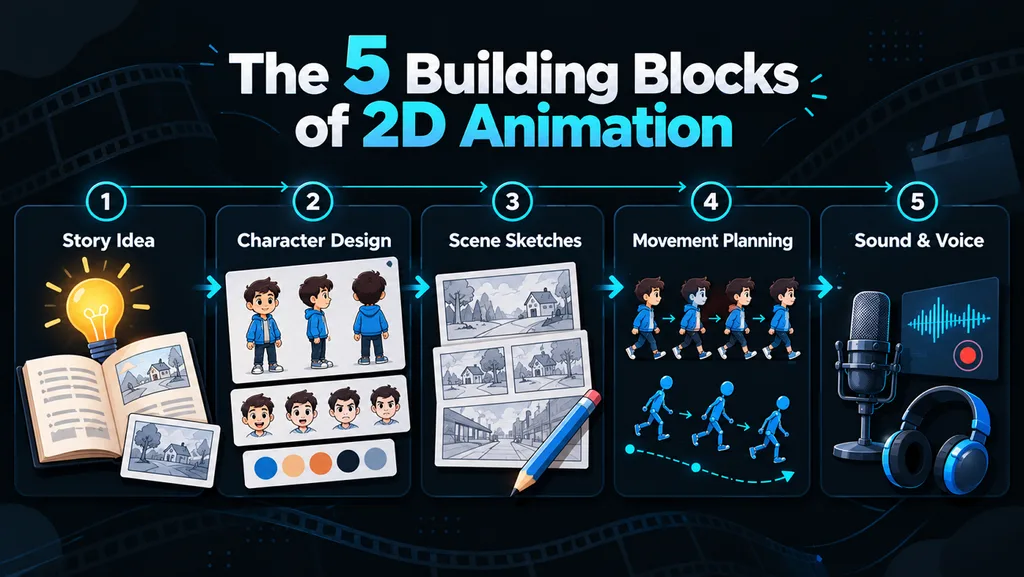
複数のシーンからなるアニメーションでは、実際に絵を描き始める前の準備が必要です。動きをつける前に、次の5つの要素を整理しておきましょう。
- 物語のアイデア: アニメーション全体で何が起こるのかを決めて、各シーンが自然につながるようにします。
- キャラクターデザイン:見本の絵を手元に置き、シーンが変わってもキャラクターの見た目がぶれないようにします。
- シーンのラフ画: ラフ画を描いて重要な場面の構成を決めてから、細かなアニメーション制作に進みます。
- 動きの設計: 動作の要となるポーズを決めると、キャラクターの動きの流れが明確になり、シーン全体でタイミングをそろえやすくなります。
- 音と声: 仮の音声を録音しておくと、アニメーション制作に時間をかける前に、各シーンに必要な長さを判断できます。
2Dアニメーション制作に使うソフトと機材
ペンタブレットがあれば絵を描きやすくなりますが、一般的なパソコン環境だけでも、多くのアニメーション制作を始められます。2Dアニメーションの作り方を検討する際は、まず次のソフトを比べてみましょう。それぞれ異なる制作方法に対応しています。
- Pencil2D: 完全なオープンソースで、商用利用も無料です。ラスターとベクターの両方に対応し、コマを手描きできます。
- OpenToonz: 複数のつながったシーンにわたって個々の絵を調整するような、より複雑なアニメーション制作に対応した無料ソフトです。
- Toon Boom Harmony: テレビアニメの制作現場でも使われており、動きを細かく制御する必要がある、緻密なキャラクターアニメーション制作に適しています。
- Adobe Animate: Adobeによる新機能の開発は終了していますが、既存の描画機能とアニメーション機能は引き続き利用できます。
- AIアニメーション制作ソフト: MagicLight AI は、コマを一つひとつ描かなくても、文章で書いた物語からアニメーションのシーンを生成できます。
パート2:MagicLight AIで2Dアニメーションを作る方法
アニメーションの全シーンを自分で描くには、多くの時間がかかります。登場人物が複数いる物語なら、なおさらです。MagicLight AIは、2Dアニメーション動画の作り方を学びたい方に、別の制作方法を提供します。 Story to Video 機能では、最大12,000文字で2Dアニメーション用の物語のアイデアを入力できます。
MagicLight Agentがそのアイデアを脚本と絵コンテにまとめ、アニメーションのシーンを生成します。生成された内容は、次の機能を使って調整することもできます。
- アニメーションのスタイル: MagicLight AIには、さまざまなアニメーション制作に使える50種類以上のビジュアルスタイルが用意されています。Cartoon Storyを選ぶと、従来のアニメ調の見た目に仕上げられます。
- キャラクター作成: この機能を使うと、 キャラクターを作成 できます。説明文は最大1,000文字まで入力可能です。作成したデザインを保存しておくと、アニメーション内のさまざまなシーンで、キャラクターの見た目を統一しやすくなります。
- シーンの編集: Nano Storyboard内のAI Editを使うと、個々のアニメーションシーンで気になる部分を修正できます。元のプロンプトを変更して、特定の見た目を改善することもできます。
- キャラクターの声: アニメーションの登場人物に使える37種類の音声が用意されています。自分の声をクローンして、個性を加えることもできます。
- 長尺動画の生成: MagicLight AIは、最大50分のアニメーション動画制作に対応しています。対応する長さの範囲内で、より長い物語を展開できます。
実践ガイド:MagicLight AIで2Dアニメーションを作る手順
MagicLight AIでは、文章で書いた物語をアニメーション動画にするまでの各工程を、案内に沿って進められます。ここからは、プラットフォーム内のツールを使った2Dアニメーションの作り方を説明します。
ステップ1:2Dアニメーション動画の物語を入力する
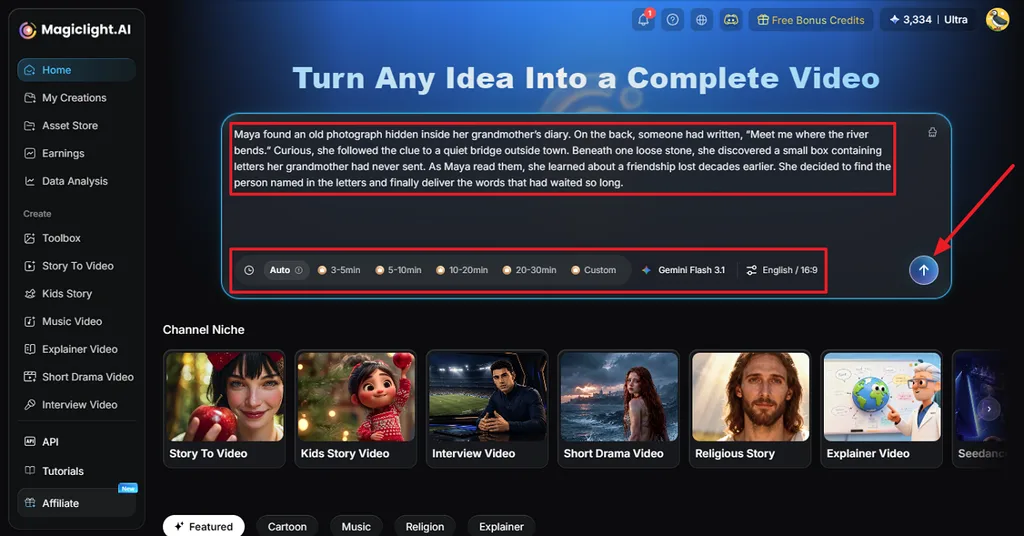
まず、使用するブラウザーでMagicLight AIを開き、プロンプト欄に物語のアイデアを入力します。全14種類の選択肢から Story Model を選び、アスペクト比と言語を設定してから、 Send ボタンを押します。
ステップ2:脚本を確認する
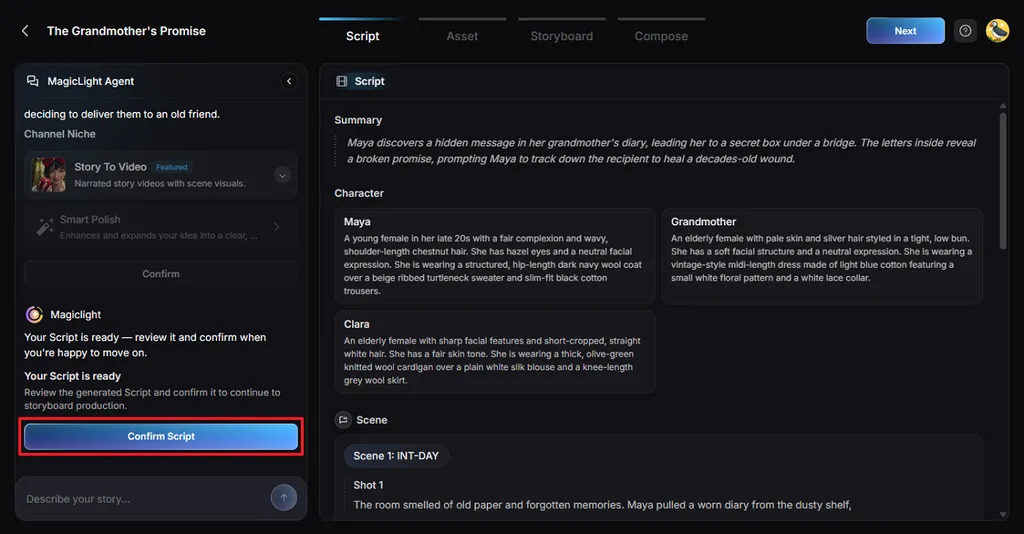
MagicLight Agentがあらすじと各ショットの詳細を提示したら、脚本を確認し、必要に応じてAgentとのチャット内で直接修正します。続いて、 Confirm Script ボタンを押します。
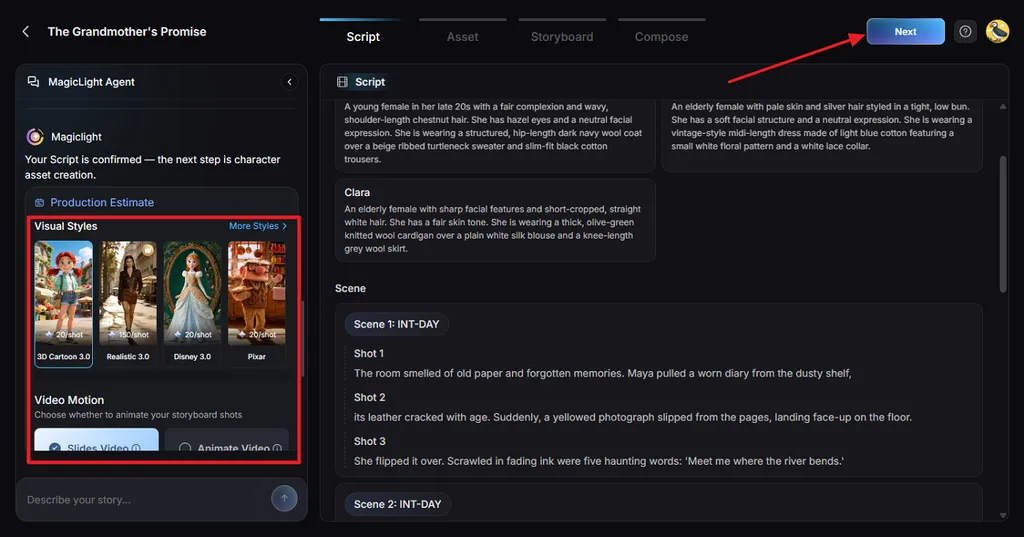
ステップ3:物語のビジュアルスタイルを選ぶ
画面上部の選択肢から Visual Style を選び、動画に使う Video Motion のモードを選択します。その後、 Confirm を押して設定を確定します。
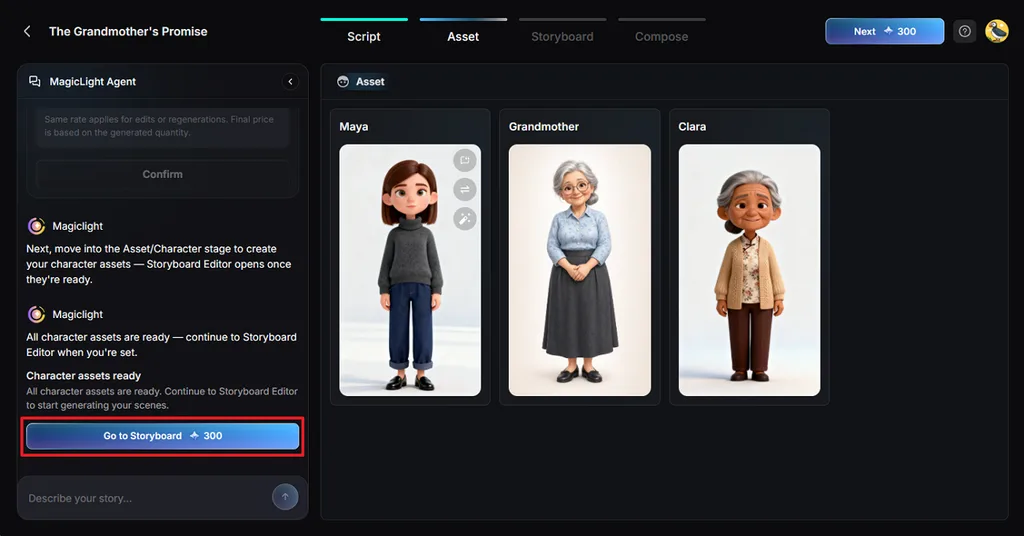
ステップ4:動画に登場するキャラクターを決める
MagicLight AIが動画用のキャラクター候補を表示します。合うキャラクターを選ぶか、 Character Libraryを開いて新しいキャラクターを作成します。その後、 Go to Storyboard を押します。
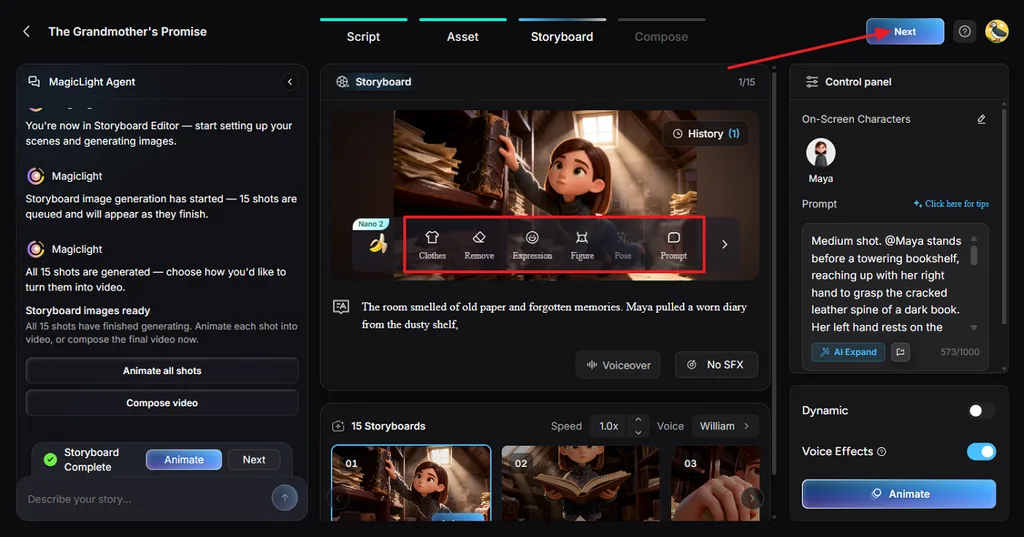
ステップ5:2Dアニメーションの各シーンを編集する
次に、 Nano Storyboardで各シーンを確認し、必要に応じて服装やポーズ、表情を調整します。特定のシーン内のアニメーションを変更することもできます。調整が済んだら、 Nextを押します。
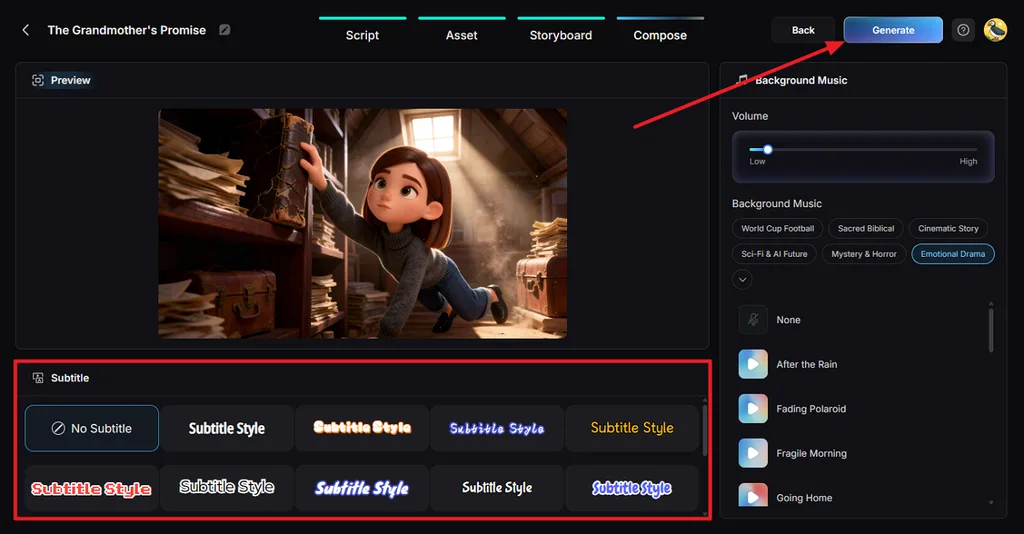
ステップ6:字幕スタイルとBGMを選ぶ
動画にセリフがある場合は、用意された選択肢から Subtitle Style を選び、 Background Musicも選択します。設定が済んだら、 Generate ボタンを押します。
ステップ7:完成した動画を確認してダウンロードする
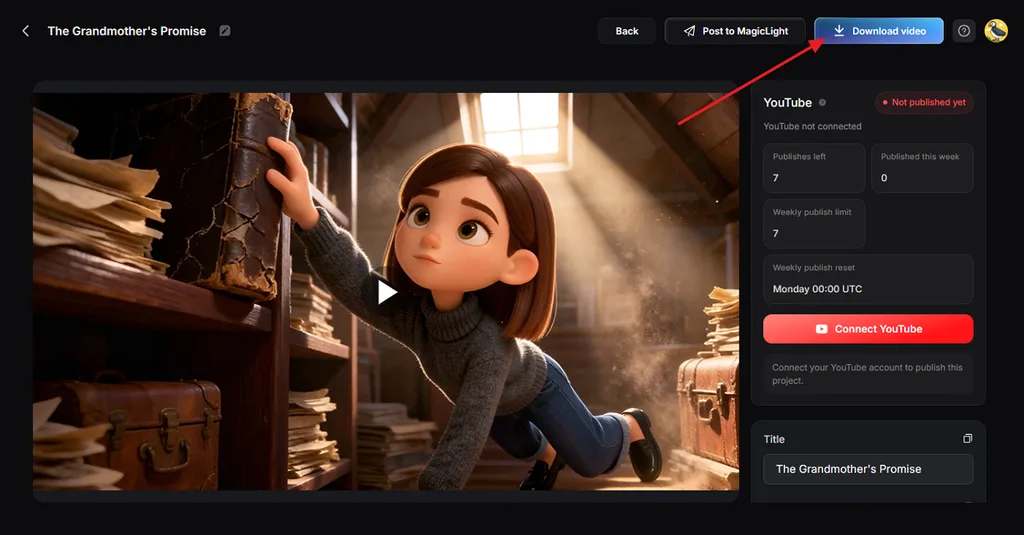
2Dアニメーション動画が生成されたら再生し、シーンの切り替わりや口の動きと音声が合っているかを確認します。画面右上の Download Video をクリックして、完成した動画をダウンロードします。
パート3:2Dアニメーションの完成度を高めるコツ
シーンを個別に見ると問題がなくても、動画全体を再生すると小さな違和感が目立つことがあります。ここでは、2Dアニメーション作りでよくある課題に役立つ6つのコツを紹介します。
- 初めて出てくる用語の後に間を置く: 「蒸発」などの言葉の後で0.5秒ほど画面を止めると、子どもたちが次のシーンに移る前に字幕を読む時間を確保できます。
- キャラクターの特徴を統一する: 各シーンを元のキャラクター画像と見比べ、動画を完成させる前に、顔の細部に変化がないかを確認しましょう。
- 水しぶきは1コマずつ描く: 雨粒がぶつかる瞬間は0.5秒にも満たないことがあります。すべてのコマを個別に描くと、水しぶきの素早い動きの変化を表現しやすくなります。
- 雨粒の背景にある空は控えめにする: 空を淡い色にしてコントラストを抑えると、教室の後ろの席からでも青い雨粒を見分けやすくなります。
- 最初に使った色を使い回す: キャラクターに使った色を正確に保存しておくと、シーンが変わったときに意図せず色が変わるのを防げます。
- 自然な動きをつける: ジャンプの前に少しかがませると、キャラクターをそのまま真上に動かすよりも、動きに重みが出ます。
まとめ
2Dアニメーションの作り方がわかると、自由な発想をアニメーション作品にしやすくなります。従来の描画ソフトは細かな表現に適していますが、長い動画を完成させるには、かなりの根気が必要になることもあります。MagicLight AIは、入力した物語からシーンを生成し、その手間を減らします。この 2Dアニメーション作成ツールを使えば、すべてのコマを描く作業に費やしていた時間を、物語の改善により多く使えます。
2Dアニメーション制作のよくある質問
- 初心者はどうやって2Dアニメーションを作ればよいですか?
初心者は、短いアニメーションのシーンを作りながら、キャラクターの動きやシーンのタイミングを理解するところから始められます。MagicLight AIなら、文章で書いた物語からアニメーションのシーンを直接生成できるため、取り組みやすくなります。
- 2Dアニメーション動画を簡単に作るにはどうすればよいですか?
MagicLight AIでは、作業画面に物語を入力してアニメーション動画を作成できます。シーンを生成した後は、キャラクターの見た目を確認し、気になる部分を調整できます。
- 絵が描けなくても2Dアニメーションは作れますか?
はい。絵を描いた経験がなくても、2Dアニメーションの作り方を学べます。MagicLight AIは文章による説明からキャラクターを作成し、シーンが変わっても見た目を統一できるようサポートします。
- 2Dアニメーション制作におすすめのAIツールは何ですか?
MagicLight AIは、文章で書いた物語を完成したアニメーション作品にするための、実用的な選択肢です。Cartoon Storyスタイルで2Dのビジュアルを表現でき、個々のシーンを改善する編集機能も備えています。





