


Einen 2D-Cartoon zu erstellen kann Spaß machen, doch jede einzelne Szene auszuarbeiten ist aufwendiger, als man zunächst denkt. Selbst eine kurze Animation braucht Figuren mit einem einheitlichen Erscheinungsbild und natürlich wirkende Bewegungen im gesamten Video. Wenn du jedes Bild von Hand zeichnest, kann es eine ganze Weile dauern, bis die vollständige Geschichte steht.
Mit Tools wie Pencil2D kannst du eigene Zeichnungen erstellen und deine Figuren nach und nach zum Leben erwecken. MagicLight AI beschleunigt den Ablauf, indem es animierte Szenen direkt aus deiner geschriebenen Geschichte erstellt. Diese Anleitung zeigt dir in einfachen Schritten, wie du eine 2D-Animation erstellst, und gibt dir dabei hilfreiche Tipps.
Teil 1. Was brauchst du, um eine 2D-Animation zu erstellen?
Eine gute Idee für deine Geschichte macht einen großen Unterschied, wenn du dich mit der Erstellung von 2D-Animationen beschäftigst. Bevor du die Geschichte in animierte Szenen umsetzt, sollte das Aussehen deiner Figuren klar feststehen. Welche Tools du wählst, hängt von deiner Zeichenerfahrung ab und davon, wie viel Zeit du für dein Projekt hast.
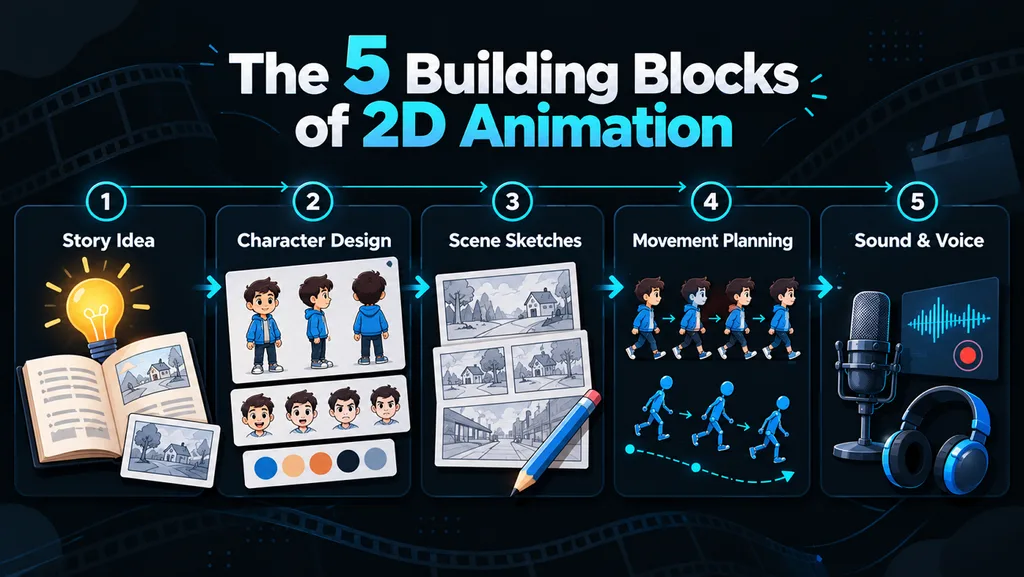
Die 5 Bausteine einer 2D-Animation
Wenn dein Cartoon mehrere Szenen umfasst, braucht es etwas Vorbereitung, bevor du mit dem Zeichnen beginnst. Diese 5 Bausteine helfen dir, wichtige Details zu klären, bevor du mit dem Animieren loslegst.
- Idee für die Geschichte: Lege fest, was im Verlauf deiner Animation passiert, damit die einzelnen Szenen stimmig zusammenpassen.
- Figurendesign: Halte Referenzzeichnungen bereit, damit deine Figur in allen Szenen gleich aussieht.
- Szenenskizzen: Mit groben Zeichnungen kannst du die wichtigsten Momente anordnen, bevor du die Animation im Detail ausarbeitest.
- Bewegungsplanung: Wichtige Posen legen fest, wie sich deine Figuren zwischen einzelnen Aktionen bewegen, und helfen dir, das Timing über mehrere Szenen hinweg einheitlich zu halten.
- Ton und Stimme: Eine vorläufige Sprachaufnahme hilft dir, die Länge der Szenen einzuschätzen, bevor du Zeit in die Animation investierst.
Software und Hardware für 2D-Animationen
Ein Grafiktablett macht das Skizzieren angenehmer, doch für viele Cartoon-Projekte reicht anfangs ein gewöhnlicher Computer. Wenn du herausfinden möchtest, wie du eine 2D-Animation erstellst, lohnt sich zunächst ein Blick auf diese Softwarelösungen mit ihren unterschiedlichen Ansätzen:
- Pencil2D: Die Software ist vollständig quelloffen und auch für kommerzielle Zwecke kostenlos nutzbar. Sie unterstützt Raster- und Vektor-Workflows für handgezeichnete Einzelbilder.
- OpenToonz: Dieses kostenlose Programm eignet sich für aufwendigere Cartoon-Projekte, bei denen einzelne Zeichnungen über mehrere zusammenhängende Szenen hinweg angepasst werden müssen.
- Toon Boom Harmony: Teams in der TV-Animation nutzen Harmony für detaillierte Figurenanimationen, bei denen Bewegungen präzise gesteuert werden müssen.
- Adobe Animate: Die vorhandenen Zeichen- und Animationsfunktionen bleiben nutzbar, obwohl Adobe die Entwicklung neuer Funktionen eingestellt hat.
- KI-Animationssoftware: MagicLight AI erstellt Cartoon-Szenen aus geschriebenen Geschichten, ohne dass du einzelne Bilder zeichnen musst.
Teil 2. So erstellst du eine 2D-Animation mit MagicLight AI
Jede Cartoon-Szene selbst zu zeichnen kann viel Zeit kosten, besonders wenn in deiner Geschichte mehrere Figuren vorkommen. MagicLight AI bietet dir einen anderen Weg, wenn du lernen möchtest, wie du 2D-Cartoon-Videos erstellst. Mit der Funktion Story to Video kannst du eine Idee für eine 2D-Geschichte mit bis zu 12000 Zeichen eingeben.
MagicLight Agent entwickelt daraus zunächst ein Skript und ein Storyboard und generiert anschließend animierte Szenen. Mit den folgenden Funktionen kannst du die generierten Inhalte außerdem anpassen:
- Cartoon-Stile: MagicLight AI bietet mehr als 50 visuelle Stile für unterschiedliche Animationsprojekte. Mit Cartoon Story gibst du deinem Video den Look eines klassischen Cartoons.
- Figuren erstellen: Mit dieser Funktion kannst du Figuren erstellen und dafür Beschreibungen mit bis zu 1000 Zeichen verwenden. Die gespeicherten Designs helfen anschließend dabei, das Erscheinungsbild deiner Figuren in den verschiedenen Szenen deiner Animation einheitlich zu halten.
- Szenen bearbeiten: Mit AI Edit kannst du unerwünschte Details in einzelnen Cartoon-Szenen im Nano Storyboard korrigieren. Du kannst auch den ursprünglichen Prompt ändern, um bestimmte Bildelemente zu verbessern.
- Figurenstimmen: Die Plattform bietet 37 Stimmen für unterschiedliche Figuren in animierten Geschichten. Für eine persönliche Note kannst du auch deine eigene Stimme klonen.
- Längere Videos erstellen: MagicLight AI unterstützt animierte Videoprojekte mit einer Länge von bis zu 50 Minuten. So kannst du innerhalb der unterstützten Laufzeit auch längere Geschichten umsetzen.
Anleitung: So erstellst du eine 2D-Animation mit MagicLight AI
MagicLight AI führt dich durch die einzelnen Schritte, mit denen du aus deiner geschriebenen Geschichte ein animiertes Video machst. Die folgende Anleitung zeigt dir, wie du mit den verfügbaren Tools der Plattform eine 2D-Animation erstellst:
Schritt 1. Gib die Geschichte für dein 2D-Animationsvideo ein
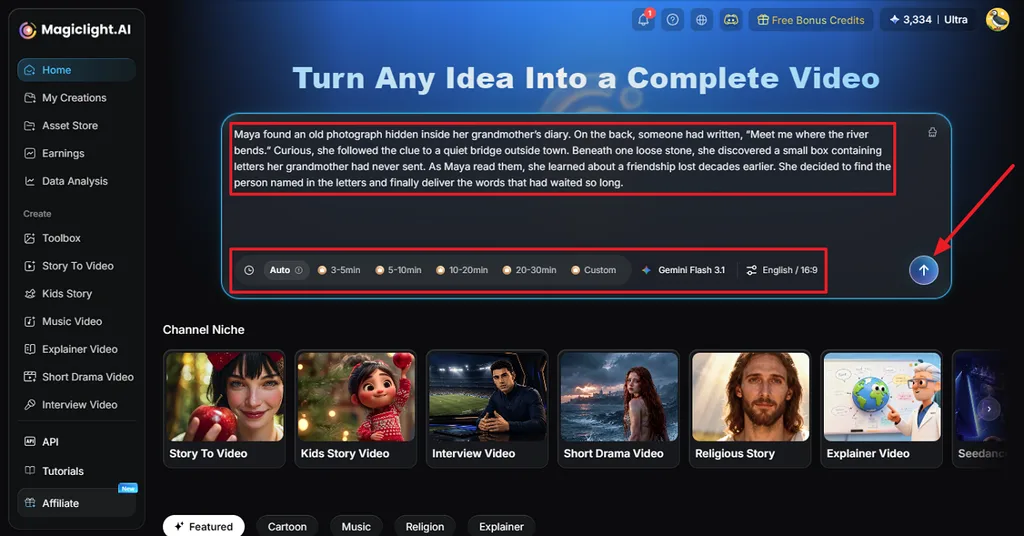
Öffne zunächst MagicLight AI in deinem Browser und gib deine Idee für die Geschichte in das Prompt-Feld ein. Wähle unter Story Model eine der 14 verfügbaren Optionen aus und lege das Seitenverhältnis sowie die Sprache fest. Klicke anschließend auf Send .
Schritt 2. Prüfe das Skript deiner Geschichte
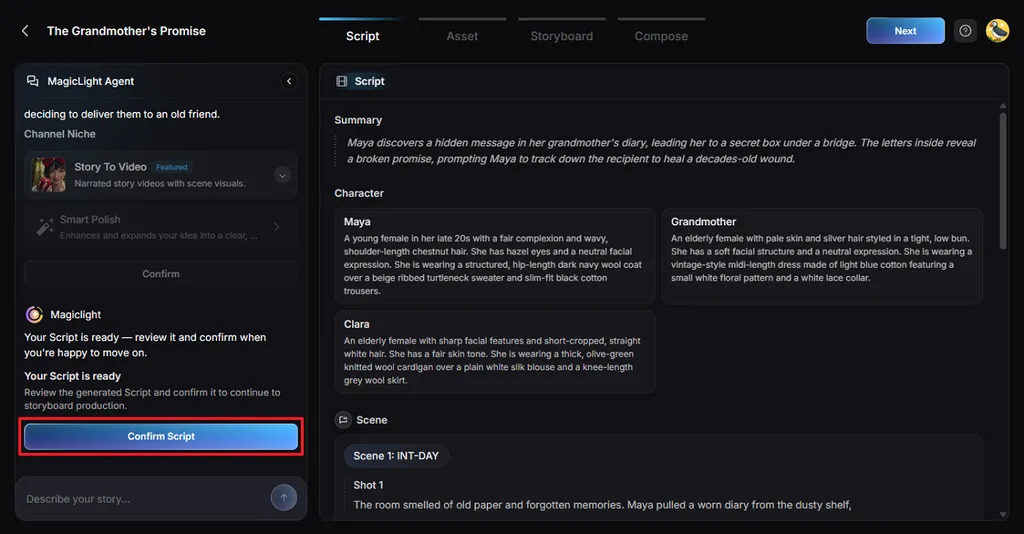
Sobald MagicLight Agent eine Zusammenfassung und Details zu den Einstellungen bereitgestellt hat, prüfst du das Skript und nimmst bei Bedarf direkt im Chat mit dem Agent Änderungen vor. Klicke danach auf Confirm Script .
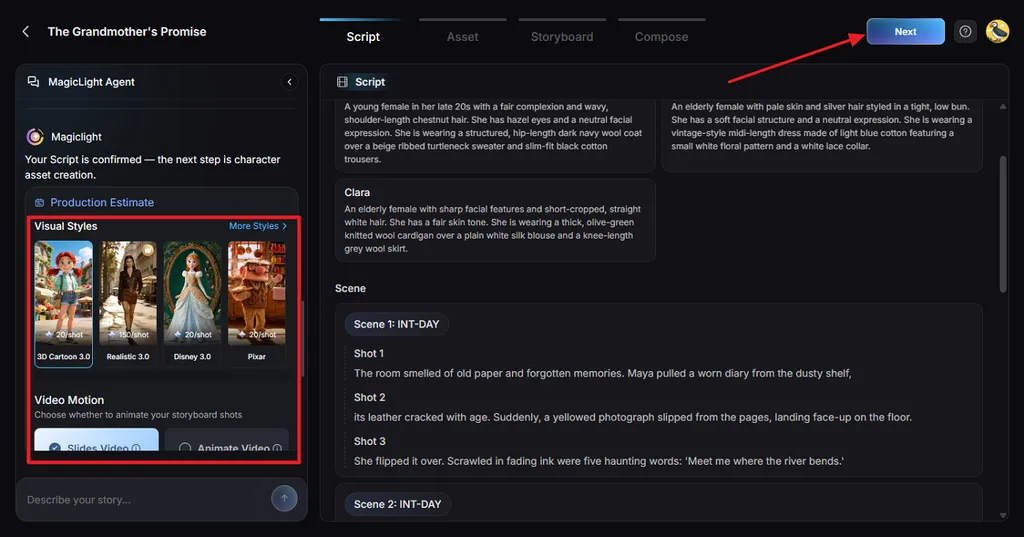
Schritt 3. Wähle einen visuellen Stil für deine Geschichte
Wähle oben unter Visual Style einen der verfügbaren Stile aus und lege unter Video Motion einen Bewegungsmodus für dein Video fest. Klicke anschließend auf Confirm , um die Einstellungen zu bestätigen.
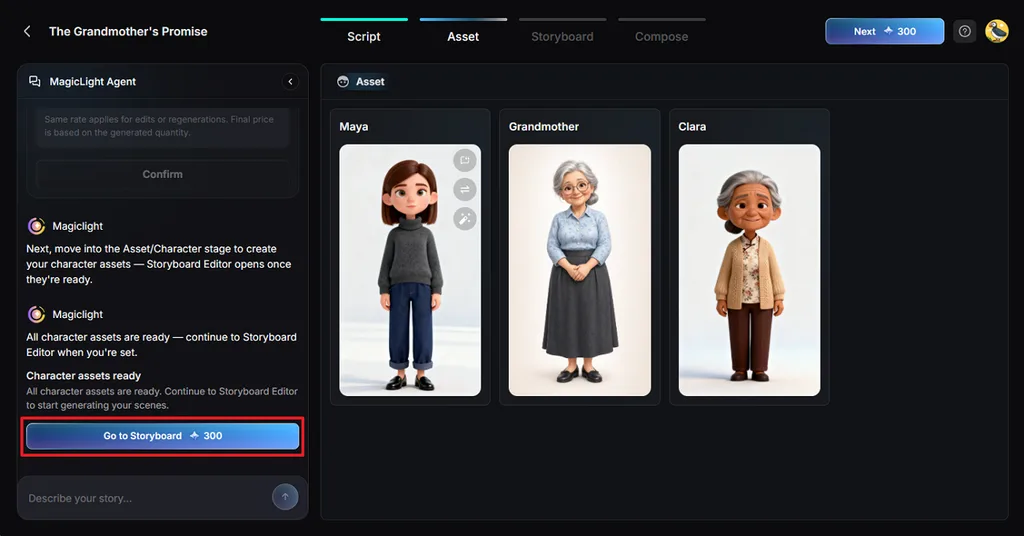
Schritt 4. Wähle eine Figur für dein Video
MagicLight AI zeigt dir einige Figuren zur Auswahl für dein Video. Wähle eine passende Figur aus oder erstelle eine neue, indem du die Character Libraryöffnest. Klicke danach auf Go to Storyboard .
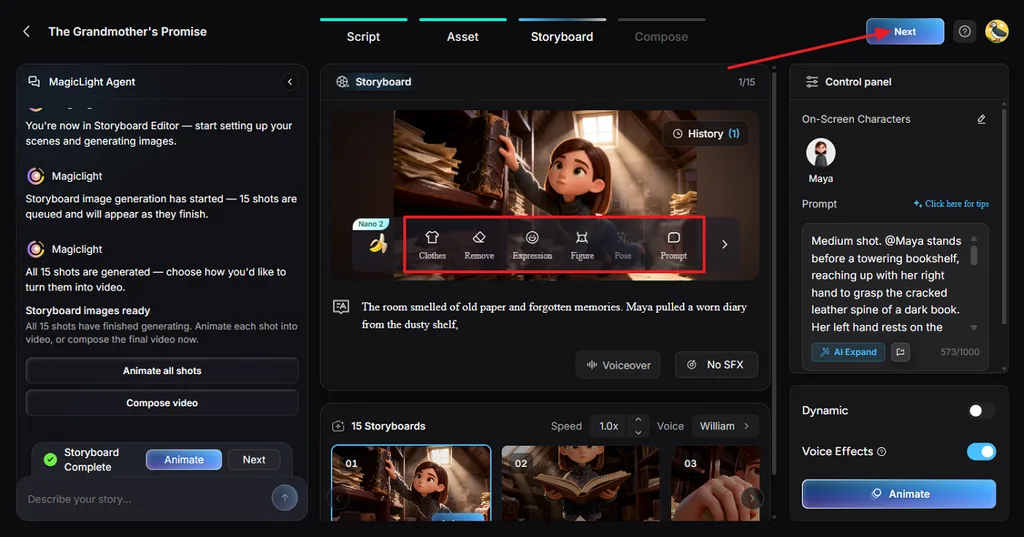
Schritt 5. Bearbeite die Szenen deiner 2D-Geschichte
Sobald du das Nano Storyboardgeöffnet hast, prüfst du jede Szene und passt Kleidung, Posen und Gesichtsausdrücke nach Bedarf an. Du kannst auch die Animation innerhalb einer bestimmten Szene ändern. Klicke anschließend einfach auf Next.
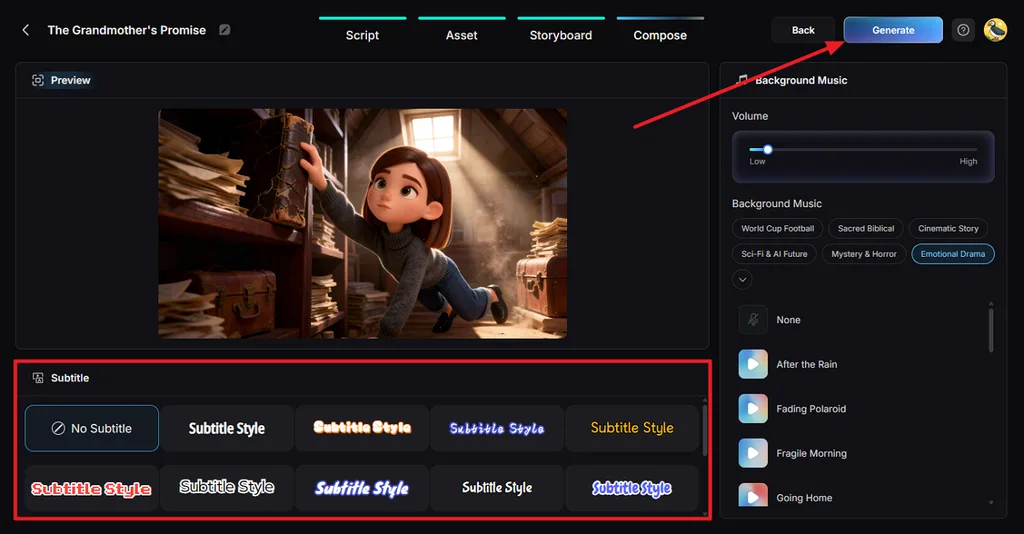
Schritt 6. Wähle einen Untertitelstil und Hintergrundmusik
Wenn dein Video Dialoge enthält, wähle unter Subtitle Style einen der verfügbaren Untertitelstile aus und suche unter Background Musicpassende Hintergrundmusik aus. Klicke anschließend auf Generate .
Schritt 7. Prüfe das fertige Video und lade es herunter
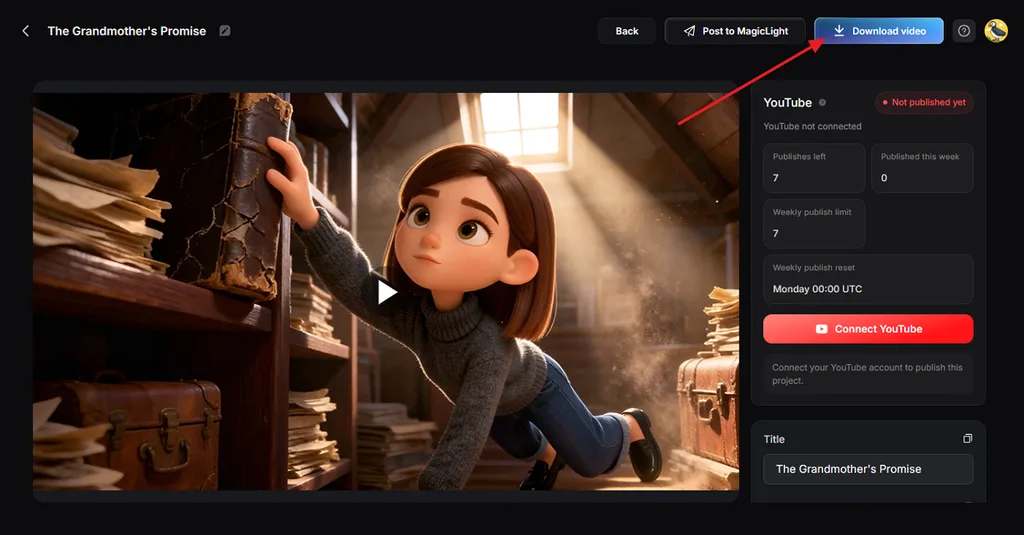
Sobald dein 2D-Animationsvideo generiert wurde, spiele es ab und prüfe die Szenenwechsel sowie die Lippensynchronität. Klicke oben rechts auf Download Video , um das fertige Video herunterzuladen.
Teil 3. Tipps für bessere 2D-Animationen
Ein Cartoon kann in einzelnen Szenen gut aussehen, doch beim Abspielen des gesamten Videos fallen kleine Fehler schnell auf. Diese 6 Tipps helfen dir bei häufigen Problemen, die beim Erlernen der 2D-Animation auftreten:
- Bei neuen Begriffen kurz innehalten: Eine Pause von einer halben Sekunde nach Wörtern wie „Verdunstung“ gibt jungen Zuschauern Zeit, den Untertitel zu lesen, bevor die Szene weitergeht.
- Figurenmerkmale einheitlich halten: Vergleiche jede Szene mit deinem ursprünglichen Figurenbild, um Veränderungen an Gesichtsdetails zu erkennen, bevor du das Video fertigstellst.
- Den Spritzer auf Einsen animieren: Der Aufprall eines Regentropfens kann weniger als eine halbe Sekunde dauern. Wenn du für jedes Einzelbild eine eigene Zeichnung anfertigst, lassen sich die schnellen Veränderungen in der Bewegung des Spritzers besser darstellen.
- Den Himmel hinter dem Tropfen dezent halten: Vor einem blassen, kontrastarmen Himmel bleibt ein blauer Regentropfen auch aus der letzten Reihe eines Klassenzimmers gut erkennbar.
- Die ursprünglichen Farben wiederverwenden: Speichere die genauen Farbtöne deiner Figuren, um unerwartete Farbwechsel zwischen den Szenen zu vermeiden.
- Bewegungen natürlich wirken lassen: Wenn eine Figur vor dem Sprung leicht in die Knie geht, bekommt die Bewegung mehr Gewicht, als wenn du sie einfach gerade nach oben bewegst.
Fazit
Wenn du weißt, wie du eine 2D-Animation erstellst, hast du mehr Freiheit, kreative Ideen in Cartoons umzusetzen. Klassische Zeichensoftware eignet sich gut für detaillierte Illustrationen, doch längere Videos fertigzustellen kann viel Geduld erfordern. MagicLight AI reduziert diesen Aufwand, indem es die Szenen aus deiner eingegebenen Geschichte erstellt. Mit diesem Tool für 2D-Animationenkannst du mehr Zeit darauf verwenden, deine Geschichte zu verbessern, statt jedes Bild einzeln zu zeichnen.
Häufige Fragen zum Erstellen von 2D-Animationen
- Wie erstellen Anfänger eine 2D-Animation?
Als Anfänger kannst du mit kurzen Cartoon-Szenen starten, um ein Gefühl für Figurenbewegungen und das Timing von Szenen zu bekommen. MagicLight AI erleichtert dir den Einstieg, indem es animierte Szenen direkt aus einer geschriebenen Geschichte generiert.
- Wie lassen sich 2D-Cartoon-Videos am einfachsten erstellen?
Mit MagicLight AI kannst du Cartoon-Videos erstellen, indem du eine Geschichte in den Arbeitsbereich eingibst. Nachdem die Szenen generiert wurden, kannst du das Aussehen der Figuren prüfen und unerwünschte Details anpassen.
- Kann ich ohne Zeichenkenntnisse 2D-Animationen erstellen?
Ja, du kannst auch ohne Zeichenerfahrung lernen, 2D-Animationen zu erstellen. MagicLight AI erstellt Figuren anhand schriftlicher Beschreibungen und hilft dir dabei, ihr Erscheinungsbild über verschiedene Szenen hinweg einheitlich zu halten.
- Welches KI-Tool eignet sich am besten für 2D-Animationen?
MagicLight AI ist eine praktische Wahl, um geschriebene Geschichten in vollständige animierte Cartoons umzusetzen. Der Stil Cartoon Story unterstützt eine 2D-Optik, und mit den Bearbeitungsfunktionen kannst du einzelne Szenen verbessern.





