


Créer un dessin animé en 2D peut être amusant, mais réaliser chaque scène demande un travail conséquent. Même une courte animation nécessite des personnages cohérents et des mouvements naturels tout au long de la vidéo. Dessiner chaque image à la main peut prendre beaucoup de temps avant que l’histoire complète ne prenne forme.
Des outils comme Pencil2D vous permettent de réaliser vos propres dessins et de donner progressivement vie à vos personnages. MagicLight AI accélère le processus en créant des scènes animées directement à partir de votre récit. Ce guide vous explique comment créer une animation 2D en quelques étapes simples, avec des conseils utiles à chaque étape.
Partie 1. De quoi avez-vous besoin pour créer une animation 2D ?
Une bonne idée d’histoire fait toute la différence lorsque vous apprenez à créer une animation 2D. L’apparence de vos personnages doit être clairement définie avant de transformer votre récit en scènes animées. Le choix des outils dépend de votre expérience en dessin et du temps dont vous disposez pour votre projet.
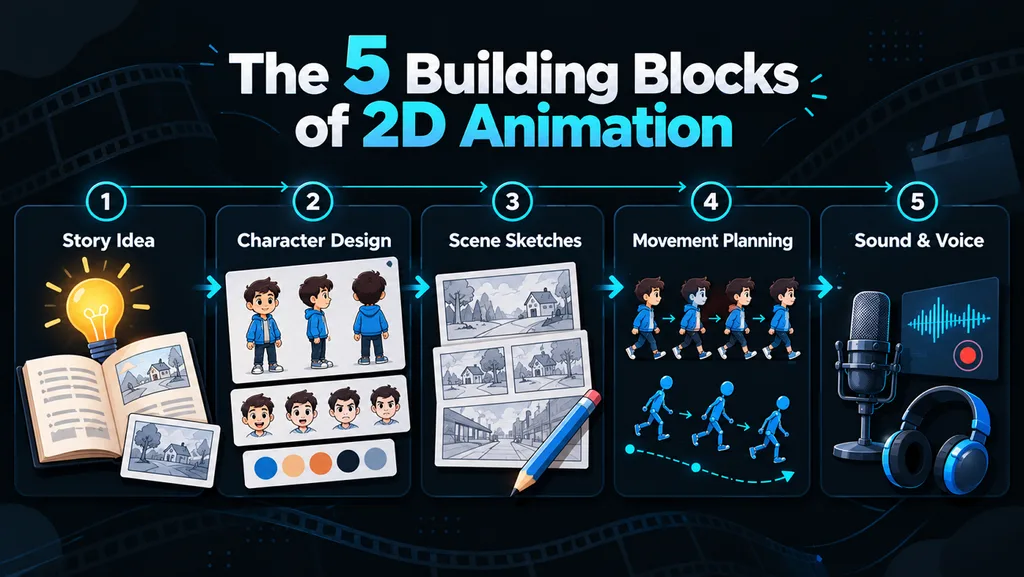
Les 5 éléments essentiels d’une animation 2D
Un dessin animé comportant plusieurs scènes demande un peu de préparation avant de commencer à dessiner. Ces 5 éléments vous aident à préciser les points essentiels avant de passer à l’animation.
- L’idée de l’histoire : Définissez ce qui se passe tout au long de votre animation pour que les scènes s’enchaînent naturellement.
- L’apparence des personnages: gardez des dessins de référence à portée de main pour conserver la même apparence d’une scène à l’autre.
- Les croquis des scènes : Des dessins sommaires vous aident à organiser les moments importants avant de commencer l’animation détaillée.
- La préparation des mouvements : Les poses clés définissent la façon dont les personnages passent d’une action à l’autre et vous aident à garder un rythme cohérent entre les scènes.
- Le son et les voix : Un premier enregistrement vocal vous aide à évaluer la durée des scènes avant de consacrer du temps à l’animation.
Les logiciels et le matériel pour l’animation 2D
Une tablette graphique rend le dessin plus confortable, mais de nombreux projets de dessins animés peuvent démarrer avec un ordinateur classique. Pour apprendre à créer une animation 2D, voici plusieurs logiciels proposant des approches différentes à envisager :
- Pencil2D : Entièrement open source et gratuit, même pour un usage commercial, ce logiciel permet de travailler en mode matriciel ou vectoriel pour créer des images dessinées à la main.
- OpenToonz : Ce logiciel gratuit convient aux projets de dessins animés plus complexes, dans lesquels certains dessins doivent être ajustés sur plusieurs scènes liées entre elles.
- Toon Boom Harmony : Les équipes d’animation télévisée utilisent Harmony pour travailler en détail sur les personnages avec un contrôle précis de leurs mouvements.
- Adobe Animate : Les fonctionnalités de dessin et d’animation existantes restent utilisables, même si Adobe a arrêté le développement de nouvelles fonctionnalités.
- Les logiciels d’animation par IA : MagicLight AI crée des scènes de dessins animés à partir de récits écrits, sans que les utilisateurs aient à dessiner chaque image.
Partie 2. Comment créer une animation 2D avec MagicLight AI
Dessiner vous-même chaque scène peut prendre beaucoup de temps, surtout si votre histoire comporte plusieurs personnages. MagicLight AI propose une autre approche pour apprendre à créer des dessins animés en 2D. Sa fonctionnalité Story to Video vous permet de saisir une idée d’histoire en 2D comprenant jusqu’à 12000 caractères.
MagicLight Agent développe ensuite votre idée en un scénario et un storyboard, puis génère des scènes animées. Vous pouvez aussi modifier le contenu généré à l’aide des fonctionnalités présentées ci-dessous :
- Styles de dessins animés : MagicLight AI propose plus de 50 styles visuels pour différents projets d’animation. Vous pouvez sélectionner Cartoon Story pour donner à votre vidéo l’apparence d’un dessin animé traditionnel.
- Création de personnages : Cette fonctionnalité vous permet de créer des personnages à partir de descriptions comprenant jusqu’à 1000 caractères. Une fois créés, leurs modèles enregistrés vous aident à conserver une apparence cohérente dans les différentes scènes de votre animation.
- Modification des scènes : AI Edit vous permet de corriger les détails indésirables de chaque scène dans Nano Storyboard. Vous pouvez également modifier le prompt d’origine pour améliorer certains éléments visuels.
- Voix des personnages : La plateforme propose 37 voix adaptées à différents personnages de récits animés. Vous pouvez aussi cloner votre voix pour apporter une touche personnelle.
- Génération de vidéos plus longues: MagicLight AI prend en charge des projets de vidéos animées allant jusqu’à 50 minutes. Vous pouvez ainsi développer des histoires plus longues, dans cette limite de durée.
Guide : comment créer une animation 2D avec MagicLight AI
MagicLight AI vous accompagne à chaque étape pour transformer votre récit écrit en vidéo animée. Voici comment créer une animation 2D à l’aide des outils disponibles sur la plateforme :
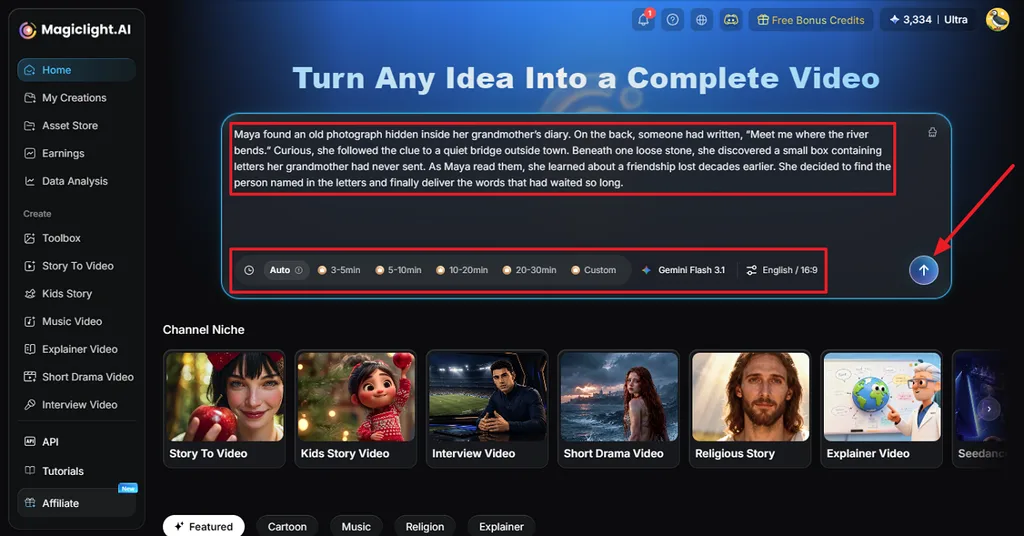
Étape 1. Saisissez l’histoire de votre vidéo d’animation 2D
Commencez par ouvrir MagicLight AI dans votre navigateur et saisissez votre idée d’histoire dans le champ de prompt. Choisissez un Story Model parmi les 14 options disponibles, puis sélectionnez le format d’image et la langue avant de cliquer sur le bouton Send .
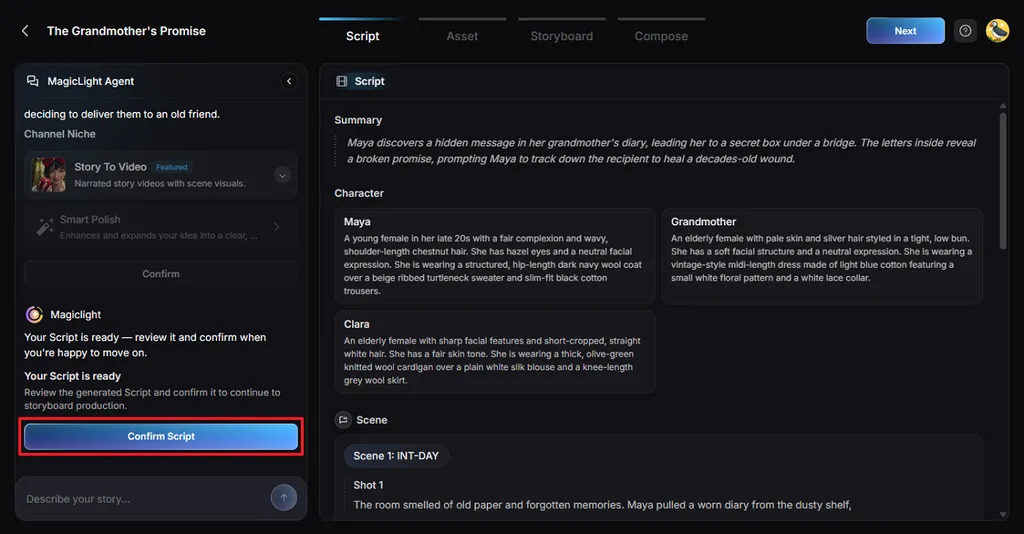
Étape 2. Relisez le scénario
Une fois que MagicLight Agent a fourni un résumé et les détails des plans, relisez le scénario et apportez vos modifications directement dans la conversation avec l’agent. Cliquez ensuite sur le bouton Confirm Script .
Étape 3. Choisissez un style visuel pour votre histoire
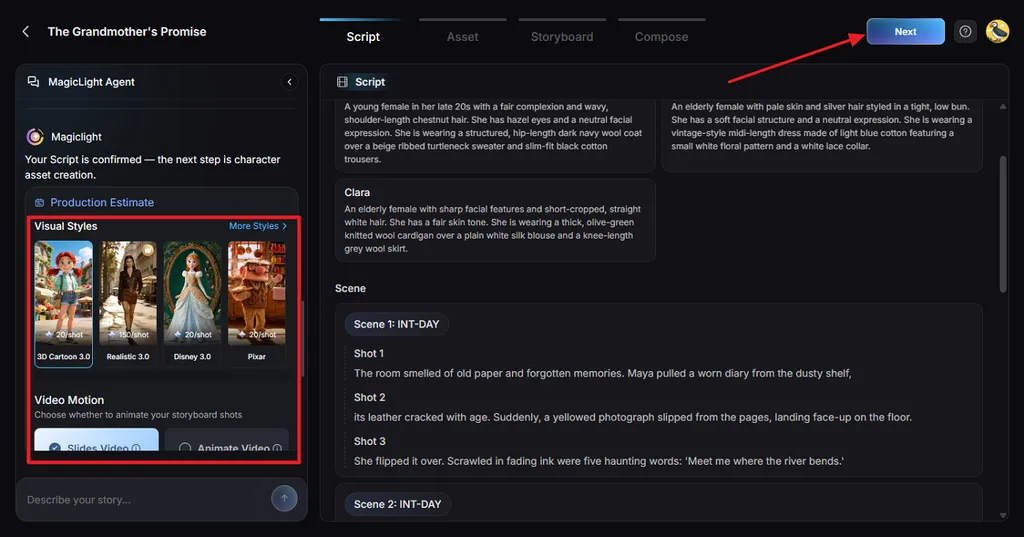
Choisissez un Visual Style parmi les options proposées en haut, puis sélectionnez un mode Video Motion pour votre vidéo. Cliquez ensuite sur Confirm pour valider les réglages.
Étape 4. Choisissez un personnage pour votre vidéo
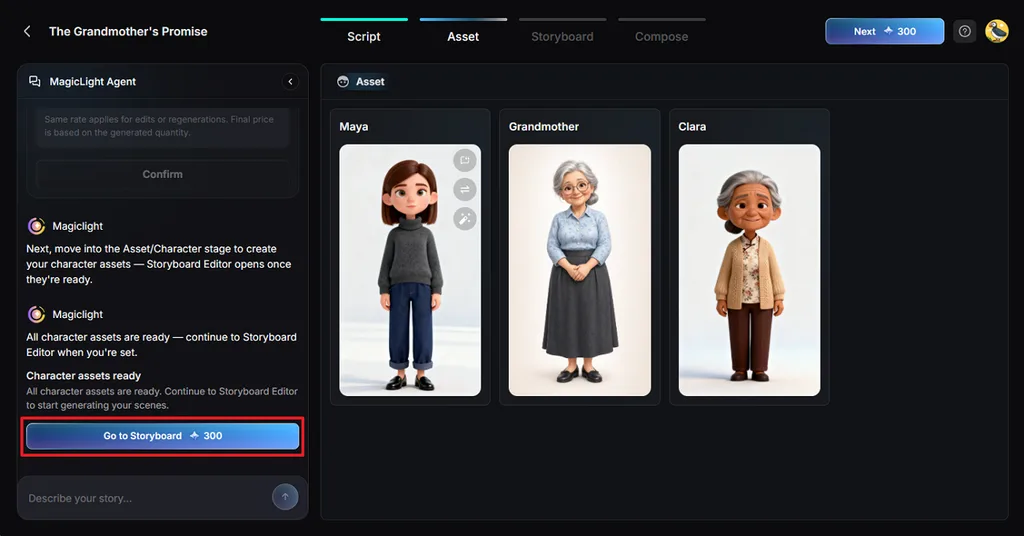
MagicLight AI vous propose plusieurs personnages pour votre vidéo. Sélectionnez celui qui vous convient ou créez-en un nouveau en accédant à Character Library. Cliquez ensuite sur Go to Storyboard .
Étape 5. Modifiez les scènes de votre animation 2D
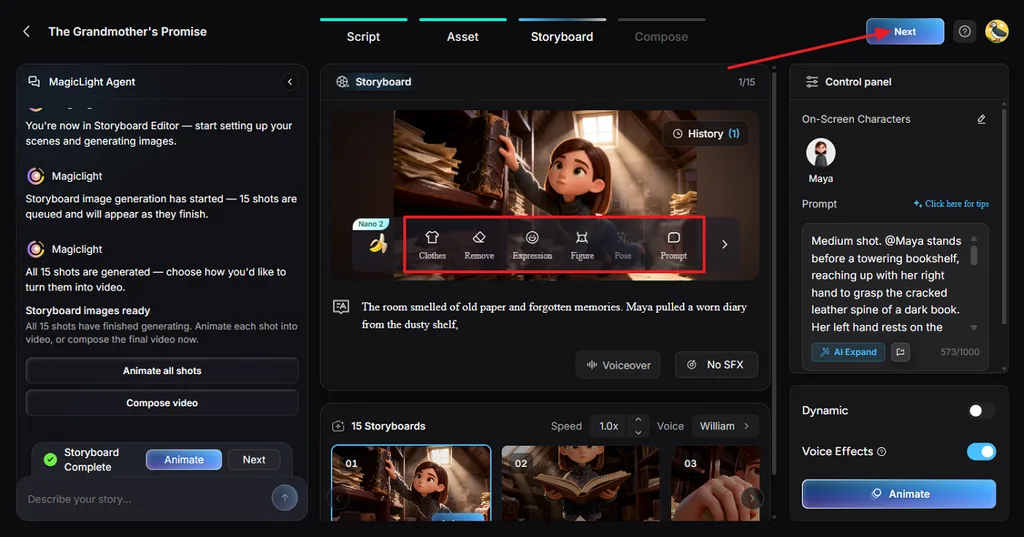
Une fois dans Nano Storyboard, passez en revue chaque scène et ajustez les vêtements, les poses et les expressions selon vos besoins. Vous pouvez également modifier l’animation d’une scène en particulier. Cliquez ensuite simplement sur Next.
Étape 6. Choisissez un style de sous-titres et une musique de fond
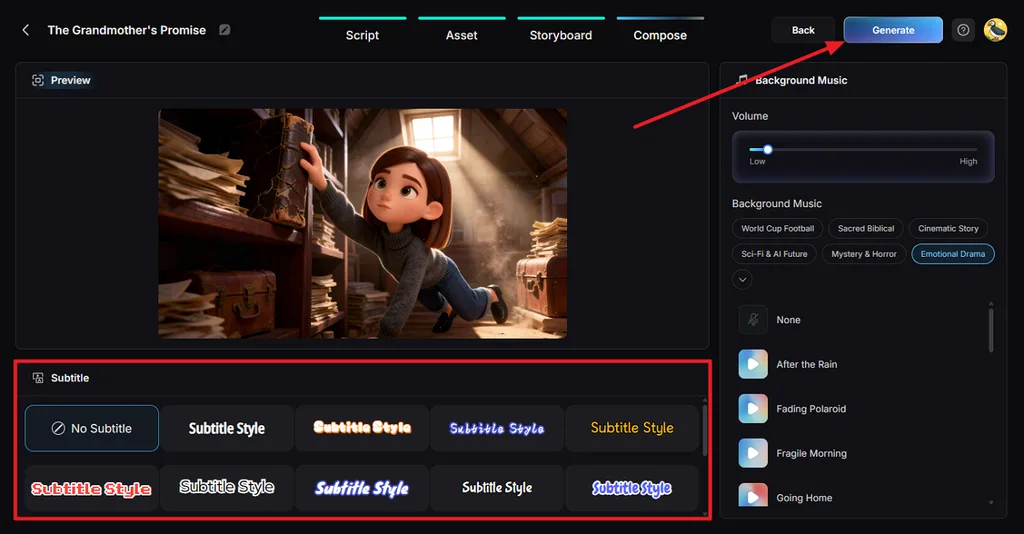
Si votre vidéo comporte des dialogues, choisissez un Subtitle Style parmi les options proposées, puis sélectionnez une Background Music. Une fois ces choix effectués, cliquez sur le bouton Generate .
Étape 7. Vérifiez et téléchargez la vidéo finale
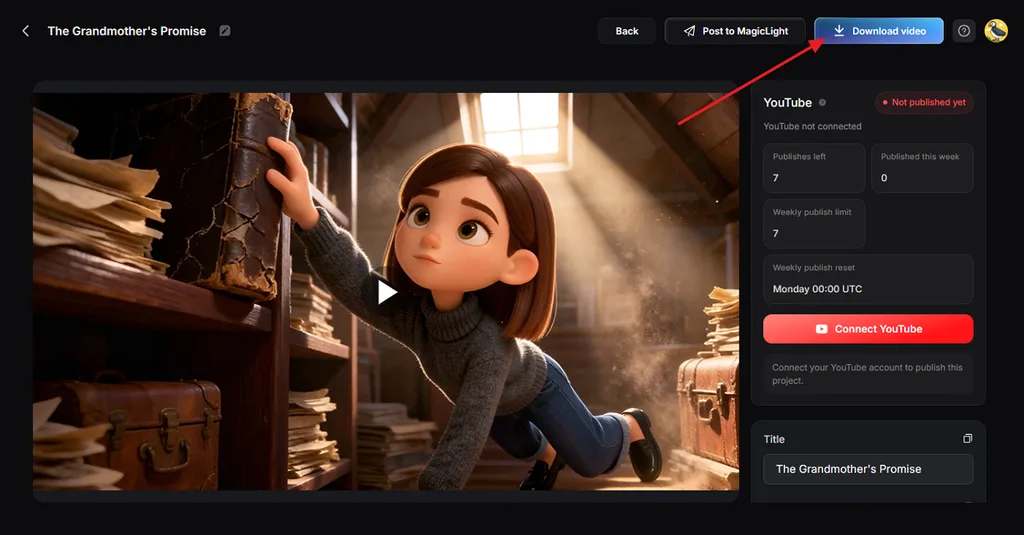
Une fois votre vidéo d’animation 2D générée, lancez la lecture et vérifiez les transitions entre les scènes ainsi que la synchronisation labiale. Cliquez sur Download Video en haut à droite pour télécharger la vidéo finale.
Partie 3. Conseils pour améliorer vos animations 2D
Les scènes d’un dessin animé peuvent sembler réussies prises séparément, alors que de petits défauts deviennent visibles lors de la lecture de la vidéo complète. Ces 6 conseils vous aident à résoudre les problèmes courants que l’on rencontre en apprenant à créer des animations 2D :
- Marquez une pause après les nouveaux termes : Une pause d’une demi-seconde après un mot comme « évaporation » laisse aux jeunes spectateurs le temps de lire le sous-titre avant de passer à la suite.
- Gardez les mêmes traits pour vos personnages : Comparez chaque scène à l’image de référence de votre personnage pour repérer les changements dans les détails du visage avant de finaliser la vidéo.
- Animez l’éclaboussure image par image : L’impact de la goutte de pluie peut durer moins d’une demi-seconde. Dessiner chaque image séparément permet de restituer les changements rapides du mouvement de l’éclaboussure.
- Atténuez le ciel derrière la goutte : Un ciel pâle et peu contrasté permet de bien distinguer une goutte de pluie bleue, même depuis le fond d’une salle de classe.
- Réutilisez les couleurs d’origine : Enregistrez les teintes exactes utilisées pour vos personnages afin d’éviter les changements de couleur inattendus d’une scène à l’autre.
- Rendez les mouvements naturels : Une légère flexion avant un saut donne plus de poids à l’action qu’un personnage qui se déplace directement vers le haut.
Conclusion
Savoir créer une animation 2D vous donne davantage de liberté pour transformer vos idées créatives en dessins animés. Les logiciels de dessin traditionnels conviennent bien aux créations détaillées, mais réaliser des vidéos plus longues peut demander beaucoup de patience. MagicLight AI réduit ce travail en créant les scènes à partir du récit que vous fournissez. Avec cet outil de création d’animations 2D, vous pouvez consacrer plus de temps à améliorer votre histoire plutôt qu’à dessiner chaque image.
Questions fréquentes sur la création d’animations 2D
- Comment créer une animation 2D quand on débute ?
Les débutants peuvent commencer par de courtes scènes de dessins animés pour comprendre les mouvements des personnages et le rythme des scènes. MagicLight AI facilite ce travail en générant des scènes animées directement à partir d’un récit écrit.
- Quelle est la façon la plus simple de créer des dessins animés en 2D ?
MagicLight AI vous permet de créer des dessins animés en saisissant une histoire dans son espace de travail. Une fois les scènes générées, vous pouvez vérifier l’apparence des personnages et corriger les détails indésirables.
- Peut-on créer des animations 2D sans savoir dessiner ?
Oui, vous pouvez apprendre à créer des animations 2D sans aucune expérience en dessin. MagicLight AI crée des personnages à partir de descriptions écrites et vous aide à conserver leur apparence dans les différentes scènes.
- Quel est le meilleur outil d’IA pour créer des animations 2D ?
MagicLight AI est une solution pratique pour transformer des récits écrits en dessins animés complets. Son style Cartoon Story permet de créer des visuels en 2D, avec des options de retouche pour améliorer chaque scène.





