


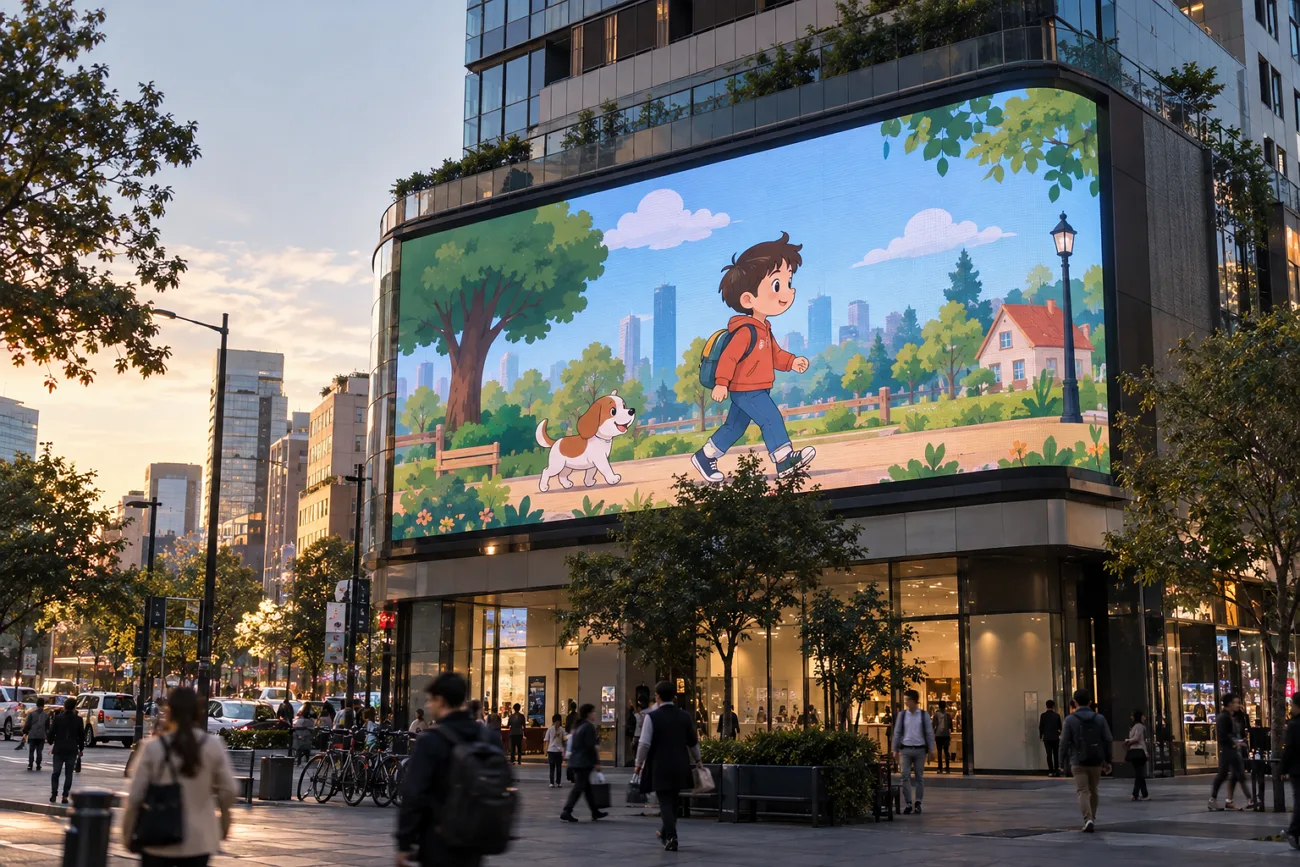
Een 2D-tekenfilm maken kan leuk zijn, maar elke scène uitwerken kost behoorlijk wat moeite. Zelfs een korte animatie heeft personages nodig die er steeds hetzelfde uitzien en bewegingen die de hele video natuurlijk ogen. Als je elk frame met de hand tekent, kan het veel tijd kosten voordat het volledige verhaal vorm krijgt.
Met tools zoals Pencil2D kun je je eigen tekeningen maken en personages stap voor stap tot leven brengen. MagicLight AI versnelt dit proces door rechtstreeks vanuit je geschreven verhaal geanimeerde scènes te maken. In deze gids leer je met eenvoudige stappen en praktische tips hoe je een 2D-animatie maakt.
Deel 1. Wat heb je nodig om een 2D-animatie te maken?
Een goed verhaalidee maakt echt het verschil als je aan de slag gaat met 2D-animatie. Je personages hebben een duidelijk ontwerp nodig voordat je het verhaal omzet in geanimeerde scènes. Welke tools je kiest, hangt af van je tekenervaring en de tijd die je voor je project hebt.
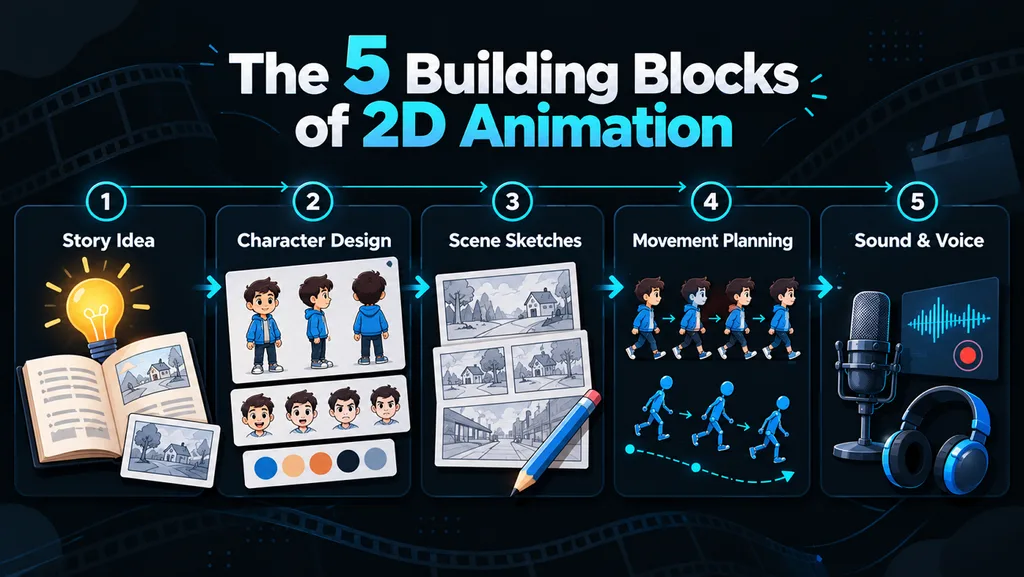
De 5 bouwstenen van een 2D-animatie
Een tekenfilm met meerdere scènes vraagt wat voorbereiding voordat je begint met tekenen. Deze 5 bouwstenen helpen je de belangrijkste details uit te werken voordat je gaat animeren.
- Verhaalidee: Bepaal wat er in je animatie gebeurt, zodat alle scènes logisch op elkaar aansluiten.
- Personageontwerp: Houd voorbeeldtekeningen bij de hand, zodat je personage er in elke scène hetzelfde uitziet.
- Scèneschetsen: Met ruwe schetsen kun je belangrijke momenten een plek geven voordat je de animatie in detail uitwerkt.
- Bewegingen plannen: Belangrijke houdingen bepalen hoe personages van de ene actie naar de andere bewegen en helpen je de timing tussen scènes consistent te houden.
- Geluid en stem: Met een voorlopige stemopname kun je inschatten hoelang een scène moet duren voordat je tijd in de animatie steekt.
Software en hardware voor 2D-animatie
Een tekentablet maakt schetsen prettiger, maar voor veel tekenfilmprojecten kun je gewoon met een standaardcomputer beginnen. Als je wilt leren hoe je een 2D-animatie maakt, zijn deze softwareopties met hun verschillende werkwijzen het overwegen waard:
- Pencil2D: Dit programma is volledig opensource en gratis te gebruiken, ook voor commerciële doeleinden. Je kunt met zowel raster- als vectorafbeeldingen werken om frames met de hand te tekenen.
- OpenToonz: Dit gratis programma is geschikt voor complexere tekenfilmprojecten waarbij je afzonderlijke tekeningen in meerdere samenhangende scènes moet aanpassen.
- Toon Boom Harmony: Teams die animaties voor televisie maken, gebruiken Harmony voor gedetailleerde personageanimatie waarbij nauwkeurige controle over bewegingen nodig is.
- Adobe Animate: De bestaande teken- en animatiefuncties blijven bruikbaar, ook al stopt Adobe met de ontwikkeling van nieuwe functies.
- AI-animatiesoftware: MagicLight AI maakt tekenfilmscènes op basis van geschreven verhalen, zonder dat je afzonderlijke frames hoeft te tekenen.
Deel 2. Zo maak je een 2D-animatie met MagicLight AI
Elke tekenfilmscène zelf tekenen kan veel tijd kosten, vooral als je verhaal meerdere personages bevat. MagicLight AI biedt een andere aanpak voor wie wil leren hoe je 2D-tekenfilmvideo's maakt. Met de functie Story to Video kun je een verhaalidee voor een 2D-animatie van maximaal 12000 tekens invoeren.
MagicLight Agent werkt je idee vervolgens uit tot een script en storyboard en genereert daarna geanimeerde scènes. Je kunt de gegenereerde inhoud ook aanpassen met de functies die we hieronder bespreken:
- Tekenfilmstijlen: MagicLight AI biedt meer dan 50 visuele stijlen voor verschillende animatieprojecten. Kies Cartoon Story om je video een traditionele tekenfilmuitstraling te geven.
- Personages maken: Met deze functie kun je personages maken op basis van beschrijvingen van maximaal 1000 tekens. De opgeslagen ontwerpen helpen je vervolgens om je personages in de verschillende scènes van je animatie hetzelfde uiterlijk te geven.
- Scènes bewerken: Met AI Edit kun je ongewenste details in afzonderlijke tekenfilmscènes binnen Nano Storyboard corrigeren. Je kunt ook de oorspronkelijke prompt aanpassen om specifieke visuele elementen te verbeteren.
- Stemmen voor personages: Het platform bevat 37 stemmen die geschikt zijn voor verschillende personages in geanimeerde verhalen. Je kunt ook je eigen stem klonen voor een persoonlijk tintje.
- Langere video's maken: MagicLight AI ondersteunt animatieprojecten van maximaal 50 minuten. Daardoor kun je langere verhalen uitwerken binnen de ondersteunde tijdslimiet.
Stappenplan: zo maak je een 2D-animatie met MagicLight AI
MagicLight AI begeleidt je bij het omzetten van je geschreven verhaal in een animatievideo. In de volgende stappen leer je hoe je een 2D-animatie maakt met de beschikbare tools van het platform:
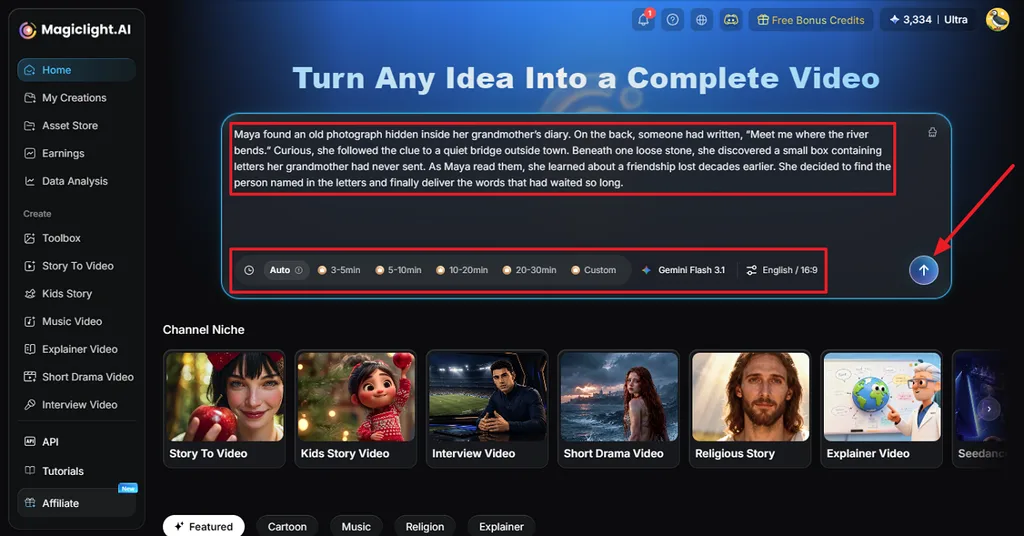
Stap 1. Voer het verhaal voor je 2D-animatievideo in
Open eerst MagicLight AI in je browser en voer je verhaalidee in het promptveld in. Kies een Story Model uit de 14 beschikbare opties en selecteer de beeldverhouding en taal. Klik daarna op Send .
Stap 2. Controleer het script van je verhaal
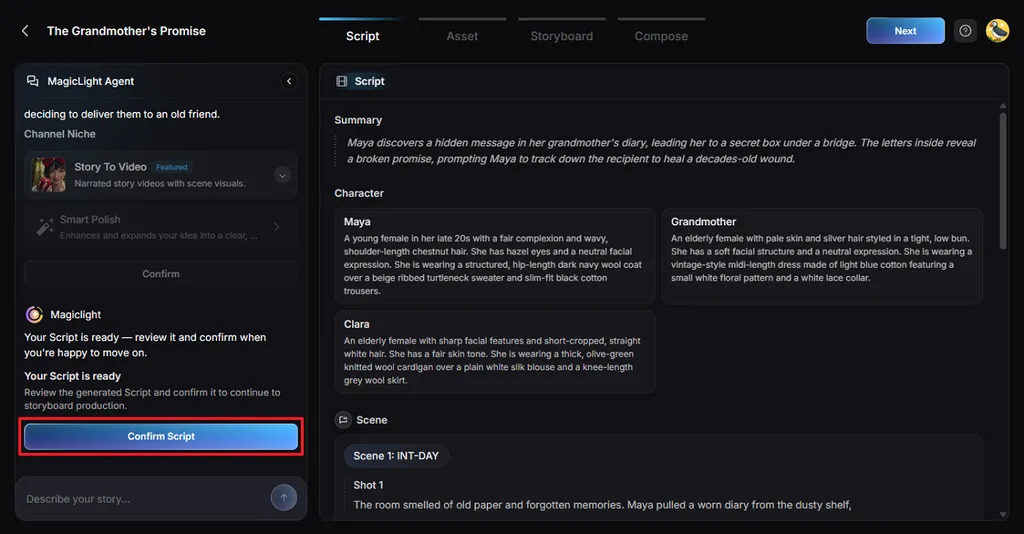
Zodra MagicLight Agent een samenvatting en details per shot heeft gegeven, controleer je het script en pas je het waar nodig rechtstreeks aan in de chat met de Agent. Klik vervolgens op Confirm Script .
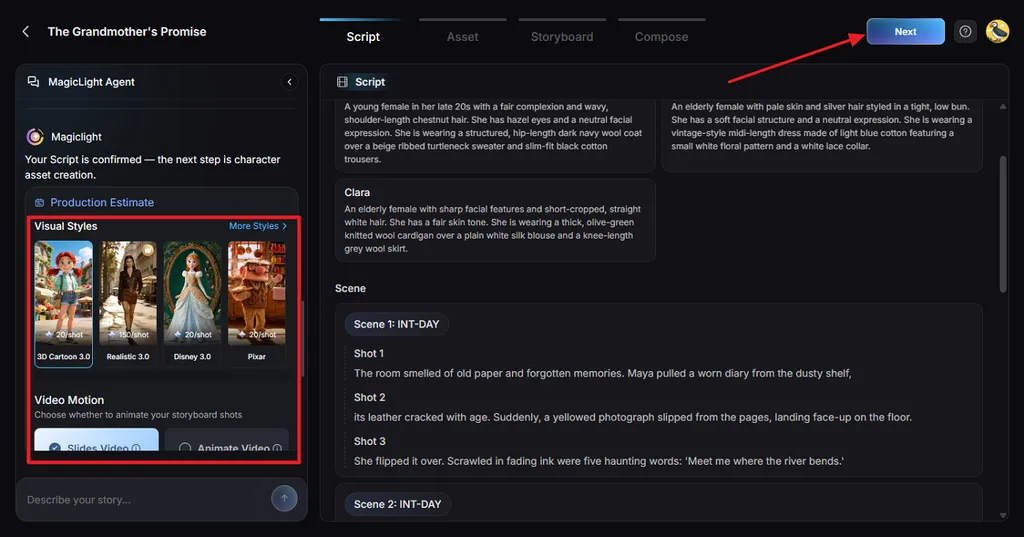
Stap 3. Kies een visuele stijl voor je verhaal
Kies bij Visual Style een van de opties bovenaan en selecteer bij Video Motion een bewegingsmodus voor je video. Klik daarna op Confirm om de instellingen te bevestigen.
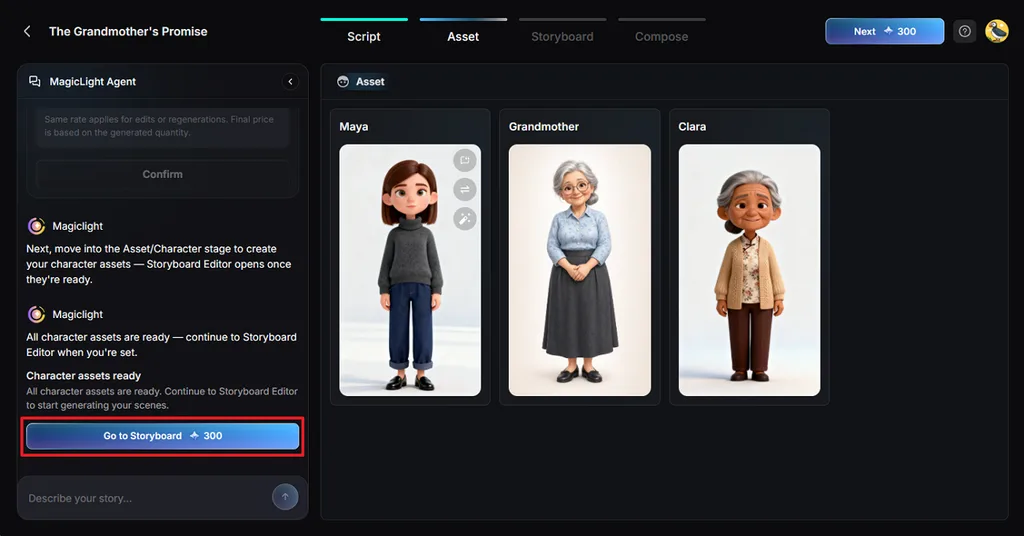
Stap 4. Kies een personage voor je video
MagicLight AI laat een aantal mogelijke personages voor je video zien. Kies een passend personage of maak een nieuw personage via Character Library. Klik daarna op Go to Storyboard .
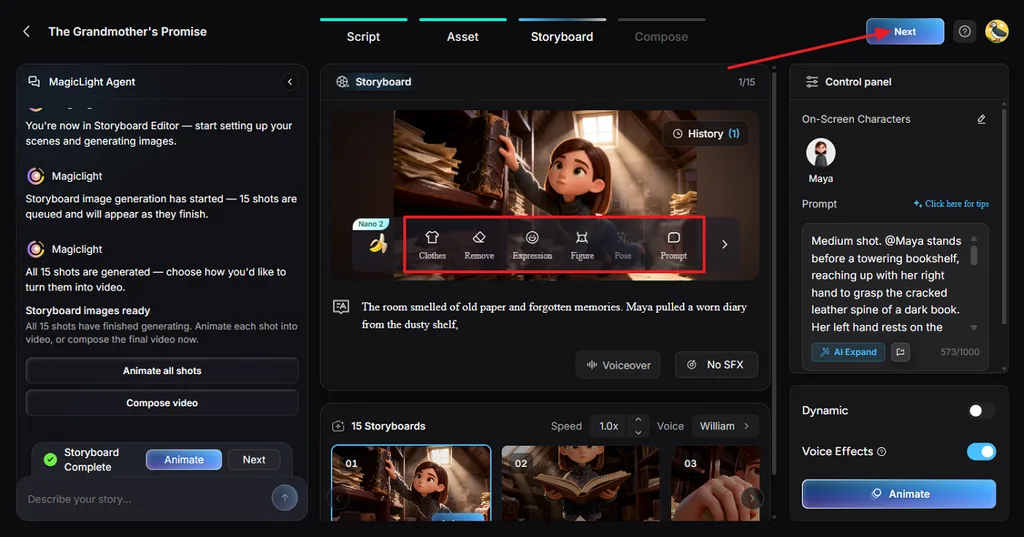
Stap 5. Bewerk de scènes van je 2D-verhaal
Zodra je in Nano Storyboardbent, controleer je elke scène en pas je waar nodig kleding, houdingen en gezichtsuitdrukkingen aan. Je kunt ook de animatie binnen een bepaalde scène wijzigen. Klik vervolgens op Next.
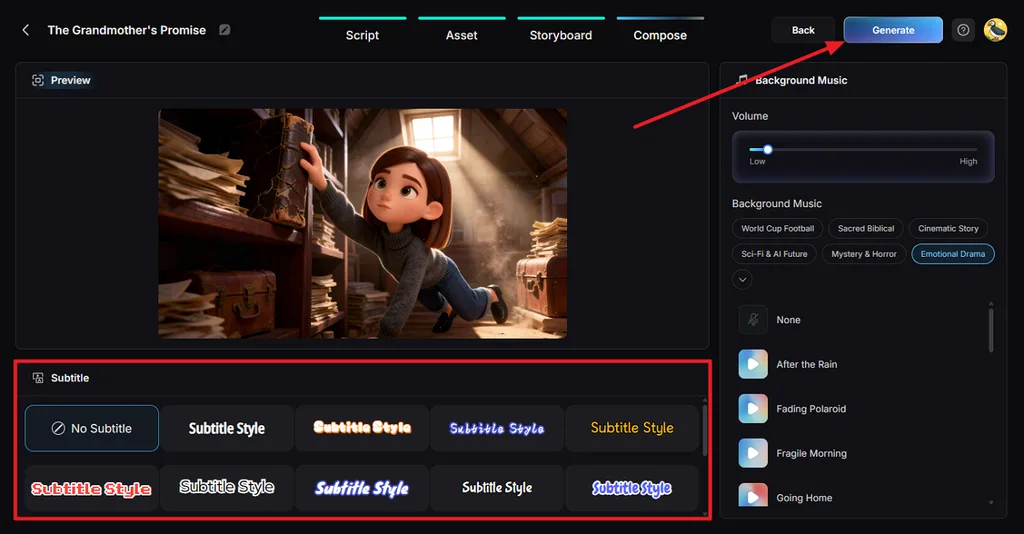
Stap 6. Kies een ondertitelstijl en achtergrondmuziek
Als je video dialogen bevat, kies je bij Subtitle Style een van de beschikbare opties en selecteer je muziek bij Background Music. Klik daarna op Generate .
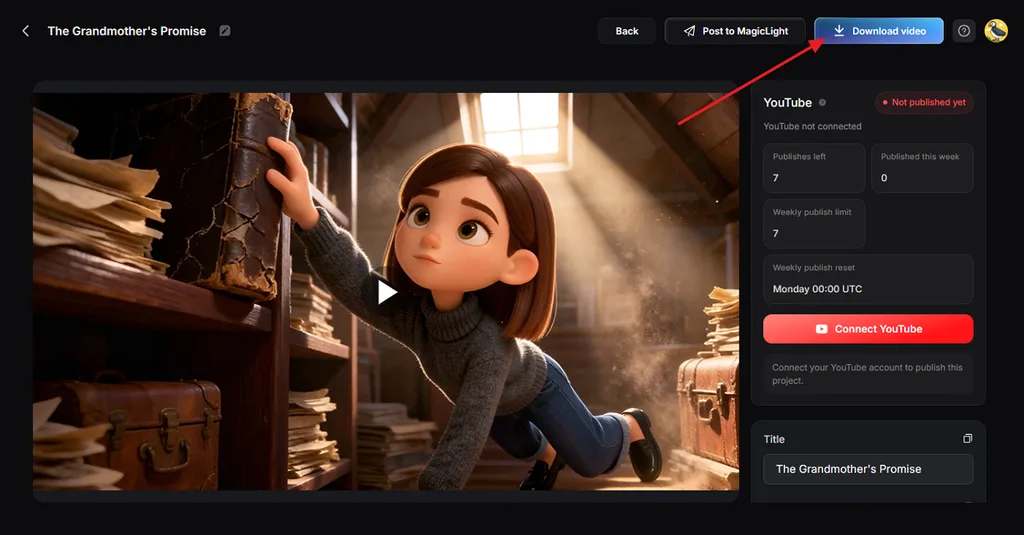
Stap 7. Controleer en download de uiteindelijke video
Speel je 2D-animatievideo af zodra die is gegenereerd en controleer de scèneovergangen en de lipsynchronisatie. Klik rechtsboven op Download Video om het eindresultaat te downloaden.
Deel 3. Tips om betere 2D-animaties te maken
Losse scènes van een tekenfilm kunnen er prima uitzien, terwijl kleine foutjes pas opvallen als je de hele video afspeelt. Deze 6 tips helpen je bij veelvoorkomende problemen wanneer je leert hoe je 2D-animaties maakt:
- Las een pauze in bij nieuwe begrippen: Door na woorden zoals ‘verdamping’ een halve seconde stil te houden, geef je jonge kijkers de tijd om de ondertitel te lezen voordat de scène verdergaat.
- Houd de kenmerken van je personage consistent: Vergelijk elke scène met je oorspronkelijke personageafbeelding, zodat je veranderingen in gezichtsdetails opmerkt voordat je de video afrondt.
- Teken voor de plons elk frame afzonderlijk: Het neerkomen van de regendruppel kan minder dan een halve seconde duren. Door elk frame afzonderlijk te tekenen, kun je de snelle veranderingen in de beweging van het opspattende water goed vastleggen.
- Houd de lucht achter de druppel rustig: Een lichte lucht met weinig contrast zorgt ervoor dat een blauwe regendruppel ook achter in een klaslokaal goed zichtbaar blijft.
- Gebruik de oorspronkelijke kleuren opnieuw: Sla de exacte kleurtinten van je personages op om onverwachte kleurveranderingen tussen scènes te voorkomen.
- Laat bewegingen natuurlijk aanvoelen: Een lichte buiging vóór een sprong geeft de actie meer gewicht dan wanneer je een personage recht omhoog laat bewegen.
Conclusie
Als je weet hoe je een 2D-animatie maakt, heb je meer vrijheid om creatieve ideeën om te zetten in tekenfilms. Traditionele tekensoftware werkt goed voor gedetailleerde tekeningen, maar langere video's afmaken kan veel geduld vragen. MagicLight AI neemt je een deel van dat werk uit handen door scènes te maken op basis van het verhaal dat je aanlevert. Met deze tool voor 2D-animatiekun je meer tijd besteden aan het verbeteren van je verhaal, omdat je niet elk frame zelf hoeft te tekenen.
Veelgestelde vragen over het maken van 2D-animaties
- Hoe maak je als beginner een 2D-animatie?
Als beginner kun je met korte tekenfilmscènes starten om te leren hoe personages bewegen en hoe de timing van scènes werkt. MagicLight AI maakt dit eenvoudiger door geanimeerde scènes rechtstreeks vanuit een geschreven verhaal te genereren.
- Wat is de makkelijkste manier om 2D-tekenfilmvideo's te maken?
Met MagicLight AI kun je tekenfilmvideo's maken door een verhaal in de werkomgeving in te voeren. Nadat de scènes zijn gegenereerd, kun je het uiterlijk van de personages controleren en ongewenste details aanpassen.
- Kan ik 2D-animaties maken zonder te kunnen tekenen?
Ja, je kunt leren hoe je 2D-animaties maakt zonder tekenervaring. MagicLight AI maakt personages op basis van geschreven beschrijvingen en helpt hun uiterlijk in verschillende scènes consistent te houden.
- Wat is de beste AI-tool om 2D-animaties te maken?
MagicLight AI is een praktische keuze om geschreven verhalen om te zetten in complete tekenfilms. De stijl Cartoon Story ondersteunt een 2D-uitstraling, met bewerkingsopties om afzonderlijke scènes te verbeteren.





