



Fotos von Geburtstagen, Reisen und Hochzeiten wirken mit passender Hintergrundmusik noch emotionaler. Ein Fotovideo verbindet einzelne Erinnerungen zu einer stimmigen visuellen Geschichte, die man sich gerne ansieht. Auch ohne Vorkenntnisse kannst du ganz einfach lernen, wie du aus Bildern ein Video mit Musik erstellst.
Google Photos und Clipchamp bieten praktische Funktionen, mit denen du Bilder anordnen und Hintergrundmusik hinzufügen kannst. Auch mit der Fotos-App auf dem Mac lassen sich einfache Fotovideos ohne aufwendige Bearbeitung erstellen. MagicLight AI bietet dir eine weitere einfache Möglichkeit, Bilder zu animieren und ansprechende Videos mit Musik zu gestalten.
Teil 1. So verwandelst du Bilder mit KI in ein Video
Bilder werden lebendiger, wenn Bewegung, Musik und fließende Szenenwechsel eine stimmige Geschichte entstehen lassen. Die Musik kann dabei das Tempo vorgeben, sodass jede Szene beim Abspielen im richtigen Moment wechselt. MagicLight AI bietet einfache Werkzeuge, mit denen du aus deinen Fotos und ausgewählten Musiktiteln professionell wirkende Videos erstellst.
Die Funktion Music Video richtet das Timing des gesamten Videos an deinem gewählten Soundtrack aus. Du kannst aus 16 Untertitelstilen wählen und dein Video mit einem Voiceover ergänzen. Nach der Registrierung erhältst du kostenlose Credits auf dein Konto, die für ein erstes Projekt ausreichen.
Die wichtigsten Funktionen von MagicLight AI
- Kamera- und Porträtbewegungen: Mit Precision Camera Control fügst du deinen Videoszenen Kameraschwenks, Neigungen und Zooms hinzu. Die lebensechte Porträtanimation verleiht Gesichtern natürliche Ausdrücke und sorgt für flüssigere, sichtbare Bewegungen.
- Szenen im Takt der Musik: Music Video Generator stimmt Szenenübergänge auf Tempo, Beats und Energie der Musik ab. In Lyric-Videos lassen sich Songtexte während der Wiedergabe als animierter Text einblenden.
- Flexible Musikauswahl: Lade Titel im Format MP3, WAV oder M4A direkt für dein Musikvideo hoch. Wähle aus 14 vorgefertigten Songs oder erstelle eigene Titel direkt mit Suno.
- KI-Figurenerstellung: Erstelle Figuren mit detaillierten Prompts von bis zu 1.000 Zeichen. Du kannst auch ein Referenzbild hochladen, um ihr Aussehen vorzugeben.
- Nano Storyboard: Mit Nano Storyboard passt du Kleidung, Gesichtsausdrücke und Bewegungen Szene für Szene an. Wähle aus 50 Posen, um die Bewegungen deiner Figuren in den Szenen zu steuern.
Anleitung: Mit MagicLight AI aus einem Foto ein Musikvideo erstellen
MagicLight AI kann eine Figur aus deinem Foto in ein animiertes Video verwandeln. Die folgenden Schritte zeigen dir, wie du aus Bildern ein Video mit Musik erstellst:
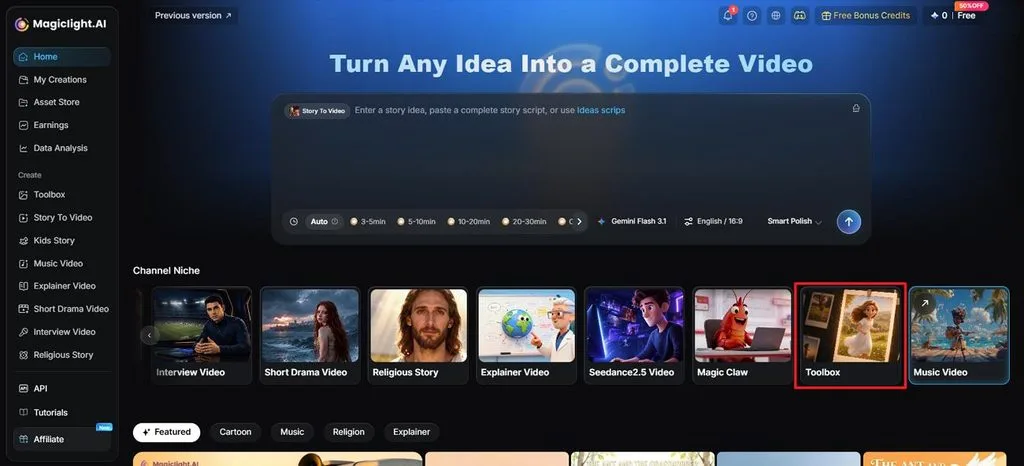
Schritt 1. Die Funktion Image to Video öffnen
Öffne in MagicLight AI die Funktion Image to Video über die Toolbox. Füge das Foto hinzu, das du animieren möchtest, und gehe anschließend zu den Videoeinstellungen.
Schritt 2. Bewegung und Musik beschreiben
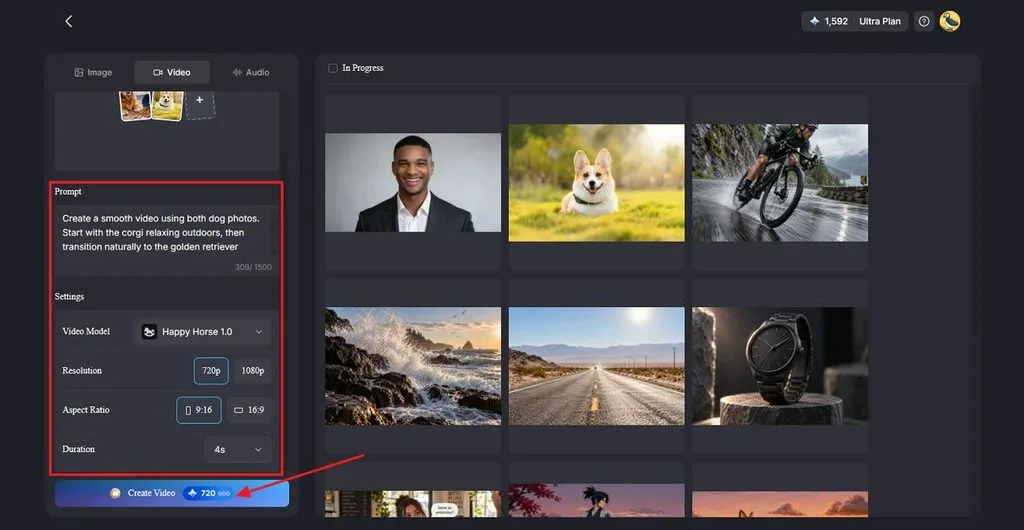
Lade deine Referenzbilder hoch. Verfasse einen Prompt , der die Bewegung der Figur beschreibt, und gib an, welche Musik du im Video haben möchtest. Aktiviere Sound Effects, wähle ein Video Modelund lege anschließend die Resolution sowie die Duration fest. Klicke dann auf Create Video.
Schritt 3. Dein Musikvideo prüfen
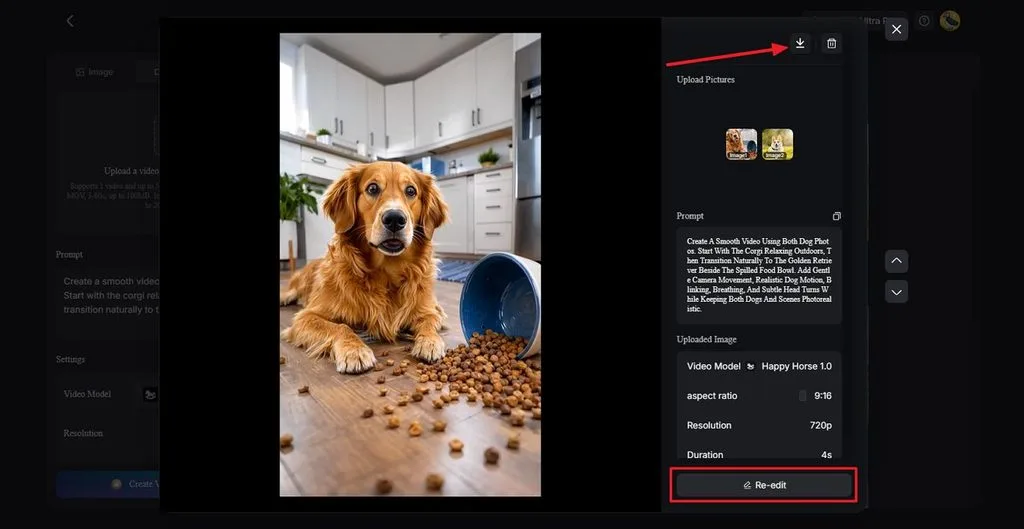
Sieh dir das erstellte Video an und prüfe, wie sich die Figur zusammen mit dem hinzugefügten Ton bewegt. Nutze Re-edit , wenn du Bewegung oder Musik ändern möchtest, oder klicke auf das Download -Symbol, um das fertige Musikvideo zu speichern.
Teil 2. So erstellst du aus Bildern ein Video mit Musik
Ein gutes Fotovideo beginnt mit der Auswahl der Bilder, ihrer Reihenfolge und der passenden Musik. Wenn du weißt, wie du aus Bildern ein Video mit Musik erstellst, kannst du deine Erinnerungen zu einer stimmigen Abfolge zusammenstellen. Die folgende Tabelle vergleicht praktische Methoden, unterstützte Geräte, Musikquellen und die verfügbare Exportqualität:
| Tool | Verfügbar auf | Musikquelle | Kostenloser Export |
| Google Photos | Android, iPhone und im Web | Integrierte Musikbibliothek | Kostenlos, mit einigen Funktionseinschränkungen |
| Clipchamp | Windows 10/11 und im Web auf Mac/PC | Bibliothek mit lizenzfreien Inhalten | Bis zu 1080p ohne Wasserzeichen |
| Fotos-App auf dem Mac | Mac-Computer | Musik des gewählten Themas oder Musikmediathek | Bis zu 1080p |
Methode 1. Google Photos auf Android oder iPhone verwenden
Mit Google Photos kannst du deine Bilder anordnen und ihre Anzeigedauer auf die ausgewählte Musik abstimmen. So erstellst du ganz einfach aus Bildern ein Video mit Musik. Folge diesen Schritten, um dein Fotovideo mit Google Photos zu erstellen:
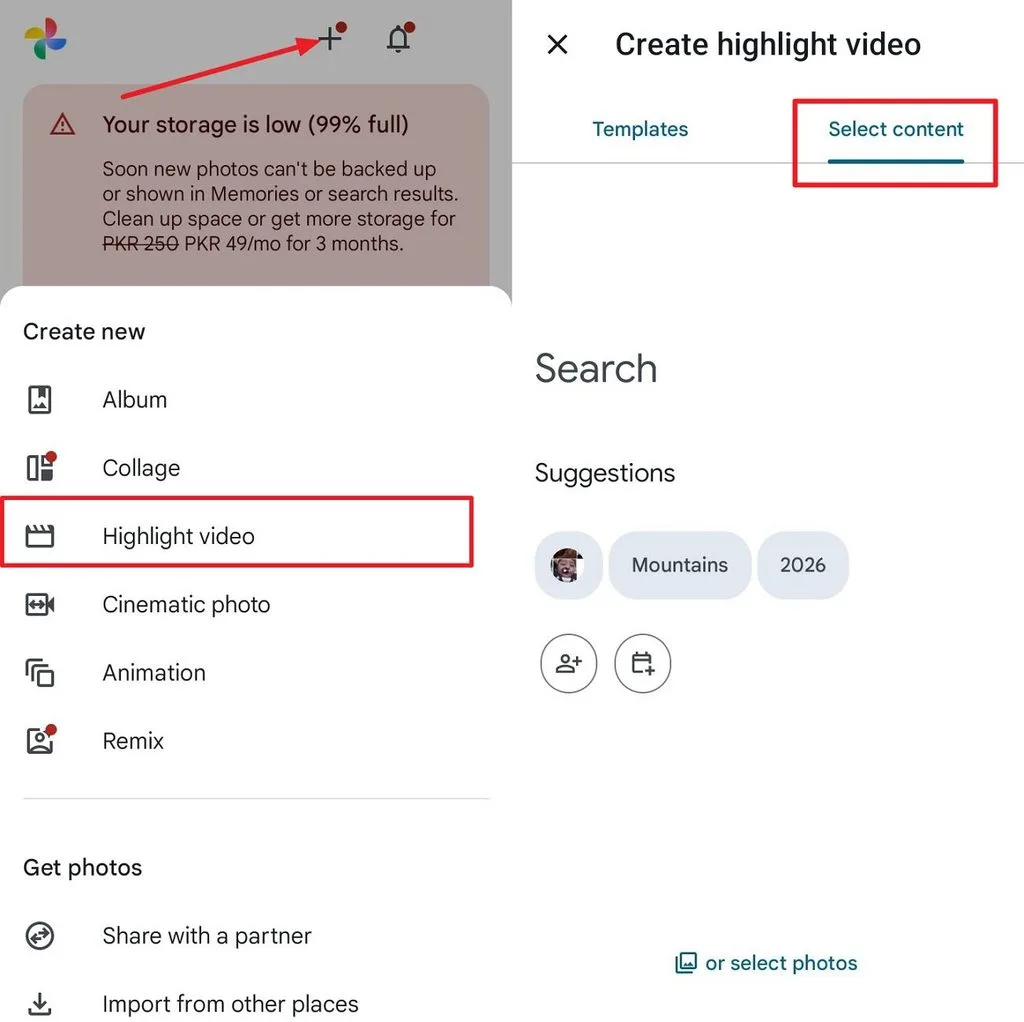
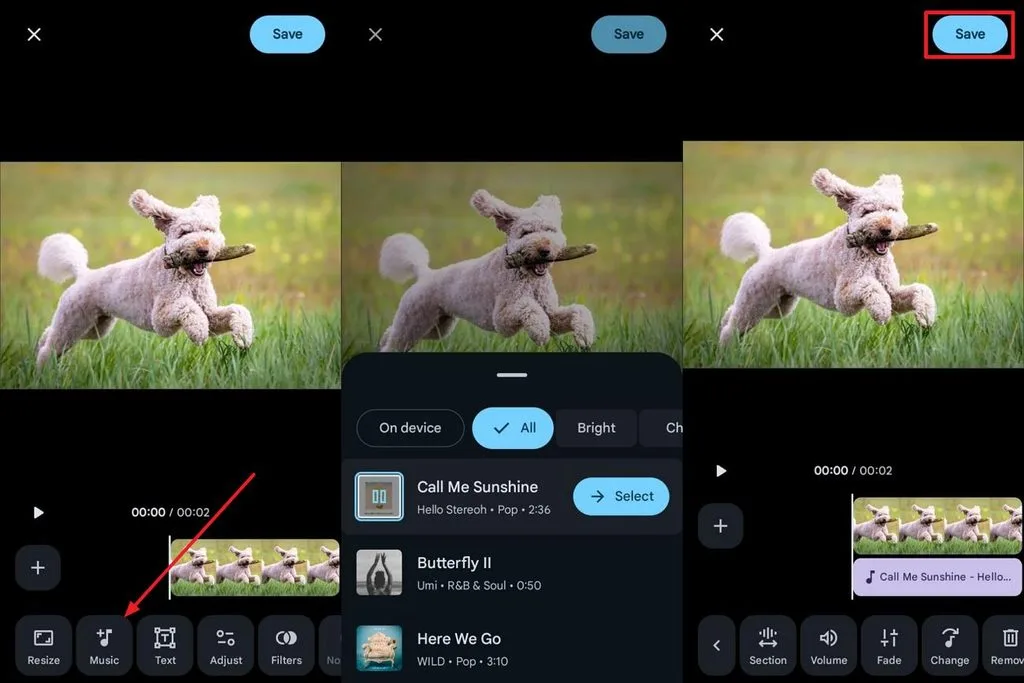
Schritt 1. Öffne zunächst die Google Photos -App auf deinem Smartphone und tippe auf das + -Symbol. Wähle anschließend Highlight Video und tippe auf Select Content. Wähle danach die Fotos aus, die du hinzufügen möchtest, und tippe auf Create.
Schritt 2. Tippe anschließend im Bearbeitungsbereich auf Music und wähle Musik für dein Video aus. Passe die ausgewählte Musik an dein Video an und tippe auf Save , um das fertige Ergebnis zu speichern.
Methode 2. Clipchamp unter Windows verwenden
Mit Clipchamp kannst du Fotos zusammenfügen, Musik hinzufügen und festlegen, wie lange jedes Bild angezeigt wird. In der kostenlosen Version lassen sich Videos in 1080p ohne sichtbares Wasserzeichen exportieren. So erstellst du mit Clipchamp ein Fotovideo:
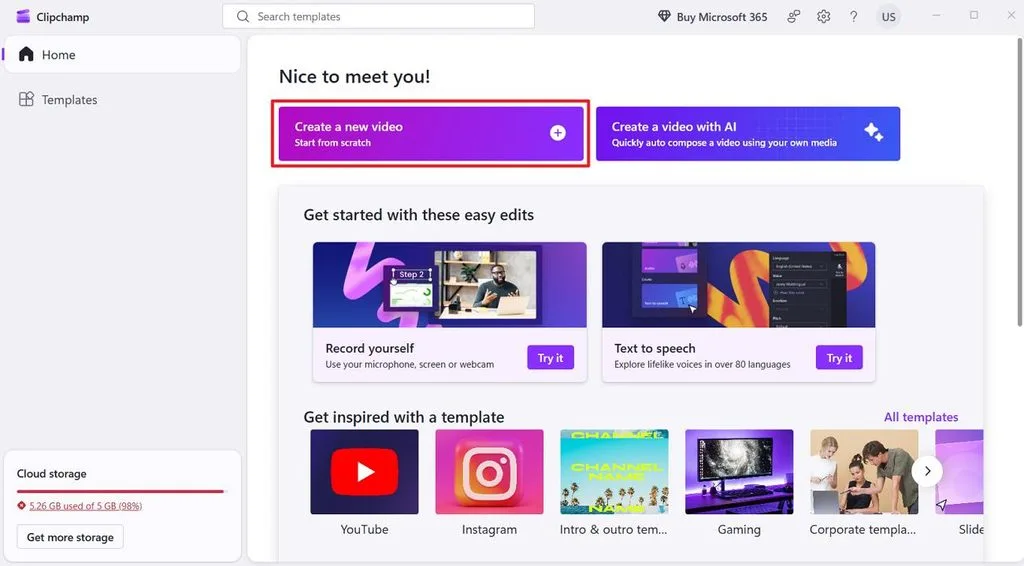
Schritt 1. Öffne das Tool und klicke auf Create a new video . Klicke auf Import Media , um deine Fotos zu importieren.
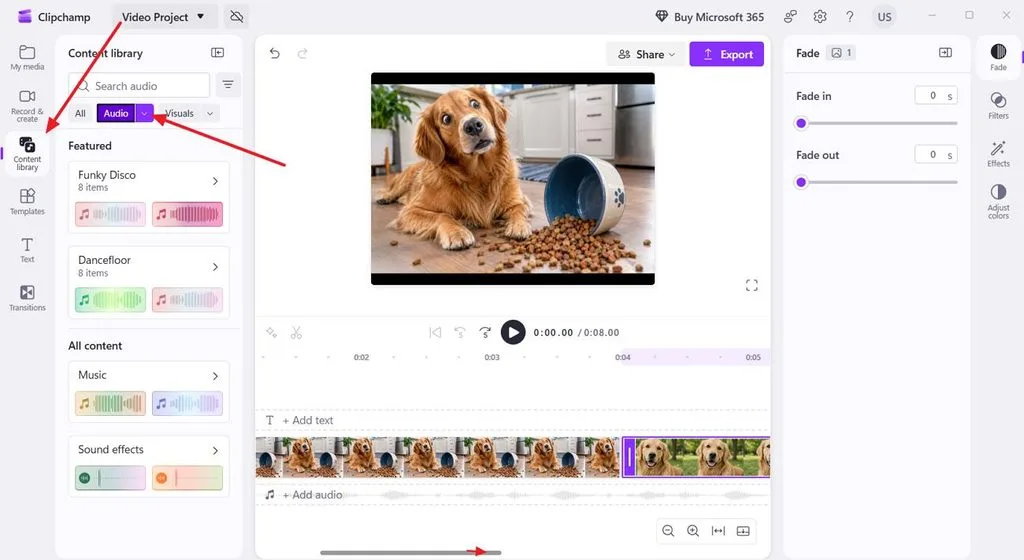
Schritt 2. Ziehe deine Bilder auf die Zeitleiste und öffne die Content Library. Klicke anschließend auf den Tab Audio . Wähle dann deine Lieblingsmusik aus und ziehe sie auf die Zeitleiste.
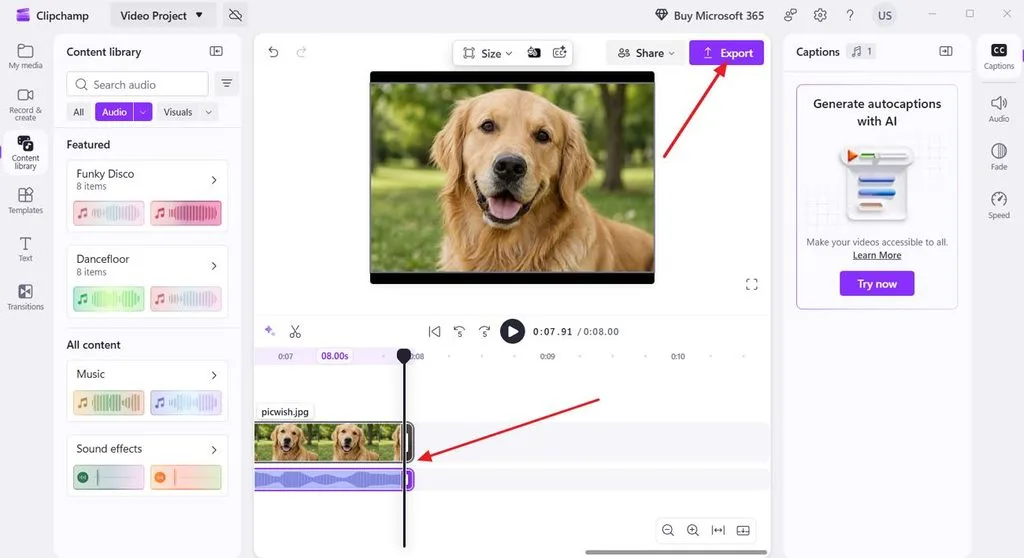
Schritt 3. Passe die Anzeigedauer der Fotos an die Länge der Musik an. Klicke auf Export , um das Video zu speichern.
Methode 3. Die Fotos-App auf dem Mac verwenden
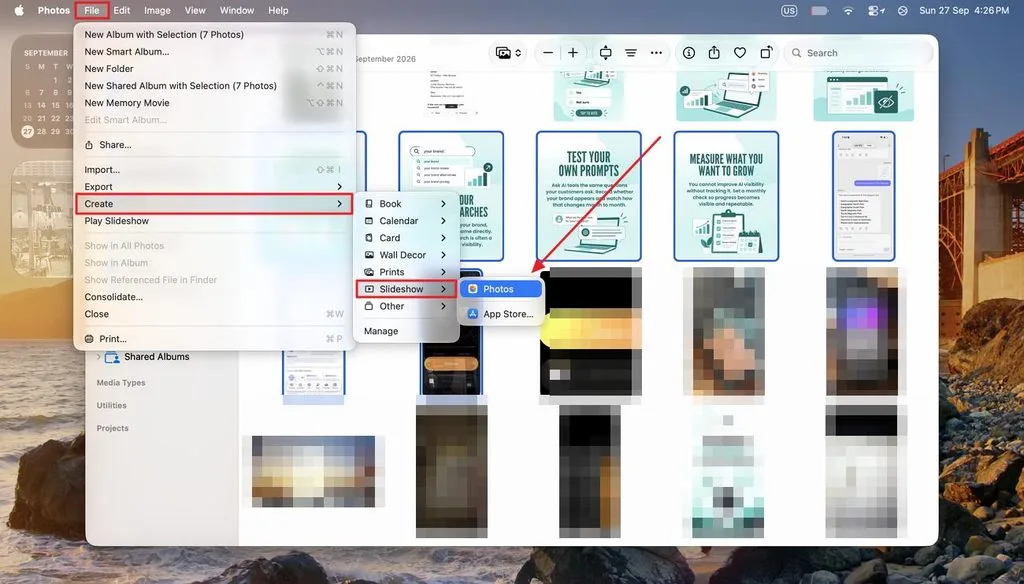
Mit der Fotos-App auf dem Mac kannst du Bilder anordnen und deiner Diashow Musik hinzufügen. Über die Diashow-Funktion lässt sich ganz einfach aus Bildern ein Video mit Musik erstellen. Folge diesen Schritten, um dein Fotovideo auf einem Mac zu erstellen:
Schritt 1. Erstelle ein Fotoalbum in der App Fotos und wähle alle Fotos aus. Öffne File > Create > Slideshow > Photos. Wähle anschließend New Slideshow und gib dem Projekt einen Namen.
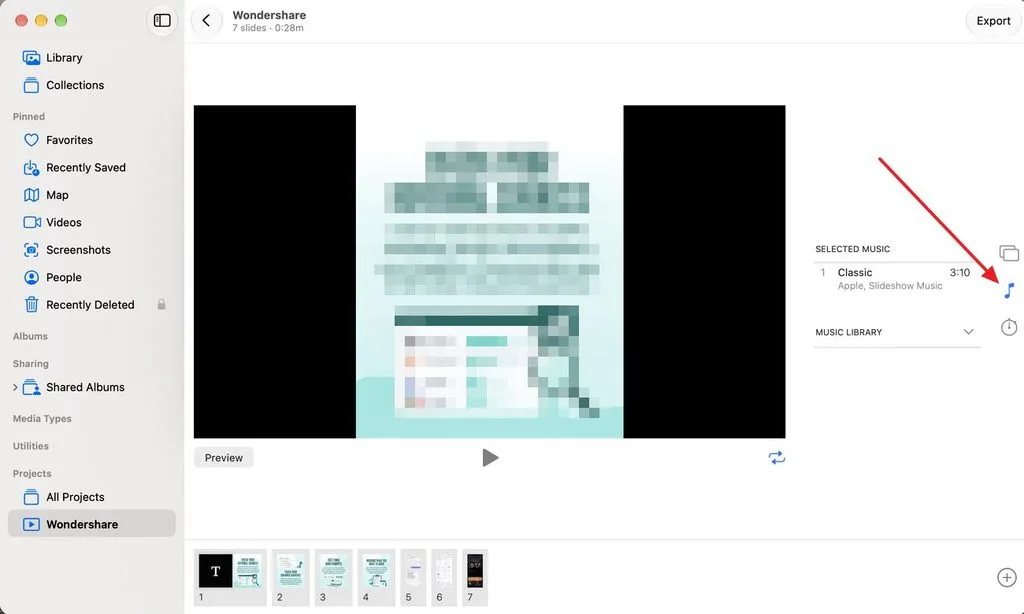
Schritt 2. Klicke anschließend auf das Music -Symbol im rechten Seitenbereich und wähle einen Titel aus, den du hinzufügen möchtest.
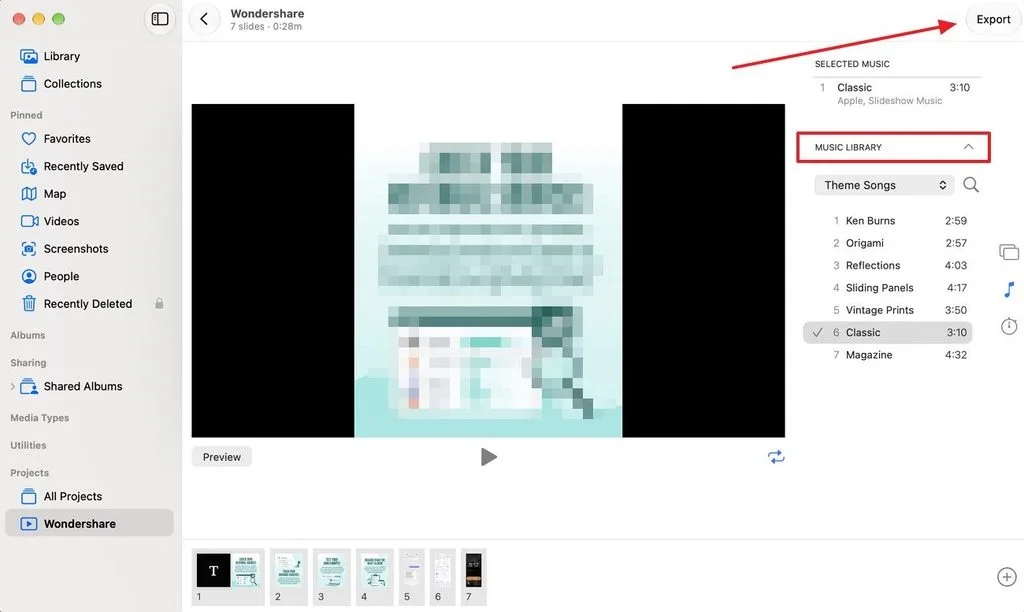
Schritt 3. Um deine Lieblingsmusik hinzuzufügen, klappe den Tab Music Library auf und suche nach einem bestimmten Song. Sobald die Musik hinzugefügt ist, klicke einfach auf die Schaltfläche Export , um die Musik zu speichern.
Fazit
Sobald du die grundlegenden Bearbeitungsschritte kennst, kannst du Bilder ganz einfach in Musikvideos verwandeln. Mit verschiedenen Tools lassen sich Fotos anordnen, ihre Anzeigedauer steuern, Songs hinzufügen und Videos unkompliziert fertigstellen. Wenn du weißt, wie du aus Bildern ein Video mit Musik erstellst, werden deine Erinnerungen lebendiger. MagicLight AI bietet dir einen anderen Ansatz, wenn du ein KI-Musikvideo mit Figuren erstellen möchtest.
Häufig gestellte Fragen
- Welche KI eignet sich am besten, um aus Bildern ein Video mit Musik zu erstellen?
MagicLight AI eignet sich gut, um aus einem Referenzfoto einer Figur Musikvideos zu erstellen. Dein gewählter Song gibt das Tempo vor, während die Szenen seinem Rhythmus und seiner Stimmung folgen. Außerdem bleibt das Aussehen der Figur über die verschiedenen Szenen deines Musikvideos hinweg einheitlich.
- Kann ich kostenlos ein Fotovideo mit Musik erstellen?
Ja, mit mehreren Tools kannst du Fotovideos mit Musik erstellen, ohne vorab etwas zu bezahlen. Google Photos und die Fotos-App auf dem Mac bieten eine Musikauswahl für einfache Fotovideoprojekte. Clipchamp ermöglicht kostenlose Exporte in 1080p, und bei MagicLight AI erhältst du nach der Registrierung Credits.
- Wie viele Bilder brauche ich für ein Video?
Die passende Anzahl an Bildern hängt vor allem von der Länge deines Songs und dem gewünschten Tempo ab. Wenn jedes Bild 5 Sekunden lang zu sehen ist, reichen 20 Bilder für etwa eine volle Minute. Für Musikvideos mit MagicLight AI kann bereits ein einziges Referenzfoto einer Figur als Ausgangspunkt genügen.





