


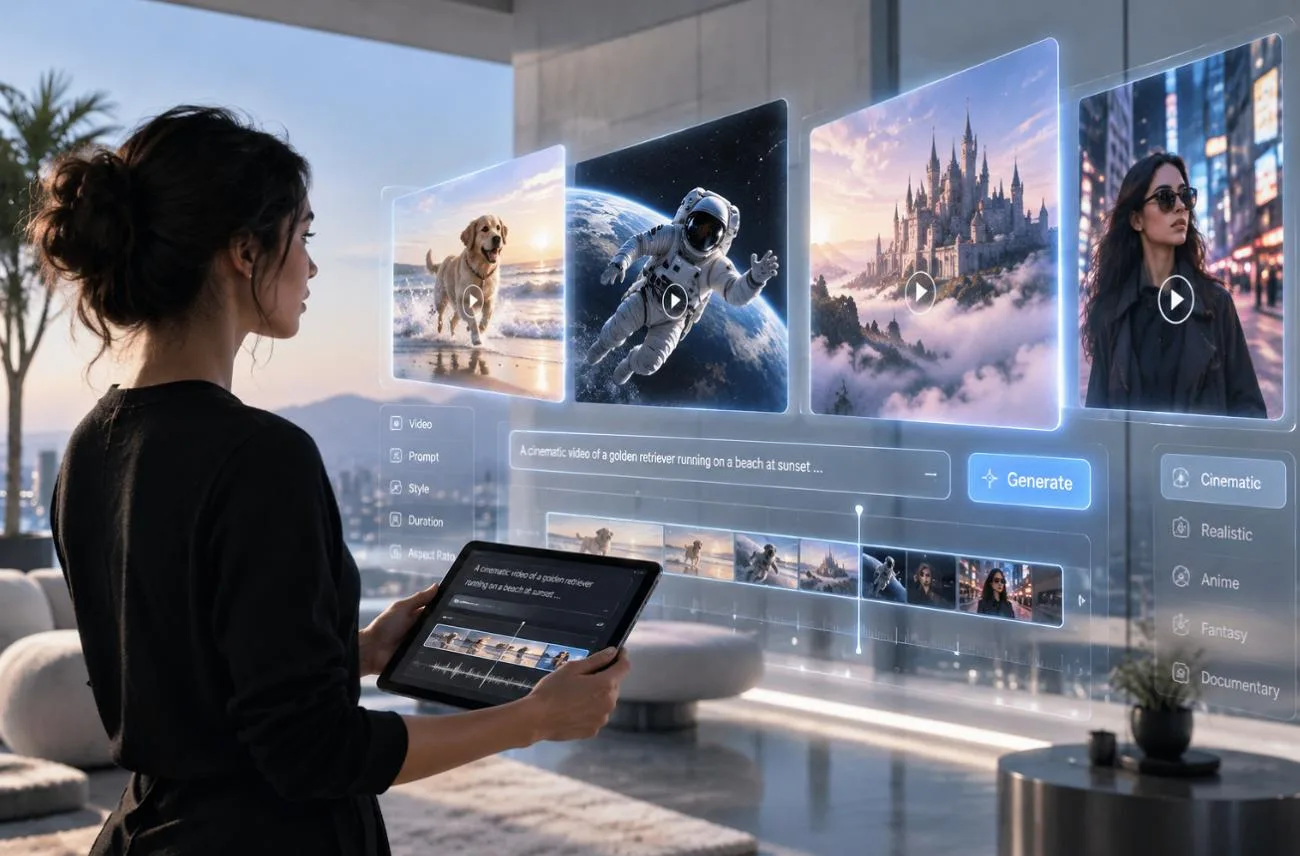
Eine kurze Videoidee wirkt erst dann filmreif, wenn der Prompt dahinter das Motiv, die Einstellung und das Licht klar beschreibt. Die besten Sora-Prompts haben sich ihren Ruf verdient, weil sie sich wie die Einstellungsliste einer Regie lesen: Jedes Detail steht dort, wo das Modell es erwartet.
OpenAI hat die Sora-App am 26. April 2026 eingestellt und den API-Zugang am 24. September 2026 beendet. Die Struktur der Prompts bleibt jedoch nützlich für die KI-Videogenerierung, und Tools wie MagicLight AI können mit ähnlich detaillierten Prompts vollständige Videos erstellen.
Teil 1. Was macht die besten Sora-Prompts aus?
Die besten Sora-Prompts geben dem KI-Modell klare Anweisungen, ohne einzelne Einstellungen zu überfrachten. Ein hilfreicher Prompt funktioniert wie ein kurzes Produktionsbriefing: Er legt fest, was passiert, wo es passiert und wie es auf dem Bildschirm aussehen soll. Diese 5 Elemente bieten dir dafür eine praktische Struktur:
- Hauptmotiv und Handlung festlegen: Benenne das zentrale Motiv und eine sichtbare Handlung, zum Beispiel „Ein Koch wendet ein Omelett“. Teile längere Abläufe in kurze, überschaubare Handlungsschritte auf.
- Szene und Schauplatz beschreiben: Gib Ort, Tageszeit und Wetter an. „Eine verregnete Straßenbahnhaltestelle in Lissabon bei Nacht“ liefert einen klareren visuellen Kontext als einfach nur „eine Stadt“.
- Die Kamera führen: Lege die Einstellungsgröße, das Objektiv und eine Kamerabewegung fest, etwa „halbnahe Einstellung, 50-mm-Objektiv, langsame Kamerafahrt nach vorn“, statt mehrere Bewegungen zu kombinieren.
- Die Bildgestaltung festlegen: Nenne die gewünschte Ästhetik gleich zu Beginn – ob 70er-Jahre-Film, 16-mm-Schwarz-Weiß-Film, Knetanimation oder Anime. So richtet sich der restliche Prompt danach.
- Atmosphäre schaffen: Ergänze Beleuchtung, Farben, Bewegung und passende Geräusche. Details wie „weiches Fensterlicht, gedämpfte Grüntöne, langsam schwebender Staub“ helfen dabei, die gewünschte Stimmung zu erzeugen.
Für die Länge eines Prompts gibt es keine feste Vorgabe. Mehr Details geben dir mehr kreative Kontrolle, während kürzere Prompts dem Modell mehr Spielraum bei der Interpretation der Szene lassen.
Teil 2. Die 15 besten Sora-Prompts für verschiedene Videoideen
Ein praktischer Aufbau für die besten Sora-Prompts beginnt mit Seitenverhältnis, Cliplänge und Einstellungsart. Die folgenden Beispiele decken verschiedene Videoideen ab und enthalten sofort nutzbare Prompts, die Szene, Handlung, Kameraführung und Bildstil beschreiben:
Prompts für filmreife Szenen
Filmische Sora-Videoprompts lesen sich wie eine einzelne Einstellung aus einem Drehbuch: ein Motiv, eine Bewegung und eine klar definierte Lichtquelle. Angaben zu Objektiv und Filmmaterial verleihen jeder Einstellung einen stimmigen Look.
- 16:9 | 10s | Slow push-in. An elderly clockmaker adjusts brass gears inside a tower clock at dawn. Shot on 35mm film, warm lamps glow against cold blue windows, dust drifting in the light.
- 16:9 | 8s | Tracking shot. A cyclist in a yellow raincoat rides through a narrow Tokyo alley after rain, neon signs reflecting in puddles. Low angle, shallow focus, teal and magenta grade.
- 16:9 | 12s | Static wide shot. Wild horses cross a frosty Icelandic valley as morning fog lifts off a river. Natural documentary style, soft pastel sky, breath clouds rising from the herd.
Prompts für Produkt- und Werbevideos
Bei Sora-Prompts für Produktvideos bleibt das Produkt vom ersten bis zum letzten Bild scharf. Schlichte Hintergründe, kontrolliertes Studiolicht und eine einzige Bewegung, die das Produkt in Szene setzt, sorgen dafür, dass sich das Ergebnis als Werbevideo eignet.
- 9:16 | 8s | Macro orbit. A glass perfume bottle rotates slowly on wet black stone as droplets slide down its sides. Studio key light from the left, deep shadows, luxury commercial style.
- 16:9 | 10s | Top-down shot. Fresh coffee pours into a white ceramic cup on a marble counter, steam curling upward. Bright morning window light, clean minimalist style, soft cafe sounds.
- 9:16 | 8s | Dolly out. White running shoes land on a wet track at sunrise, splashing water in slow motion. High-contrast sports ad style, golden rim light, energetic mood.
Prompts für witzige Videos
Verspielte Ideen verbreiten sich schnell in Social-Media-Feeds. Lustige Sora-Prompts funktionieren am besten, wenn der Witz visuell ist und sich in wenigen Sekunden erfassen lässt. Übertriebenes Tierverhalten und kleine Alltagspannen sind bewährte Ausgangspunkte.
- 9:16 | 10s | Handheld shot. A golden retriever in a tiny chef hat flips pancakes in a home kitchen, flour everywhere. Bright sitcom lighting, playful mood, a pancake landing on its nose.
- 9:16 | 8s | Security camera angle. A raccoon pushes a shopping cart through an empty supermarket at night, calmly picking snacks. Grainy CCTV look, green night tint, deadpan comedy tone.
- 16:9 | 10s | Slow-motion close-up. A grandmother wins a backyard paintball match and lowers her goggles with a proud grin. Summer afternoon light, action-movie style, colorful paint splashes.
Prompts für Dialoge und Ton
Sora 2 führte synchronisierte Dialoge und Soundeffekte ein. Deshalb beschreiben die besten Sora-2-Prompts nicht nur, was zu sehen, sondern auch, was zu hören sein soll. Bei Tools ohne integrierte Audioerzeugung lassen sich diese Zeilen als Sprechertext weiterverwenden.
- 16:9 | 12s | Medium two-shot. Two astronauts share a quiet moment by a cabin window as Earth rises outside. One whispers, “Home looks so small from up here.” Soft cabin hum, cool blue light.
- 9:16 | 8s | Close-up. A street vendor in Mexico City flips tortillas on a sizzling griddle and calls out, “Two more, coming right up!” Crackling heat, busy market chatter, warm color.
- 16:9 | 10s | Wide shot. Waves crash against black volcanic rocks during a thunderstorm while a lone surfer watches from shore. Deep rolling thunder, roaring surf, dark grade with lightning flashes.
Prompts für Animationen und stilisierte Videos
Der beste Sora-Prompt für eine Animation nennt die Technik gleich zu Beginn, etwa Knetanimation, Aquarell oder Anime. Diese Wahl bestimmt die Bildtextur jedes einzelnen Frames, bevor überhaupt eine Handlung beginnt.
- 16:9 | 10s | Slow pan. A claymation fox runs a tiny bakery in a snowy village, sliding a tray of buns into the oven. Stop-motion texture, warm fairy lights, cozy holiday mood.
- 9:16 | 8s | Low-angle shot. An anime courier sprints for a departing train as cherry blossoms swirl across the platform. Hand-drawn anime style, bright spring palette, hopeful mood.
- 16:9 | 12s | Crane shot. A floating island city drifts above the clouds while airships dock at glowing towers. Watercolor fantasy style, golden sunset light, calm orchestral music.
Teil 3. So machst du aus Sora-Prompts KI-Videos
Auch nach der Einstellung der Sora-App und ihrer API können Prompts im Sora-Stil andere KI-Videogeneratoren anleiten. Ihre Angaben zu Motiv, Schauplatz, Kamera, Handlung, Beleuchtung und Stil lassen sich gut auf MagicLight AI übertragen. Statt einen Prompt von Grund auf neu zu schreiben, kannst du diese Anweisungen anpassen und damit Figuren, Szenen, Bildstile, Bewegung, Stimmen und Musik in einem neuen Video-Workflow steuern.
Bei längeren Projekten verbindet Story to Video mehrere Szenen zu einem Video, während sich Text to Video gut für einzelne Einstellungen eignet. MagicLight AI bietet außerdem mehrere Videomodelle, darunter Kling 3.0. So können aus Ideen im Sora-Stil eigenständige Clips oder zusammenhängende Geschichten werden.
Die wichtigsten Funktionen von MagicLight AI
- MagicLight Agent: Aus einem einzigen Prompt können in einem Chat ein vollständiges Skript und ein Storyboard entstehen. Dabei werden auch ein Format und ein Budget vorgeschlagen.
- Wiederverwendbare Figuren: Beschreibe eine Figur mit bis zu 1.000 Zeichen oder erstelle sie anhand eines Referenzfotos. Anschließend kannst du sie speichern und in späteren Szenen und Projekten wiederverwenden.
- Stimmen und Untertitel: Dialogzeilen aus Sora-2-Prompts lassen sich mit 37 KI-Stimmen als Sprechertext vertonen. Für Texteinblendungen stehen 16 Untertitelstile zur Verfügung.
So erstellst du mit MagicLight AI Videos aus Sora-Prompts
Du kannst Sora-Prompts für längere Videos nutzen, indem du jede Idee in eine Szene verwandelst und die Szenen miteinander verbindest. Die folgenden Schritte zeigen dir, wie du deinen Prompt eingibst, Figuren und visuelle Details festlegst, die Geschichte generierst und das fertige Video exportierst:
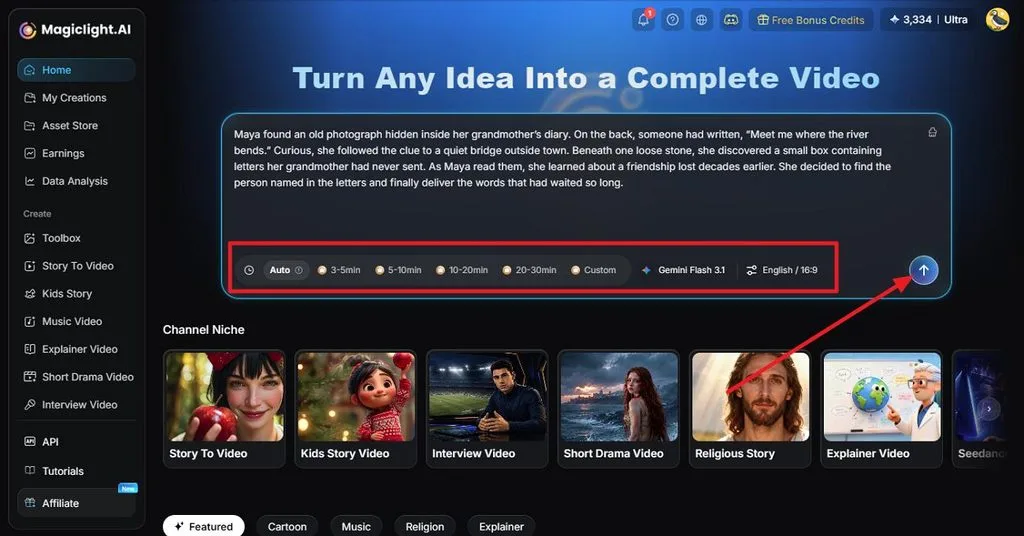
Schritt 1. Sora-Prompt eingeben und Videoeinstellungen festlegen
Öffne Story to Video und füge deinen Prompt im Sora-Stil ein oder beschreibe deine Videoidee. Lege die Einstellungen für Aspect Ratio, Video Duration, Video Language, und AI Story Modelfest und klicke dann auf das Symbol Generate .
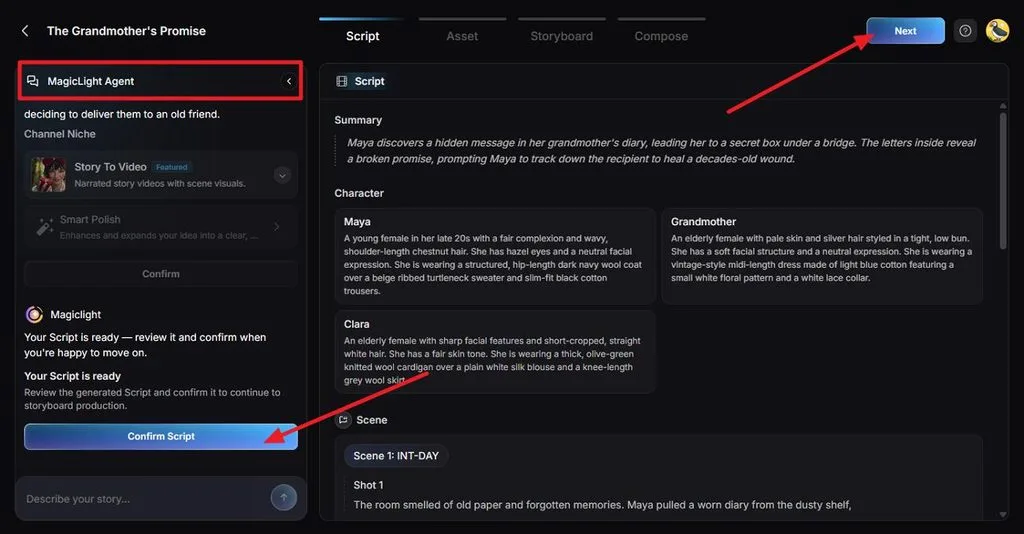
Schritt 2. Die generierten Szenen prüfen
MagicLight Agent entwickelt aus dem Prompt ein strukturiertes Skript mit einer Zusammenfassung, Figuren, Szenen und einzelnen Einstellungen. Prüfe jeden Abschnitt und bearbeite Details, die von deiner ursprünglichen Idee abweichen. Klicke auf Confirm Scriptund anschließend auf Next.
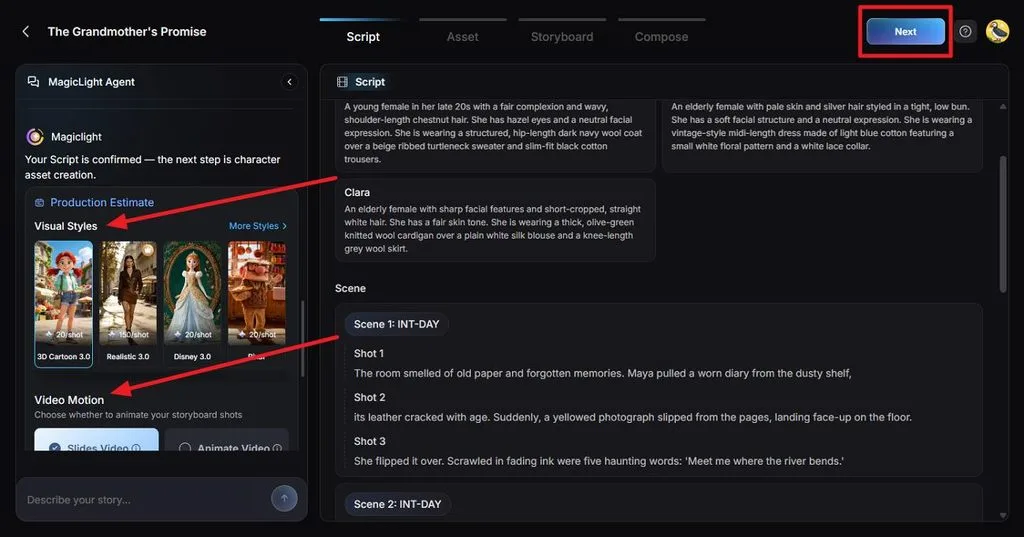
Schritt 3. Bildstil und Bewegung wählen
Wähle unter Visual Style einen Stil, der zum Look aus deinem Prompt passt. Unter Video Motionlegst du fest, wie sich die Szenen bewegen oder animiert werden sollen. Prüfe die Produktionseinstellungen und den geschätzten Ressourcenbedarf und klicke anschließend auf Next.
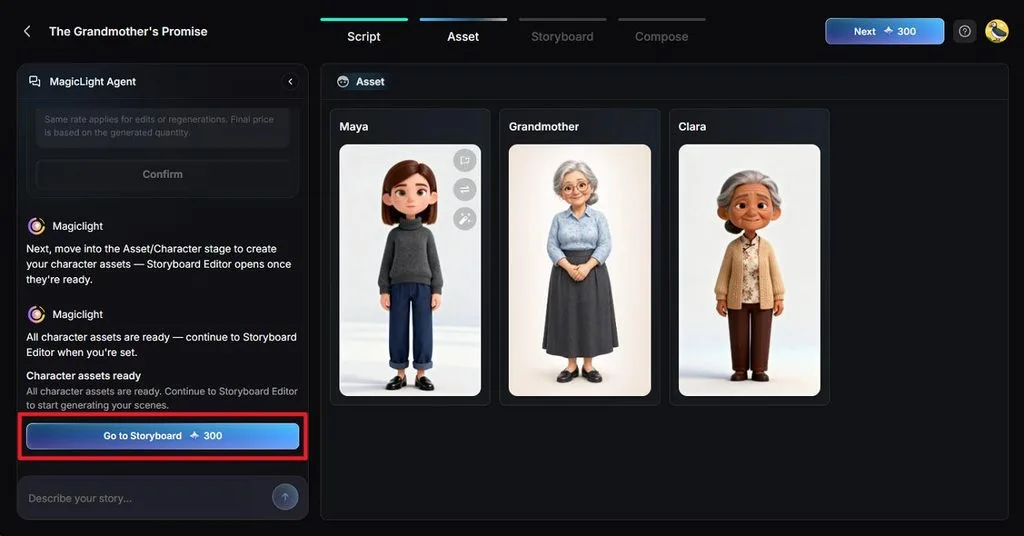
Schritt 4. Die Figuren prüfen
Vergleiche jede generierte Figur mit der Beschreibung in deinem Prompt. Passe ihr Aussehen bei Bedarf an, damit wiederkehrende Figuren auch in späteren Szenen passen. Klicke anschließend auf Go to Storyboard.
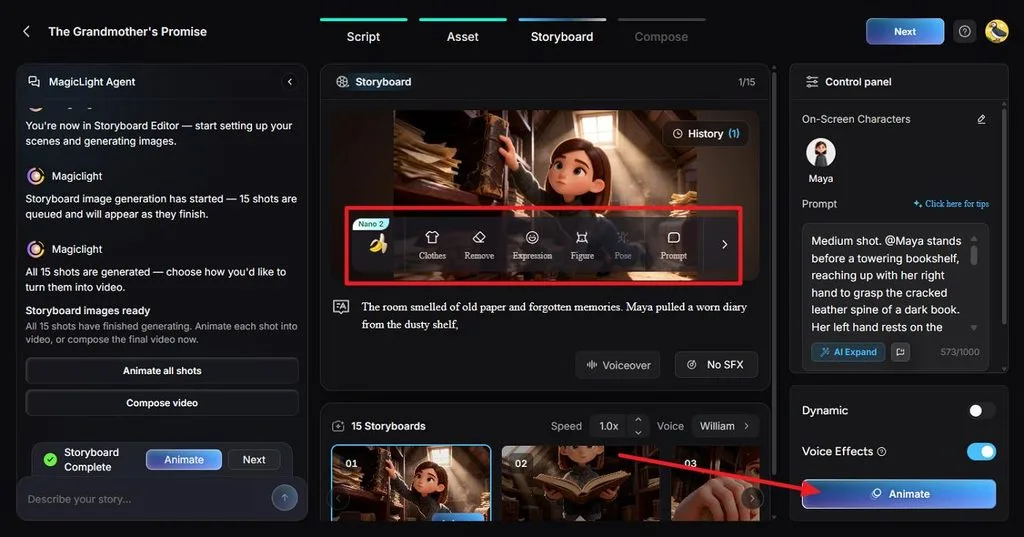
Schritt 5. Das Storyboard verfeinern und animieren
Vergleiche jede Einstellung im Storyboard mit deinem ursprünglichen Sora-Prompt. Passe bei Bedarf Clothes, Expressions, Figure, Pose, oder für die jeweilige Szene den Prompt an. Ergänze passende Stimmen und Soundeffekte und klicke anschließend auf Animate.
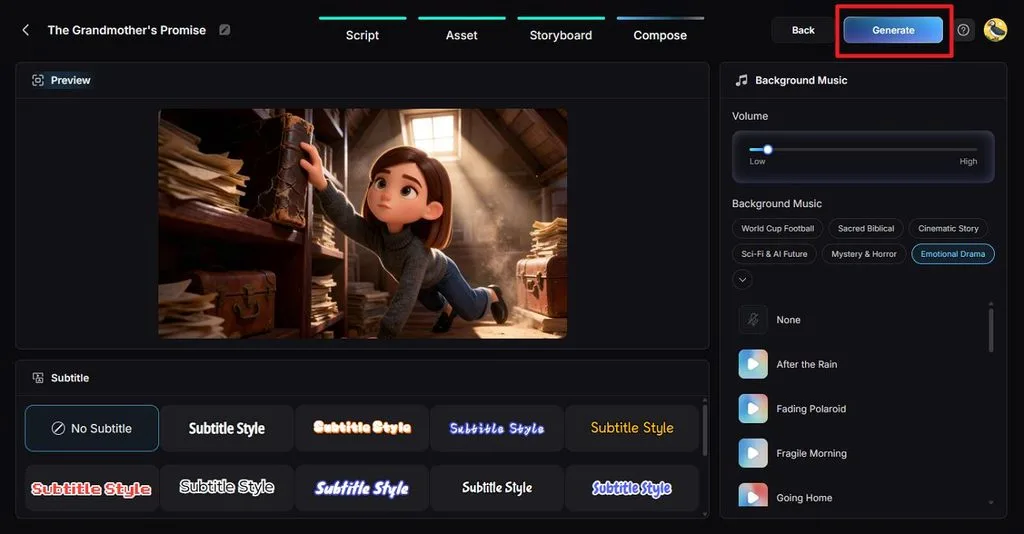
Schritt 6. Untertitel und Hintergrundmusik hinzufügen
Öffne Compose , um die animierten Szenen zusammen in der Vorschau anzusehen. Wähle einen Untertitelstil und Hintergrundmusik, die zu deinem Video passen, passe die Musiklautstärke an und klicke auf Generate.
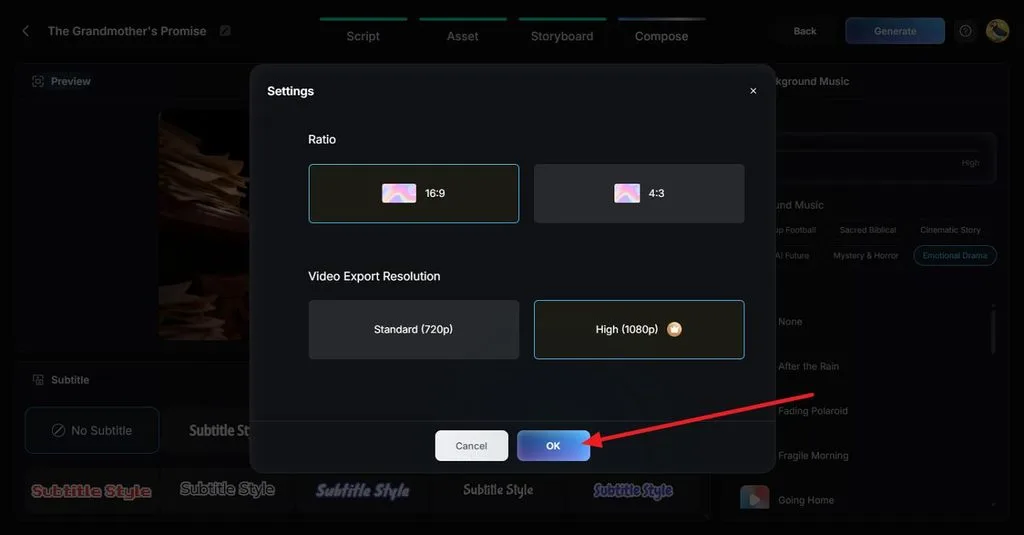
Schritt 7. Die Videoqualität festlegen
Öffne Settings und prüfe das endgültige Seitenverhältnis unter Aspect Ratio. Wähle je nach Zielplattform eine Auflösung von 720p oder 1080p und klicke anschließend auf OK , um die Exporteinstellungen zu übernehmen.
Schritt 8. Das Video prüfen und herunterladen
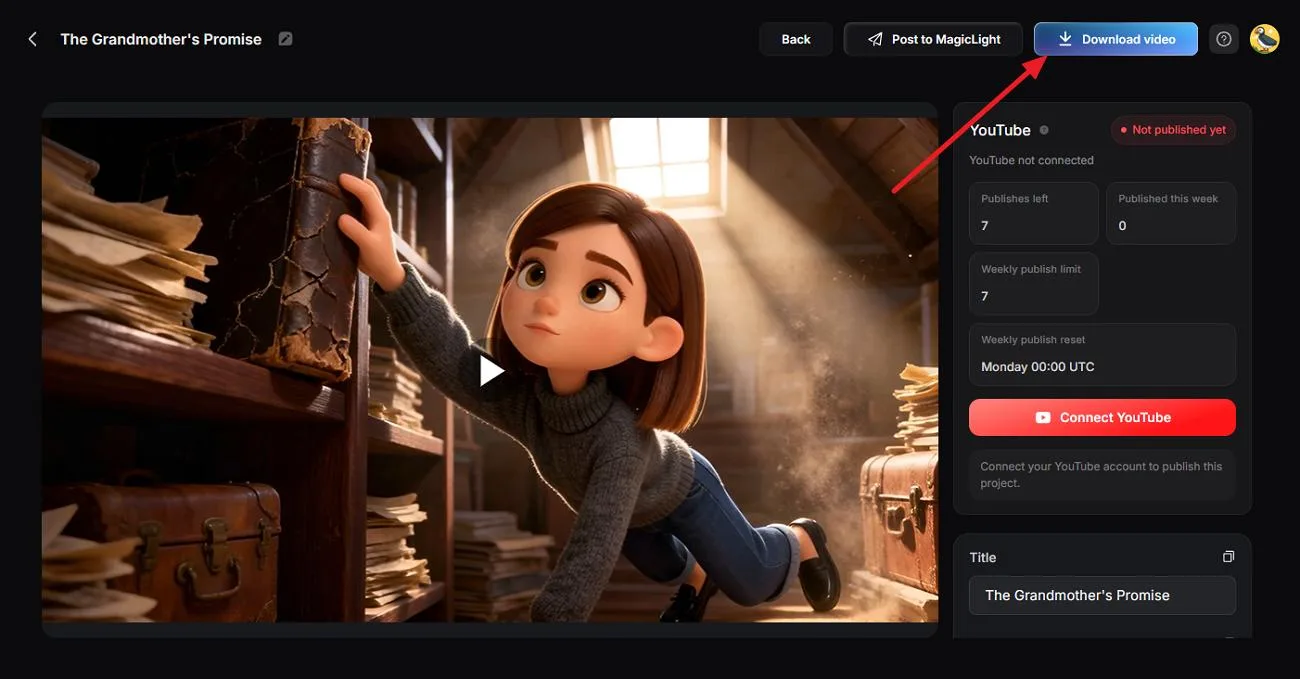
Spiele das fertige Video ab und prüfe, ob Szenen, Figurenbewegungen, Untertitel, Sprechertext und Gesamtablauf deinem ursprünglichen Prompt entsprechen. Nimm letzte Korrekturen vor und klicke anschließend auf Download video , um es zu speichern.
Fazit
Die besten Sora-Prompts bauen 5 Ebenen in einer festen Reihenfolge aufeinander auf: Motiv, Schauplatz, Kamera, Stil und Stimmung. Diese Struktur hat Sora überdauert und funktioniert weiterhin mit modernen Videomodellen. Wenn du aus einzelnen Prompts vollständige Videos mit einheitlichen Figuren, Sprechertext und Untertiteln erstellen möchtest, ist MagicLight AI ein praktischer nächster Schritt.
Häufig gestellte Fragen
1. Welche Sora-Prompts eignen sich am besten für Anfänger?
Einsteigerfreundliche Prompts beschreiben ein Motiv, eine Handlung, einen Schauplatz und eine Kamerabewegung – zum Beispiel einen Hund, der in einem sonnigen Garten Seifenblasen jagt. Kurze, klar fokussierte Prompts lassen sich außerdem leichter verfeinern, weil innerhalb einer Einstellung weniger visuelle Anweisungen miteinander konkurrieren.
2. Wie schreibe ich einen guten Prompt für Sora?
Ein guter Prompt folgt einer festen Reihenfolge: Motiv und Handlung, Schauplatz, Kamera, Stil und schließlich Stimmung und Beleuchtung. Beschränke dich auf eine Kamerabewegung pro Einstellung und beschreibe Handlungen in kurzen Schritten. Dieselbe Methode funktioniert jetzt, nach der Einstellung von Sora , auch in MagicLight AI.
3. Welche Details sollte ein Sora-Prompt enthalten?
Hilfreiche Details sind das Aussehen des Motivs, eine Handlung mit Zeitangaben sowie Ort, Tageszeit und Wetter. Ergänze die Einstellungsgröße, das Objektiv, eine Kamerabewegung, eine Stilreferenz, die Lichtquelle und die Farbpalette. Dauer und Auflösung legst du dagegen in den Einstellungen des Tools fest.





