


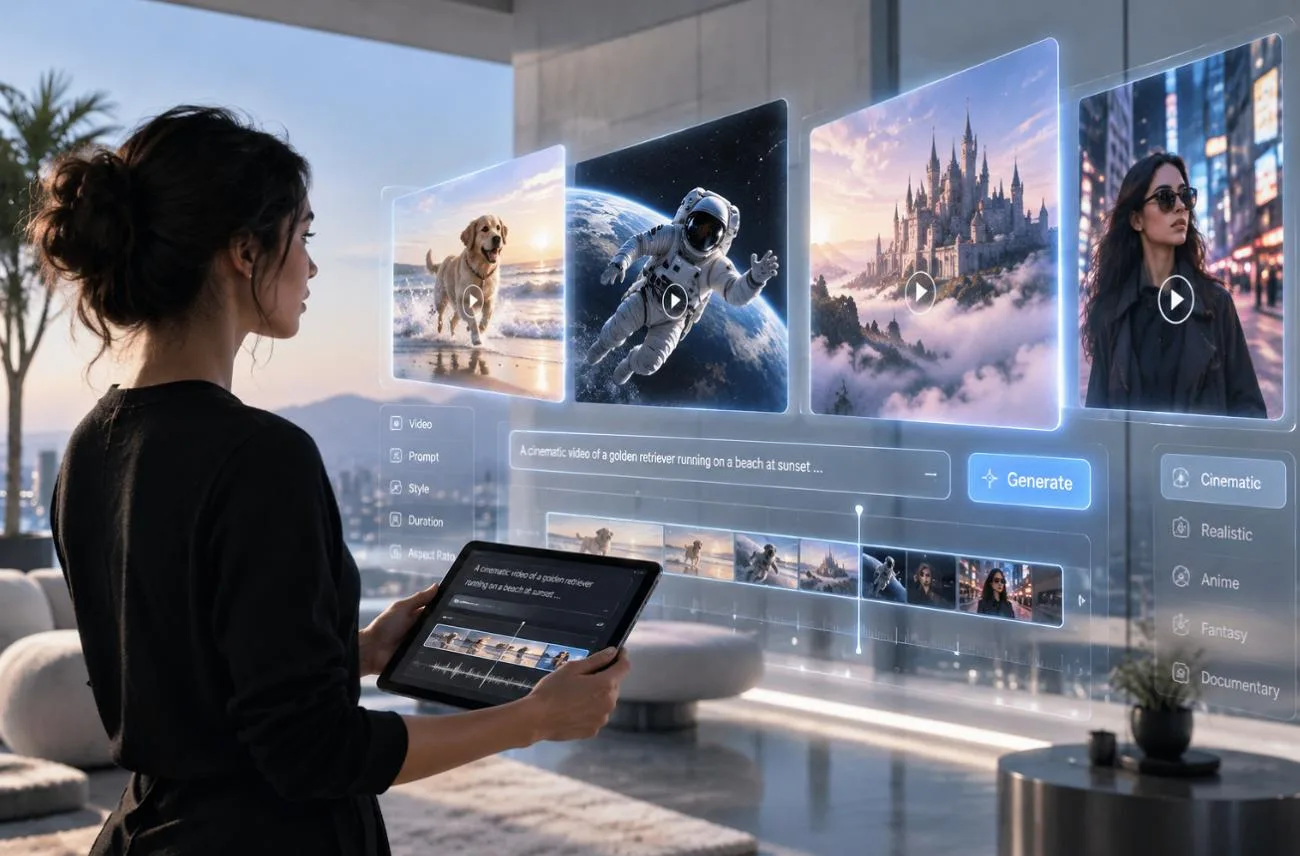
短い動画のアイデアを映画のような映像にするには、プロンプトで被写体、ショット、光を具体的に指定することが大切です。優れたSoraプロンプトが高く評価されてきたのは、監督のショットリストのように、モデルが理解しやすい順序で細部まで記述されているからです。
OpenAIは2026年4月26日にSoraアプリを終了し、2026年9月24日にはAPIの提供も終了しました。ただし、そのプロンプトの構成は今でも AI動画生成に役立ちます。MagicLight AIなどのツールでも、同じように詳しいプロンプトを使って、1本の動画を制作できます。
パート1:優れたSoraプロンプトの条件とは?
効果的な SoraのAIプロンプト は、1つのショットに指示を詰め込みすぎず、モデルに明確な方向性を伝えます。使いやすいプロンプトは、短い制作指示書のように、何が起こるのか、どこで起こるのか、画面上でどう見せるのかを定めたものです。作成の土台になる5つの要素を紹介します。
- 主な被写体と動作を決める: 「シェフがオムレツをひっくり返す」のように、中心となる被写体と、目に見える動作を1つ指定します。長い一連の動作は、扱いやすい短い動作に分けましょう。
- シーンと舞台を設定する: 場所、時間帯、天候を指定します。単に「街」と書くよりも、「雨が降る夜のリスボンの路面電車の停留所」と書いたほうが、映像の状況が明確に伝わります。
- カメラを指示する: 複数の動きを組み合わせるのではなく、「ミディアムクローズアップ、50mmレンズ、ゆっくり前進」のように、ショットサイズ、レンズ、カメラの動き1つを指定します。
- 映像表現の方向性を決める: 1970年代の映画、16mmのモノクロフィルム、クレイアニメ、日本のアニメ風など、目指す表現を最初のほうで指定します。そうすることで、プロンプトの残りの内容もその方向に沿いやすくなります。
- 雰囲気を作る: 照明、色、動き、場面に合った音の手がかりを加えます。「窓から差し込む柔らかな光、落ち着いた緑、ゆっくり漂うほこり」といった細部が、最終的な雰囲気を形作ります。
プロンプトの長さに決まったルールはありません。詳しく書けば表現を細かく調整でき、短く書けばモデルが自由にシーンを解釈できる余地が広がります。
パート2:さまざまな動画アイデアに使えるSoraプロンプト15選
効果的なSoraプロンプトを書くには、アスペクト比、クリップの長さ、ショットの種類から始めると実用的です。以下では、さまざまな動画アイデアに合わせて、シーン、動作、カメラの指示、映像スタイルを指定した、そのまま使えるプロンプトを紹介します。
映画風シーンのプロンプト
映画風のSora動画プロンプトは、映画脚本の1ショットのように、被写体1つ、カメラの動き1つ、明確な光源を記述します。レンズやフィルムの種類を指定すると、各ショットに完成度の高い質感を与えられます。
- 16:9 | 10s | Slow push-in. An elderly clockmaker adjusts brass gears inside a tower clock at dawn. Shot on 35mm film, warm lamps glow against cold blue windows, dust drifting in the light.
- 16:9 | 8s | Tracking shot. A cyclist in a yellow raincoat rides through a narrow Tokyo alley after rain, neon signs reflecting in puddles. Low angle, shallow focus, teal and magenta grade.
- 16:9 | 12s | Static wide shot. Wild horses cross a frosty Icelandic valley as morning fog lifts off a river. Natural documentary style, soft pastel sky, breath clouds rising from the herd.
商品紹介・広告のプロンプト
商品を主役にしたSoraプロンプトでは、最初から最後のフレームまで商品を鮮明に見せます。すっきりした背景、調整されたスタジオ照明、商品を引き立てる1つの動きに絞ることで、広告に使いやすい映像になります。
- 9:16 | 8s | Macro orbit. A glass perfume bottle rotates slowly on wet black stone as droplets slide down its sides. Studio key light from the left, deep shadows, luxury commercial style.
- 16:9 | 10s | Top-down shot. Fresh coffee pours into a white ceramic cup on a marble counter, steam curling upward. Bright morning window light, clean minimalist style, soft cafe sounds.
- 9:16 | 8s | Dolly out. White running shoes land on a wet track at sunrise, splashing water in slow motion. High-contrast sports ad style, golden rim light, energetic mood.
楽しくて笑える動画のプロンプト
遊び心のあるアイデアはSNSで広まりやすく、ユーモアのあるSoraプロンプトでは、見ただけで数秒以内に笑いどころが伝わることが大切です。動物の大げさな行動や日常のハプニングは、取り組みやすい題材です。
- 9:16 | 10s | Handheld shot. A golden retriever in a tiny chef hat flips pancakes in a home kitchen, flour everywhere. Bright sitcom lighting, playful mood, a pancake landing on its nose.
- 9:16 | 8s | Security camera angle. A raccoon pushes a shopping cart through an empty supermarket at night, calmly picking snacks. Grainy CCTV look, green night tint, deadpan comedy tone.
- 16:9 | 10s | Slow-motion close-up. A grandmother wins a backyard paintball match and lowers her goggles with a proud grin. Summer afternoon light, action-movie style, colorful paint splashes.
セリフと音のプロンプト
Sora 2には映像と同期するセリフや効果音が追加されたため、優れたSora 2プロンプトでは、何を見せるかだけでなく、何を聞かせるかも記述します。音声生成機能がないツールでも、これらのセリフをナレーション原稿として再利用できます。
- 16:9 | 12s | Medium two-shot. Two astronauts share a quiet moment by a cabin window as Earth rises outside. One whispers, “Home looks so small from up here.” Soft cabin hum, cool blue light.
- 9:16 | 8s | Close-up. A street vendor in Mexico City flips tortillas on a sizzling griddle and calls out, “Two more, coming right up!” Crackling heat, busy market chatter, warm color.
- 16:9 | 10s | Wide shot. Waves crash against black volcanic rocks during a thunderstorm while a lone surfer watches from shore. Deep rolling thunder, roaring surf, dark grade with lightning flashes.
アニメーション・作風を指定するプロンプト
アニメーション向けの優れたSoraプロンプトでは、クレイアニメ、水彩画、日本のアニメ風など、表現手法を最初のほうで指定します。この選択によって、動作が始まる前から全フレームの質感が決まります。
- 16:9 | 10s | Slow pan. A claymation fox runs a tiny bakery in a snowy village, sliding a tray of buns into the oven. Stop-motion texture, warm fairy lights, cozy holiday mood.
- 9:16 | 8s | Low-angle shot. An anime courier sprints for a departing train as cherry blossoms swirl across the platform. Hand-drawn anime style, bright spring palette, hopeful mood.
- 16:9 | 12s | Crane shot. A floating island city drifts above the clouds while airships dock at glowing towers. Watercolor fantasy style, golden sunset light, calm orchestral music.
パート3:SoraプロンプトからAI動画を作る方法
SoraアプリとAPIの提供が終了した後も、Sora形式のプロンプトはほかのAI動画生成ツールへの指示に使えます。被写体、舞台、カメラ、動作、照明、スタイルの指定は、MagicLight AIにも自然に応用できます。プロンプトを一から作り直す代わりに、これらの指示を新しい動画制作の流れに合わせて調整すれば、キャラクター、シーン、映像スタイル、動き、音声、音楽を指定できます。
長めの動画を制作する場合は、 Story to Video で複数のシーンを1本の動画につなげられます。一方、 Text to Video は個別のショットの制作に適しています。MagicLight AIは、 Kling 3.0を含む複数の動画モデルにも対応しているため、Sora形式のアイデアを単独のクリップにも、つながりのあるストーリーにも仕上げられます。
MagicLight AIの主な機能
- MagicLight Agent: チャットを通じて、1つのプロンプトから脚本全体と絵コンテを作成できます。形式や予算の提案も受けられます。
- キャラクターの再利用: 最大1,000文字でキャラクターを説明するか、参考写真からキャラクターを作成し、保存して後のシーンやプロジェクトで再利用できます。
- 音声と字幕: Sora 2プロンプトのセリフを37種類のAI音声でナレーションにでき、画面に表示するテキストには16種類の字幕スタイルを使えます。
MagicLight AIでSoraプロンプトを動画にする手順
各アイデアをつながりのあるシーンにすることで、Soraプロンプトを長めの動画に応用できます。ここからは、プロンプトを入力し、キャラクターや映像の細部を設定して、ストーリーを生成し、完成した動画を書き出す手順を紹介します。
ステップ1:Soraプロンプトと動画の設定を入力する
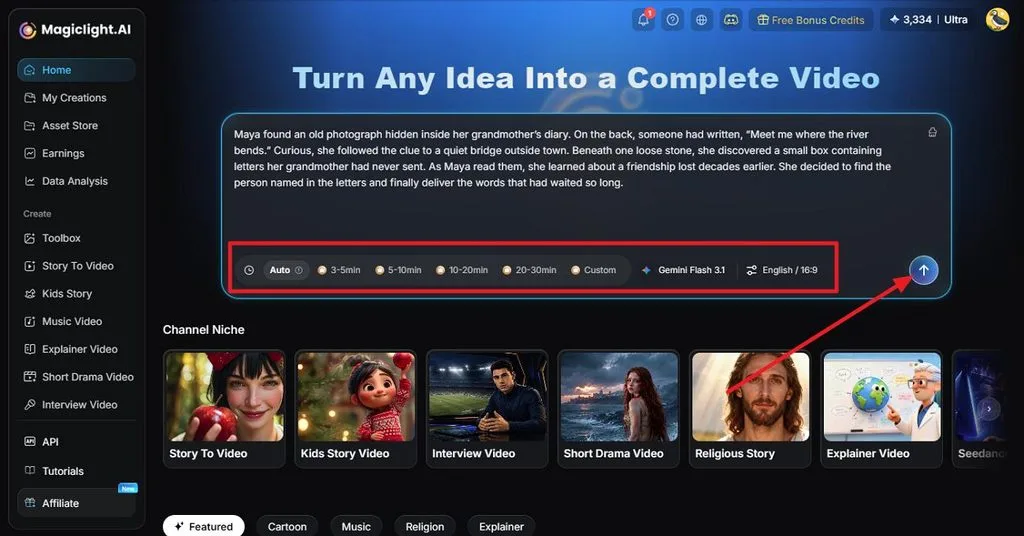
まず Story to Video を開き、Sora形式のプロンプトを貼り付けるか、動画のアイデアを入力します。 Aspect Ratio、Video Duration、Video Language と AI Story Modelを設定し、 Generate アイコンをクリックします。
ステップ2:生成されたシーンを確認する
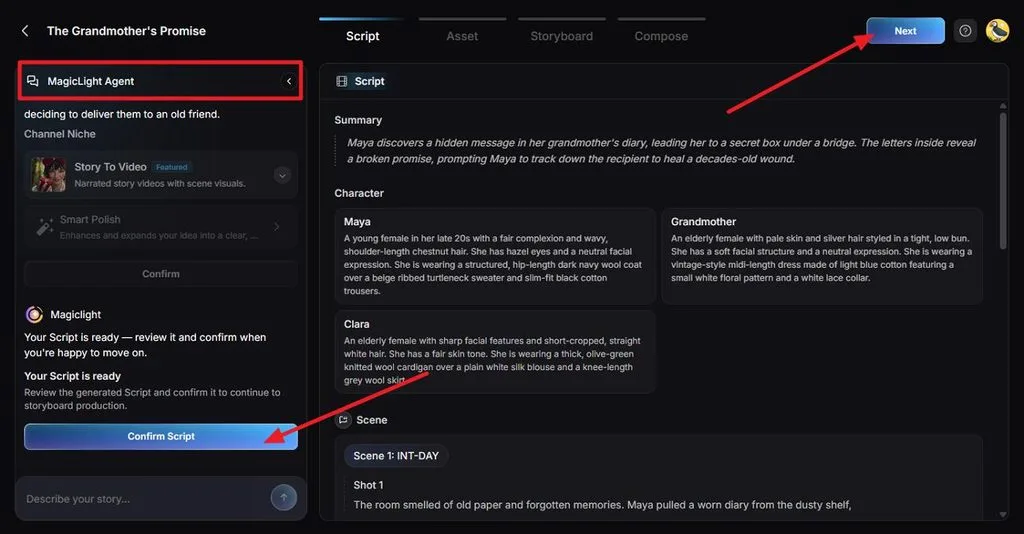
MagicLight Agentが、プロンプトをもとに、あらすじ、キャラクター、シーン、個々のショットを含む構成の整った脚本を作成します。各項目を確認し、元のアイデアと異なる部分を編集します。 Confirm Scriptをクリックしてから、 Nextをクリックします。
ステップ3:映像スタイルと動きを選ぶ
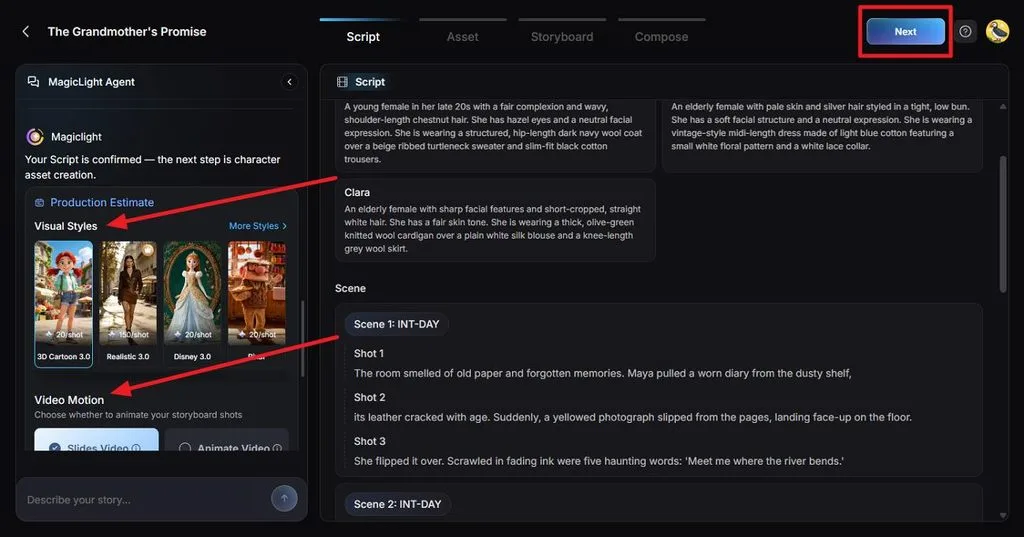
プロンプトで指定した見た目に合う Visual Style を選びます。 Video Motionで、シーンをどのように動かすか、アニメーション化するかを選択します。制作設定と必要なリソースの見積もりを確認してから、 Nextをクリックします。
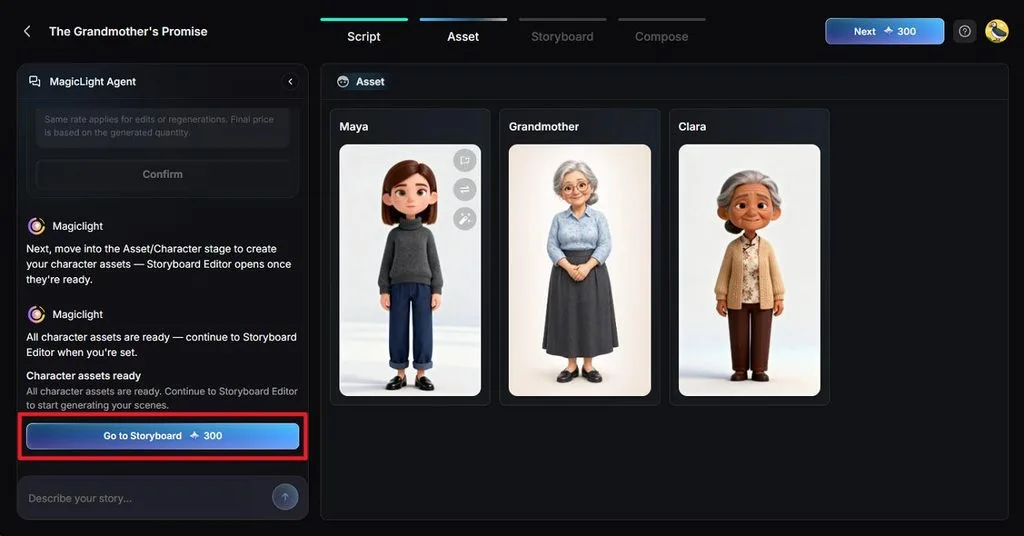
ステップ4:キャラクターを確認する
生成された各キャラクターが、プロンプトで指定した被写体と合っているか確認します。繰り返し登場するキャラクターが後のシーンにも適した姿になるよう、必要に応じて外見を調整し、 Go to Storyboardをクリックします。
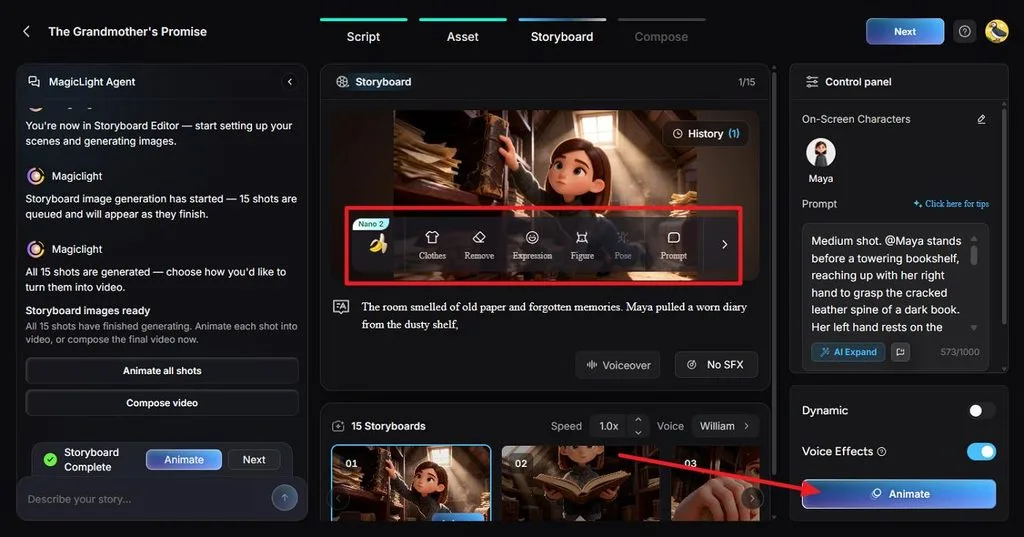
ステップ5:絵コンテを調整してアニメーション化する
絵コンテの各ショットを元のSoraプロンプトと照らし合わせて確認します。必要に応じて、 Clothes、Expressions、Figure、Pose や、シーンの Prompt を調整します。適切な音声と効果音を加え、 Animateをクリックします。
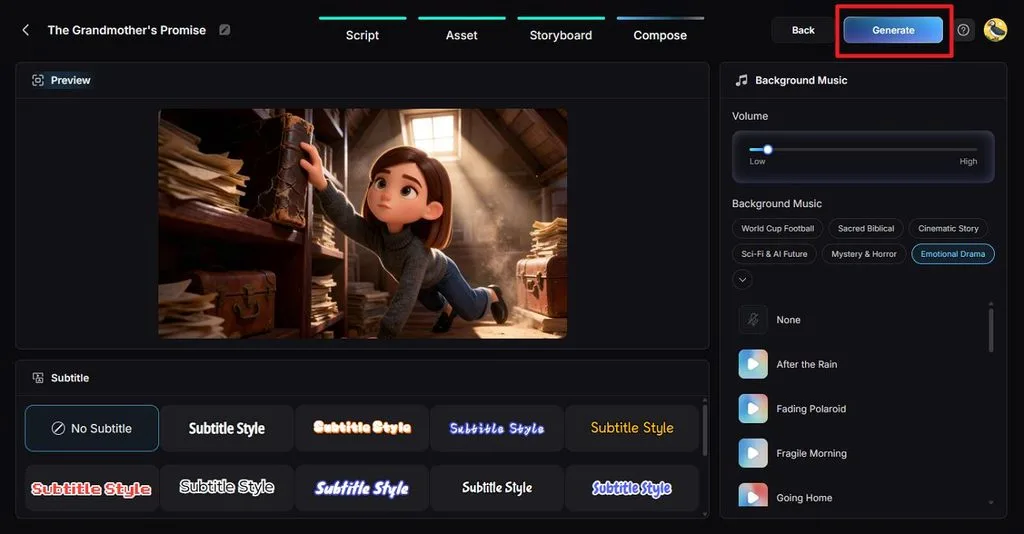
ステップ6:字幕とBGMを追加する
次に Compose を開き、アニメーション化したシーンをまとめてプレビューします。動画に合う字幕スタイルとBGMを選び、音楽の音量を調整して、 Generateをクリックします。
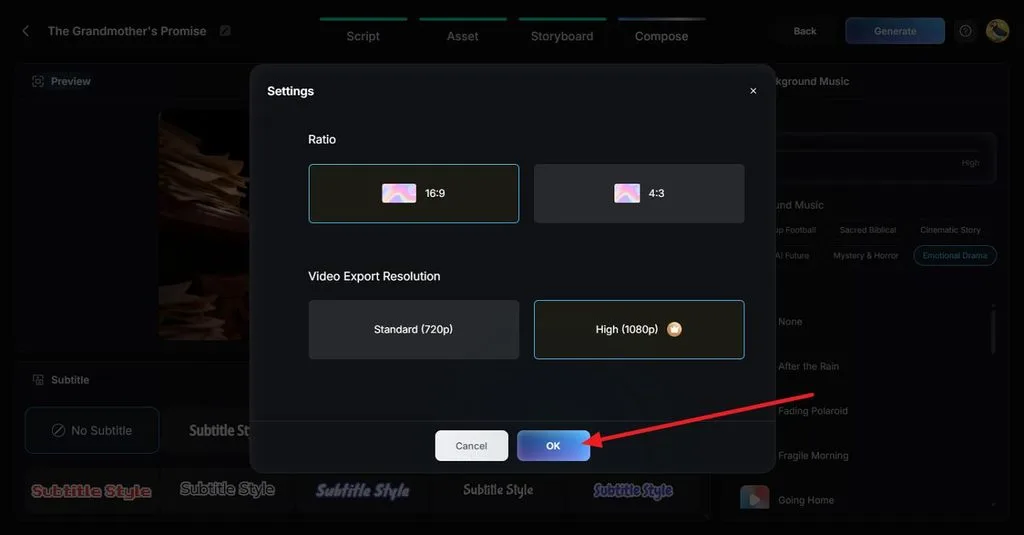
ステップ7:動画の画質を設定する
まず Settings を開き、最終的な Aspect Ratioを確認します。公開先のプラットフォームに合わせて、 720p または 1080p の解像度を選び、 OK をクリックして書き出し設定を適用します。
ステップ8:動画をプレビューしてダウンロードする
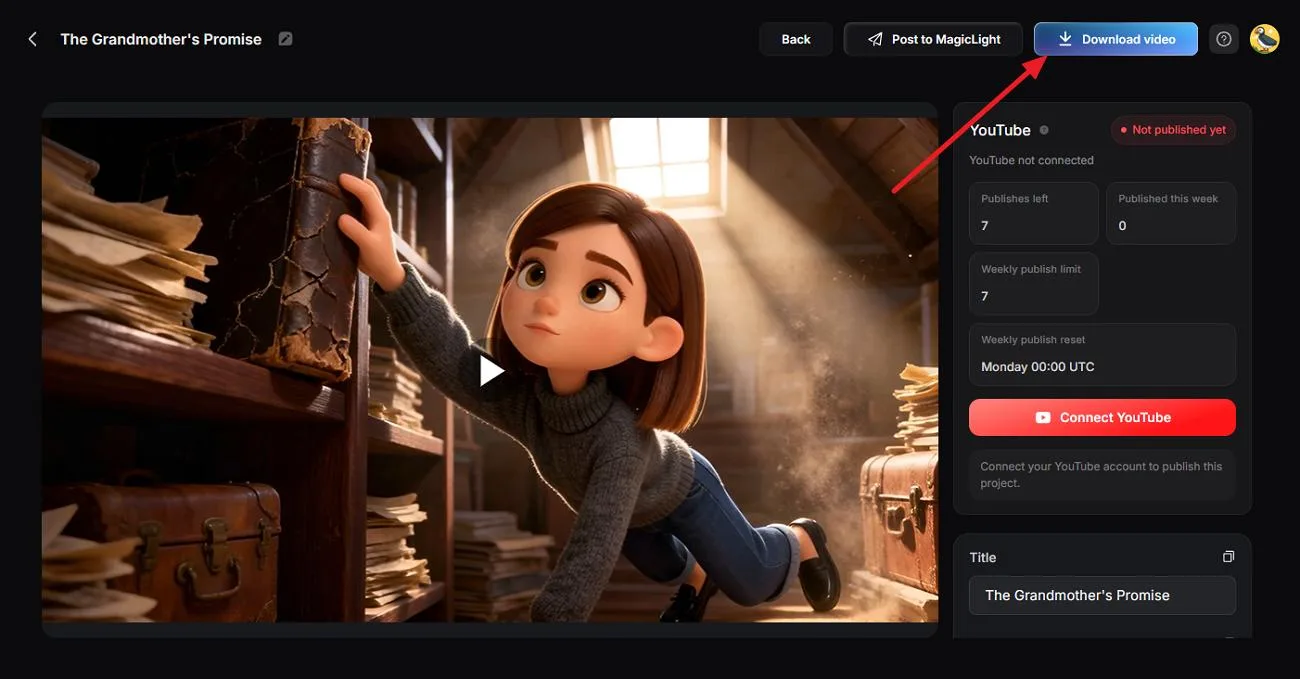
完成した動画を再生し、シーン、キャラクターの動作、字幕、ナレーション、全体の流れを元のプロンプトと照らし合わせて確認します。最後の修正を加えたら、 Download video をクリックして保存します。
まとめ
優れたSoraプロンプトは、被写体、舞台、カメラ、スタイル、雰囲気という5つの要素を決まった順序で組み立てます。この構成はSoraのサービス終了後も有効で、現在のさまざまな動画モデルに活用できます。1つのプロンプトから、一貫したキャラクター、ナレーション、字幕を備えた1本の動画を作るなら、MagicLight AIが実用的な選択肢です。
よくある質問
1. 初心者にはどのようなSoraプロンプトがおすすめですか?
初心者には、日当たりのよい庭で犬がシャボン玉を追いかける場面のように、被写体、動作、舞台、カメラの動きをそれぞれ1つずつ指定するプロンプトがおすすめです。短く焦点を絞ったプロンプトは、1つのショット内で競合する映像指示が少ないため、調整もしやすくなります。
2. Sora用の効果的なプロンプトはどう書けばよいですか?
効果的なプロンプトは、被写体と動作、舞台、カメラ、スタイル、雰囲気と照明の順に記述します。1ショットにつきカメラの動きは1つに絞り、動作は短い単位に分けて説明します。この方法は、 Sora のサービスが終了した現在も、MagicLight AIで活用できます。
3. Soraプロンプトにはどのような詳細を入れるべきですか?
被写体の外見、タイミングを指定した動作、場所、時間帯、天候などが役立ちます。さらに、ショットサイズ、レンズ、カメラの動き1つ、参考にするスタイル、光源、配色を加えます。動画の長さと解像度は、プロンプトではなくツールの設定で指定しましょう。





