


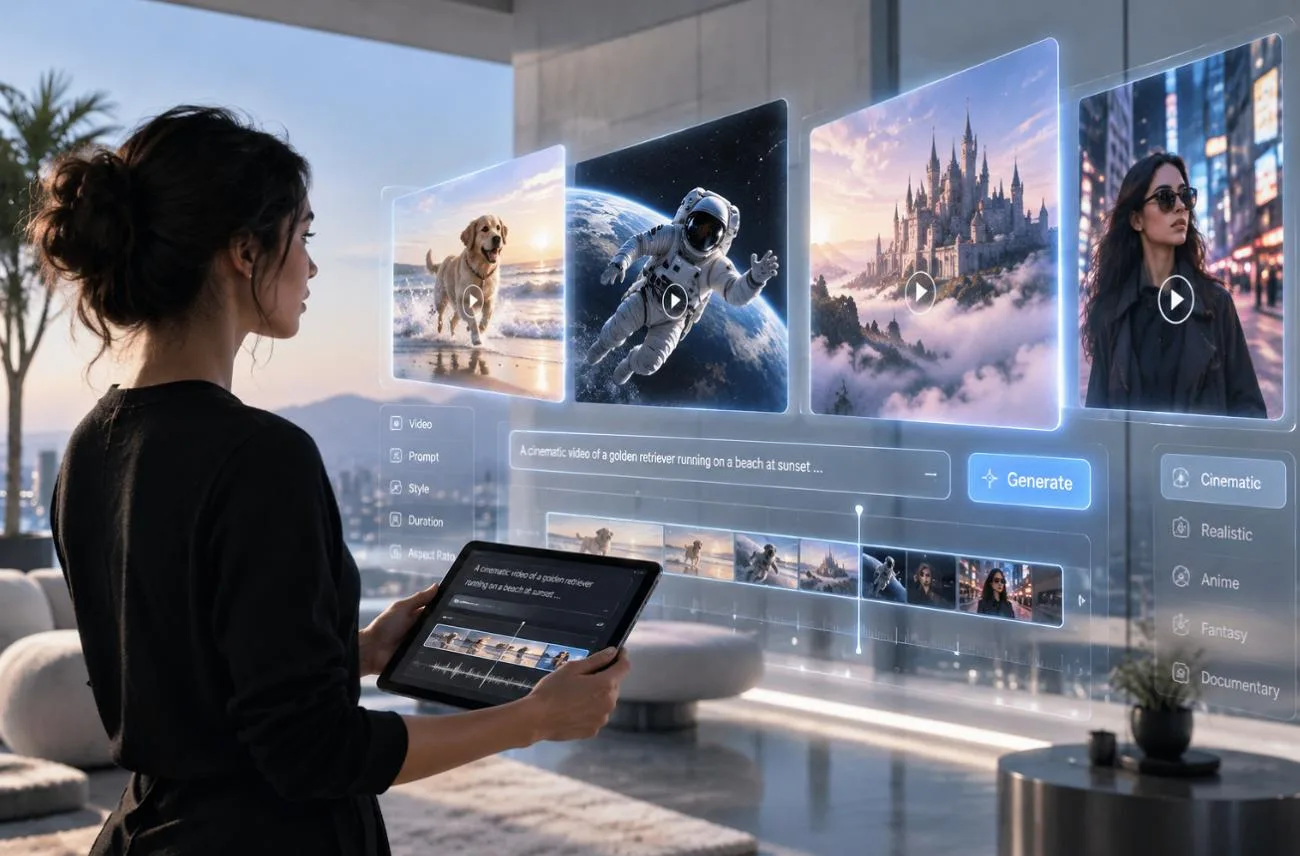
짧은 영상 아이디어를 영화 같은 장면으로 구현하려면 프롬프트에 피사체, 촬영 방식, 조명을 구체적으로 적어야 해요. 좋은 Sora 프롬프트가 주목받은 이유도 여기에 있어요. 감독의 촬영 목록처럼, 모델이 이해하기 좋은 위치에 각 세부 사항을 배치하거든요.
OpenAI는 2026년 4월 26일 Sora 앱 서비스를 종료했고, 2026년 9월 24일에는 API 제공도 종료했어요. 하지만 Sora의 프롬프트 구조는 여전히 AI 영상 생성에 유용해요. MagicLight AI 같은 도구에서도 비슷하게 구체적인 프롬프트를 활용해 완성된 영상을 만들 수 있어요.
파트 1. 좋은 Sora 프롬프트의 조건은 무엇일까요?
완성도 높은 Sora AI 프롬프트 는 한 장면에 너무 많은 내용을 담지 않으면서 모델에 명확한 방향을 제시해요. 유용한 프롬프트는 짧은 제작 기획서처럼 무엇이 어디서 일어나고, 화면에 어떻게 보여야 하는지 정해 줘요. 다음 5가지 요소를 활용하면 실용적인 틀을 잡을 수 있어요.
- 주요 피사체와 행동 정하기: 중심이 되는 피사체와 눈에 보이는 행동 하나를 적어 보세요. 예를 들어 “요리사가 오믈렛을 뒤집는다”처럼요. 긴 장면은 다루기 쉬운 짧은 동작 단위로 나눠 주세요.
- 장면과 배경 설정하기: 장소, 시간, 날씨를 구체적으로 적어 주세요. 단순히 “도시”라고 쓰는 것보다 “비가 내리는 밤, 리스본의 트램 정류장”이라고 쓰면 시각적 맥락이 훨씬 명확해져요.
- 카메라 연출 정하기: 여러 움직임을 한꺼번에 넣기보다는 “미디엄 클로즈업, 50mm 렌즈, 천천히 전진”처럼 샷 크기, 렌즈, 카메라 움직임 하나를 정해 주세요.
- 시각적 방향 정하기: 1970년대 영화, 16mm 흑백 필름, 클레이 애니메이션, 일본 애니메이션 등 원하는 미감을 초반에 제시해 주세요. 그러면 프롬프트의 나머지 내용도 그 방향에 맞춰져요.
- 분위기 만들기: 조명, 색감, 움직임, 장면에 맞는 소리도 더해 주세요. “부드러운 창가 빛, 차분한 녹색 계열, 천천히 떠다니는 먼지” 같은 세부 묘사가 최종 분위기를 잡는 데 도움이 돼요.
프롬프트 길이는 정해져 있지 않아요. 세부 사항이 많을수록 원하는 연출을 더 정밀하게 조절할 수 있고, 짧을수록 모델이 장면을 자유롭게 해석할 여지가 커져요.
파트 2. 다양한 영상 아이디어를 위한 Sora 프롬프트 베스트 15
실용적인 Sora 프롬프트는 화면 비율, 클립 길이, 촬영 방식부터 적으면 좋아요. 아래 예시에는 다양한 영상 아이디어를 담았어요. 장면, 행동, 카메라 연출, 시각적 스타일을 명시한 프롬프트라 그대로 활용할 수 있어요.
영화 같은 장면을 위한 프롬프트
영화 같은 영상을 위한 Sora 프롬프트는 영화 대본 속 하나의 샷처럼 구성해요. 피사체 하나, 움직임 하나, 명확한 광원을 담는 거예요. 렌즈와 필름 종류를 지정하면 각 샷의 느낌을 더 완성도 있게 잡을 수 있어요.
- 16:9 | 10s | Slow push-in. An elderly clockmaker adjusts brass gears inside a tower clock at dawn. Shot on 35mm film, warm lamps glow against cold blue windows, dust drifting in the light.
- 16:9 | 8s | Tracking shot. A cyclist in a yellow raincoat rides through a narrow Tokyo alley after rain, neon signs reflecting in puddles. Low angle, shallow focus, teal and magenta grade.
- 16:9 | 12s | Static wide shot. Wild horses cross a frosty Icelandic valley as morning fog lifts off a river. Natural documentary style, soft pastel sky, breath clouds rising from the herd.
제품 및 광고용 프롬프트
제품 중심의 Sora 프롬프트 예시는 첫 프레임부터 마지막 프레임까지 제품이 선명하게 보이도록 구성해요. 깔끔한 배경, 세밀하게 조절한 스튜디오 조명, 제품을 돋보이게 하는 핵심 움직임 하나를 사용하면 광고로 활용하기 좋은 결과를 얻을 수 있어요.
- 9:16 | 8s | Macro orbit. A glass perfume bottle rotates slowly on wet black stone as droplets slide down its sides. Studio key light from the left, deep shadows, luxury commercial style.
- 16:9 | 10s | Top-down shot. Fresh coffee pours into a white ceramic cup on a marble counter, steam curling upward. Bright morning window light, clean minimalist style, soft cafe sounds.
- 9:16 | 8s | Dolly out. White running shoes land on a wet track at sunrise, splashing water in slow motion. High-contrast sports ad style, golden rim light, energetic mood.
재미있고 웃음을 주는 프롬프트
유쾌한 아이디어는 소셜 피드에서 빠르게 퍼져요. 재미있는 Sora 프롬프트는 웃음 포인트가 시각적으로 드러나고 몇 초 안에 이해될 때 효과적이에요. 동물의 과장된 행동이나 일상 속 작은 소동부터 시작해 보세요.
- 9:16 | 10s | Handheld shot. A golden retriever in a tiny chef hat flips pancakes in a home kitchen, flour everywhere. Bright sitcom lighting, playful mood, a pancake landing on its nose.
- 9:16 | 8s | Security camera angle. A raccoon pushes a shopping cart through an empty supermarket at night, calmly picking snacks. Grainy CCTV look, green night tint, deadpan comedy tone.
- 16:9 | 10s | Slow-motion close-up. A grandmother wins a backyard paintball match and lowers her goggles with a proud grin. Summer afternoon light, action-movie style, colorful paint splashes.
대사와 사운드를 위한 프롬프트
Sora 2에는 영상과 동기화된 대사와 효과음이 추가됐어요. 그래서 좋은 Sora 2 프롬프트는 시청자에게 무엇이 보여야 하는지와 함께 어떤 소리가 들려야 하는지도 설명해요. 자체 오디오 기능이 없는 도구에서는 해당 대사를 보이스오버 대본으로 활용할 수 있어요.
- 16:9 | 12s | Medium two-shot. Two astronauts share a quiet moment by a cabin window as Earth rises outside. One whispers, “Home looks so small from up here.” Soft cabin hum, cool blue light.
- 9:16 | 8s | Close-up. A street vendor in Mexico City flips tortillas on a sizzling griddle and calls out, “Two more, coming right up!” Crackling heat, busy market chatter, warm color.
- 16:9 | 10s | Wide shot. Waves crash against black volcanic rocks during a thunderstorm while a lone surfer watches from shore. Deep rolling thunder, roaring surf, dark grade with lightning flashes.
애니메이션 및 개성 있는 스타일을 위한 프롬프트
좋은 애니메이션용 Sora 프롬프트는 클레이 애니메이션, 수채화, 일본 애니메이션처럼 표현 기법을 초반에 명시해요. 이렇게 정한 기법은 동작이 시작되기 전부터 모든 프레임의 질감을 결정해요.
- 16:9 | 10s | Slow pan. A claymation fox runs a tiny bakery in a snowy village, sliding a tray of buns into the oven. Stop-motion texture, warm fairy lights, cozy holiday mood.
- 9:16 | 8s | Low-angle shot. An anime courier sprints for a departing train as cherry blossoms swirl across the platform. Hand-drawn anime style, bright spring palette, hopeful mood.
- 16:9 | 12s | Crane shot. A floating island city drifts above the clouds while airships dock at glowing towers. Watercolor fantasy style, golden sunset light, calm orchestral music.
파트 3. Sora 프롬프트를 AI 영상으로 만드는 방법
Sora 앱과 API 서비스는 종료됐지만, Sora 스타일의 프롬프트는 다른 AI 영상 생성 도구에서도 여전히 활용할 수 있어요. 피사체, 배경, 카메라, 행동, 조명, 스타일에 관한 세부 지시를 MagicLight AI에도 자연스럽게 적용할 수 있거든요. 프롬프트를 처음부터 다시 작성하는 대신, 기존 지시를 새 영상 제작 과정에 맞게 조정해 캐릭터, 장면, 시각적 스타일, 움직임, 목소리, 음악을 설정할 수 있어요.
긴 영상을 제작할 때는 Story to Video 로 여러 장면을 하나의 영상으로 연결할 수 있고, Text to Video 는 개별 샷을 만드는 데 적합해요. MagicLight AI는 Kling 3.0을 포함한 여러 영상 모델도 제공하므로, Sora 스타일의 아이디어를 독립적인 클립이나 서로 이어지는 이야기로 만들 수 있어요.
MagicLight AI의 주요 기능
- MagicLight Agent: 채팅을 통해 프롬프트 하나를 완성된 대본과 스토리보드로 발전시킬 수 있어요. 형식과 예산도 제안해 줘요.
- 재사용 가능한 캐릭터: 최대 1,000자로 캐릭터를 설명하거나 참조 사진으로 캐릭터를 만든 다음, 저장해 두고 이후 장면과 프로젝트에서 다시 사용할 수 있어요.
- 음성과 자막: Sora 2 프롬프트의 대사를 37가지 AI 음성으로 내레이션으로 만들 수 있어요. 화면에 표시할 텍스트에는 16가지 자막 스타일을 사용할 수 있어요.
MagicLight AI로 Sora 프롬프트를 영상으로 만드는 방법
각 아이디어를 서로 이어지는 장면으로 구성하면 Sora 프롬프트를 더 긴 영상으로 확장할 수 있어요. 아래 단계에서는 프롬프트 입력부터 캐릭터와 시각적 세부 사항 설정, 스토리 생성, 완성된 영상 내보내기까지 살펴볼게요.
1단계. Sora 프롬프트와 영상 설정 입력하기
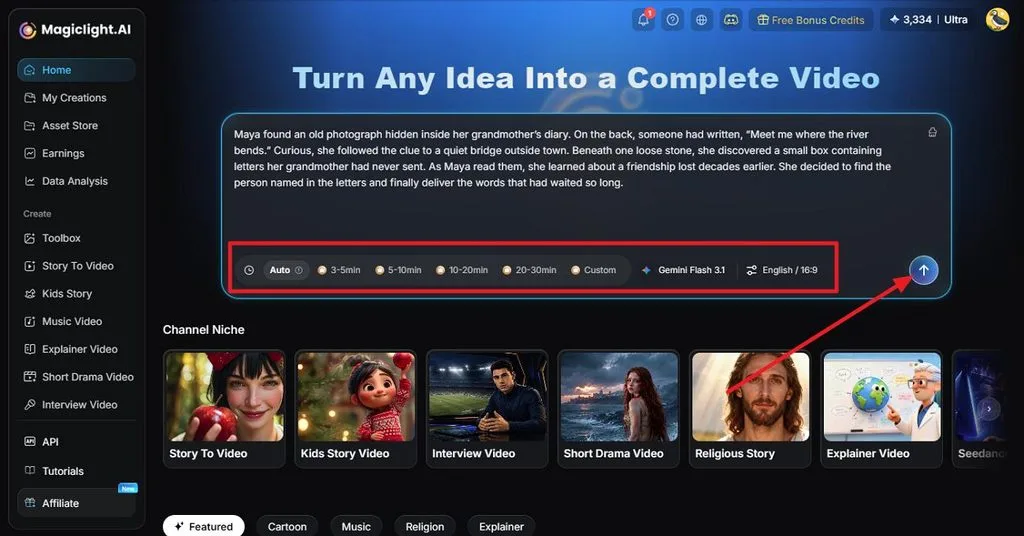
먼저 Story to Video 를 열고 Sora 스타일의 프롬프트를 붙여 넣거나 영상 아이디어를 설명해 주세요. 설정 항목인 Aspect Ratio, Video Duration, Video Language, 그리고 AI Story Model을 지정한 다음, Generate 아이콘을 클릭해 주세요.
2단계. 생성된 장면 검토하기
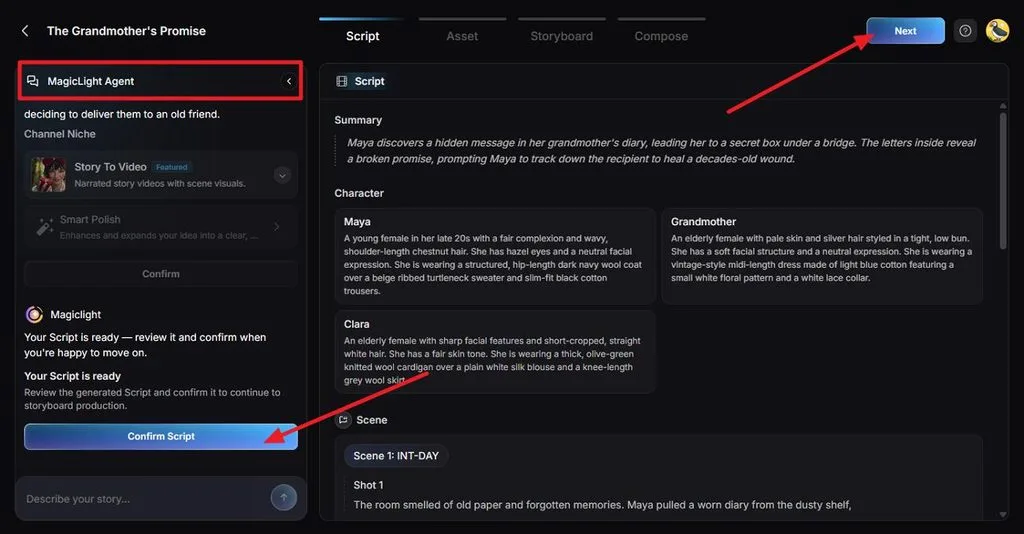
MagicLight Agent는 프롬프트를 바탕으로 요약, 캐릭터, 장면, 개별 샷이 포함된 체계적인 대본을 만들어요. 각 부분을 검토하고 원래 아이디어와 다른 세부 사항을 수정해 주세요. 먼저 Confirm Script를 클릭한 다음 Next를 클릭해 주세요.
3단계. 시각적 스타일과 움직임 선택하기
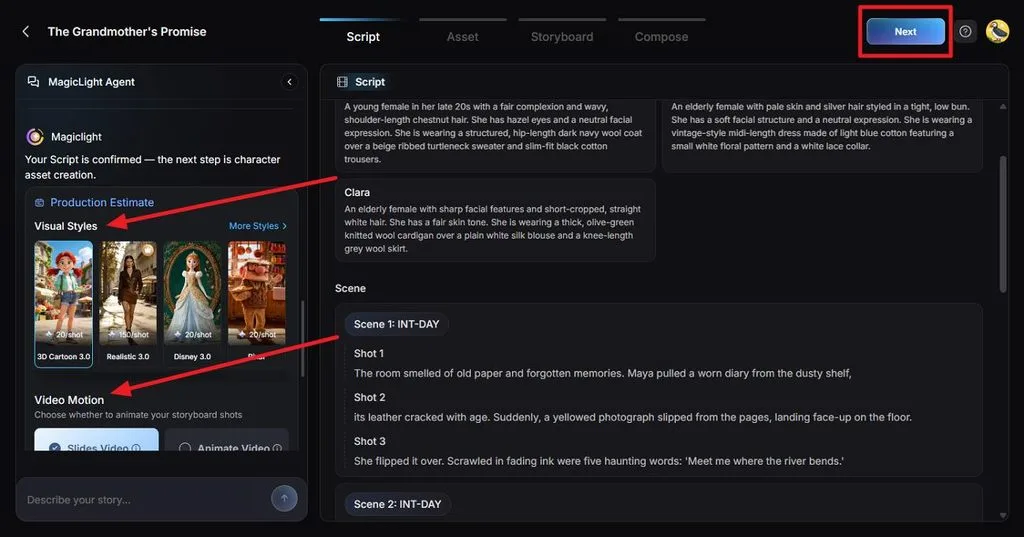
먼저 Visual Style 에서 프롬프트에 묘사한 느낌에 맞는 스타일을 선택해 주세요. Video Motion에서는 장면이 어떻게 움직이거나 애니메이션으로 표현될지 선택해요. 제작 설정과 예상 소요 자원을 확인한 다음 Next를 클릭해 주세요.
4단계. 캐릭터 검토하기
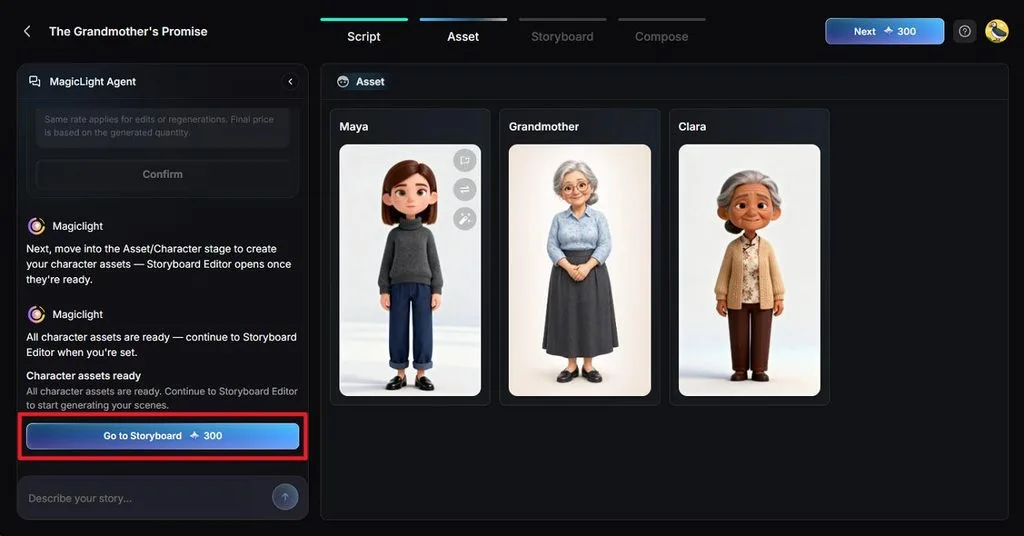
생성된 각 캐릭터가 프롬프트에 묘사한 피사체와 일치하는지 확인해 주세요. 반복해서 등장하는 캐릭터가 이후 장면에도 잘 어울리도록 필요한 외형을 수정한 다음 Go to Storyboard를 클릭해 주세요.
5단계. 스토리보드 다듬고 애니메이션 적용하기
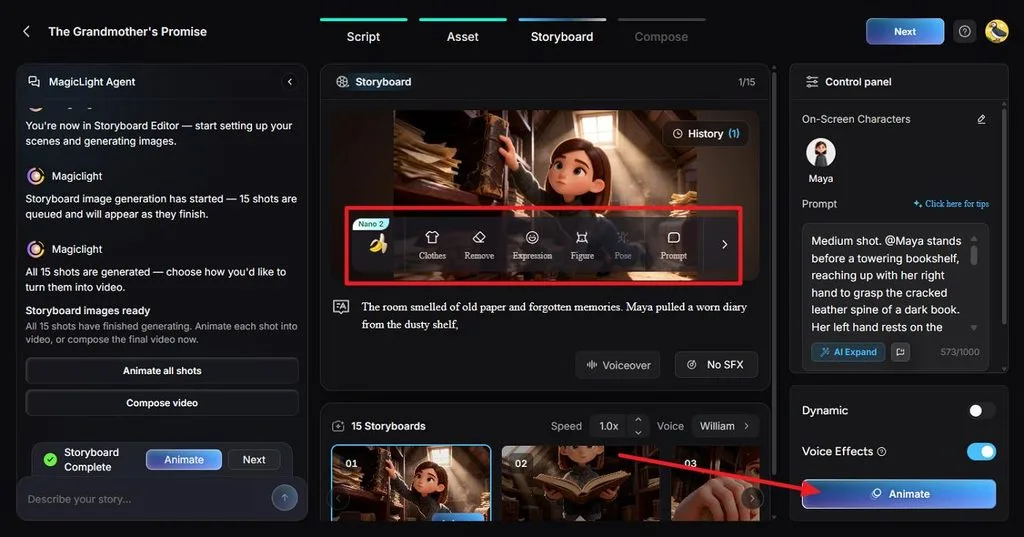
스토리보드의 각 샷을 원래 Sora 프롬프트와 비교해 보세요. 필요에 따라 Clothes, Expressions, Figure, Pose, 또는 장면의 Prompt 를 수정해 주세요. 어울리는 음성과 효과음을 추가한 다음 Animate를 클릭해 주세요.
6단계. 자막과 배경 음악 추가하기
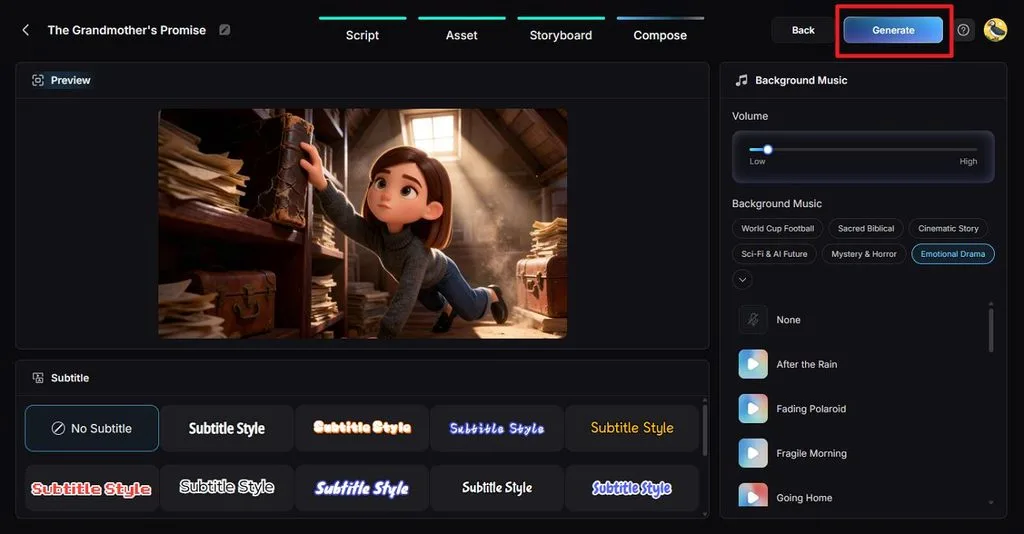
먼저 Compose 를 열어 애니메이션이 적용된 장면들을 이어서 미리 보세요. 영상에 어울리는 자막 스타일과 배경 음악을 고르고, 음악 볼륨을 조절한 다음 Generate를 클릭해 주세요.
7단계. 영상 화질 설정하기
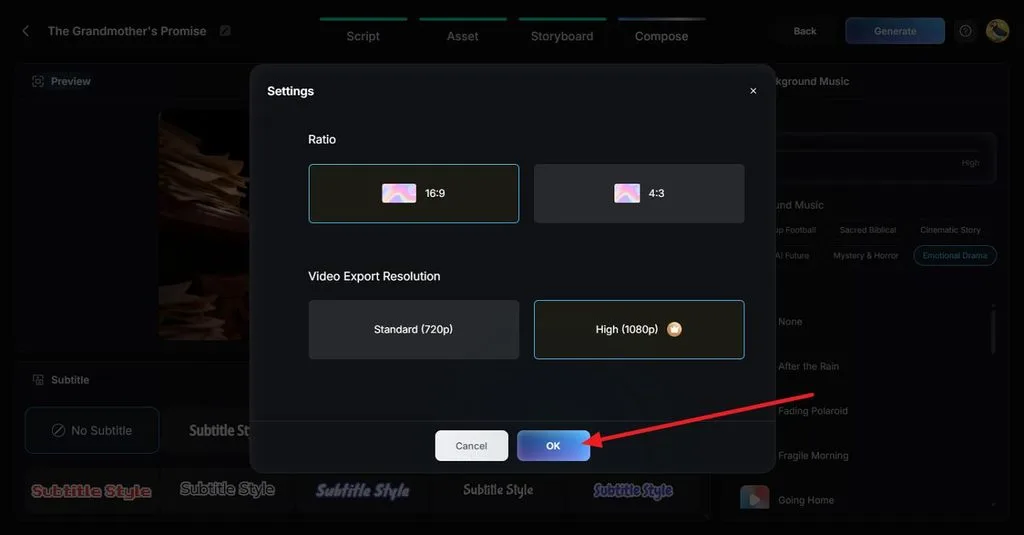
먼저 Settings 를 열고 최종 Aspect Ratio를 확인해 주세요. 게시할 플랫폼에 맞춰 720p 또는 1080p 해상도를 선택한 다음 OK 를 클릭해 내보내기 설정을 적용해 주세요.
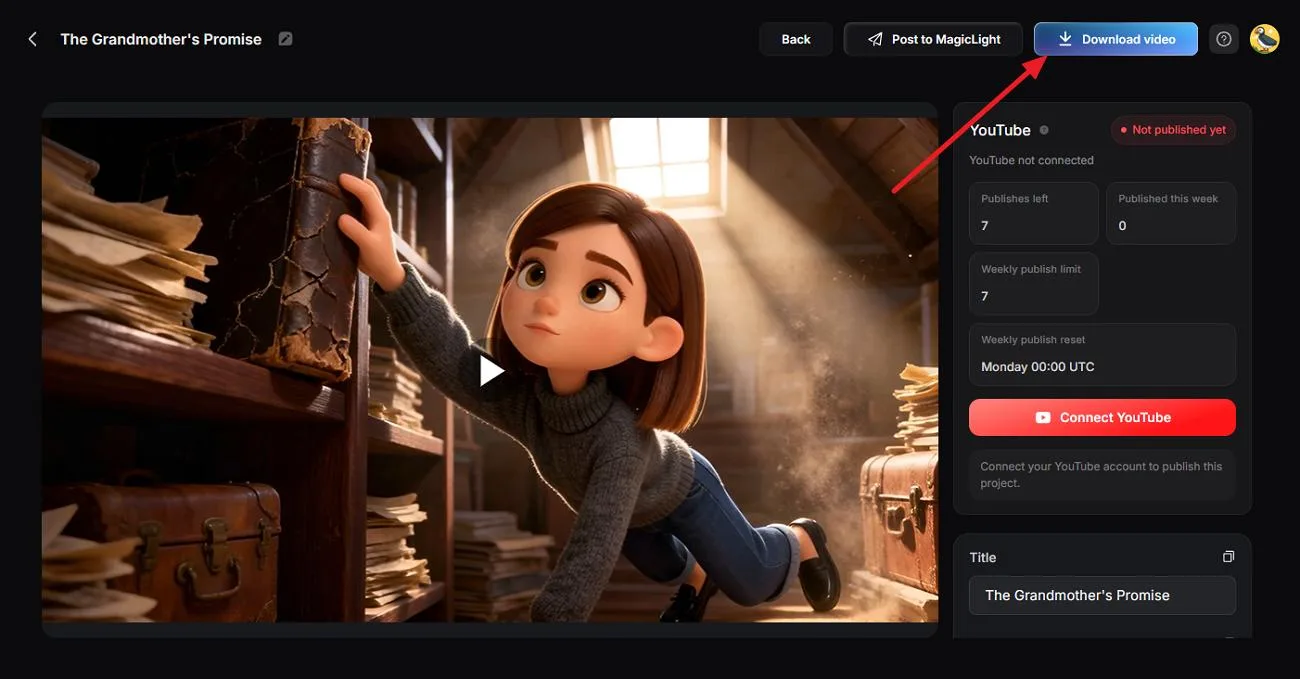
8단계. 영상 미리 보고 다운로드하기
완성된 영상을 재생하면서 장면, 캐릭터 동작, 자막, 내레이션, 전체 흐름이 원래 프롬프트와 맞는지 확인해 주세요. 마지막으로 필요한 부분을 수정한 다음 Download video 를 클릭해 저장해 주세요.
마무리
좋은 Sora 프롬프트는 피사체, 배경, 카메라, 스타일, 분위기라는 5가지 요소를 정해진 순서로 쌓아 올려요. 이 구조는 Sora 서비스가 종료된 뒤에도 여전히 다양한 최신 영상 모델에서 활용할 수 있어요. 프롬프트 하나를 일관된 캐릭터, 내레이션, 자막이 포함된 완성된 영상으로 발전시키고 싶다면 MagicLight AI가 실용적인 다음 선택이 될 수 있어요.
자주 묻는 질문
1. 초보자에게는 어떤 Sora 프롬프트가 좋을까요?
초보자에게는 피사체 하나, 행동 하나, 배경 하나, 카메라 움직임 하나를 묘사하는 프롬프트가 좋아요. 예를 들어 햇살이 드는 마당에서 비눗방울을 쫓는 강아지처럼요. 짧고 초점이 명확한 프롬프트는 한 샷 안에서 서로 충돌하는 시각적 지시가 적어 수정하기도 쉬워요.
2. 좋은 Sora 프롬프트는 어떻게 작성하나요?
좋은 프롬프트는 피사체와 행동, 배경, 카메라, 스타일, 분위기와 조명 순서로 작성해요. 샷 하나당 카메라 움직임은 하나만 지정하고, 행동은 짧은 동작 단위로 설명해 주세요. 같은 방법은 MagicLight AI에서도 사용할 수 있어요. 현재는 Sora 서비스가 종료됐기 때문이에요.
3. Sora 프롬프트에는 어떤 세부 사항을 넣어야 하나요?
피사체의 외형, 타이밍을 명시한 행동, 장소, 시간대, 날씨를 넣으면 좋아요. 여기에 샷 크기, 렌즈, 카메라 움직임 하나, 참고할 스타일, 광원, 색상 팔레트를 더해 주세요. 영상 길이와 해상도는 도구의 설정에서 지정해 주세요.





