


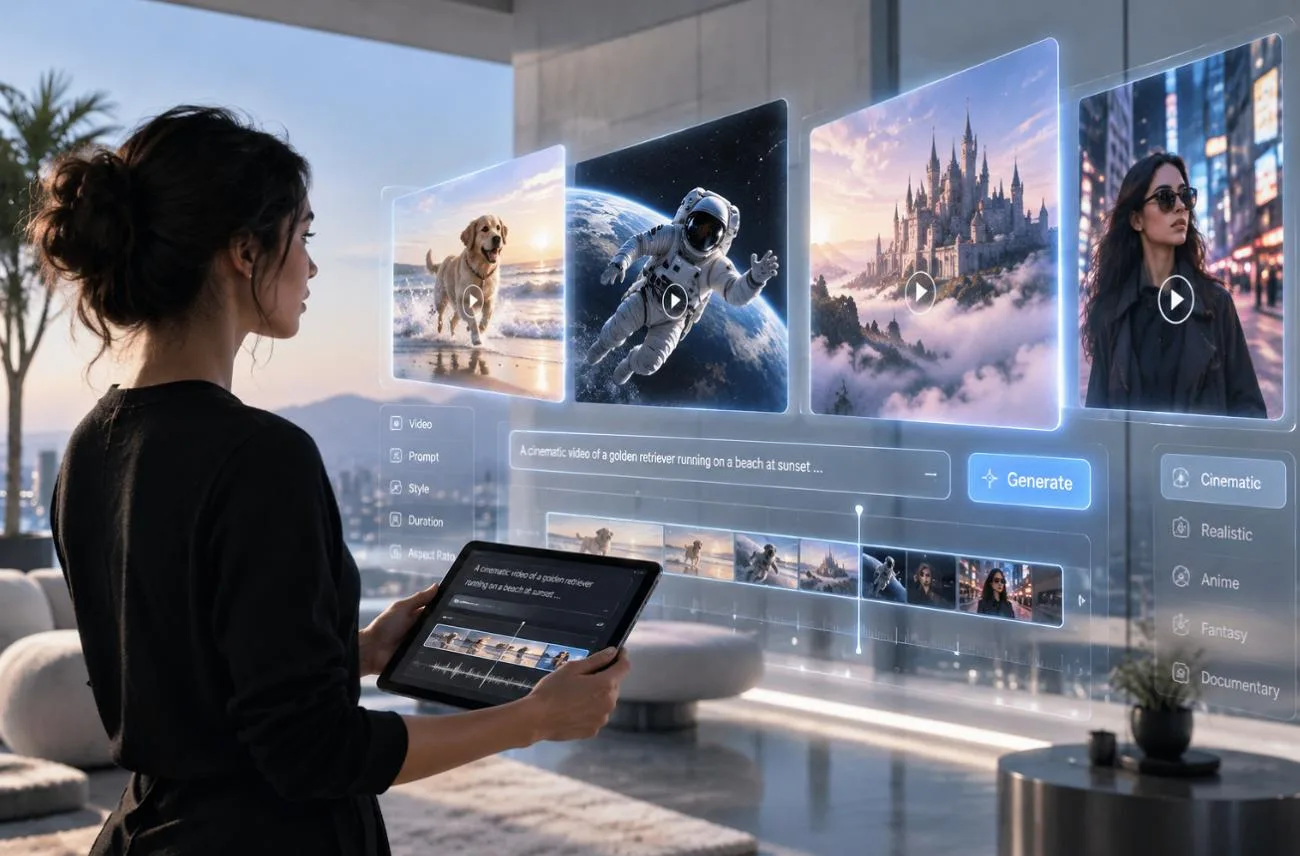
Una idea para un vídeo corto solo adquiere un aspecto cinematográfico cuando el prompt especifica el sujeto, el plano y la iluminación. Los mejores prompts de Sora se han ganado su reputación porque se leen como la lista de planos de un director, con cada detalle justo donde el modelo espera encontrarlo.
OpenAI cerró la aplicación de Sora el 26 de abril de 2026 y puso fin al acceso a la API el 24 de septiembre de 2026. Sin embargo, la estructura de sus prompts sigue siendo útil para la generación de vídeos con IA, y herramientas como MagicLight AI pueden utilizar prompts igual de detallados para crear vídeos completos.
Parte 1. ¿Qué tienen los mejores prompts de Sora?
Los mejores prompts para la IA de Sora dan al modelo indicaciones claras sin sobrecargar cada plano. Un buen prompt funciona como un breve documento de producción: define qué ocurre, dónde ocurre y cómo debe verse en pantalla. Estos 5 elementos te ofrecen una estructura práctica para crear uno:
- Define el sujeto principal y la acción: Indica quién o qué protagoniza la escena y una acción visible, como «un chef voltea una tortilla». Divide las secuencias más largas en acciones breves y manejables.
- Establece la escena y el entorno: Especifica el lugar, el momento del día y el tiempo que hace. «Una parada de tranvía de Lisboa en una noche lluviosa» ofrece un contexto visual más claro que escribir simplemente «una ciudad».
- Dirige la cámara: Define el encuadre, el objetivo y un único movimiento de cámara, como «primer plano medio, objetivo de 50 mm, acercamiento lento», en lugar de combinar varios movimientos.
- Fija la dirección visual: Introduce desde el principio la estética que buscas, ya sea cine de los años 70, película de 16 mm en blanco y negro, animación con plastilina o anime, para que el resto del prompt siga esa línea.
- Crea la atmósfera: Añade iluminación, colores, movimiento y sonidos relevantes. Detalles como «luz suave de ventana, verdes apagados, polvo flotando lentamente» ayudan a definir el ambiente final.
La longitud de un prompt es flexible. Cuantos más detalles incluyas, mayor será tu control creativo; los prompts más cortos dejan al modelo más libertad para interpretar la escena.
Parte 2. Los 15 mejores prompts de Sora para distintas ideas de vídeo
Un formato práctico para los mejores prompts de Sora empieza por la relación de aspecto, la duración del clip y el tipo de plano. Los siguientes ejemplos abarcan distintas ideas de vídeo, con prompts listos para usar que especifican la escena, la acción, las indicaciones de cámara y el estilo visual:
Prompts para escenas cinematográficas
Los prompts de Sora para vídeos cinematográficos se leen como un único plano de un guion de cine, con un sujeto, un movimiento y una fuente de luz bien definida. Las referencias a objetivos y tipos de película aportan a cada plano un acabado cuidado.
- 16:9 | 10s | Slow push-in. An elderly clockmaker adjusts brass gears inside a tower clock at dawn. Shot on 35mm film, warm lamps glow against cold blue windows, dust drifting in the light.
- 16:9 | 8s | Tracking shot. A cyclist in a yellow raincoat rides through a narrow Tokyo alley after rain, neon signs reflecting in puddles. Low angle, shallow focus, teal and magenta grade.
- 16:9 | 12s | Static wide shot. Wild horses cross a frosty Icelandic valley as morning fog lifts off a river. Natural documentary style, soft pastel sky, breath clouds rising from the herd.
Prompts para productos y anuncios
Los ejemplos de prompts de Sora centrados en productos mantienen el artículo nítido desde el primer fotograma hasta el último. Los fondos limpios, la iluminación de estudio controlada y un único movimiento que destaque el producto permiten obtener un resultado útil para un anuncio.
- 9:16 | 8s | Macro orbit. A glass perfume bottle rotates slowly on wet black stone as droplets slide down its sides. Studio key light from the left, deep shadows, luxury commercial style.
- 16:9 | 10s | Top-down shot. Fresh coffee pours into a white ceramic cup on a marble counter, steam curling upward. Bright morning window light, clean minimalist style, soft cafe sounds.
- 9:16 | 8s | Dolly out. White running shoes land on a wet track at sunrise, splashing water in slow motion. High-contrast sports ad style, golden rim light, energetic mood.
Prompts divertidos y de humor
Las ideas divertidas se difunden rápidamente en las redes sociales, y los prompts de humor para Sora funcionan mejor cuando el chiste es visual y se entiende en segundos. Los animales con comportamientos exagerados y los percances cotidianos son buenos puntos de partida.
- 9:16 | 10s | Handheld shot. A golden retriever in a tiny chef hat flips pancakes in a home kitchen, flour everywhere. Bright sitcom lighting, playful mood, a pancake landing on its nose.
- 9:16 | 8s | Security camera angle. A raccoon pushes a shopping cart through an empty supermarket at night, calmly picking snacks. Grainy CCTV look, green night tint, deadpan comedy tone.
- 16:9 | 10s | Slow-motion close-up. A grandmother wins a backyard paintball match and lowers her goggles with a proud grin. Summer afternoon light, action-movie style, colorful paint splashes.
Prompts con diálogos y sonido
Sora 2 incorporó diálogos y efectos de sonido sincronizados, por lo que los mejores prompts de Sora 2 describen tanto lo que el espectador debe oír como lo que debe ver. En las herramientas sin audio integrado, esas frases pueden reutilizarse como guion para la voz en off.
- 16:9 | 12s | Medium two-shot. Two astronauts share a quiet moment by a cabin window as Earth rises outside. One whispers, “Home looks so small from up here.” Soft cabin hum, cool blue light.
- 9:16 | 8s | Close-up. A street vendor in Mexico City flips tortillas on a sizzling griddle and calls out, “Two more, coming right up!” Crackling heat, busy market chatter, warm color.
- 16:9 | 10s | Wide shot. Waves crash against black volcanic rocks during a thunderstorm while a lone surfer watches from shore. Deep rolling thunder, roaring surf, dark grade with lightning flashes.
Prompts de animación y estilos artísticos
El mejor prompt de Sora para animación indica la técnica desde el principio, ya sea animación con plastilina, acuarela o anime. Esa elección define la textura de cada fotograma antes de que empiece la acción.
- 16:9 | 10s | Slow pan. A claymation fox runs a tiny bakery in a snowy village, sliding a tray of buns into the oven. Stop-motion texture, warm fairy lights, cozy holiday mood.
- 9:16 | 8s | Low-angle shot. An anime courier sprints for a departing train as cherry blossoms swirl across the platform. Hand-drawn anime style, bright spring palette, hopeful mood.
- 16:9 | 12s | Crane shot. A floating island city drifts above the clouds while airships dock at glowing towers. Watercolor fantasy style, golden sunset light, calm orchestral music.
Parte 3. Cómo convertir los prompts de Sora en vídeos con IA
Aunque la aplicación y la API de Sora han cerrado, los prompts de estilo Sora siguen sirviendo para guiar a otros generadores de vídeo con IA. Sus detalles sobre el sujeto, el entorno, la cámara, la acción, la iluminación y el estilo se trasladan de forma natural a MagicLight AI. En lugar de rehacer un prompt desde cero, puedes adaptar esas indicaciones para controlar los personajes, las escenas, los estilos visuales, el movimiento, las voces y la música dentro de un nuevo proceso de creación de vídeo.
Para proyectos más largos, Story to Video conecta varias escenas en un solo vídeo, mientras que Text to Video funciona bien para planos individuales. MagicLight AI también ofrece varios modelos de vídeo, como Kling 3.0, de modo que las ideas de estilo Sora pueden convertirse en clips independientes o en historias con escenas conectadas.
Funciones principales de MagicLight AI
- MagicLight Agent: Un solo prompt puede convertirse en un guion y un storyboard completos a través de un chat que también propone un formato y un presupuesto.
- Personajes reutilizables: Describe un personaje con hasta 1.000 caracteres o créalo a partir de una foto de referencia; después, guárdalo y reutilízalo en otras escenas y proyectos.
- Voces y subtítulos: Los diálogos de los prompts de Sora 2 pueden convertirse en narraciones con 37 voces de IA, y dispones de 16 estilos de subtítulos para el texto en pantalla.
Cómo convertir los prompts de Sora en vídeos con MagicLight AI
Puedes adaptar los prompts de Sora a vídeos más largos convirtiendo cada idea en una escena conectada con las demás. Los siguientes pasos te muestran cómo añadir tu prompt, configurar los personajes y los detalles visuales, generar la historia y exportar el vídeo terminado:
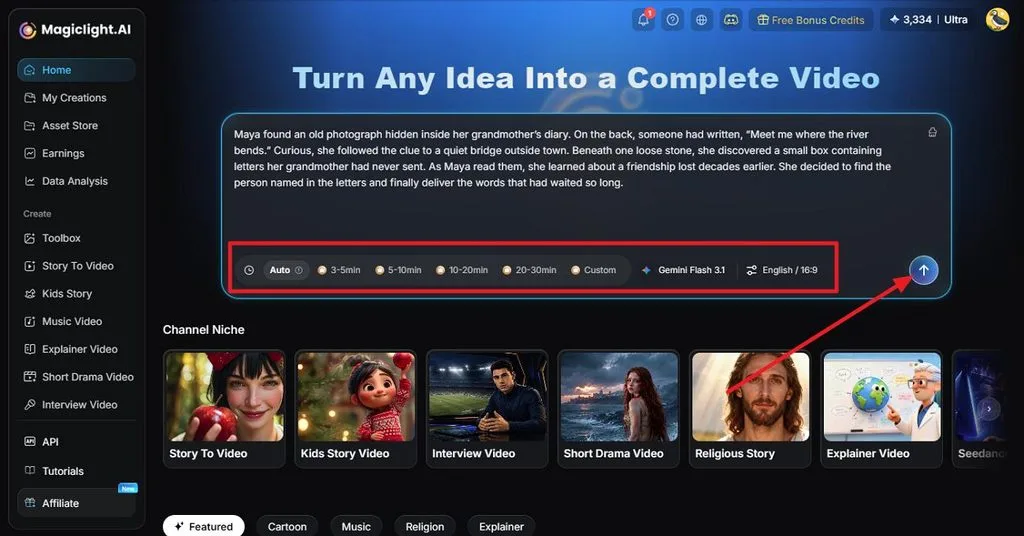
Paso 1. Introduce tu prompt de Sora y configura el vídeo
Abre Story to Video y pega tu prompt de estilo Sora o describe la idea del vídeo. Configura Aspect Ratio, Video Duration, Video Language, y AI Story Modely, a continuación, haz clic en el icono Generate .
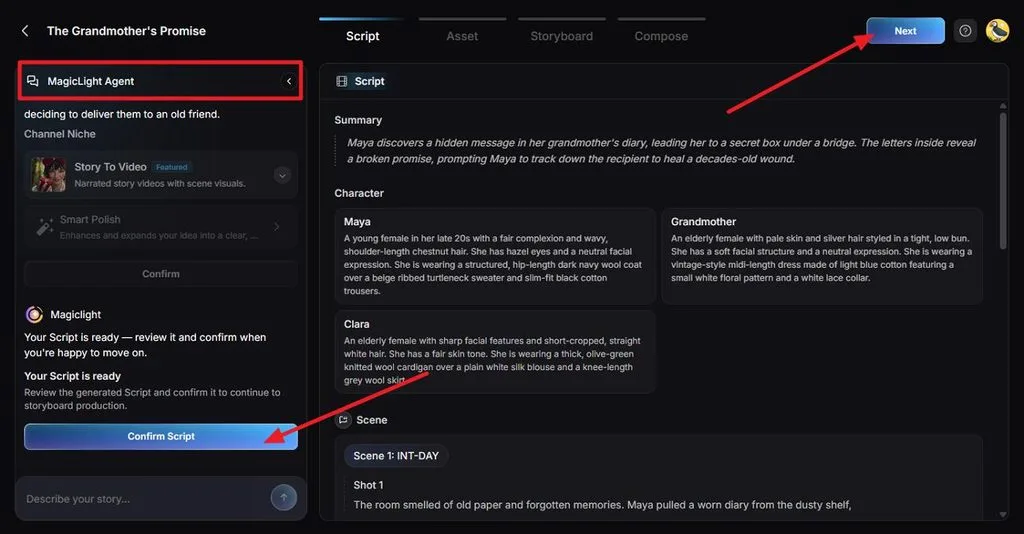
Paso 2. Revisa las escenas generadas
MagicLight Agent desarrolla el prompt hasta convertirlo en un guion estructurado con un resumen, personajes, escenas y planos individuales. Revisa cada sección y modifica los detalles que se alejen de tu idea original. Haz clic en Confirm Scripty después en Next.
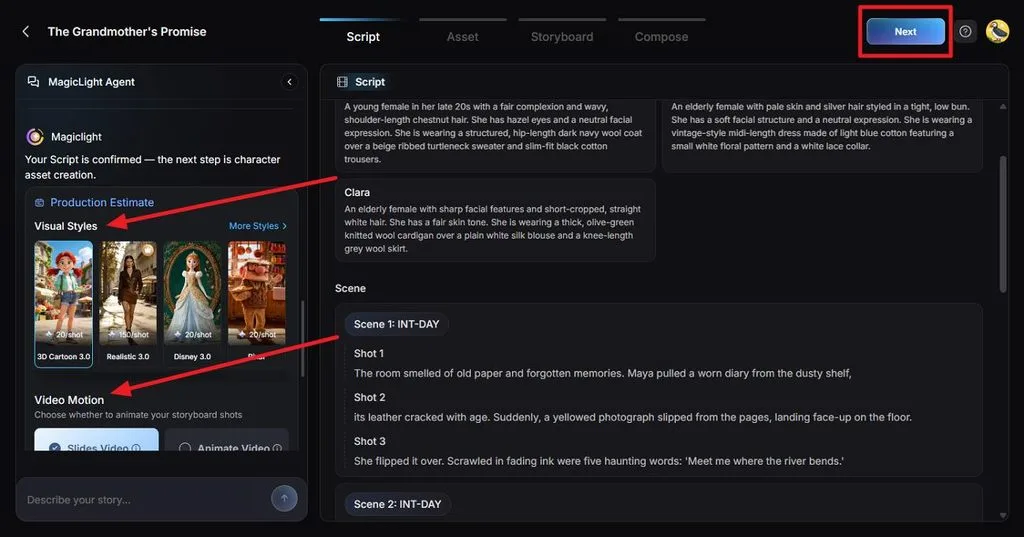
Paso 3. Elige el estilo visual y el movimiento
Selecciona un Visual Style que encaje con el aspecto descrito en tu prompt. En Video Motion, elige cómo deben moverse o animarse las escenas. Revisa los ajustes de producción y los requisitos estimados; después, haz clic en Next.
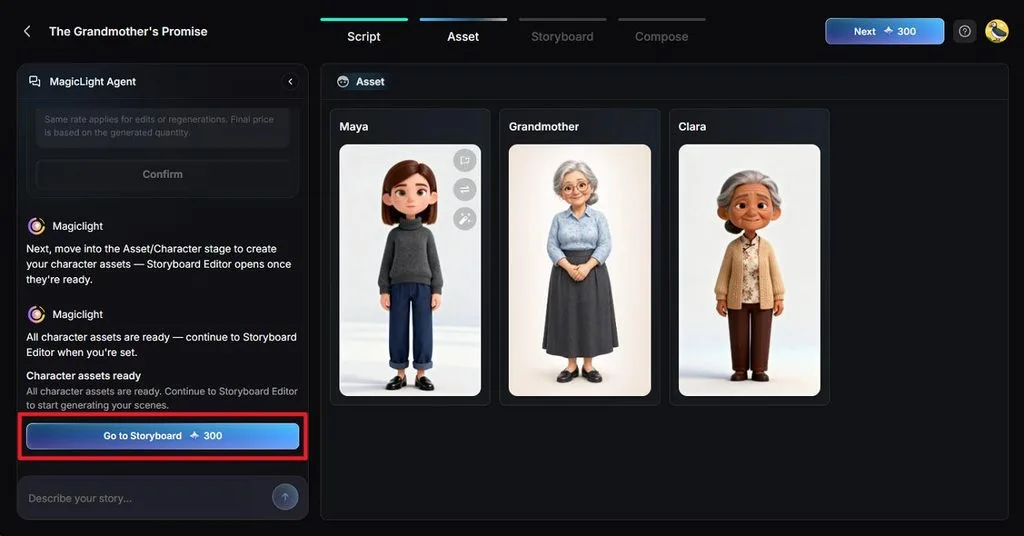
Paso 4. Revisa los personajes
Comprueba que cada personaje generado se ajuste al sujeto descrito en tu prompt. Haz los cambios de apariencia necesarios para que los personajes recurrentes sigan encajando en las escenas posteriores y, a continuación, haz clic en Go to Storyboard.
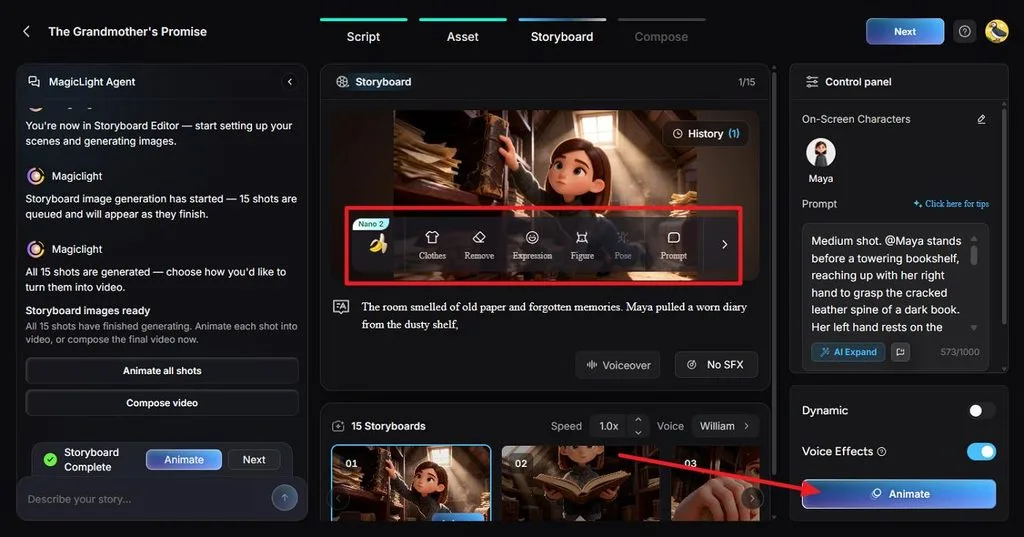
Paso 5. Perfecciona y anima el storyboard
Revisa cada plano del storyboard tomando como referencia tu prompt original de Sora. Ajusta Clothes, Expressions, Figure, Pose, o el campo Prompt de la escena según sea necesario. Añade voces y efectos de sonido adecuados y, después, haz clic en Animate.
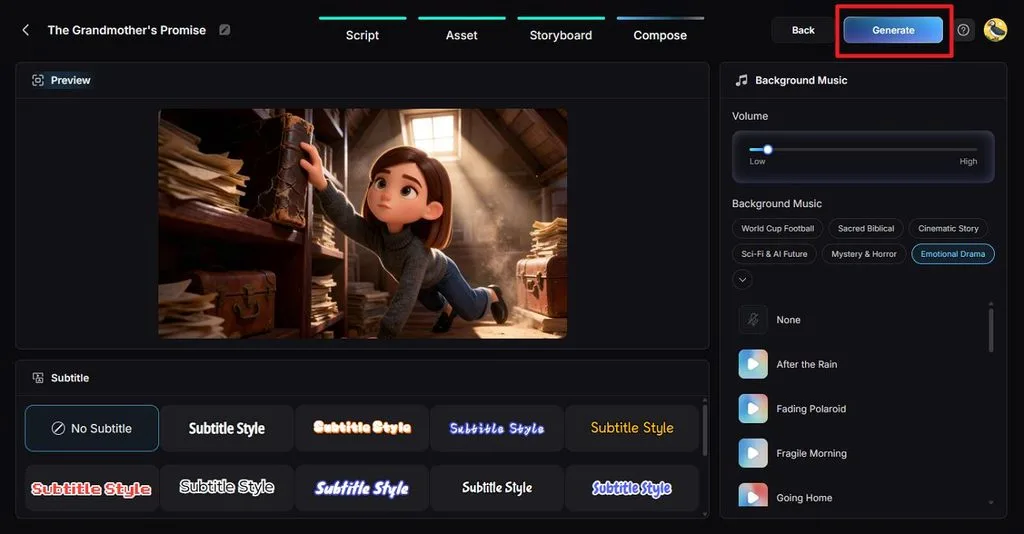
Paso 6. Añade subtítulos y música de fondo
Abre Compose para previsualizar las escenas animadas en conjunto. Elige un estilo de subtítulos y una música de fondo que encajen con el vídeo, ajusta el volumen de la música y haz clic en Generate.
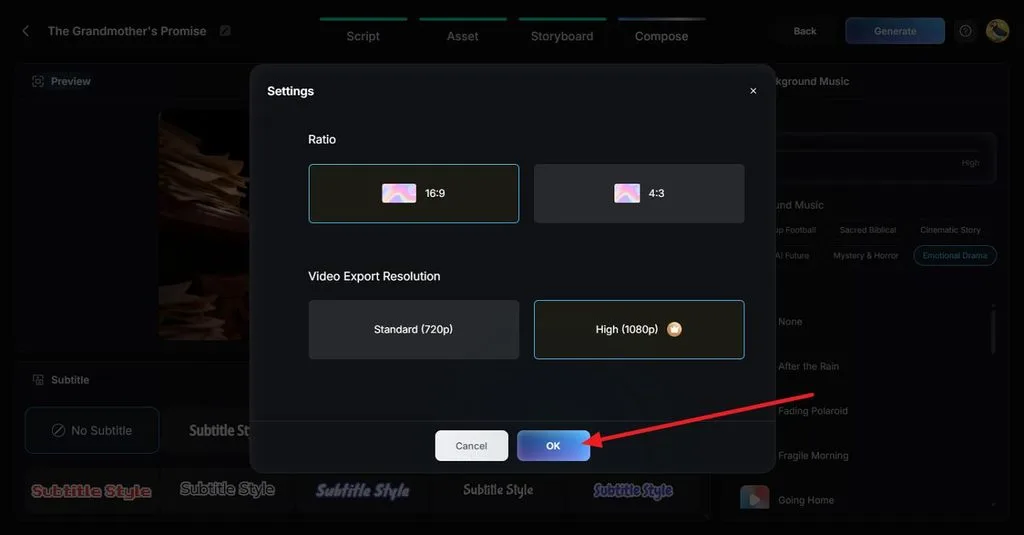
Paso 7. Configura la calidad del vídeo
Abre Settings y confirma la relación de aspecto final en Aspect Ratio. Elige una resolución de 720p o 1080p según la plataforma en la que vayas a publicar y, después, haz clic en OK para aplicar los ajustes de exportación.
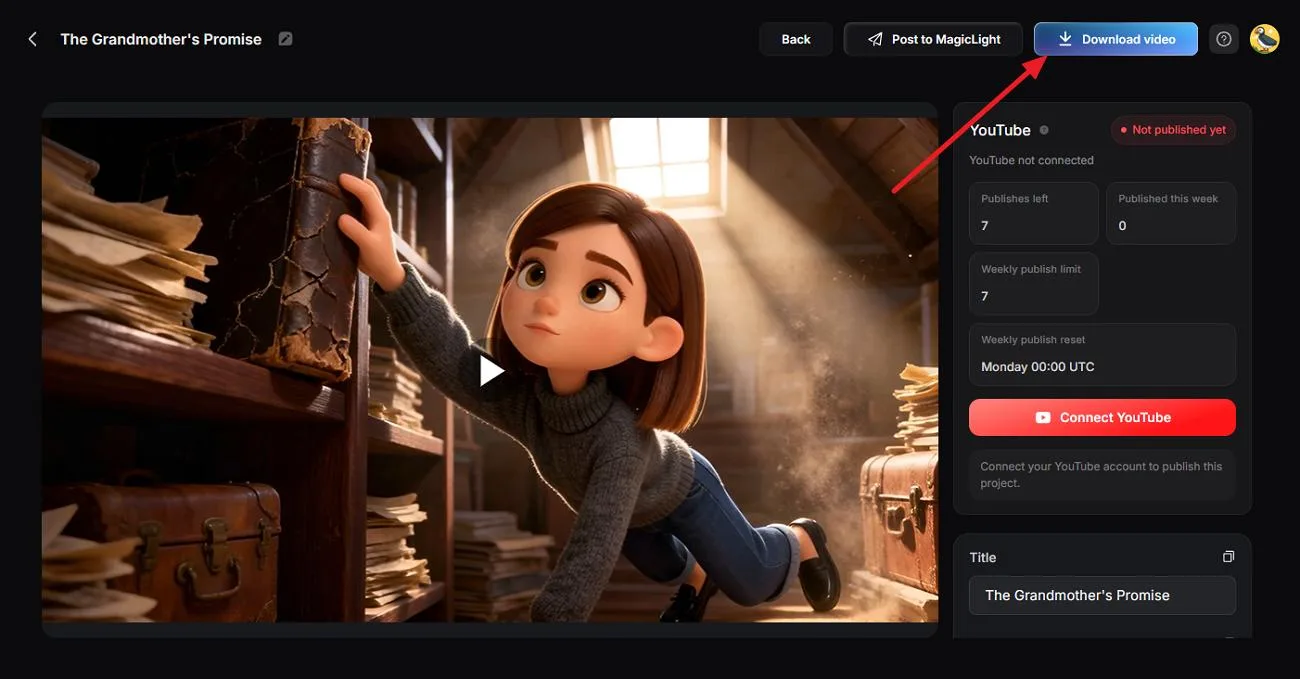
Paso 8. Previsualiza y descarga el vídeo
Reproduce el vídeo terminado y comprueba que las escenas, las acciones de los personajes, los subtítulos, la narración y el ritmo general se ajusten a tu prompt original. Haz las últimas correcciones y, después, haz clic en Download video para guardarlo.
Conclusión
Los mejores prompts de Sora combinan 5 capas en un orden fijo: sujeto, entorno, cámara, estilo y ambiente. Esa estructura sigue siendo útil tras el cierre de Sora y funciona con los modelos de vídeo actuales. Para convertir prompts individuales en vídeos completos con personajes coherentes, narración y subtítulos, MagicLight AI es un siguiente paso práctico.
Preguntas frecuentes
1. ¿Cuáles son los mejores prompts de Sora para principiantes?
Los prompts más adecuados para principiantes describen un sujeto, una acción, un entorno y un movimiento de cámara, como un perro persiguiendo burbujas en un patio soleado. Los prompts breves y concretos también son más fáciles de perfeccionar porque hay menos indicaciones visuales compitiendo dentro de un mismo plano.
2. ¿Cómo escribo un buen prompt para Sora?
Un buen prompt sigue un orden definido: sujeto y acción, entorno, cámara, estilo y, por último, ambiente e iluminación. Limita cada plano a un único movimiento de cámara y describe las acciones en pasos breves. El mismo método funciona en MagicLight AI ahora que Sora ha cerrado.
3. ¿Qué detalles debo incluir en un prompt de Sora?
Entre los detalles útiles están el aspecto del sujeto, una acción con su duración y el lugar, la hora del día y el tiempo que hace. Añade el encuadre, el objetivo, un movimiento de cámara, una referencia de estilo, la fuente de luz y la paleta de colores. Configura la duración y la resolución en los ajustes de la herramienta.





