


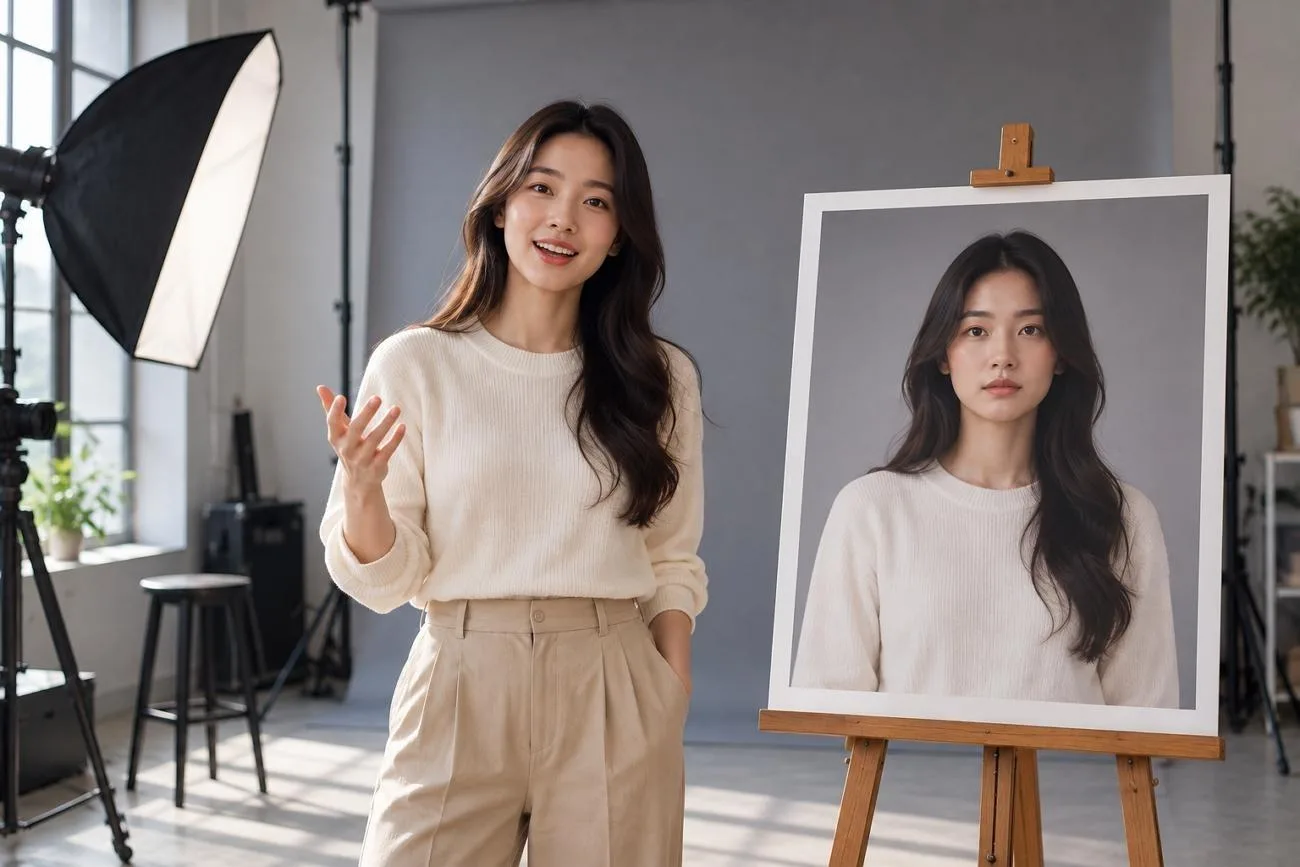
OmniHuman AI verwandelt ein einzelnes Foto und eine Audiospur in realistische Videos, in denen Menschen ganz natürlich vor der Kamera sprechen. Das Tool stimmt Mimik, Gestik und Körperbewegungen präzise auf die vorgegebene Stimme ab. Aus einem einzigen Standbild kannst du Nahaufnahmen oder Ganzkörpervideos erstellen.
OmniHuman AI 1.5 unterstützt außerdem Textprompts, mit denen du Kamerabewegungen, Aktionen und die Interaktion zwischen Figuren steuern kannst. In einer durchgehenden Videoszene können mehrere Figuren abwechselnd sprechen. In diesem Artikel erfährst du mehr über Funktionen, Einsatzmöglichkeiten, Grenzen und Preise von OmniHuman AI sowie über MagicLight AI als Alternative.
Teil 1. Funktionen und Einsatzmöglichkeiten von OmniHuman AI
ByteDance stellte OmniHuman AI im Februar 2025 vor, nachdem das Modell mit 18.700 Stunden Videomaterial trainiert worden war. Im August 2025 folgte OmniHuman AI 1.5, das Sprache besser versteht und dieses Verständnis bei der Animation von Menschen berücksichtigt.
Die wichtigsten Funktionen
Beide Versionen von OmniHuman AI erstellen aus einem Bild und einer Sprachaufnahme animierte Videos. Die folgenden Funktionen geben dir mehr Kontrolle über das erzeugte Video:
- Audiogesteuerte Animation: OmniHuman AI stimmt Lippenbewegungen, Mimik und Gestik auf die bereitgestellten Sprach- oder Gesangsaufnahmen ab.
- Bild zu Video: OmniHuman akzeptiert Beschreibungen mit bis zu 500 Zeichen und erstellt daraus direkt 10 Sekunden lange Videos.
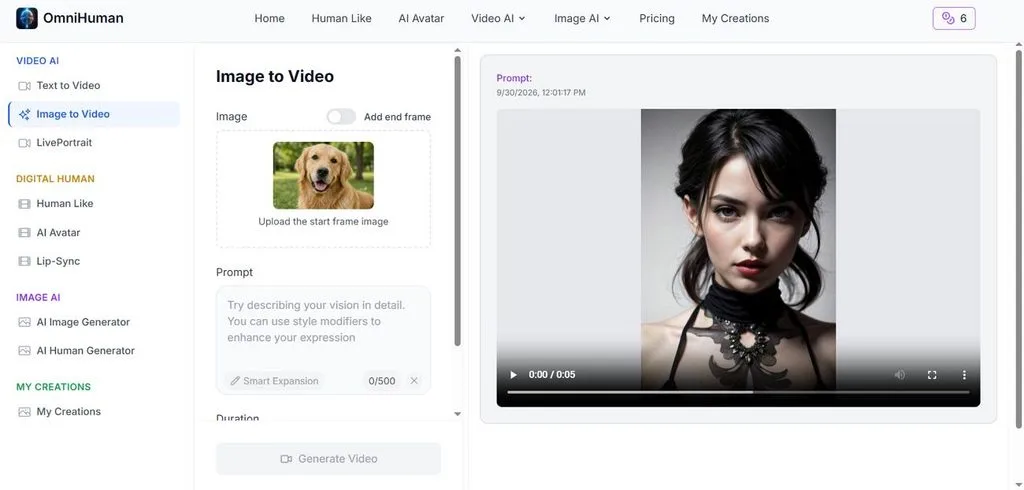
- Szenen mit mehreren Personen: Mehrere Personen können innerhalb eines durchgehend generierten Videos natürlich miteinander sprechen und interagieren.
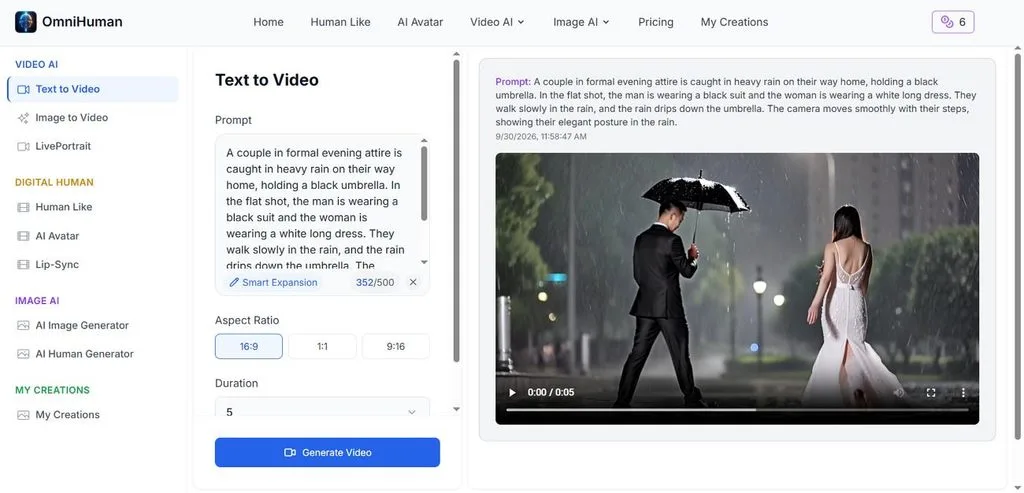
- Videogenerierung aus Text: OmniHuman AI verwandelt geschriebene Prompts in Videos, deren Seitenverhältnis und Dauer du auswählen kannst.
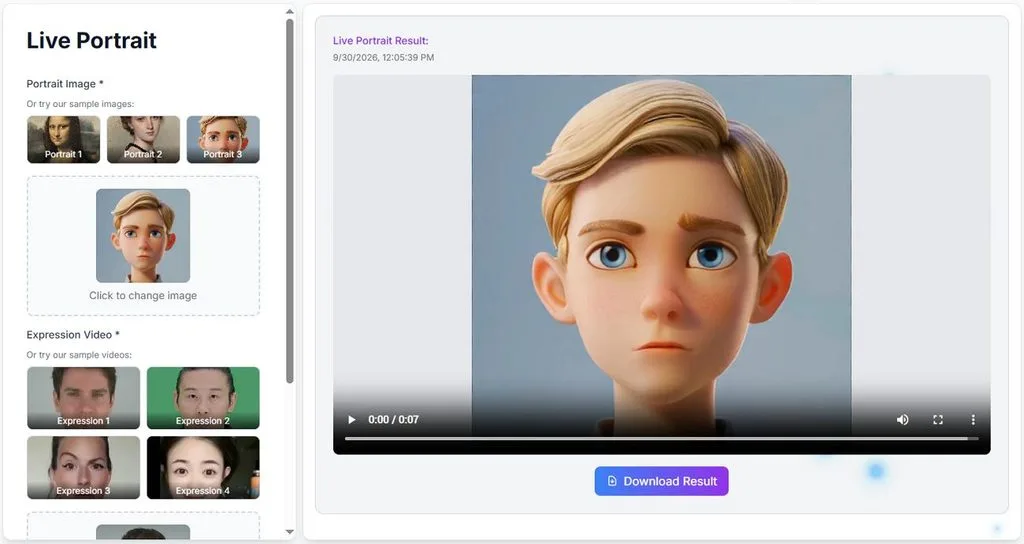
- LivePortrait: Verwandle statische Porträtbilder in animierte Videos mit natürlicher Mimik und flüssigen Bewegungen.
Einsatzmöglichkeiten
OmniHuman AI hilft Kreativen, Menschen in Bewegung darzustellen, ohne Kameras, Schauspieler oder ein ganzes Produktionsteam organisieren zu müssen. Typische Einsatzbereiche sind E-Commerce-Werbung, Social-Media-Clips, Musikvideos, Unterhaltungsprojekte und nutzergenerierte Online-Inhalte. Marken können Fotos ihrer Sprecher für mehrsprachige Produktvideos animieren oder sprechende Haustiere für Beiträge erstellen.
Zugang und Preise
Ob du OmniHuman AI kostenlos nutzen kannst, hängt von der Plattform ab, denn eine eigenständige Anwendung für Endnutzer gibt es nicht. Der Zugang erfolgt über ByteDance-Produkte oder Drittanbieterplattformen mit unterschiedlichen Preismodellen. Die folgende Tabelle vergleicht die verfügbaren Zugangswege, kostenlose Credits und nutzungsabhängige Preise:
| Plattform | Angebot | Preis | Wichtige Einschränkungen |
| Dreamina by CapCut | Erstellung sprechender Avatare mit OmniHuman | 120 kostenlose Credits pro Tag | Der Credit-Verbrauch hängt von den Generierungseinstellungen ab und kann sich ändern |
| BytePlus | Offizielle API für OmniHuman 1.0/1.5 | 0,12 $/Sekunde | Maximal 1 gleichzeitige Anfrage |
| fal.ai | Gehostete API für OmniHuman 1.5 | 0,16 $/Sekunde | Bis zu 30 Sekunden bei 1080p oder 60 Sekunden bei 720p |
Teil 2. OmniHuman AI im Test: Stärken, Grenzen und Alternativen
Dank realistischer Avatarbewegungen eignet sich OmniHuman AI dafür, mit einfachen Ausgangsmaterialien natürlich wirkende menschliche Darstellungen zu erzeugen. Ein Blick auf die Stärken und Grenzen hilft dir einzuschätzen, wann ein anderes Produktionstool besser zu deinen Anforderungen passt.
Stärken
Diese Stärken machen OmniHuman AI für unterschiedliche Videoprojekte interessant:
- Natürliche Körpersprache: Gesten und Kopfbewegungen folgen der Bedeutung des Gesprochenen, nicht nur seinem Klang. Dadurch wirkt die Animation weniger steif als bei einer reinen Mundanimation.
- Kein Dreh erforderlich: Für einfache Clips mit einer Sprecherfigur ersetzen ein Foto und eine Audiodatei die Kamera, Studiobeleuchtung und eine Person vor der Kamera.
- Ein Modell für viele Stile: Fotorealistische Moderatoren, 2D-Zeichentrickfiguren und Tiere wie Katzen und Hunde lassen sich mit demselben Modell animieren.
Grenzen
Diese Einschränkungen fallen besonders ins Gewicht, wenn du längere Videos erstellen oder komplexere Produktionsanforderungen erfüllen möchtest:
- Kurze Videolänge pro Generierung: Die Hosting-Plattformen begrenzen die Länge einzelner Ausgaben. Für längere Videos musst du deshalb zusätzlich schneiden oder mehrere Clips zusammenfügen.
- Begrenzte Szenensteuerung: Jede Generierung bleibt auf eine durchgehende Szene beschränkt, statt automatisch vollständige Geschichten mit mehreren Szenen aufzubauen.
- Nutzungsabhängige Kosten: Längere Videos werden teuer, da die API-Kosten mit jeder generierten Videosekunde steigen.
Die beste Alternative zu OmniHuman AI: MagicLight AI
OmniHuman AI eignet sich gut für realistische Darstellungen, konzentriert sich aber hauptsächlich auf einzelne generierte Szenen. MagicLight AI bietet einen umfassenderen Workflow, mit dem du aus einfachen kreativen Ideen komplette Videos erstellen kannst.
Der Agent kann eine erste Idee zu Drehbüchern, Storyboards, Szenen und Produktionsplänen ausarbeiten. Story to Video unterstützt 12.000 Zeichen und bietet damit auch längeren Geschichten genug Raum für eine detaillierte Ausarbeitung. Das Tool gliedert Drehbücher in mehrere Szenen und sorgt dafür, dass gespeicherte Figuren im gesamten Projekt konsistent bleiben.
Du kannst einzelne Szenen prüfen, Details deiner Figuren anpassen und Einstellungen vor der endgültigen Generierung verfeinern. Lip Sync sorgt für natürlich wirkende Sprechszenen, indem die Mundbewegungen der Figuren auf die generierten Dialoge abgestimmt werden. Image to Video animiert außerdem Standbilder, wenn du kürzere Videoclips mit Fokus auf einzelne Figuren brauchst.
Die wichtigsten Funktionen von MagicLight AI
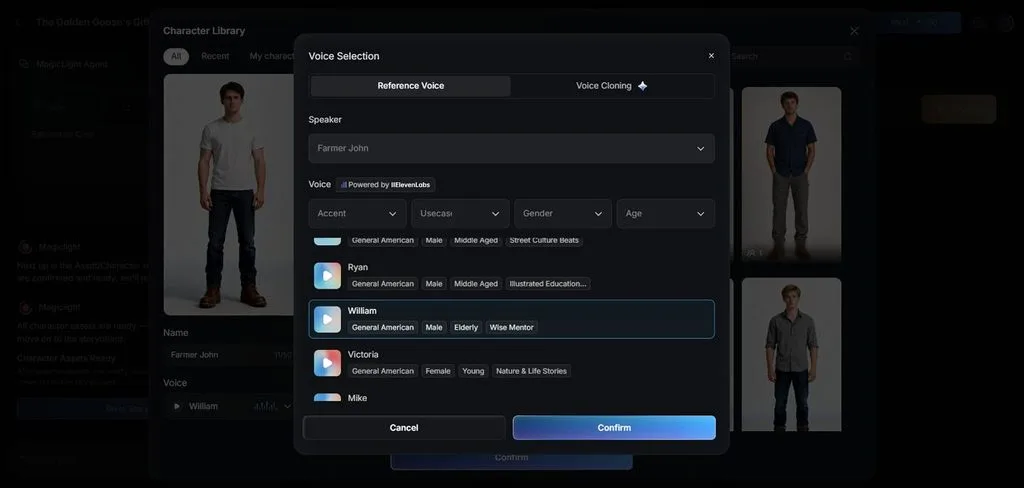
- Integrierte Stimmen: Die Stimmenbibliothek bietet 37 Optionen für unterschiedliche Figuren, Stimmungen und Geschichten. Voice Cloning und 11 Sprachen für Sprechertexte ermöglichen eine flexible Audiogestaltung für deine Projekte.
- Storyboard-Steuerung auf Einstellungsebene: Outfits, Posen und Gesichtsausdrücke lassen sich vor dem Rendern für jede einzelne Einstellung bearbeiten. Statt ganze Clips neu zu erstellen, kannst du bei Bedarf gezielt visuelle Details anpassen.
- Große Stilauswahl: Mehr als 50 Voreinstellungen decken Anime, 3D-Zeichentrickund realistische Looks für unterschiedliche Projekte ab. Mit der passenden visuellen Gestaltung eignen sich deine Geschichten für Unterhaltung, Bildung, Marketing oder Social Media.
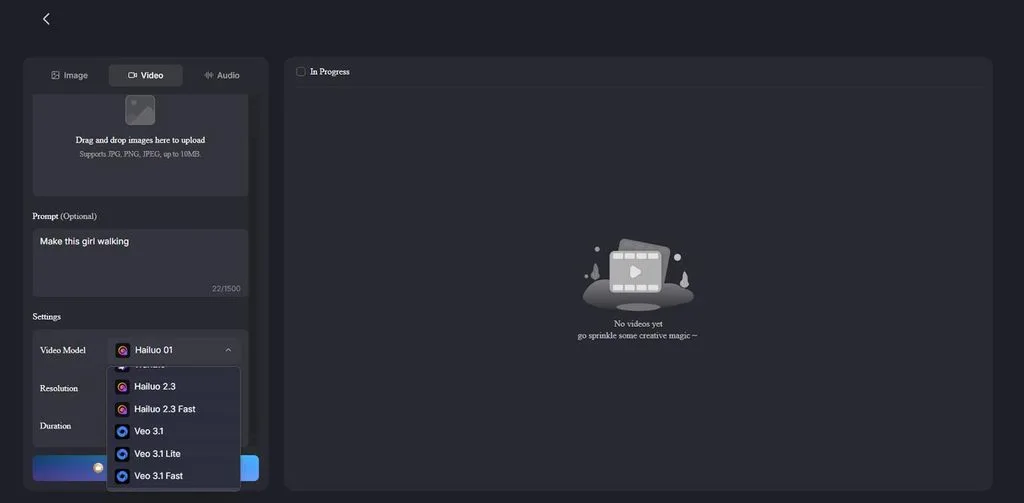
- 20 KI-Videomodelle: Für das Rendern stehen 20 KI-Videomodelle aus mehreren großen Modellfamilien zur Verfügung. Kling, Veo, Hailuo, Wan und Seedance bieten dir mehr Auswahl für unterschiedliche Generierungsanforderungen.
- Story-Modelle: Du kannst auf 14 Story-Modelle zugreifen, um Drehbücher, Szenen oder vollständige Geschichten zu entwickeln. Zur Auswahl stehen GPT-5.6 sowie GPT-6 Astra für unterschiedliche Workflows beim kreativen Schreiben.
So erstellst du mit MagicLight AI ein komplettes KI-Video
MagicLight AI verwandelt eine einfache Idee in ein vollständiges Video mit mehreren zusammenhängenden Szenen. Mit den folgenden Schritten entwickelst du deine Geschichte, passt die Szenen an und generierst anschließend dein Video:
Schritt 1. Starte mit deiner Videoidee
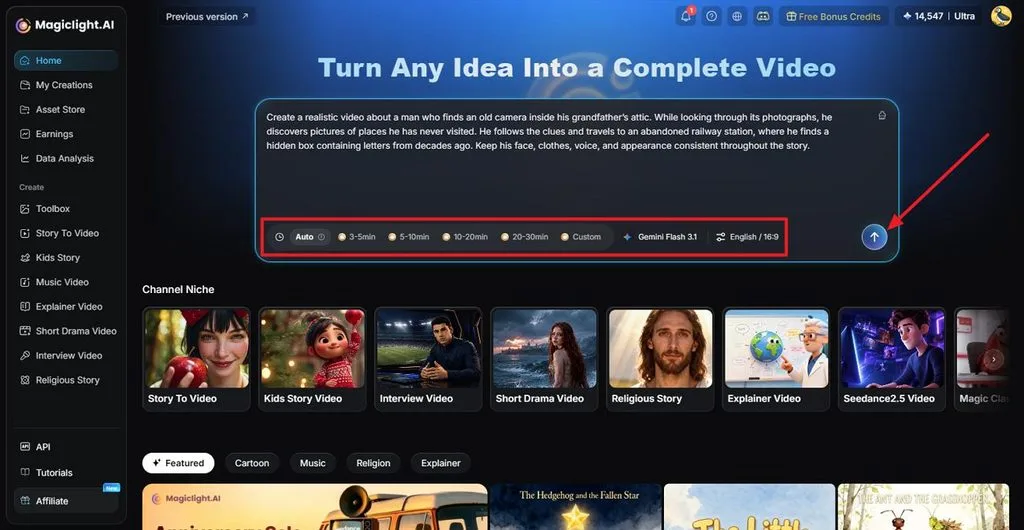
Beschreibe in MagicLight AI kurz die Geschichte, die du erstellen möchtest. Wähle Duration, Model, Language, sowie Aspect Ratio aus, bevor du deine Idee zur Verarbeitung sendest.
Schritt 2. Überarbeite die Geschichte vor der Produktion
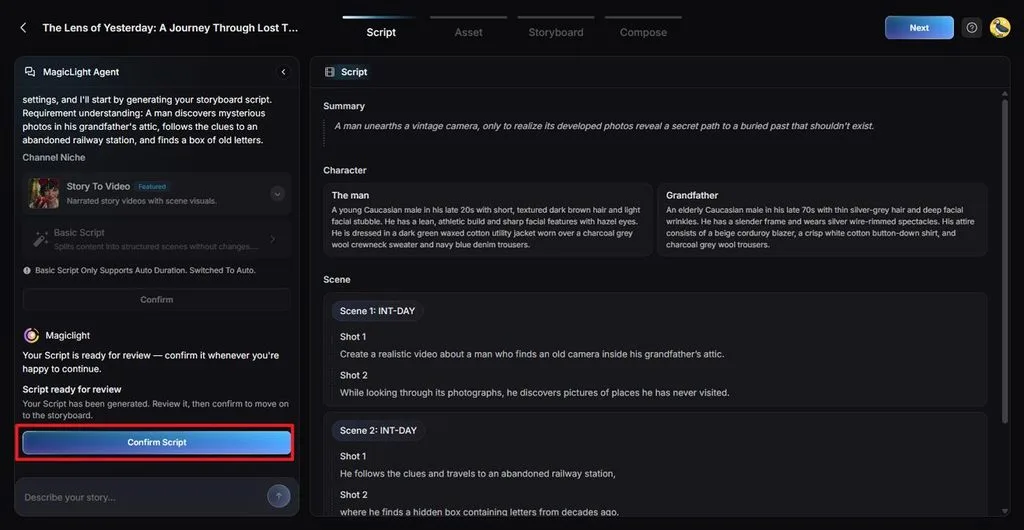
Lies die generierte Zusammenfassung und schau dir an, wie MagicLight Agent deine ursprüngliche Idee weiterentwickelt. Nimm bei Bedarf Änderungen vor und klicke dann auf Confirm Script , um mit deinem Video fortzufahren.
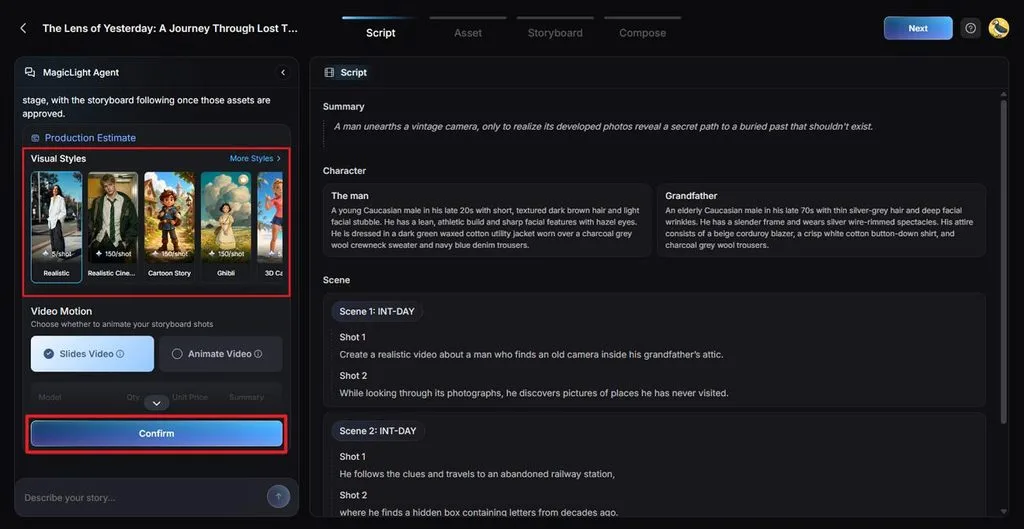
Schritt 3. Lege den Look deines Videos fest
Sieh dir die Optionen unter Visual Style an und entscheide, wie die Szenen deiner Geschichte aussehen sollen. Wähle den Stil, der zu deinem Konzept passt, und klicke auf Confirm , um ihn zu übernehmen.
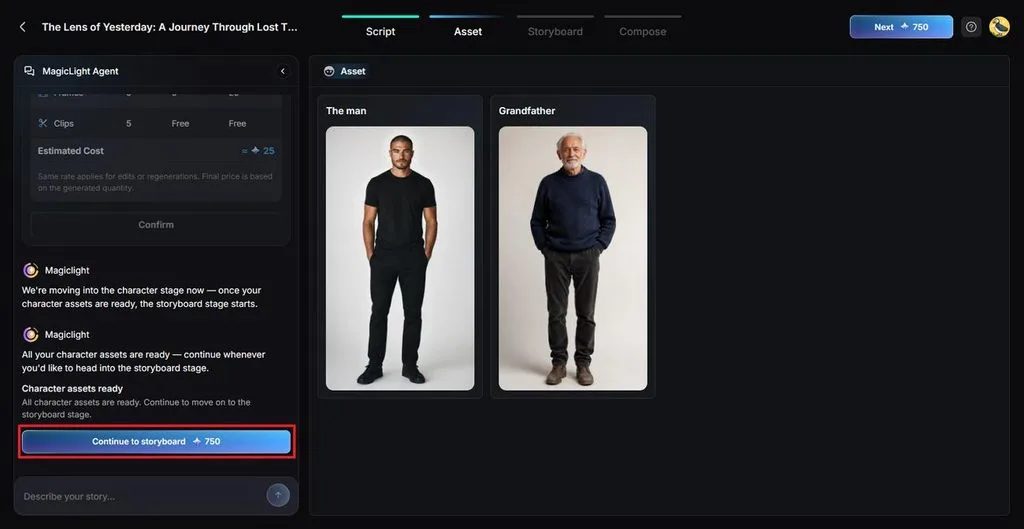
Schritt 4. Wähle deine Figur
Wähle aus den Figuren, die MagicLight AI für deine Geschichte erstellt hat, deinen Favoriten aus. Klicke anschließend auf Continue to Storyboard , um fortzufahren.
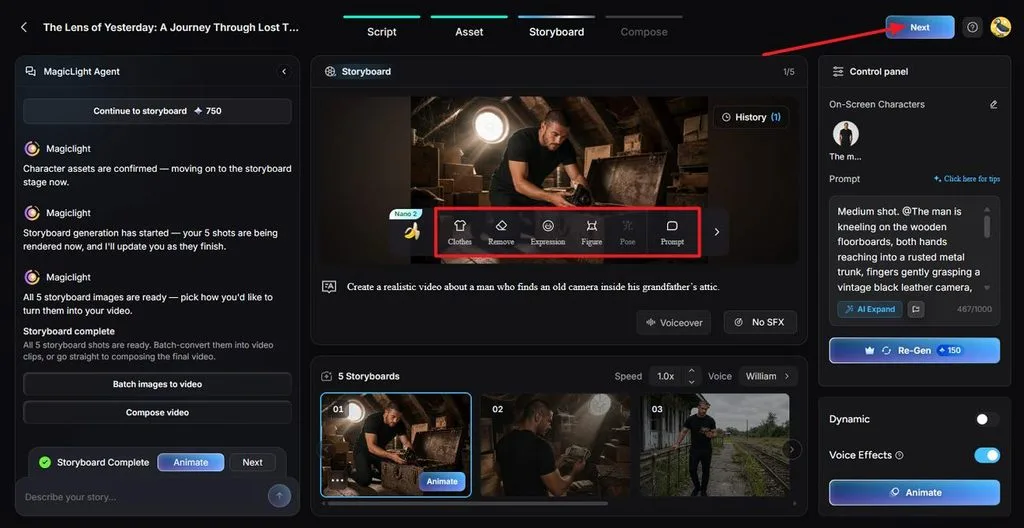
Schritt 5. Optimiere jede Einstellung im Storyboard
Öffne im Storyboard jede Szene, deren Darstellung oder Animation du anpassen möchtest. Clothes, Expression, Figure, Pose, sowie Prompt geben dir die Möglichkeit, einzelne Einstellungen vor dem nächsten Schritt anzupassen. Klicke danach auf Next.
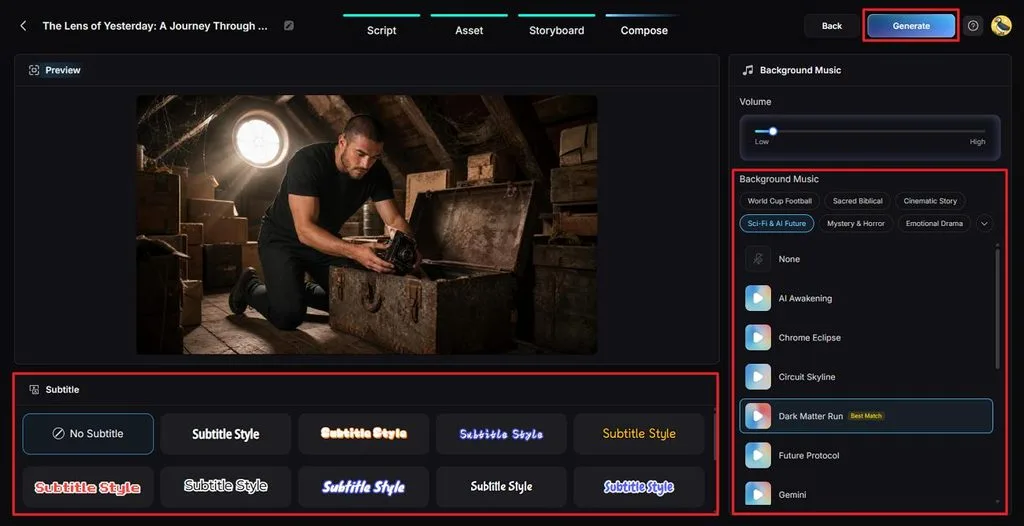
Schritt 6. Gib der Präsentation den letzten Schliff
Wähle unter Subtitle Style einen Stil für den eingeblendeten Text, falls dein Video Text enthält. Stelle unter Background Music die Lautstärke ein und prüfe deine Auswahl in der Vorschau. Klicke anschließend auf Generate , um das Video fertig zu rendern.
Schritt 7. Speichere das fertige Projekt
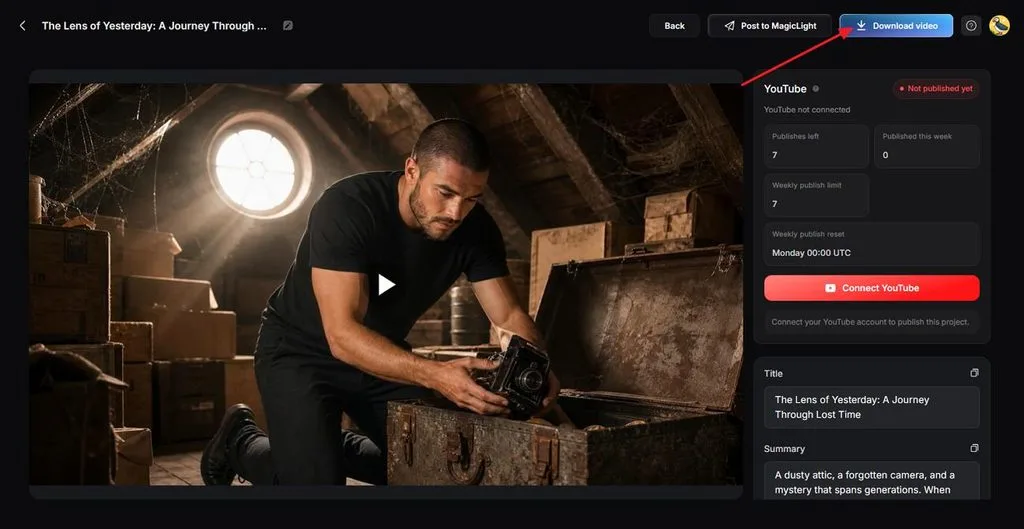
Sieh dir das fertige Ergebnis von Anfang bis Ende an und prüfe Bildfluss, Ton und Untertitel. Überarbeite bei Bedarf einzelne Szenen oder klicke auf Download video , wenn dein Projekt fertig ist.
OmniHuman AI und MagicLight AI im Vergleich
OmniHuman AI erzeugt realistische Darstellungen von Figuren, während MagicLight AI die komplette Videoproduktion unterstützt. Die folgende Tabelle vergleicht die wichtigsten Funktionen, Workflows, Preise und kreativen Möglichkeiten:
| Merkmal | OmniHuman AI | MagicLight AI |
| Hauptzweck | Ein einzelnes Bild mit einer Sprachaufnahme animieren | Komplette Videos aus einer Idee oder einem Drehbuch erstellen |
| Benötigte Eingaben | Ein Foto, eine Audiodatei und optional ein Textprompt | Ein Briefing oder Drehbuch mit bis zu 12.000 Zeichen |
| Ergebnis pro Durchlauf | Ein durchgehender Clip mit bis zu 60 Sekunden auf fal.ai | Projekte mit mehreren Szenen und bis zu 50 Minuten in kostenpflichtigen Tarifen |
| Verfügbare Plattformen | Dreamina, BytePlus und fal.ai | Webbrowser sowie Apps für iOS und Android |
| Kostenloser Zugang | Dreamina bietet täglich kostenlose Credits | Credits bei der Registrierung, keine Kreditkarte erforderlich |
| Kostenpflichtige Nutzung | 0,12–0,16 pro Sekunde über unterstützte APIs | Tarife ab 7,50 $/Monat bei jährlicher Abrechnung |
| Kommerzielle Nutzung | Abhängig von den Bedingungen der jeweiligen Plattform | Kommerzielle Lizenz in kostenpflichtigen Tarifen verfügbar |
Fazit
OmniHuman AI erstellt aus einem Foto und einer passenden Audiospur natürlich sprechende Avatare. Version 1.5 ergänzt Prompts und Szenen mit mehreren Sprechern, wobei jede Generierung weiterhin auf eine einzelne Einstellung beschränkt bleibt. Mit MagicLight AI kannst du eine Figur erstellen und sie über zusammenhängende Szenen hinweg problemlos konsistent darstellen. Wenn du längere Projekte mit Drehbuch umsetzen möchtest, kannst du dort stattdessen komplette Videos mit mehr Kontrolle über die einzelnen Szenen erstellen.
Häufig gestellte Fragen
- Wofür wird OmniHuman AI verwendet?
OmniHuman AI verwandelt Fotos in realistische Videos, in denen Figuren natürlich sprechen oder singen. Kreative nutzen das Tool für Werbung, Social-Media-Clips, Musikvideos sowie Videos mit Haustieren und Zeichentrickfiguren. Version 1.5 unterstützt außerdem Gespräche zwischen mehreren Figuren innerhalb derselben generierten Szene.
- Kann ich OmniHuman AI kostenlos nutzen?
Du kannst OmniHuman AI über Plattformen kostenlos nutzen, die ein begrenztes Kontingent an Generierungs-Credits anbieten. Dreamina stellt täglich 120 Credits bereit, mit denen du Avatarvideos erstellen kannst, ohne sofort bezahlen zu müssen. BytePlus berechnet 0,12 $ pro Sekunde, fal.ai verlangt 0,16 $ pro Sekunde generierten Videos.
- Kann OmniHuman AI aus einem Foto ein sprechendes Video machen?
Aus einem Foto und einer Audiospur lässt sich eine sprechende Figur mit synchronisierten Bewegungen erstellen. Klare Ausgangsbilder helfen dabei, bessere Gesichtsausdrücke, Gesten und Lippenbewegungen zu erzeugen. Dreamina kann gesprochene Dialoge auch direkt aus einem geschriebenen Skript erstellen.
- Was unterscheidet OmniHuman 1.0 von 1.5?
OmniHuman 1.0 nutzt hauptsächlich Audiosignale, um Bewegungen und Gesichtsausdrücke der Figuren zu steuern. Version 1.5 versteht Sprache besser und ermöglicht dadurch passendere Aktionen der Figuren. Außerdem unterstützt sie Textprompts, mehrere Sprecher und längere generierte Videos.
- Welche gute Alternative zu OmniHuman AI gibt es für komplette KI-Videos?
MagicLight AI erstellt komplette Videos aus einfachen Ideen, Drehbüchern oder längeren Geschichten. Story to Video entwickelt zusammenhängende Szenen und hält das Erscheinungsbild wiederkehrender Figuren konsistent. Mit kostenpflichtigen Tarifen sind Projekte mit bis zu 50 Minuten möglich, sodass du längere Videogeschichten mit mehreren Szenen erstellen kannst.





