


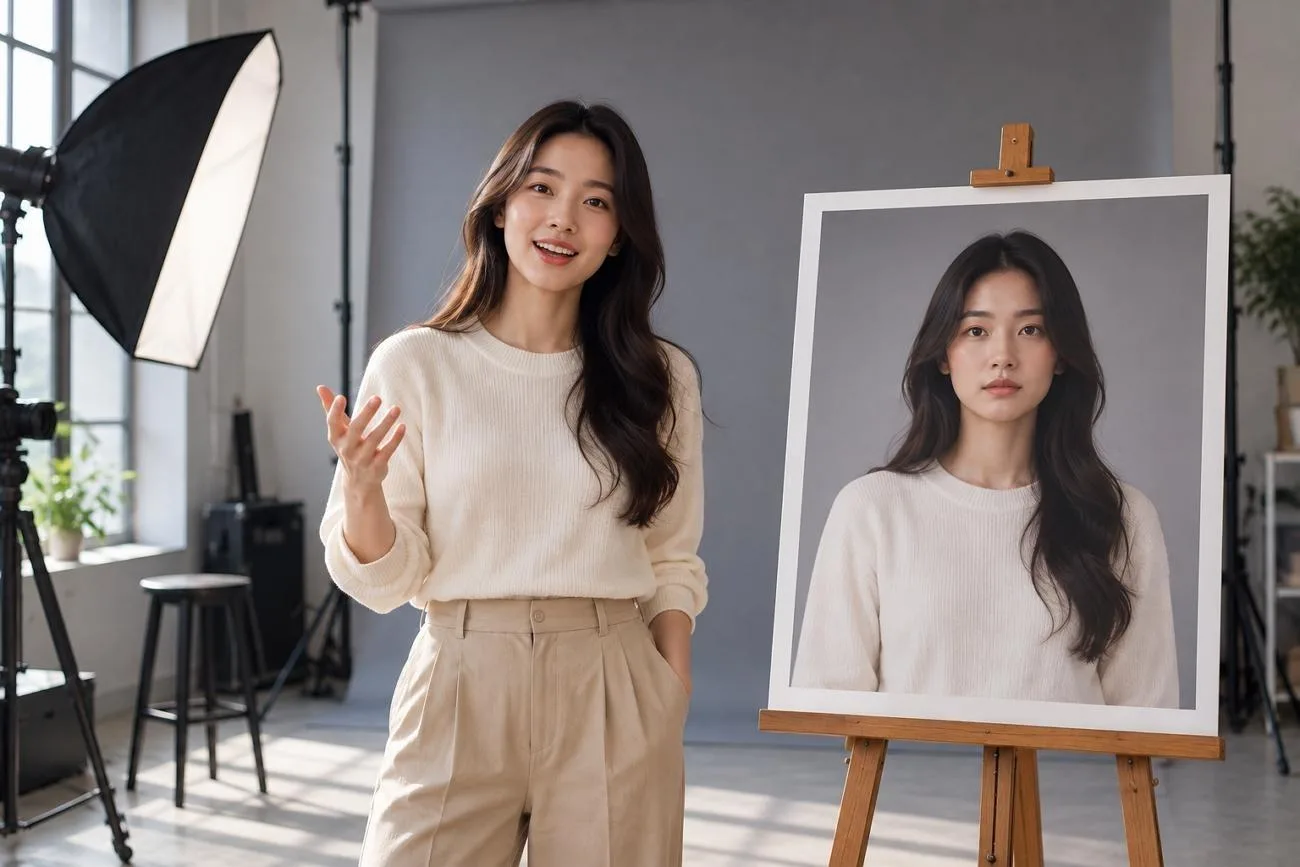
OmniHuman AIは、1枚の写真と音声から、人物が画面上で自然に話すリアルな動画を生成します。顔やジェスチャー、体の動きを、入力した音声に合わせて精密に動かせます。1枚の静止画から、顔のクローズアップも全身の動画も作成できます。
さらに、OmniHuman AI 1.5では、テキストプロンプトでカメラの動きやアクション、キャラクター同士のやり取りを指定できます。1つの連続した動画シーンの中で、複数のキャラクターが順番に話す表現にも対応しています。この記事では、OmniHuman AIの機能、活用例、制約、料金を解説し、代替ツールとなるMagicLight AIも紹介します。
パート1. OmniHuman AIの機能と活用例
ByteDanceは、18,700時間の動画で学習させたOmniHuman AIを2025年2月に発表しました。2025年8月にはOmniHuman AI 1.5が登場し、音声の内容をより深く理解したうえで人物のアニメーションを生成できるようになりました。
主な機能
OmniHuman AIは、どちらのバージョンも1枚の画像と音声トラックを使ってアニメーション動画を生成します。生成する動画をより細かく調整できる主な機能は、次のとおりです。
- 音声に合わせた演技: 入力した話し声や歌声に合わせて、口の動き、表情、ジェスチャーを同期させます。
- 画像から動画を生成: OmniHumanは最大500文字の説明に対応し、10秒の動画を直接生成できます。
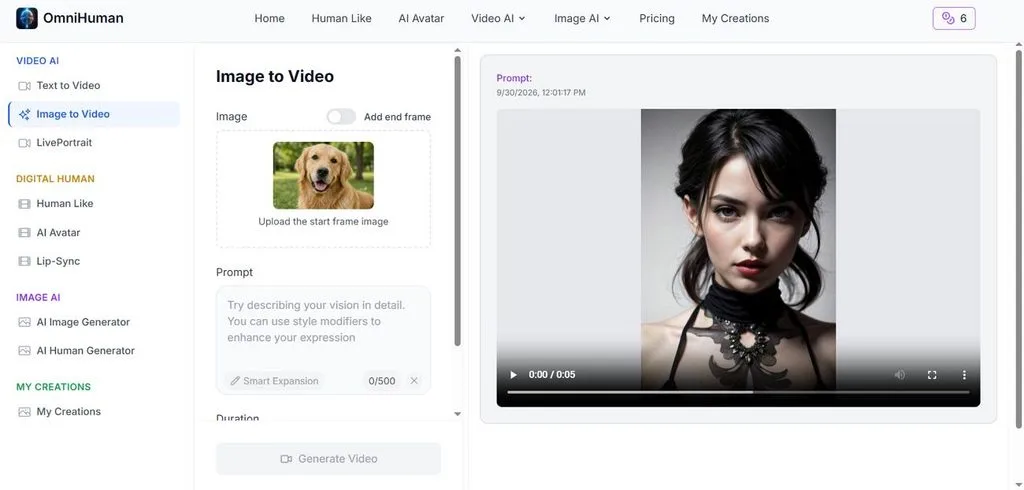
- 複数人が登場するシーン: 1つの連続した生成動画の中で、複数の人物が自然に会話したり、やり取りしたりする表現に対応しています。
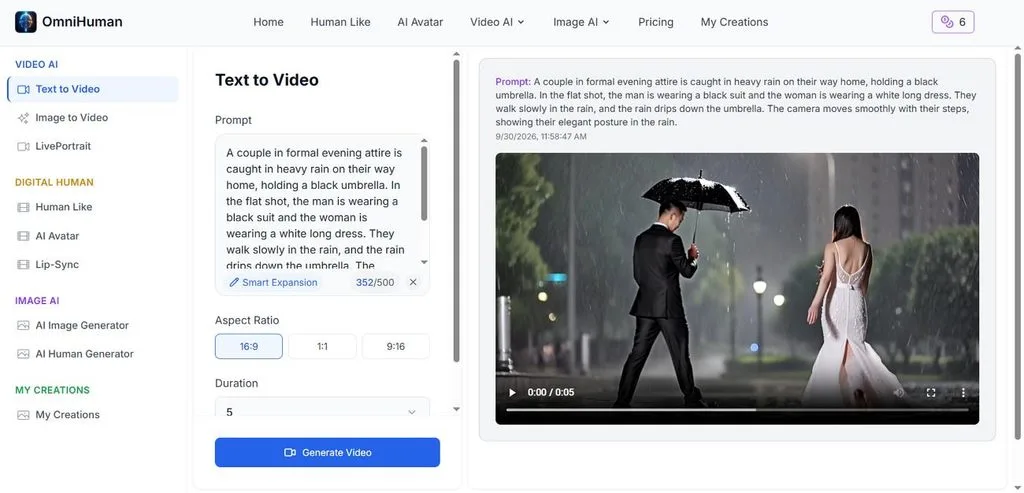
- テキストから動画を生成: OmniHuman AIは、入力したプロンプトから動画を生成します。アスペクト比や動画の長さも設定できます。
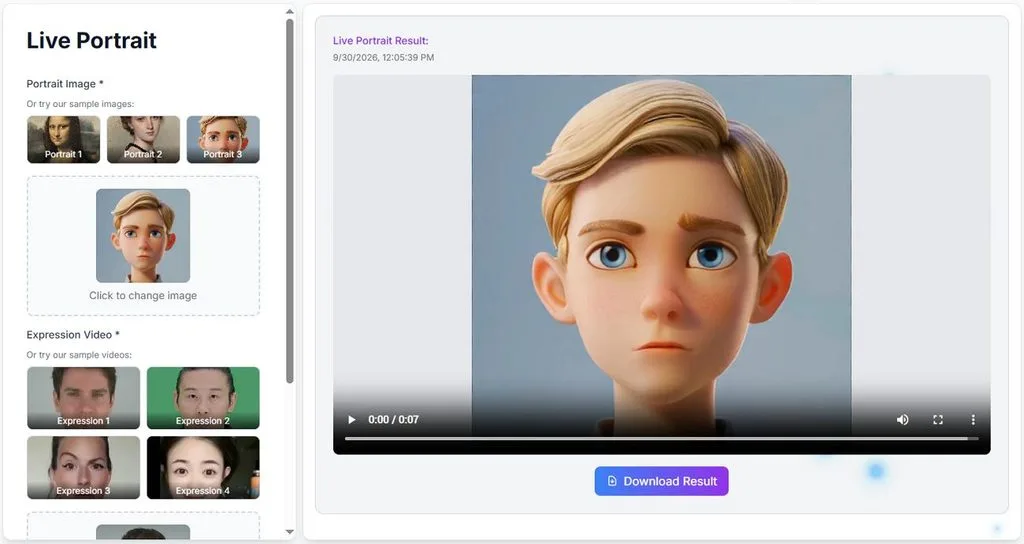
- LivePortrait: 静止したポートレート画像を、自然な表情と滑らかな動きのある動画に変換します。
活用例
AI OmniHumanを使うと、カメラや俳優、制作スタッフ一式を手配せずに、人物が演技する映像を制作できます。主な用途は、EC広告、SNS向けの短い動画、ミュージックビデオ、エンターテインメント作品、オンラインのユーザー投稿コンテンツなどです。ブランドの広報担当者の写真を動かして多言語の商品紹介動画を作ったり、ペットが話す投稿用動画を制作したりできます。
利用方法と料金
OmniHumanには一般ユーザー向けの単独アプリがないため、OmniHuman AIを無料で使える範囲は利用先によって異なります。ByteDanceの製品やサードパーティーのプラットフォームを通じて利用でき、それぞれ料金体系が異なります。利用可能なサービス、無料クレジット、従量課金の料金を以下の表で比較します。
| プラットフォーム | 提供形態 | 料金 | 主な制限 |
| Dreamina by CapCut | OmniHumanを使った、話すアバターの作成 | 毎日120クレジットを無料で付与 | 消費クレジットは生成設定によって異なり、変更される場合があります |
| BytePlus | OmniHuman 1.0/1.5の公式API | 1秒あたり$0.12 | 同時実行数の上限は1 |
| fal.ai | ホスティング型のOmniHuman 1.5 API | 1秒あたり$0.16 | 1080pで最大30秒、720pで最大60秒 |
パート2. OmniHuman AIレビュー:強み・制約・代替ツール
OmniHuman AIは、アバターのリアルな動きが特長で、シンプルな入力から自然な人物の演技を生成するのに役立ちます。強みと制約を把握すると、制作内容に応じて別のツールを選ぶべきか判断しやすくなります。
強み
さまざまな動画制作で役立つOmniHuman AIの主な強みを紹介します。
- 自然な身ぶり: ジェスチャーや頭の動きは、音だけでなく話の意味にも連動します。口だけが動くアニメーションにありがちな、ぎこちなさを抑えられます。
- 撮影不要: シンプルなプレゼンター動画なら、写真1枚と音声ファイル1つで、カメラやスタジオ照明、出演者を用意する手間を省けます。
- 1つのモデルで幅広いスタイルに対応: 写実的なプレゼンターも、2Dアニメのキャラクターも、猫や犬などの動物も、同じモデルで動かせます。
制約
長い動画や複雑な制作工程に取り組む際は、次の制約を考慮する必要があります。
- 1回に生成できる動画が短い: ホスティング型のプラットフォームでは、1回の出力時間に上限があります。長い動画を作るには、追加の編集やクリップの結合が必要です。
- シーンの調整に制限がある: 1回の生成で作れるのは1つの連続したシーンです。複数のシーンで構成されたストーリー全体を自動で組み立てることはできません。
- 利用コスト: APIの料金は生成動画の秒数に応じて増えるため、長い動画ほど費用がかさみます。
OmniHuman AIのおすすめ代替ツール:MagicLight AI
AI OmniHumanはリアルな演技の生成に優れていますが、主に個別のシーンを生成するツールです。 MagicLight AI なら、シンプルなアイデアから動画全体を作り上げる、より幅広い制作フローに対応できます。
Agentは、最初のアイデアを脚本、ストーリーボード、シーン、制作プランへと発展させます。Story to Videoは12,000文字に対応し、長いストーリーも細部まで描き込めます。脚本を複数のシーンに整理し、保存したキャラクターの一貫性をプロジェクト全体で保ちます。
制作者は、最終生成の前に各シーンを確認し、キャラクターの細部やショットを調整できます。 Lip Sync は、キャラクターの口の動きを生成したセリフに合わせ、自然に話す場面を作ります。 Image to Video では静止画を動かすこともでき、キャラクターを中心にした短い動画クリップが必要なときに役立ちます。
MagicLight AIの主な機能
- 内蔵音声: 音声ライブラリには37種類の音声があり、キャラクターや雰囲気、ストーリーに合わせて選べます。音声クローンと11言語のナレーションにも対応し、さまざまなプロジェクトで柔軟に音声を作成できます。
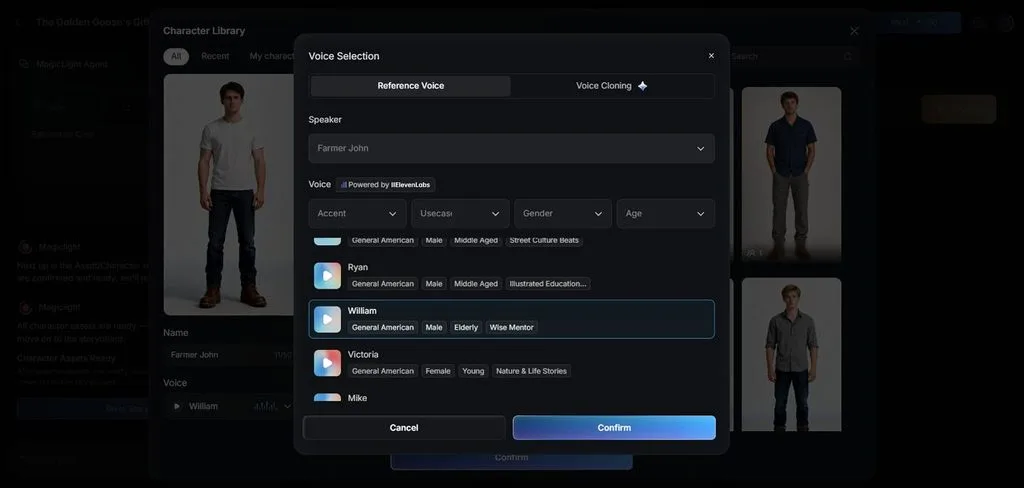
- ショット単位でのストーリーボード調整: レンダリング前に、ショットごとに衣装、ポーズ、表情を編集できます。必要な見た目の細部だけを調整できるため、クリップ全体を作り直す手間を省けます。
- 幅広いスタイル: 50種類以上のプリセットがあり、アニメ、 3Dアニメ、写実的な表現など、さまざまなプロジェクトに対応できます。多彩なビジュアルを選べるため、エンターテインメント、教育、マーケティング、SNS向けのストーリーを制作できます。
- 20種類のAI動画モデル: 複数の主要モデルシリーズから、20種類のAI動画モデルを選んでレンダリングできます。 Kling、 Veo、Hailuo、Wan、Seedanceなど、生成の目的に合わせた選択肢がそろっています。
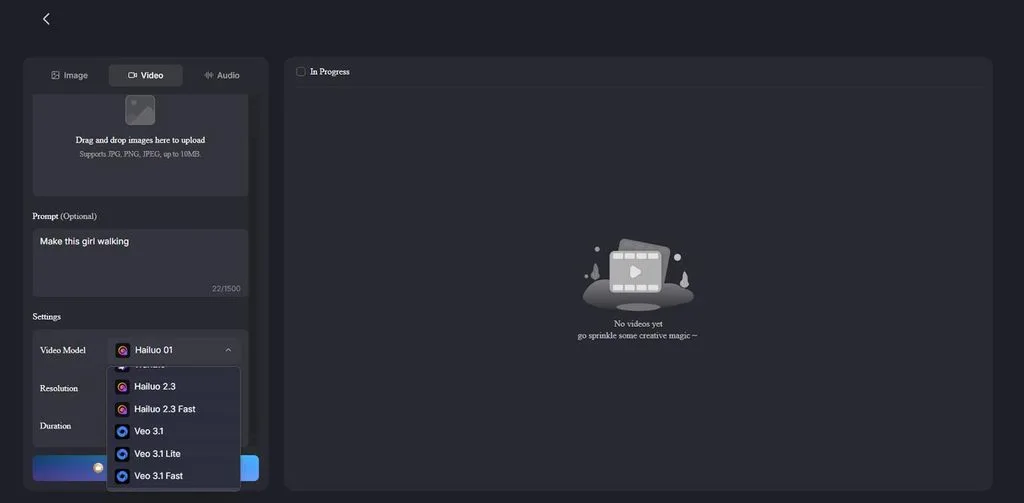
- ストーリーモデル: 脚本やシーン、ストーリー全体の作成に使える14種類のストーリーモデルを利用できます。選択肢には GPT-5.6 やGPT-6 Astraがあり、さまざまな創作の進め方に対応できます。
MagicLight AIで動画全体を制作する方法
MagicLight AIは、シンプルなアイデアを、複数のシーンがつながった1本の動画に仕上げます。以下の手順でストーリーを作成し、シーンをカスタマイズしてから動画を生成しましょう。
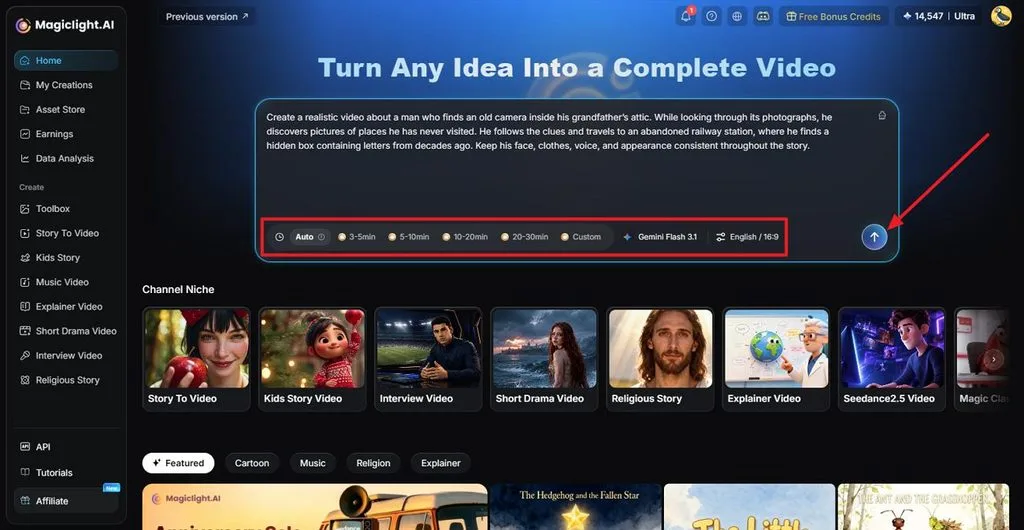
ステップ1. 動画のアイデアを入力する
MagicLight AIで、作りたいストーリーの内容を短く入力します。 Duration、Model、Language と Aspect Ratio を選択してから、アイデアを送信します。
ステップ2. 制作前にストーリーを整える
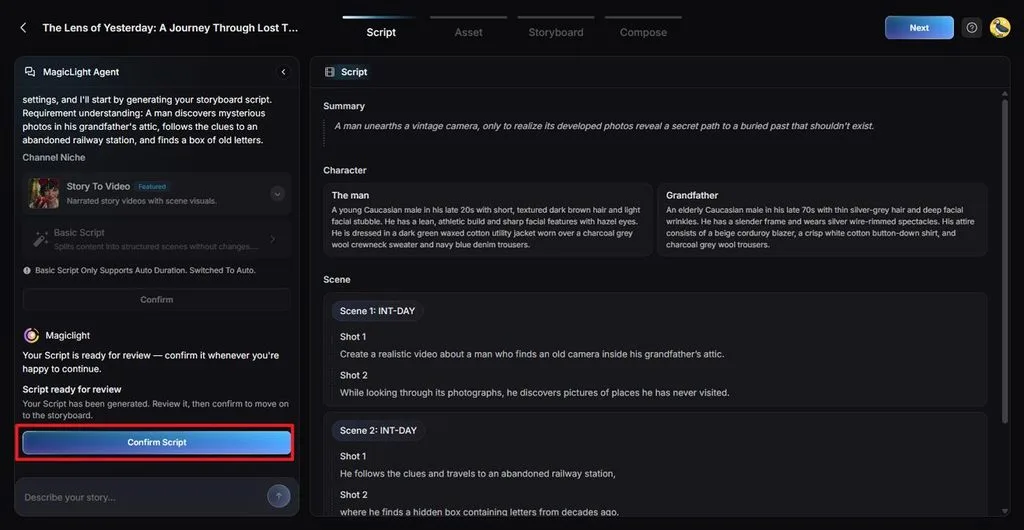
生成されたあらすじを読み、MagicLight Agentが元のアイデアをどう展開したか確認します。必要に応じて編集し、 Confirm Script をクリックして動画制作を進めます。
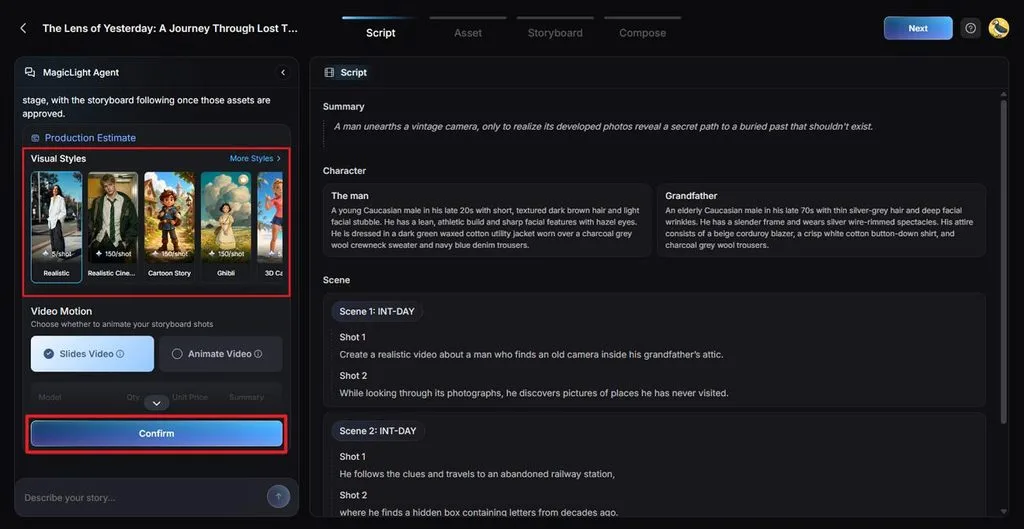
ステップ3. 動画の見た目を決める
ストーリー全体のシーンの見た目を決めるため、 Visual Style の選択肢を確認します。コンセプトに合うものを選び、 Confirm をクリックしてスタイルを確定します。
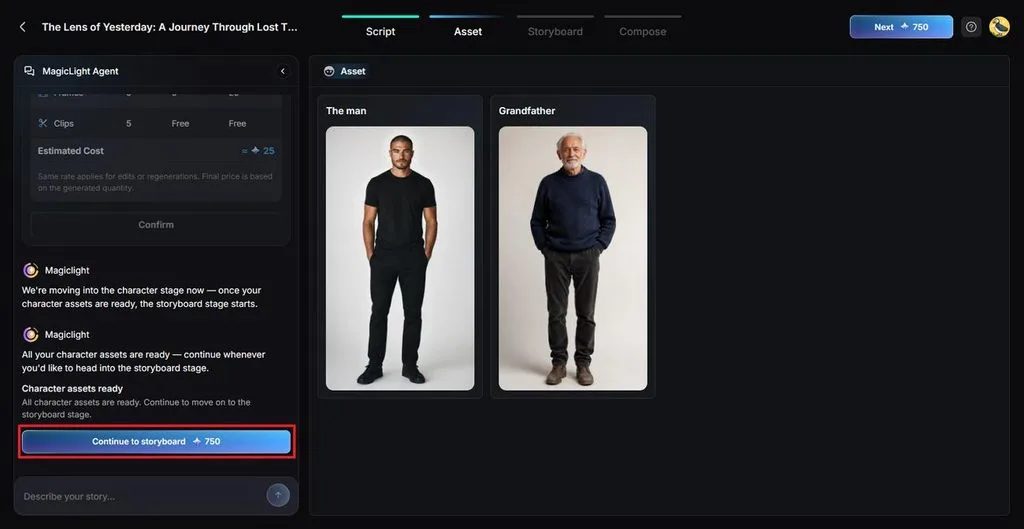
ステップ4. キャラクターを選ぶ
MagicLight AIがストーリー用に作成した候補から、キャラクターを選びます。好みのものを選択したら、 Continue to Storyboard をクリックして次に進みます。
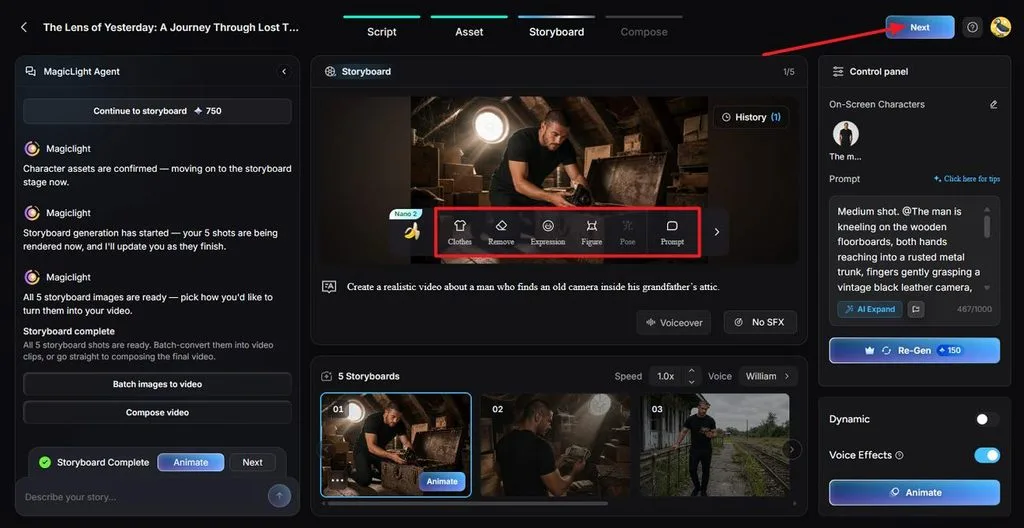
ステップ5. ストーリーボードの各ショットを調整する
ストーリーボードで、見た目や演技を変更したいシーンを開きます。 Clothes、Expression、Figure、Pose と Prompt の各項目で、先に進む前にショットごとの内容を調整できます。調整が終わったら、 Nextを押します。
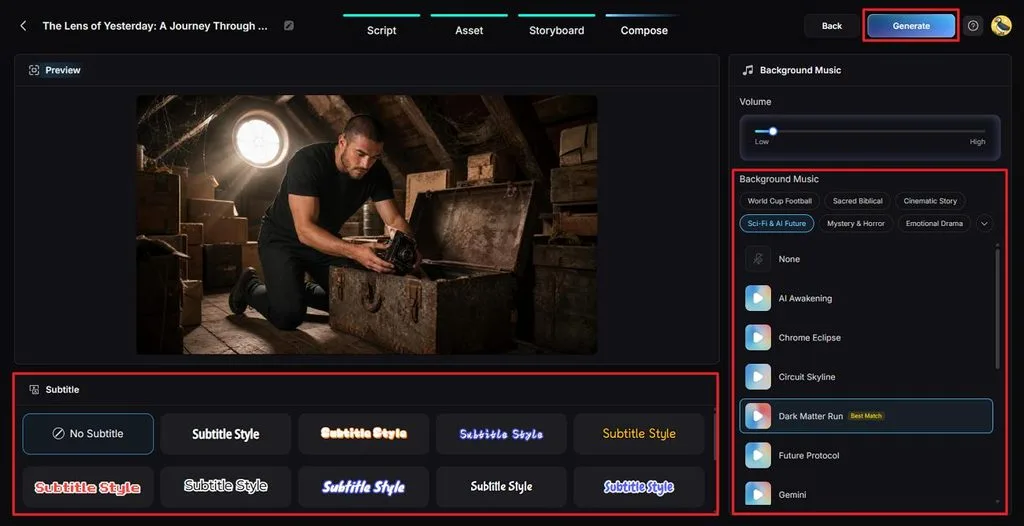
ステップ6. 仕上げの設定をする
動画にテキストが含まれる場合は、画面に表示する文字の Subtitle Style を選びます。次に、 Background Music の音量を設定します。プレビューで確認してから、 Generate をクリックして最終レンダリングを実行します。
ステップ7. 完成した動画を保存する
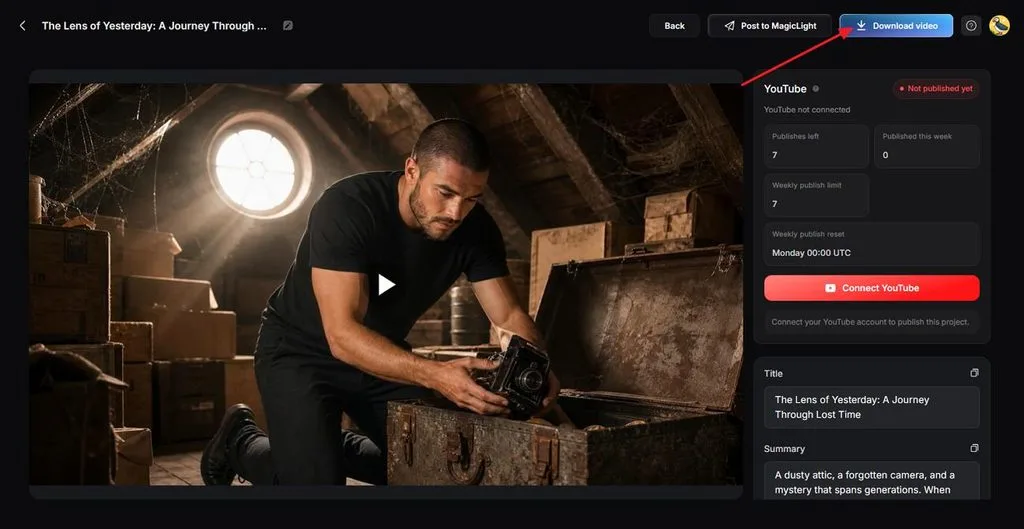
完成した動画を最初から最後まで再生し、映像の流れ、音声、字幕を確認します。改善が必要なシーンを修正し、準備ができたら Download video を選択します。
OmniHuman AIとMagicLight AIの比較
OmniHuman AIはリアルなキャラクターの演技を生成し、MagicLight AIは動画制作全体をサポートします。以下の表で、主な機能、制作フロー、料金、表現の選択肢を比較できます。
| 比較項目 | OmniHuman AI | MagicLight AI |
| 主な用途 | 1枚の画像を音声トラックに合わせて動かす | アイデアや脚本から動画全体を制作する |
| 必要な入力 | 写真、音声ファイル、任意のテキストプロンプト | 最大12,000文字の概要または脚本 |
| 1回の生成で作れる動画 | 1つの連続したクリップ。fal.aiでは最大60秒 | 複数シーンのプロジェクト。有料プランでは最大50分 |
| 利用環境 | Dreamina、BytePlus、fal.ai | Webブラウザ、iOS・Androidアプリ |
| 無料での利用 | Dreaminaが毎日無料クレジットを付与 | 登録時にクレジットを付与。カード登録不要 |
| 有料料金 | 対応API経由で1秒あたり0.12〜0.16 | 年払いで月額$7.50から |
| 商用利用 | 各プラットフォームの規約による | 有料プランで商用ライセンスを利用可能 |
まとめ
OmniHuman AIは、1枚の写真とそれに合わせた音声トラックから、自然に話すアバターを生成します。バージョン1.5ではプロンプトや複数人の会話シーンに対応しましたが、1回の生成は引き続き1つのショットを中心としています。MagicLight AIでは、 キャラクターを作成 し、つながりのあるストーリーの各シーンで、その一貫性を簡単に保てます。脚本に沿った長い作品を作りたい場合は、シーンをより細かく調整しながら、動画全体を制作できます。
よくある質問
- OmniHuman AIは何に使えますか?
OmniHuman AIは、写真からキャラクターが自然に話したり歌ったりするリアルな動画を生成します。広告、SNS向けの短い動画、ミュージックビデオ、ペットやアニメキャラクターの動画などに活用されています。バージョン1.5では、同じ生成シーン内で複数のキャラクターが会話する表現にも対応しています。
- OmniHuman AIは無料で使えますか?
生成用のクレジットを一定量無料で提供するプラットフォームを通じて、OmniHuman AIを無料で利用できます。Dreaminaは毎日120クレジットを付与するため、最初に料金を支払わずにアバター動画を作成できます。動画生成の料金は、BytePlusが1秒あたり$0.12、fal.aiが1秒あたり$0.16です。
- OmniHuman AIで写真から話す動画を作れますか?
1枚の写真と音声から、動きが音声と同期した、話すキャラクターを生成できます。鮮明な元画像を使うと、表情、ジェスチャー、口の動きの品質を高めやすくなります。Dreaminaでは、入力した台本から音声のセリフを直接作成することもできます。
- OmniHuman 1.0と1.5の違いは何ですか?
OmniHuman 1.0は、主に音声信号をもとにキャラクターの動きや表情を生成します。バージョン1.5では音声理解が向上し、話の意味により合った動作を生成できるようになりました。テキストプロンプト、複数の話者、より長い動画の生成にも対応しています。
- 動画全体を制作する場合、OmniHuman AIの代替として何がおすすめですか?
MagicLight AIは、シンプルなアイデアや脚本、長いストーリーから動画全体を制作できます。Story to Videoは、繰り返し登場するキャラクターの見た目の一貫性を保ちながら、つながりのあるシーンを作成します。有料プランでは最大50分のプロジェクトに対応し、複数のシーンで構成された長い動画ストーリーを制作できます。





