


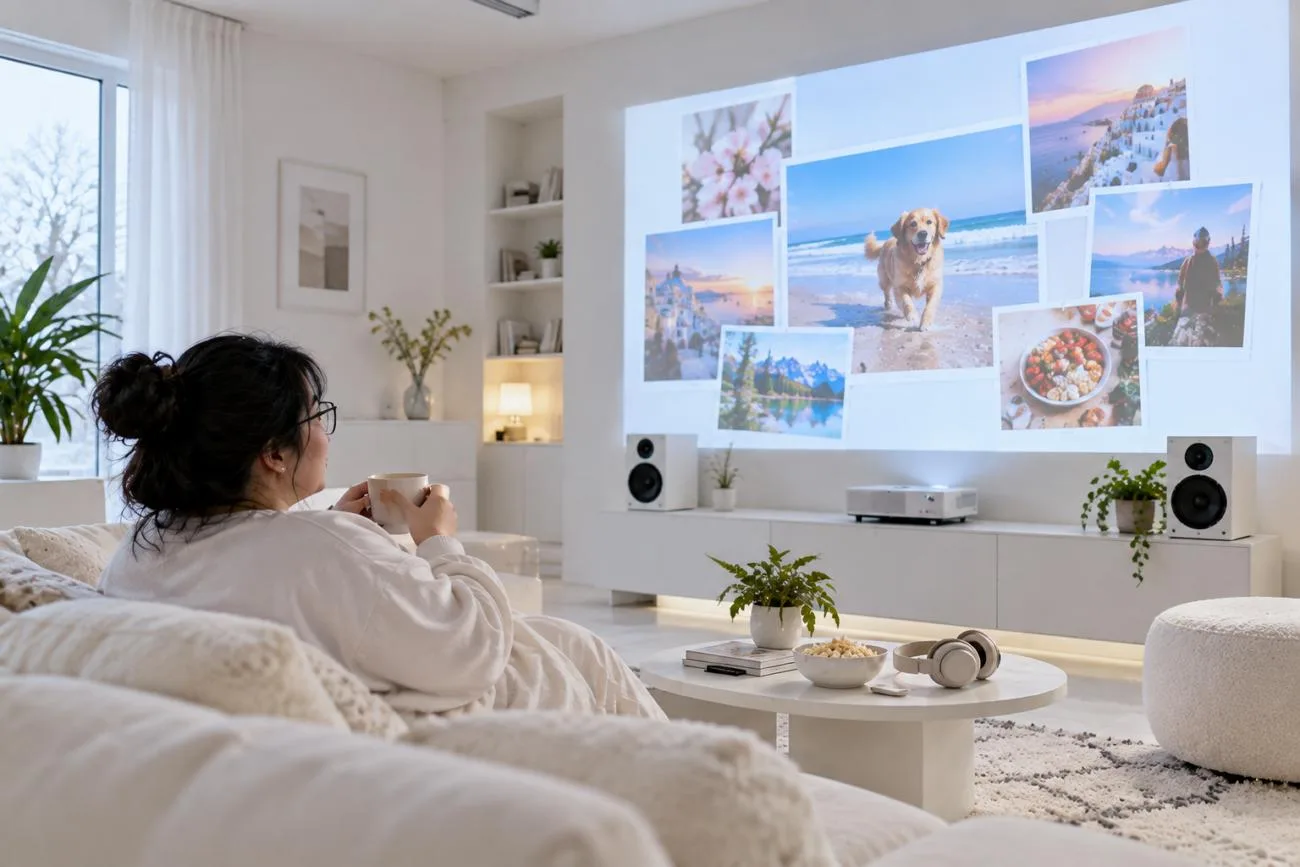
Las fotos de cumpleaños, viajes y bodas cobran más significado cuando las combinas con una música de fondo adecuada. Un vídeo con fotos puede unir recuerdos sueltos en una historia visual fluida y agradable. Aprender a hacer un vídeo con fotos y música es sencillo, incluso si estás empezando.
Google Photos y Clipchamp ofrecen funciones útiles para organizar fotos y añadir música de fondo. Photos en Mac también permite crear vídeos sencillos con imágenes sin necesidad de dominar técnicas de edición complicadas. MagicLight AI ofrece otra forma sencilla de animar imágenes y crear vídeos atractivos con música.
Parte 1. Cómo convertir fotos en un vídeo con IA
Las fotos resultan más atractivas cuando el movimiento, la música y las transiciones suaves entre escenas dan coherencia a la historia de forma natural. La música puede marcar el ritmo y ayudar a que cada cambio de escena llegue en el momento adecuado durante la reproducción. MagicLight AI ofrece herramientas sencillas para crear vídeos cuidados a partir de tus fotos y las pistas de música que elijas.
Su función Music Video utiliza la banda sonora que elijas para marcar los tiempos de todo el vídeo. Puedes elegir entre 16 estilos de subtítulos y añadir una voz en off para completar tu vídeo. Al registrarte, recibes algunos créditos gratuitos en tu cuenta, suficientes para empezar tu primer proyecto.
Funciones principales de MagicLight AI
- Movimientos de cámara y animación de retratos: Precision Camera Control añade movimientos panorámicos, inclinaciones y zooms a distintas escenas del vídeo. La función Portrait Animation aporta expresiones naturales a los rostros y movimientos visiblemente más fluidos.
- Escenas sincronizadas con el ritmo: Music Video Generator sincroniza las transiciones entre escenas con el tempo, el ritmo y la energía de la música. Los vídeos con letras de canciones pueden mostrar la letra como texto animado durante la reproducción.
- Distintas opciones para elegir tu música: Sube directamente pistas en MP3, WAV o M4A para tu vídeo musical. Elige entre 14 canciones ya disponibles o genera pistas personalizadas directamente con Suno.
- Generación de personajes con IA: Crea personajes con instrucciones detalladas de hasta 1.000 caracteres. También puedes subir una imagen de referencia para definir su apariencia.
- Nano Storyboard: Nano Storyboard te permite ajustar la ropa, las expresiones y el movimiento escena por escena. Elige entre 50 poses para controlar el movimiento de los personajes en las escenas.
Guía para convertir una foto en un vídeo musical con MagicLight AI
MagicLight AI puede convertir al personaje de tu foto en el protagonista de un vídeo animado. Sigue estos pasos para aprender a hacer un vídeo con fotos y música:
Paso 1. Accede a la función Image to Video
En MagicLight AI, accede a Image to Video desde Toolbox. Añade la foto que quieras animar y pasa a la configuración del vídeo.
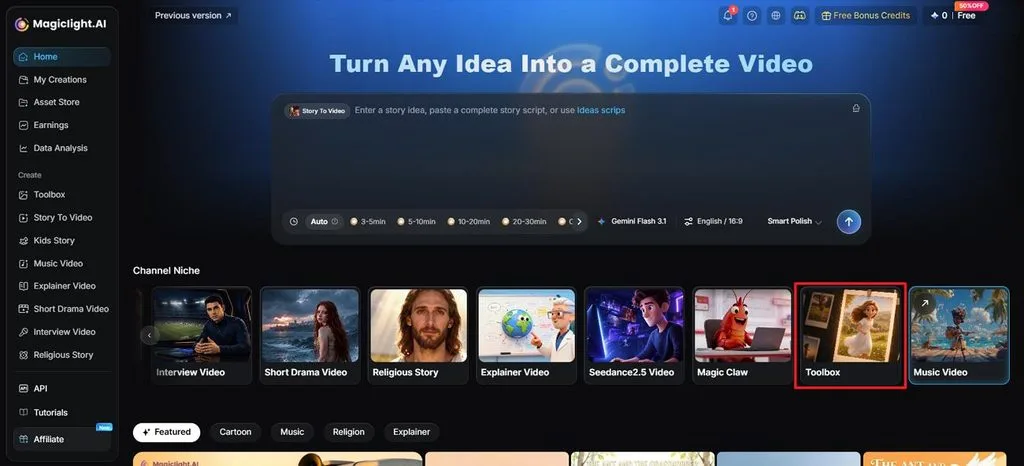
Paso 2. Describe el movimiento y la música
Sube tus imágenes de referencia. Escribe en Prompt cómo quieres que se mueva el personaje e indica la música que quieres incluir en el vídeo. Activa Sound Effects, elige una opción en Video Modely configura Resolution y Duration antes de hacer clic en Create Video.
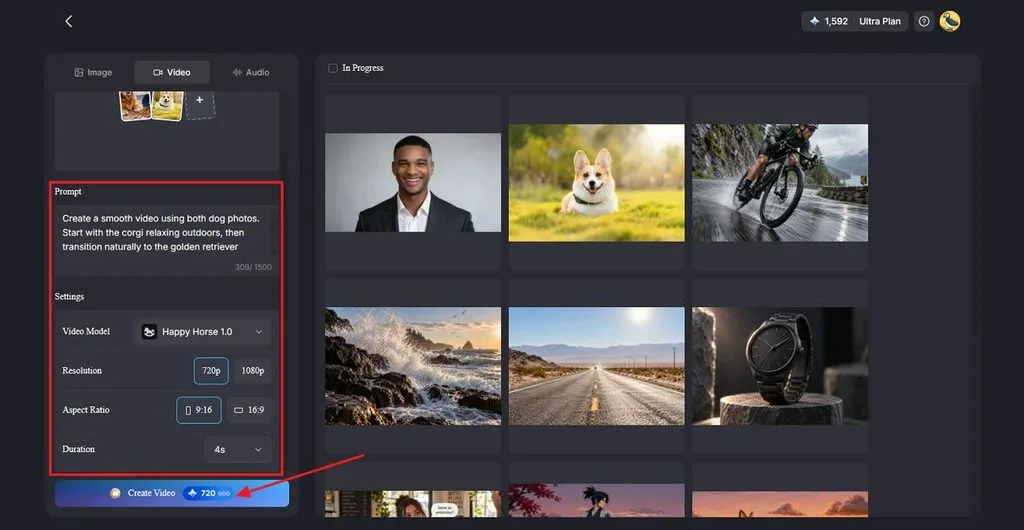
Paso 3. Revisa tu vídeo musical
Reproduce el vídeo generado para comprobar cómo se mueve el personaje con el audio añadido. Usa Re-edit si necesitas cambiar el movimiento o la música, o haz clic en el icono Download para guardar el vídeo musical terminado.
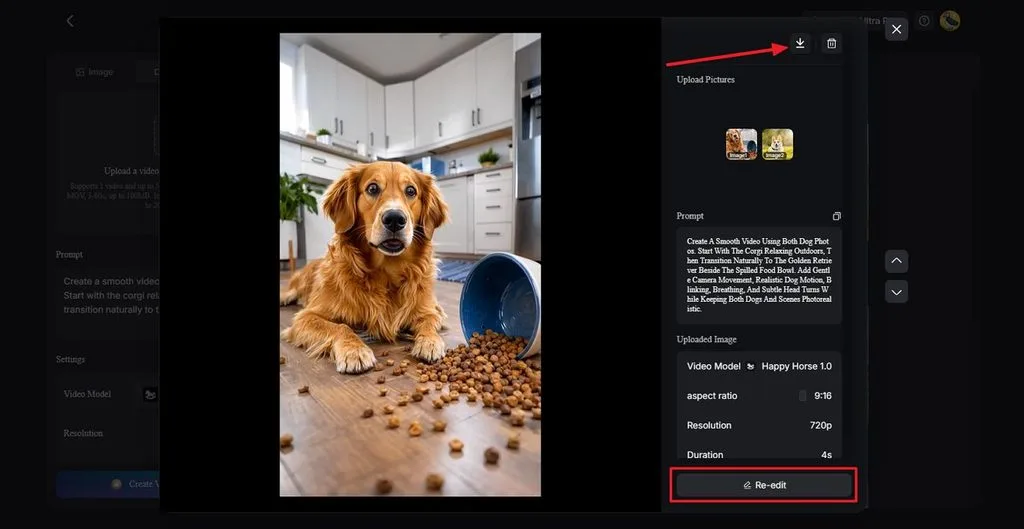
Parte 2. Cómo hacer un vídeo con fotos y música
Para crear un buen vídeo con fotos, empieza por elegir las imágenes, ordenarlas y añadir una música adecuada. Aprender a hacer un vídeo con fotos y música te ayuda a organizar tus recuerdos. La siguiente tabla compara varios métodos prácticos, los dispositivos compatibles, las opciones de música y la calidad de exportación disponible:
| Herramienta | Dispositivos compatibles | Fuente de música | Exportación gratuita |
| Google Photos | Android, iPhone y web | Biblioteca de música integrada | Gratis, con algunas funciones limitadas |
| Clipchamp | Windows 10/11 y web en Mac/PC | Biblioteca de contenido libre de regalías | Hasta 1080p sin marca de agua |
| Photos en Mac | Ordenadores Mac | Música de los temas o biblioteca de Music | Hasta 1080p |
Método 1. Usa Google Photos en Android o iPhone
Google Photos permite organizar tus fotos y ajustar sus tiempos a la música que elijas. Es una forma sencilla de aprender a hacer un vídeo con fotos y música. Sigue estos pasos para crear tu vídeo con fotos en Google Photos:
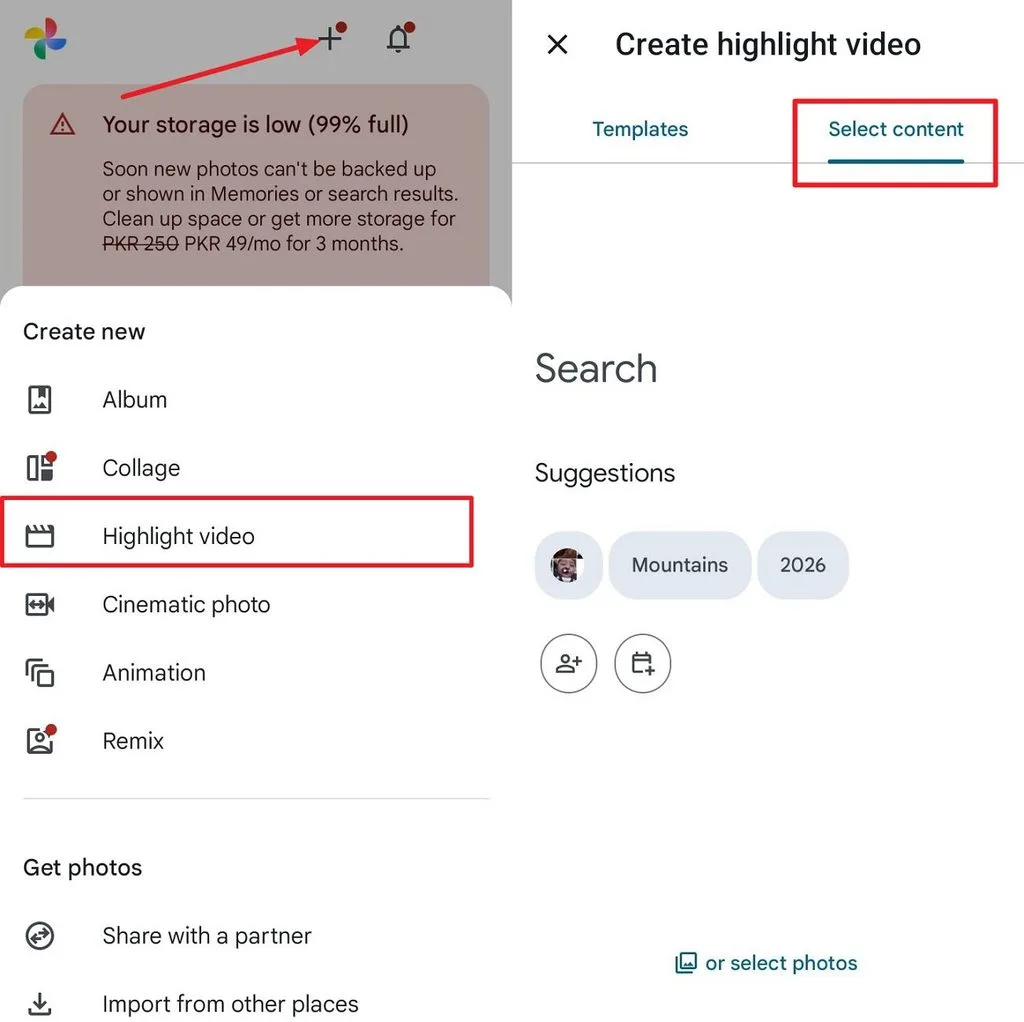
Paso 1. Primero, abre la aplicación Google Photos en tu móvil y toca el icono + . Después, elige Highlight Video y pulsa Select Content. A continuación, selecciona las fotos que quieras añadir y pulsa Create.
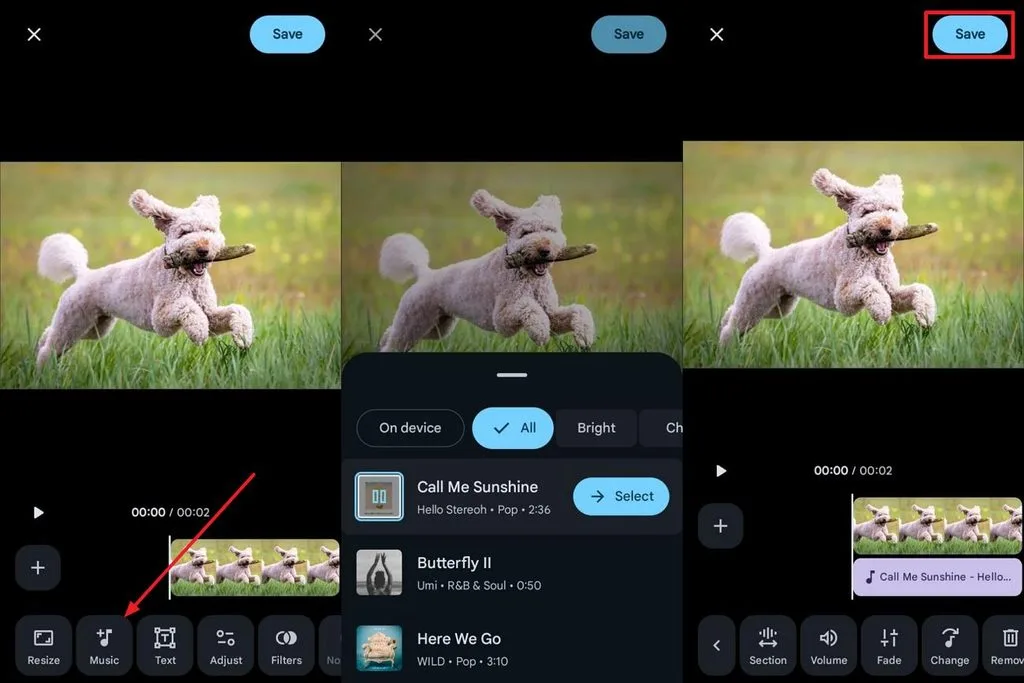
Paso 2. Después, toca la opción Music en el panel de edición y elige la música para tu vídeo. Una vez seleccionada, ajústala en el vídeo y pulsa Save para guardar el resultado final.
Método 2. Usa Clipchamp en Windows
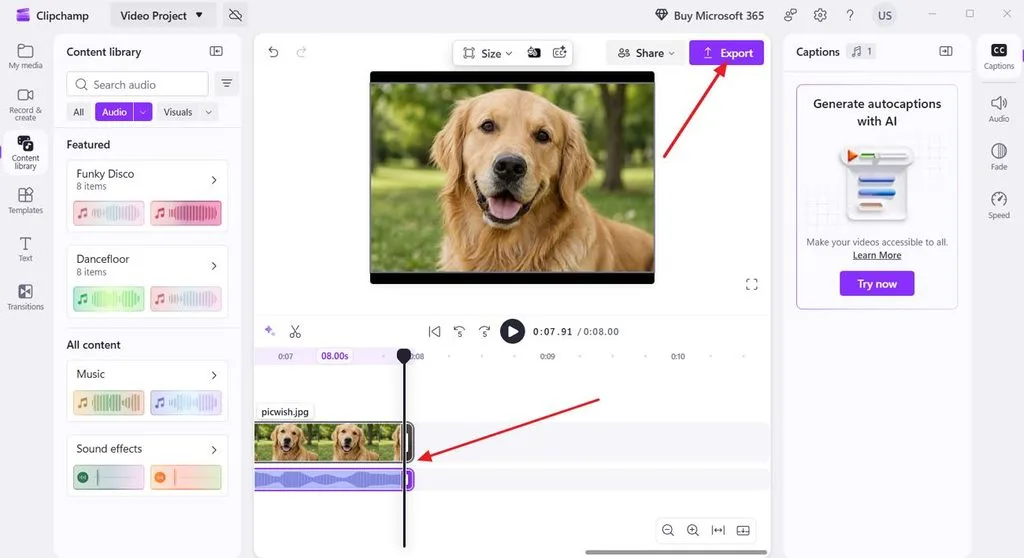
Clipchamp te permite combinar fotos, añadir música y controlar cuánto tiempo aparece cada imagen en pantalla. Su versión gratuita permite exportar vídeos a 1080p sin añadir ninguna marca de agua visible. Sigue estos pasos para crear un vídeo con fotos en Clipchamp:
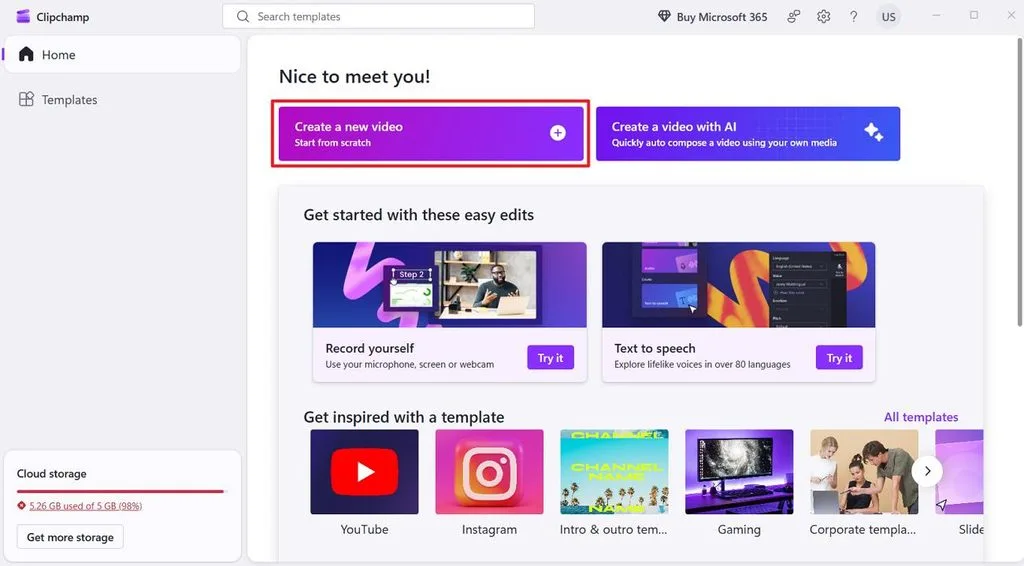
Paso 1. Abre la herramienta y pulsa la opción Create a new video . Pulsa Import Media para importar tus fotos.
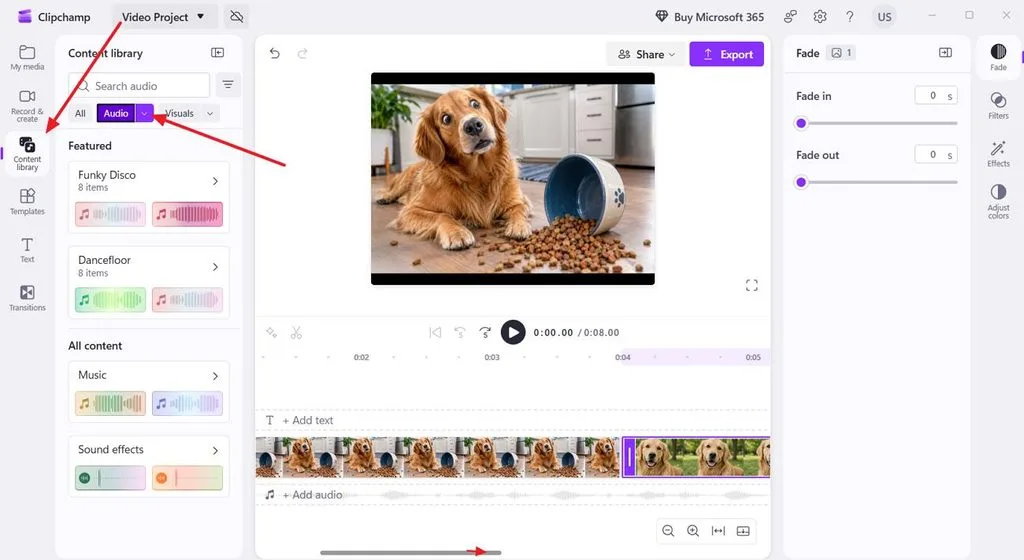
Paso 2. Arrastra y suelta tus imágenes en la línea de tiempo y pulsa Content Library. Después, haz clic en la pestaña Audio . A continuación, elige la música que más te guste y arrástrala a la línea de tiempo.
Paso 3. Ajusta la duración de las fotos para que coincida con la de la música. Haz clic en Export para guardar el vídeo.
Método 3. Usa Photos en Mac
Photos en Mac te permite organizar imágenes y añadir música a tu presentación. Con su función de presentaciones, puedes aprender a hacer un vídeo con fotos y música. Sigue estos pasos para crear tu vídeo con fotos en un Mac:
Paso 1. Crea un álbum de fotos en la aplicación Photos y selecciona todas las fotos. Accede a File > Create > Slideshow > Photos. Después, elige New Slideshow y ponle un nombre al proyecto.
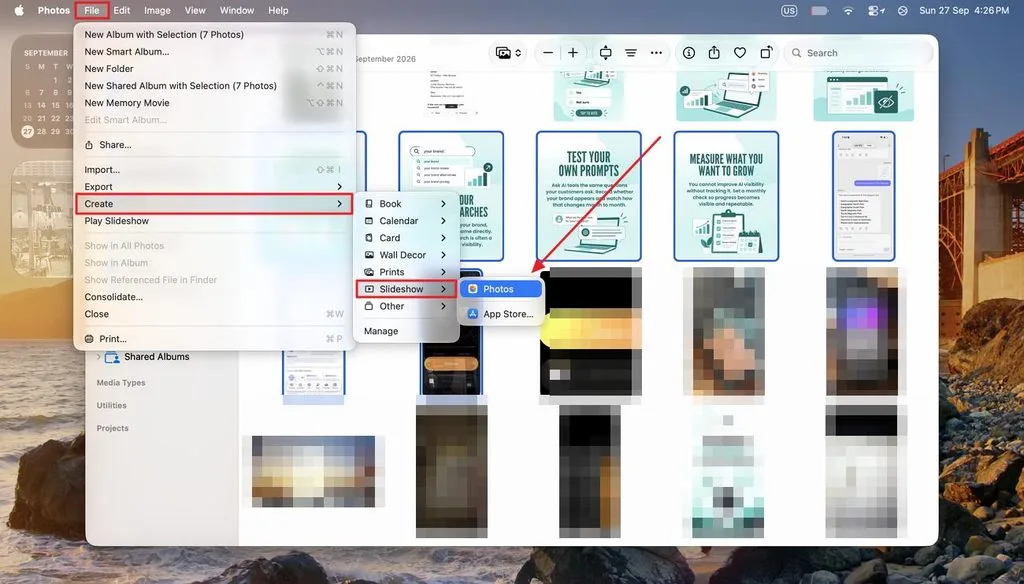
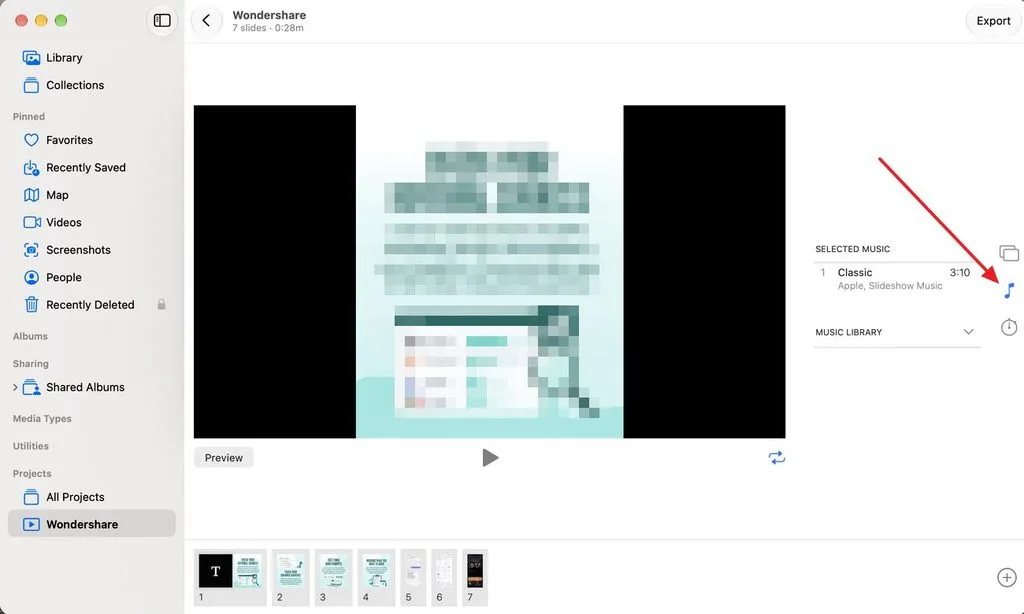
Paso 2. A continuación, pulsa el icono Music en el panel de la derecha y elige la pista que quieras añadir.
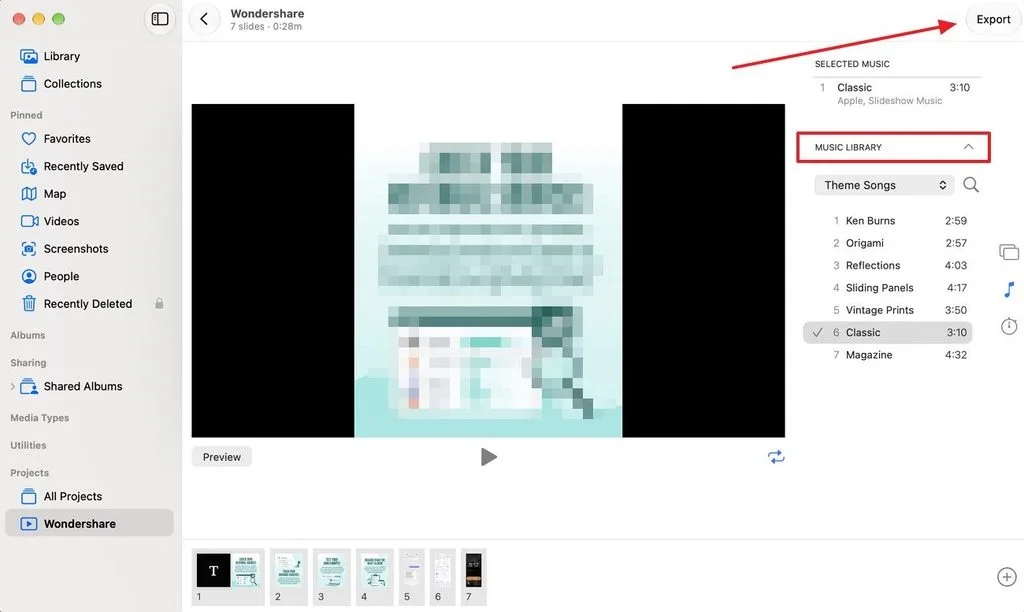
Paso 3. Para añadir tu música favorita, despliega la pestaña Music Library y busca una canción concreta. Una vez añadida la música, solo tienes que pulsar el botón Export para guardar la música.
Conclusión
En definitiva, convertir fotos en vídeos musicales resulta sencillo cuando conoces los pasos básicos de edición. Hay distintas herramientas que te permiten organizar fotos, ajustar los tiempos, añadir canciones y terminar tus vídeos sin complicaciones. Saber cómo hacer un vídeo con fotos y música da más vida a tus recuerdos. MagicLight AI ofrece una alternativa cuando quieres crear un vídeo musical con IA con personajes.
Preguntas frecuentes
- ¿Cuál es la mejor IA para convertir fotos en un vídeo con música?
MagicLight AI es una buena opción para crear vídeos musicales a partir de una foto de referencia de un personaje. La canción que elijas marca el ritmo, mientras que las escenas siguen su cadencia y su ambiente general. Además, mantiene la misma apariencia del personaje en las distintas escenas de tu vídeo musical.
- ¿Puedo hacer un vídeo con fotos y música gratis?
Sí, varias herramientas permiten crear vídeos con fotos y música sin pagar nada por adelantado. Google Photos y Photos en Mac incluyen opciones de música para proyectos sencillos de vídeos con fotos. Clipchamp permite exportar gratis a 1080p, mientras que MagicLight AI te da créditos al registrar una cuenta.
- ¿Cuántas fotos necesito para un vídeo?
La cantidad de fotos depende principalmente de la duración de la canción y del ritmo que prefieras. Si mantienes cada foto en pantalla durante 5 segundos, 20 fotos cubren aproximadamente un minuto completo. Para empezar a crear un vídeo musical con MagicLight AI, puede bastar con una sola foto de referencia del personaje.





![Cómo escribir un guion de cine en 2026 [Guía completa]](https://magiclight.ai/wp-2/wp-content/uploads/movie-script-to-film-production.jpg-300x200.webp)